
Wie kann ich Screening-Fragen aktivieren?
Konfiguriere Screening-Fragen im Talent-Check mit Vorabfragen und Must-Have-Skills, um qualifiziertere Bewerbungen zu erhalten.
In diesem Artikel erfährst du, wie du den Talent-Check für deine Stelle einrichtest. Der Talent-Check ermöglicht es dir, Vorabfragen zu aktivieren, Must-Have-Skills zu definieren und zusätzliche Screening-Fragen zu konfigurieren – so erhältst du passendere Bewerbungen von qualifizierten Talenten.

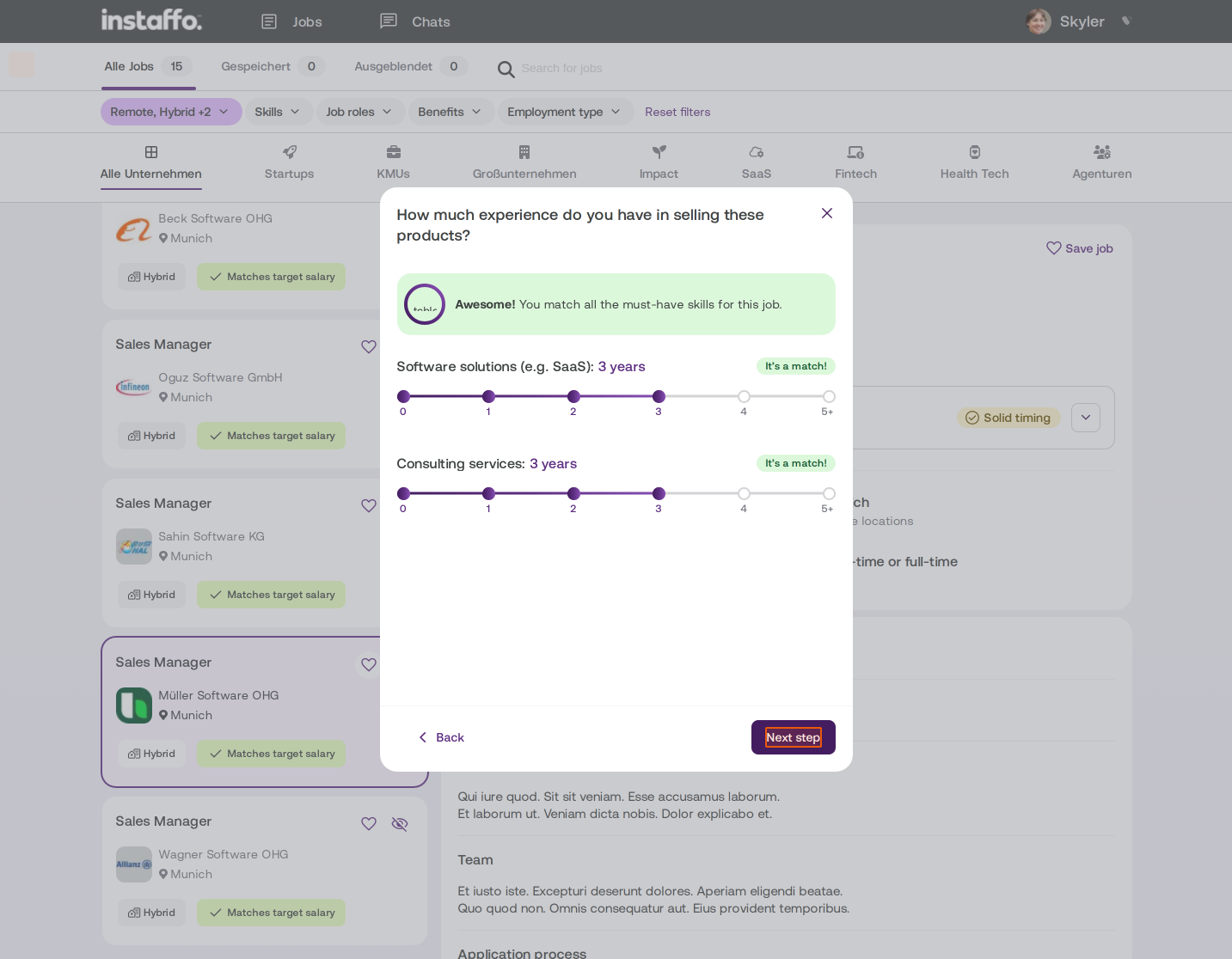
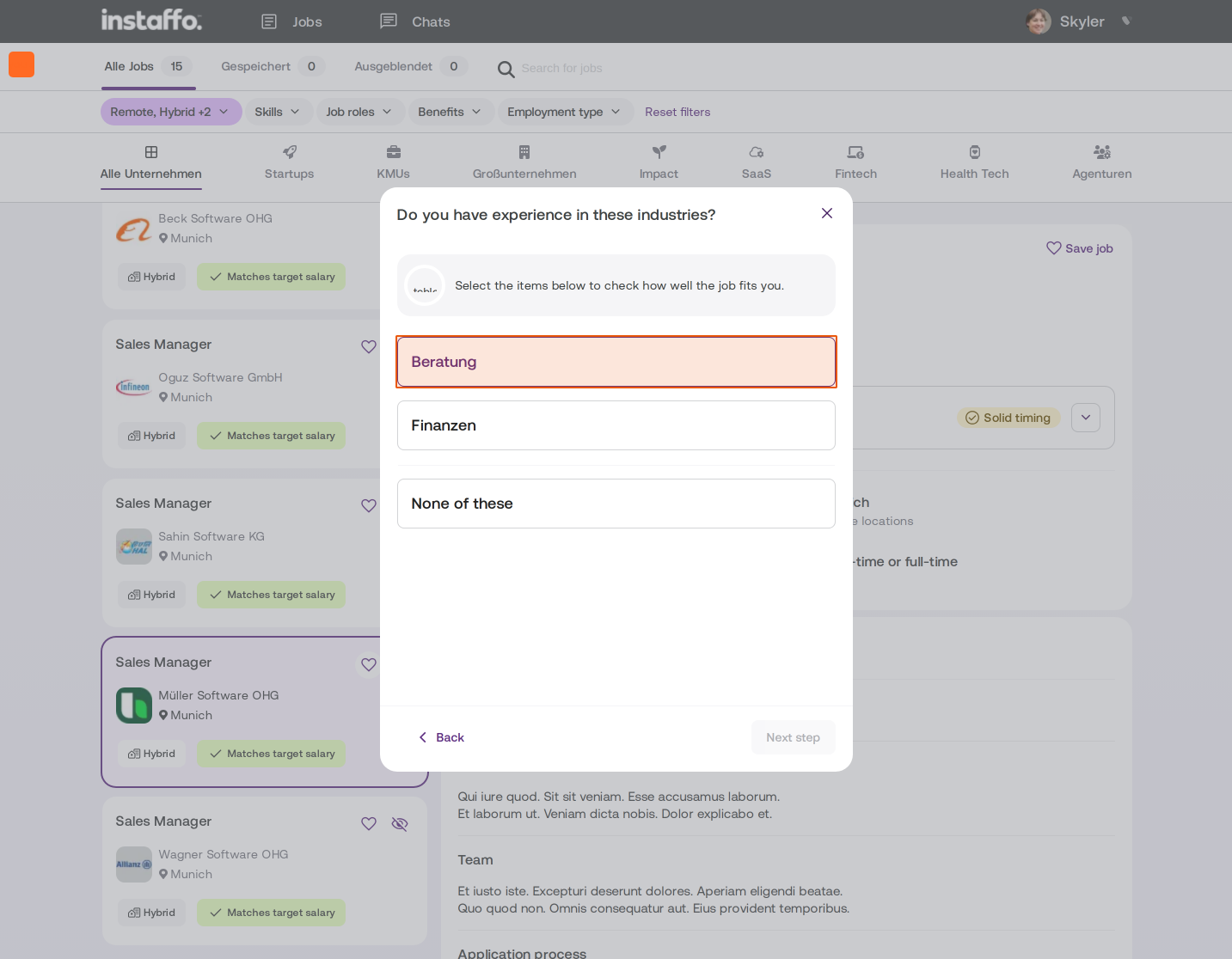
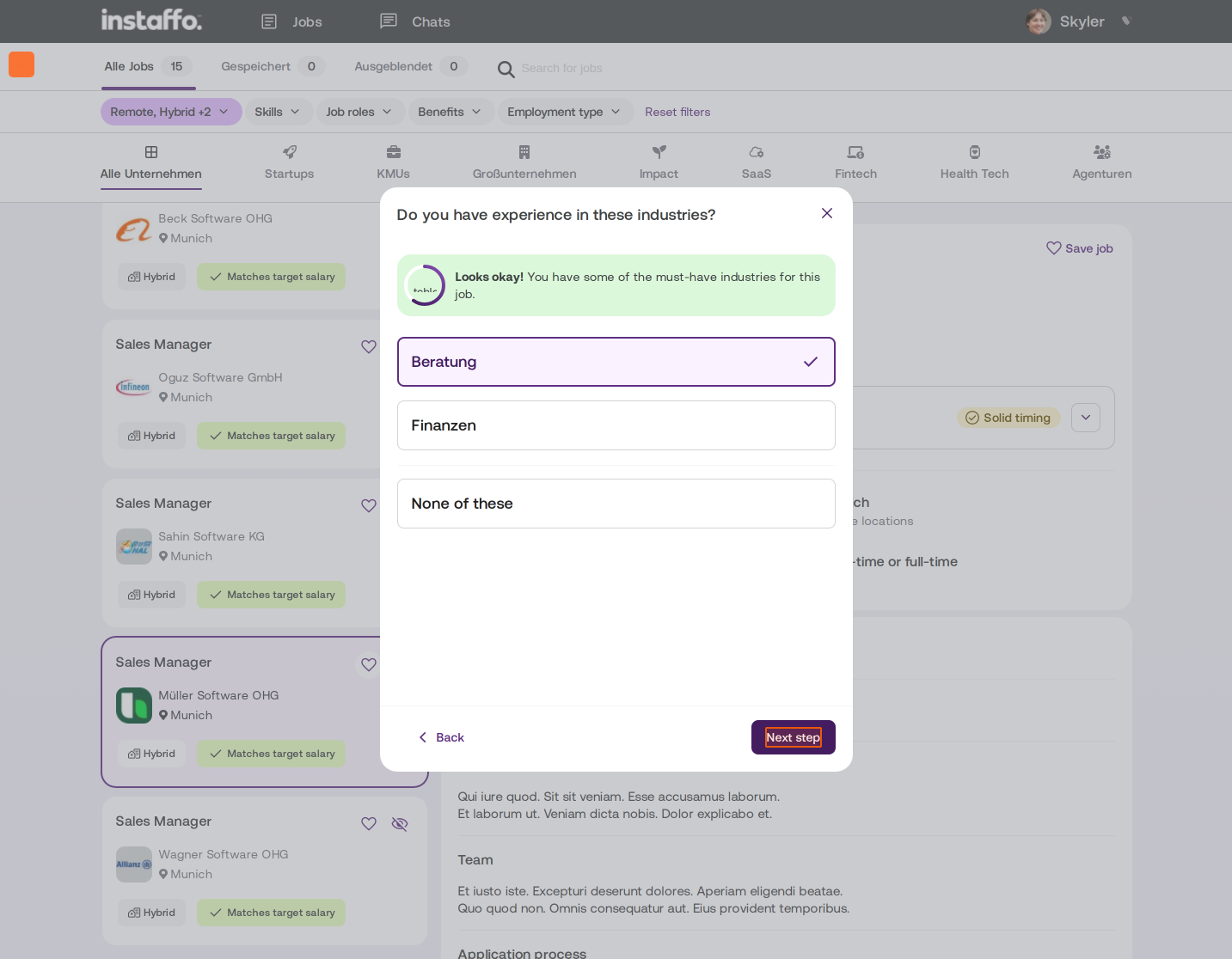
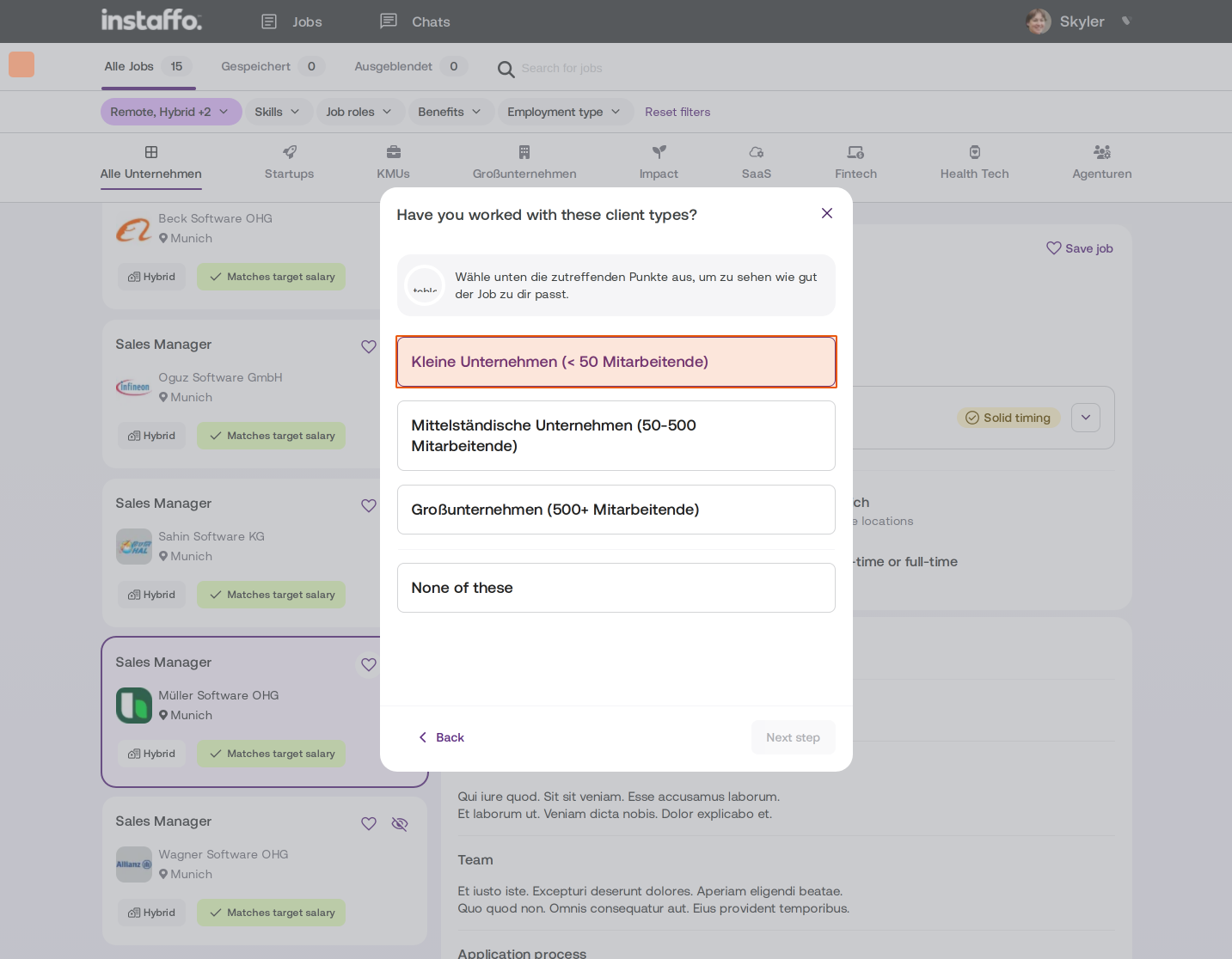
Talent-Check einrichten
- Talent-Check auswählen
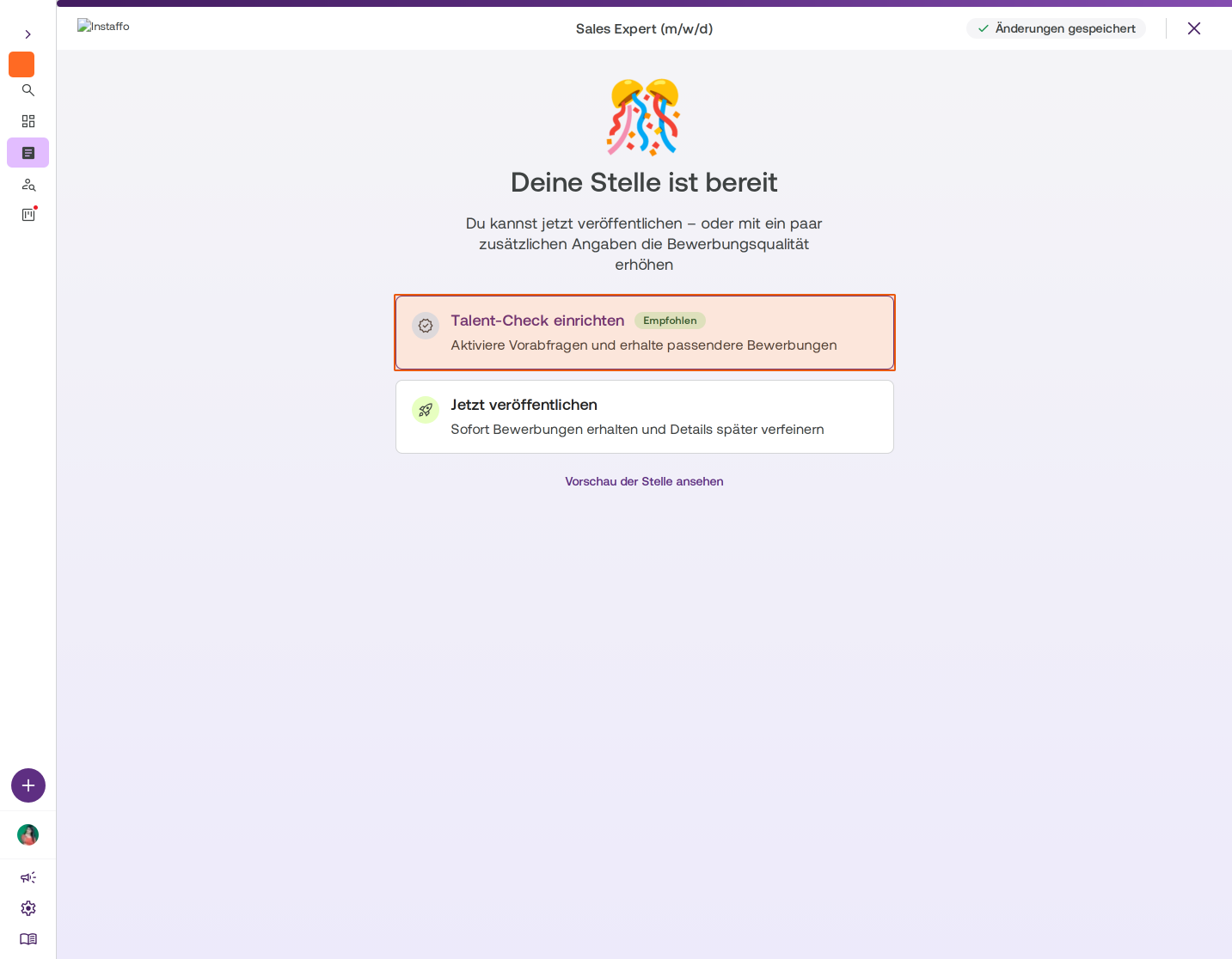
Nachdem deine Stelle erstellt wurde, erscheint eine Auswahl mit zwei Optionen. Klicke auf die Karte Talent-Check einrichten (mit dem grünen Badge "Empfohlen"), um Vorabfragen zu aktivieren und die Bewerbungsqualität zu erhöhen. Die Angaben kannst du später auch im Job-Cockpit anpassen.
Erste Chatnachricht konfigurieren
-
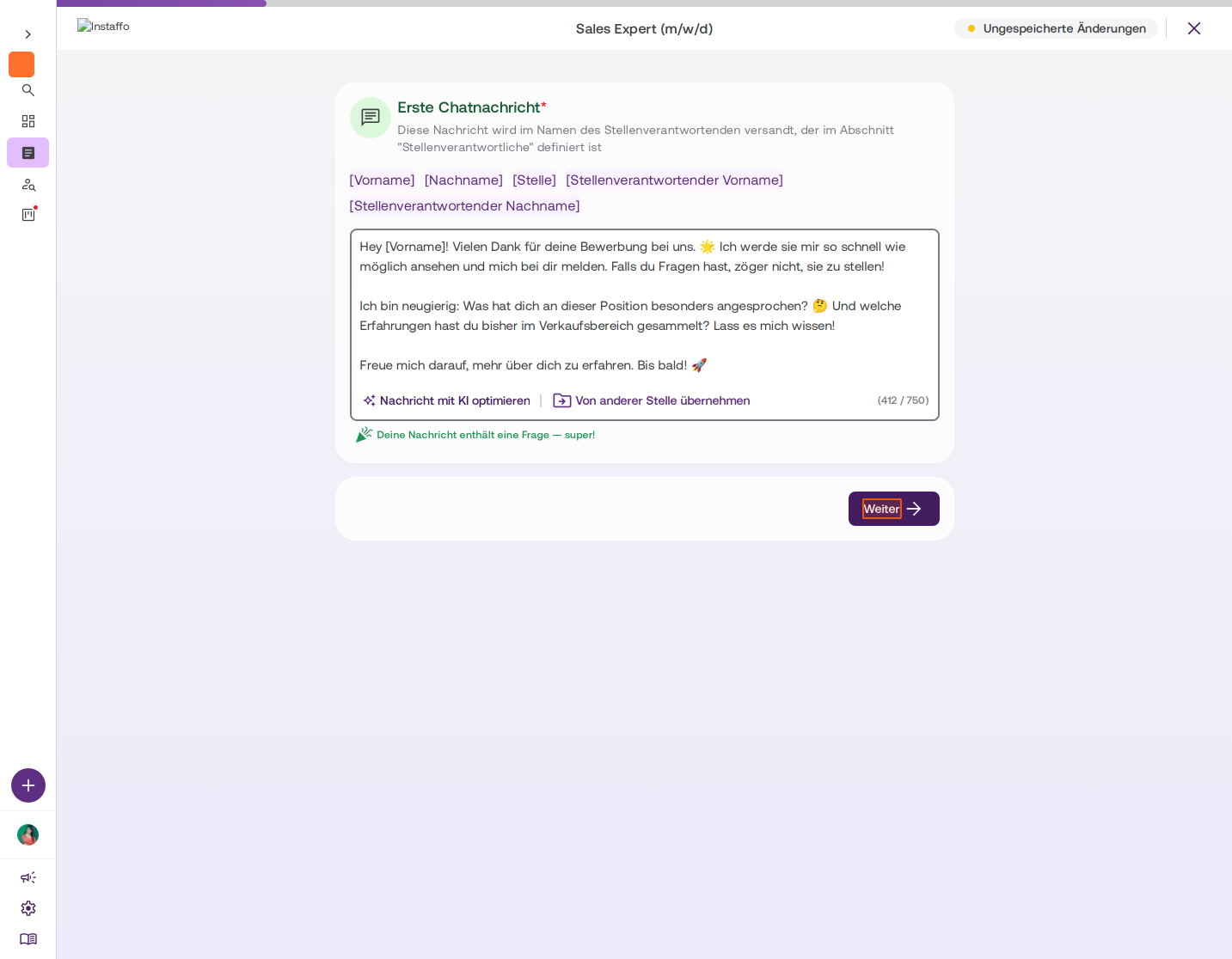
Chatnachricht erstellen
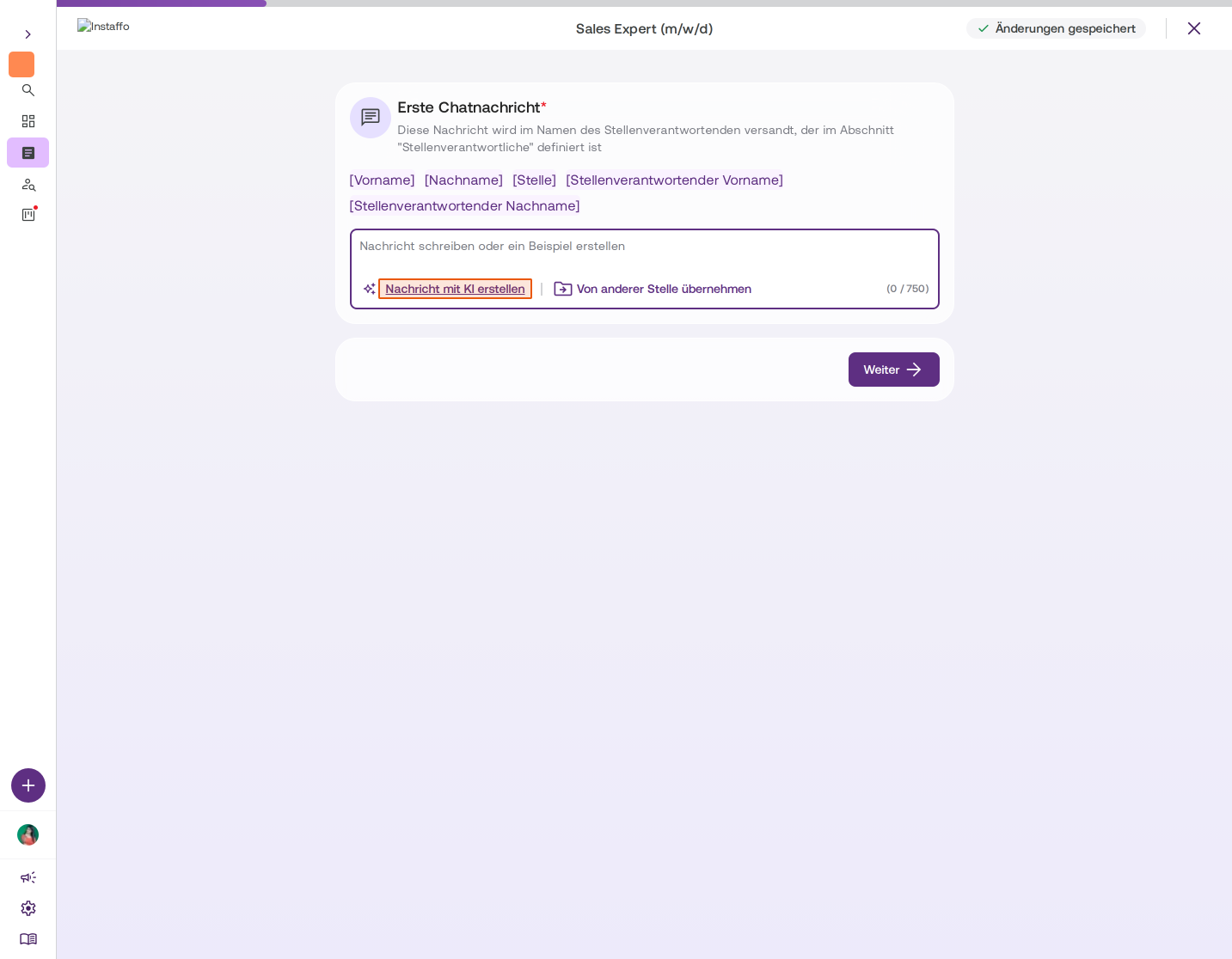
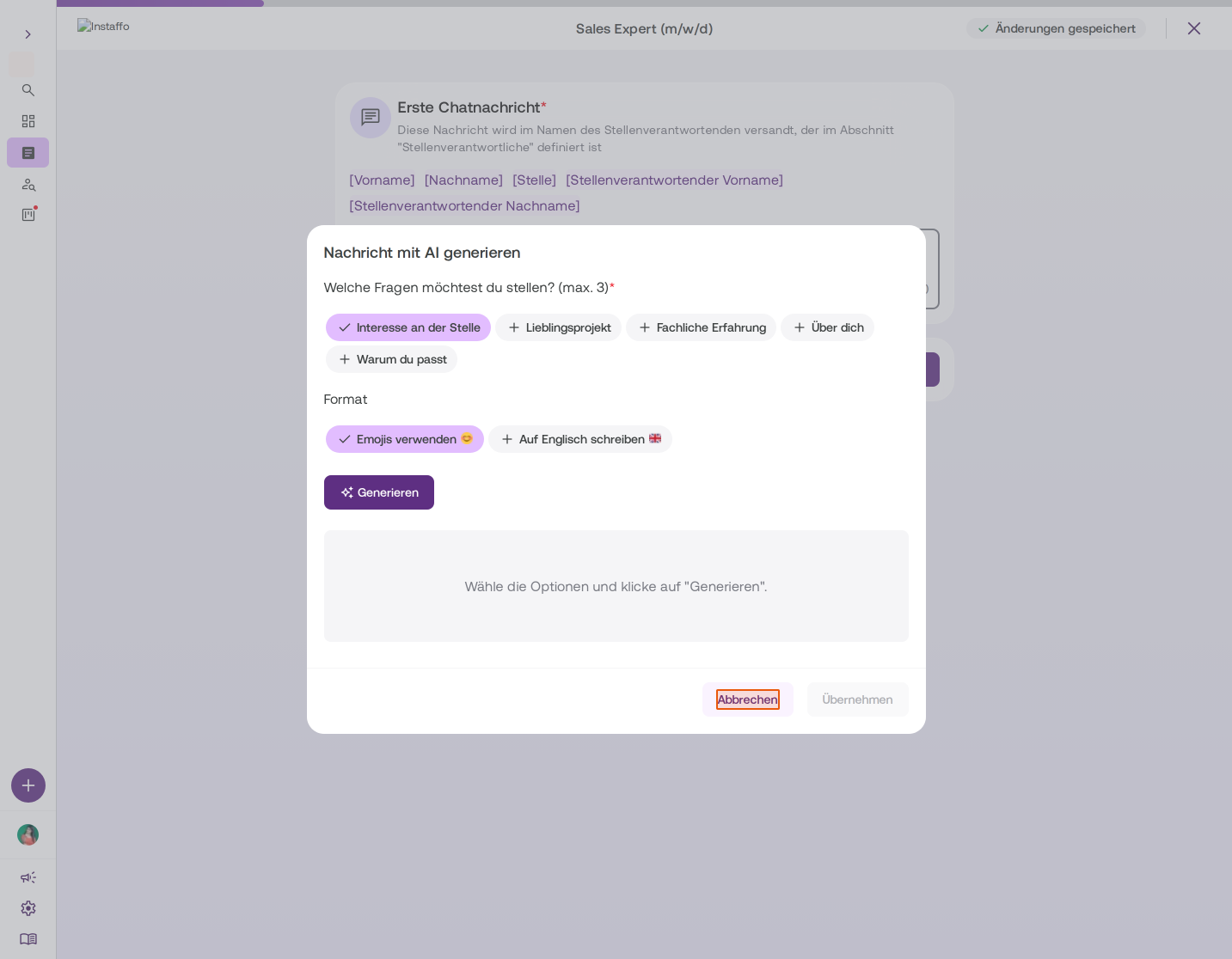
Im Bereich Erste Chatnachricht hast du zwei Möglichkeiten, deine Nachricht zu erstellen:- Nachricht mit AI erstellen: Generiert automatisch eine personalisierte Nachricht basierend auf deinen Auswahlkriterien
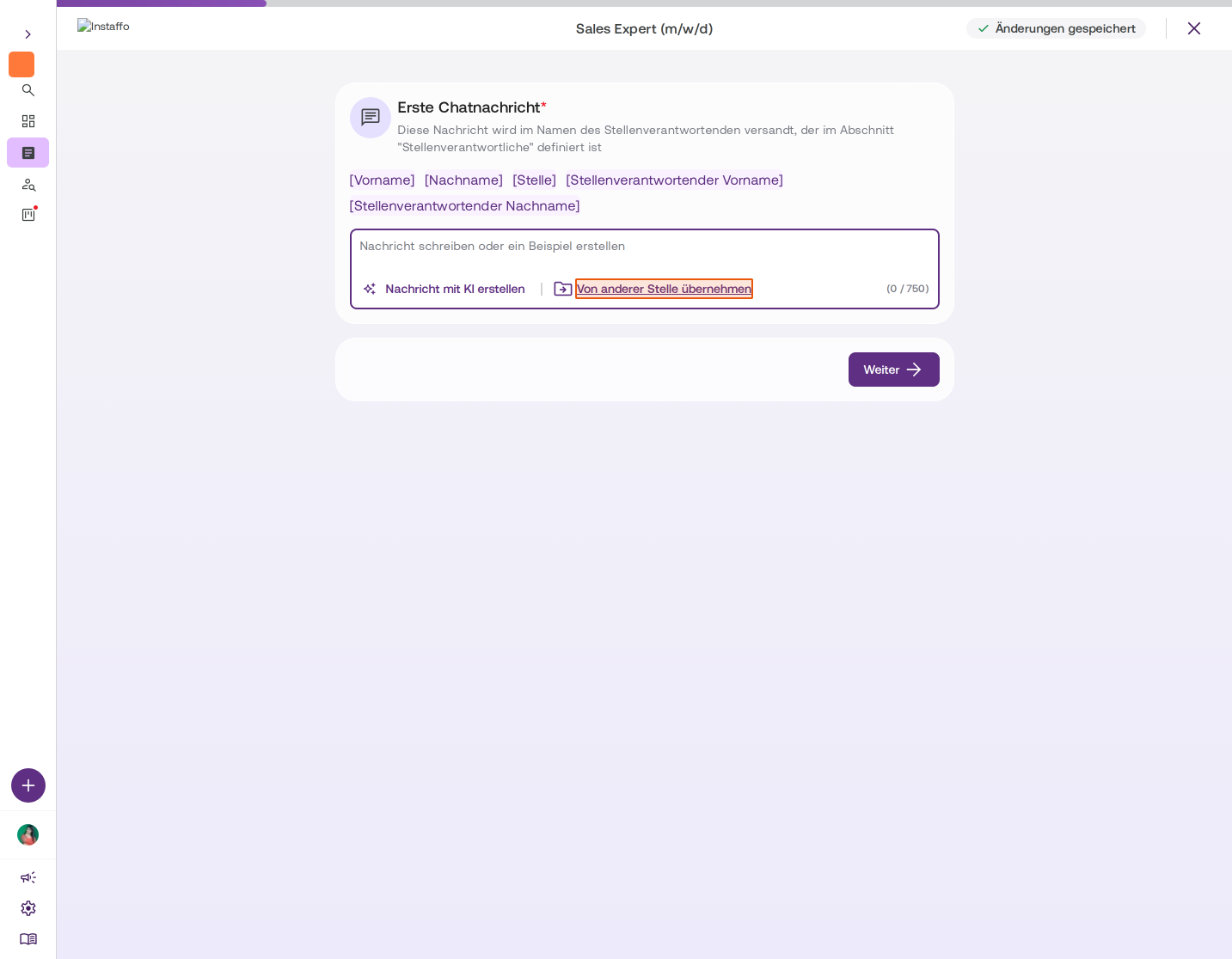
- Von anderer Stelle übernehmen: Übernimmt eine bereits vorhandene Nachricht von einer anderen Stelle
-
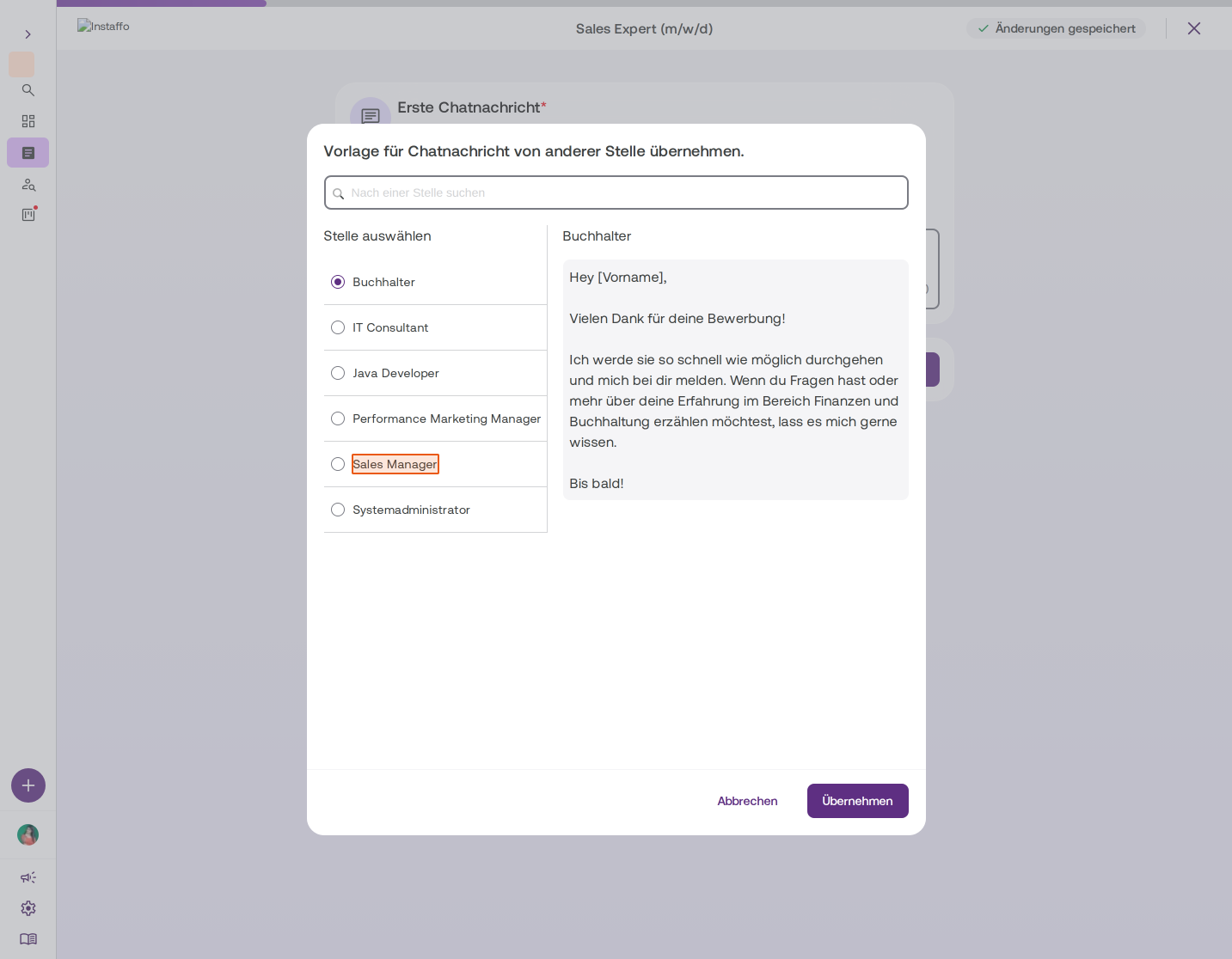
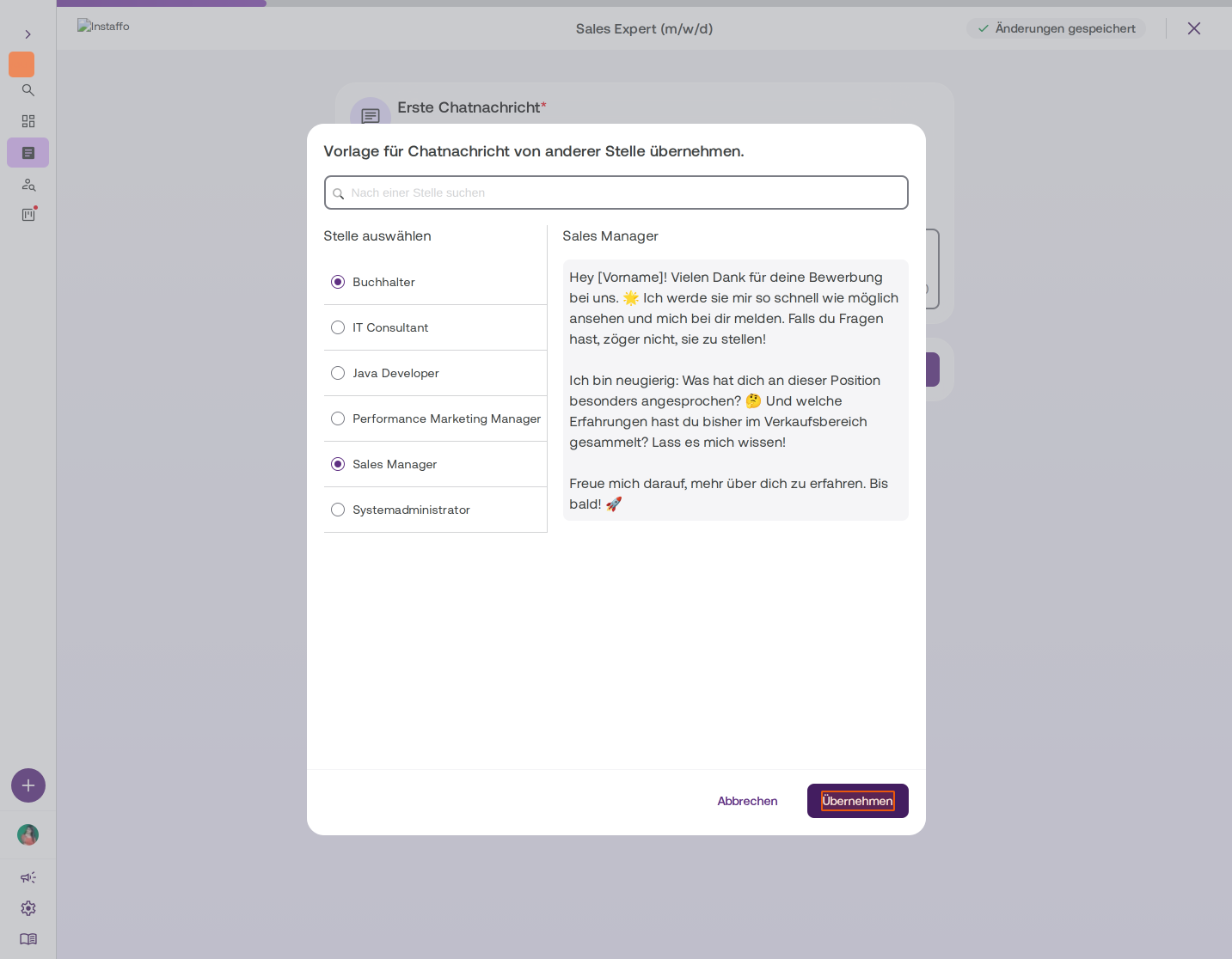
Nachricht von anderer Stelle übernehmen
Wenn du eine bestehende Vorlage nutzen möchtest, öffnet sich ein Dialog mit allen verfügbaren Stellen. Wähle die gewünschte Stelle aus der Liste (z.B. "Sales Manager") und prüfe die Vorschau der Nachricht auf der rechten Seite. Klicke anschließend auf Übernehmen, um die Nachricht zu importieren. -
Zum nächsten Schritt wechseln
Nachdem deine Chatnachricht erstellt wurde (erkennbar am grünen Hinweis "Deine Nachricht enthält eine Frage — super!"), klicke auf Weiter.
Must-Have-Skills definieren
-
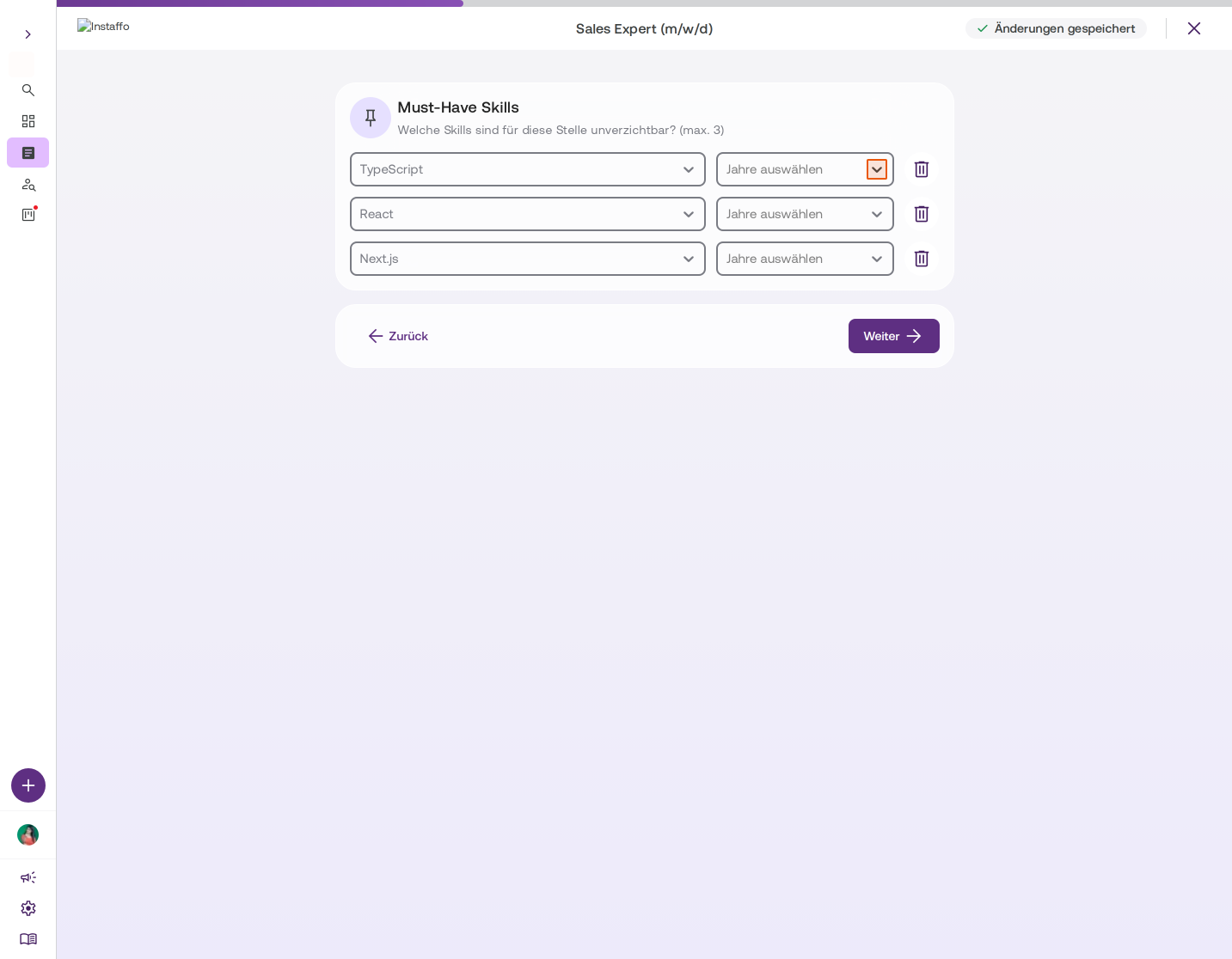
Skills und Erfahrungsjahre festlegen
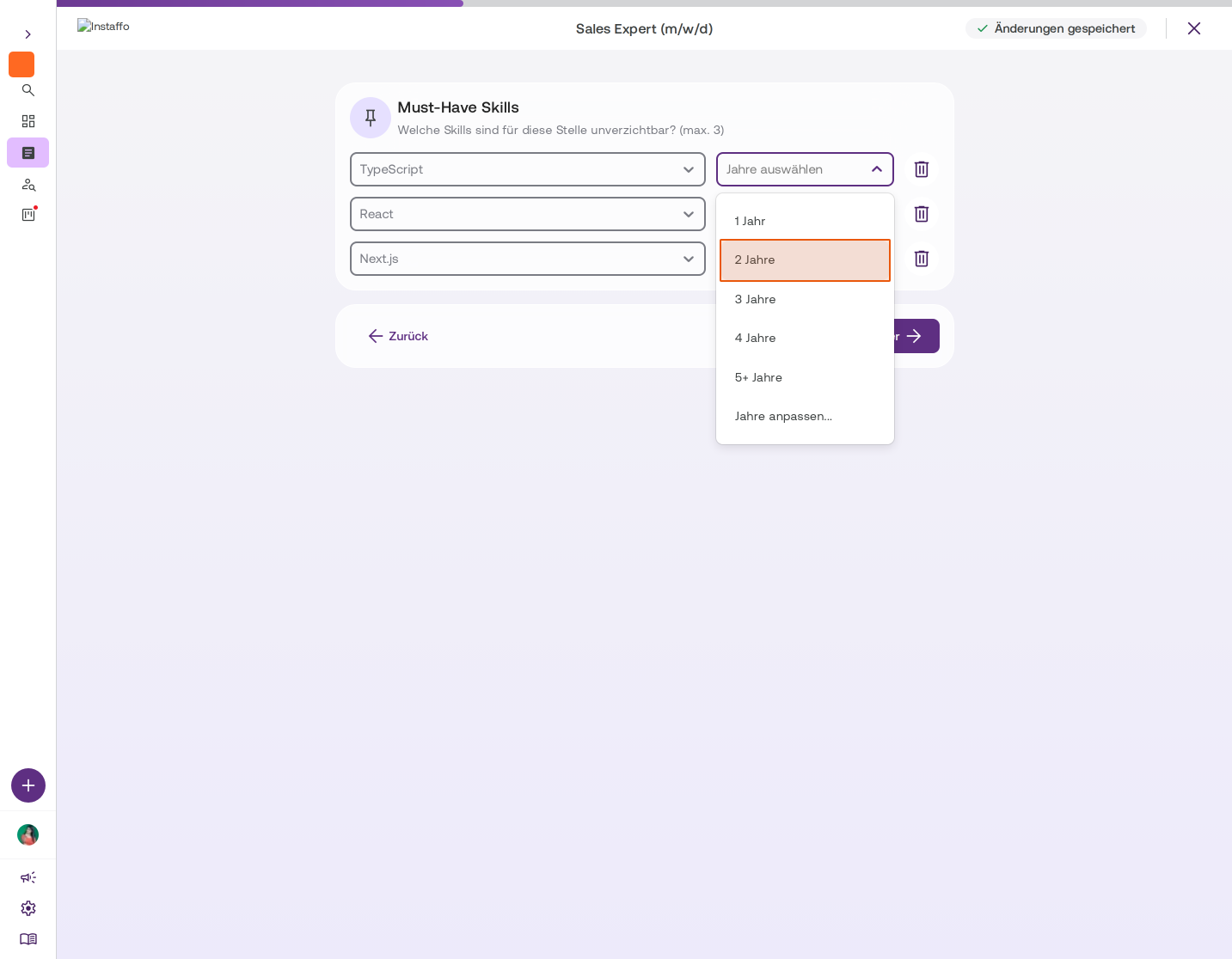
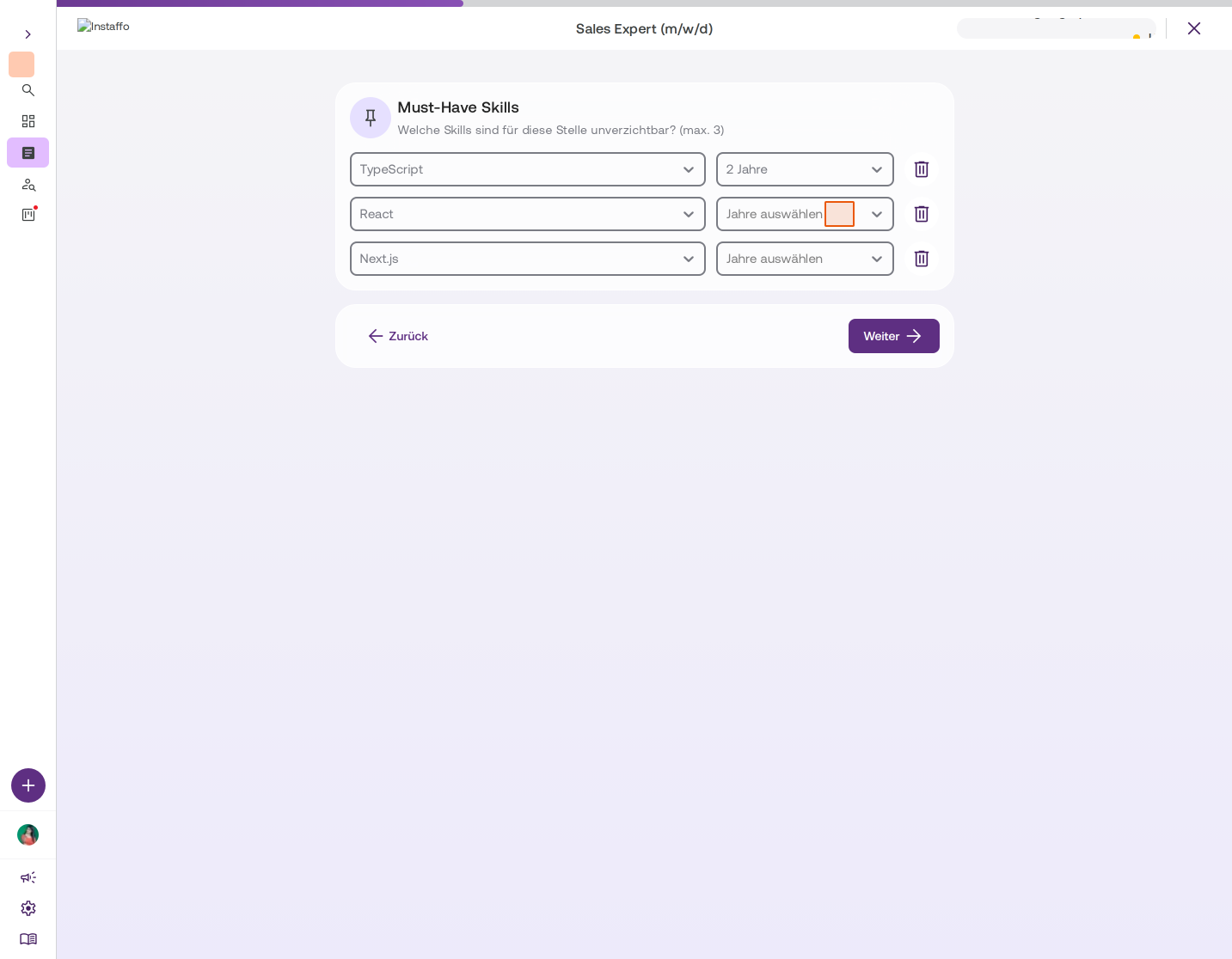
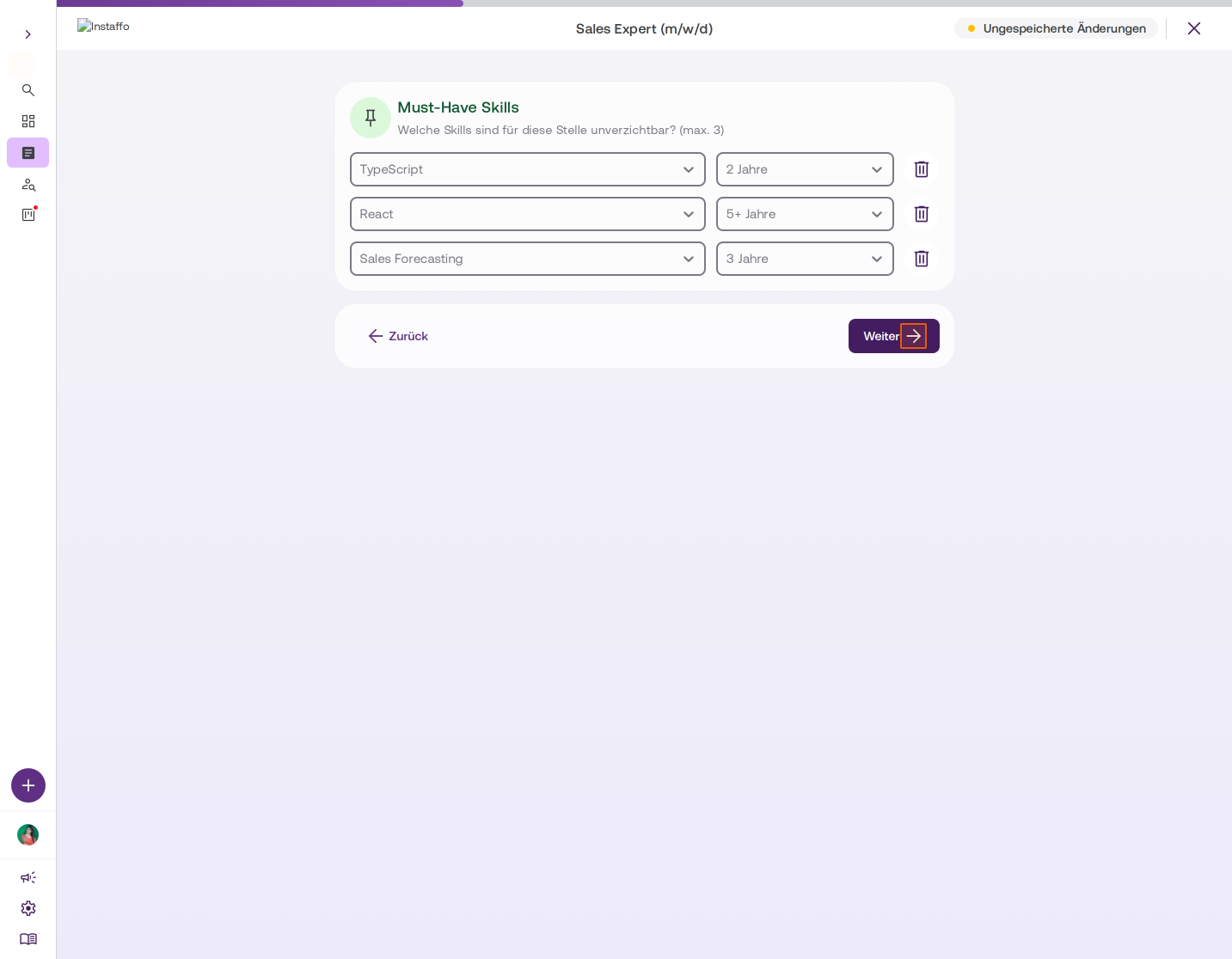
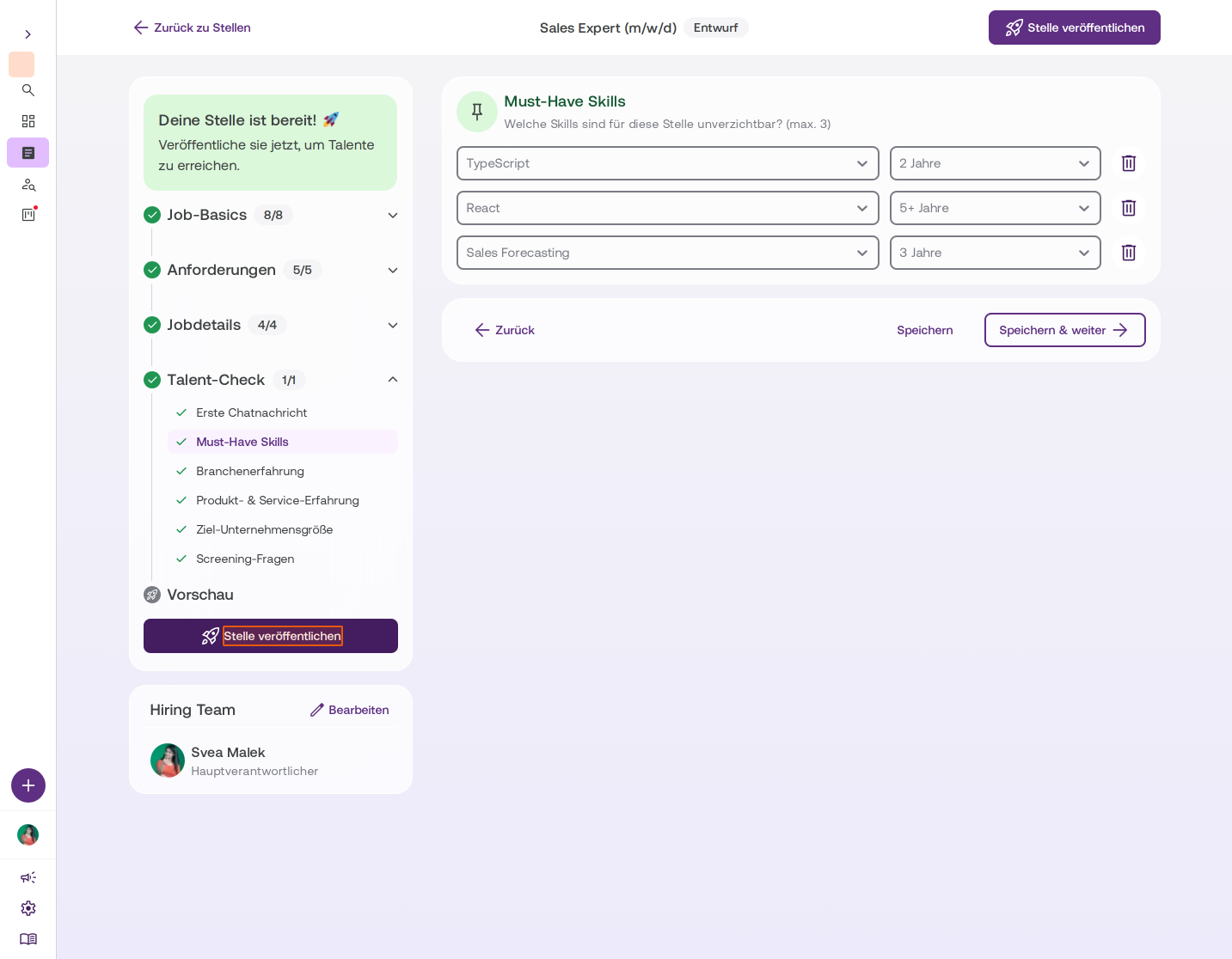
Im Bereich Must-Have Skills kannst du bis zu drei unverzichtbare Skills aus den bereits an der Stelle hinzugefügten Skills definieren. Für jeden Skill:- Wähle den Skill im linken Dropdown aus
- Lege im rechten Dropdown die erforderlichen Jahre Erfahrung fest (z.B. "2 Jahre", "5+ Jahre")
-
Skills bestätigen und fortfahren
Sobald alle gewünschten Must-Have-Skills mit den entsprechenden Erfahrungsjahren konfiguriert sind, klicke auf Weiter.
Branchenerfahrung auswählen
-
Branchen festlegen
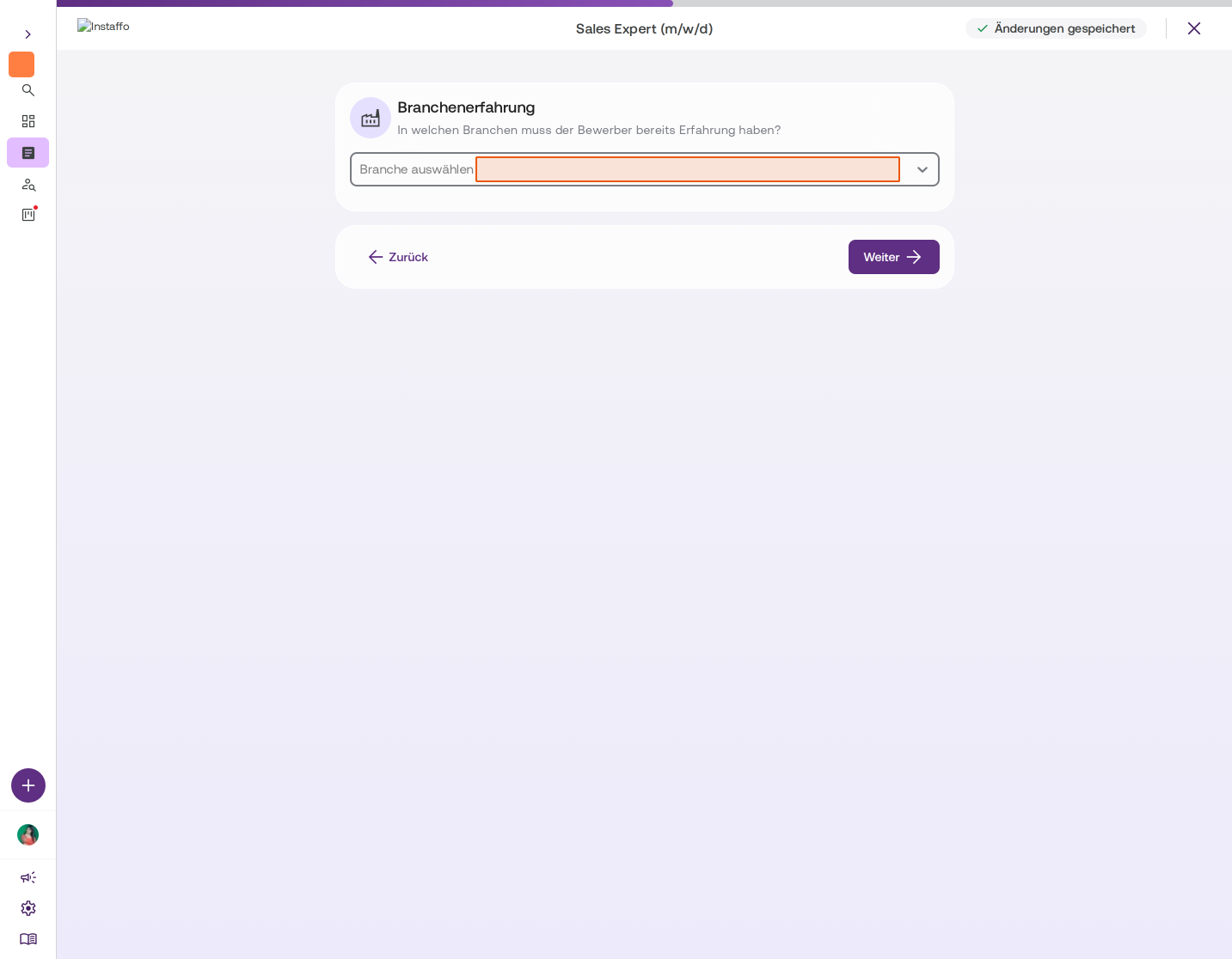
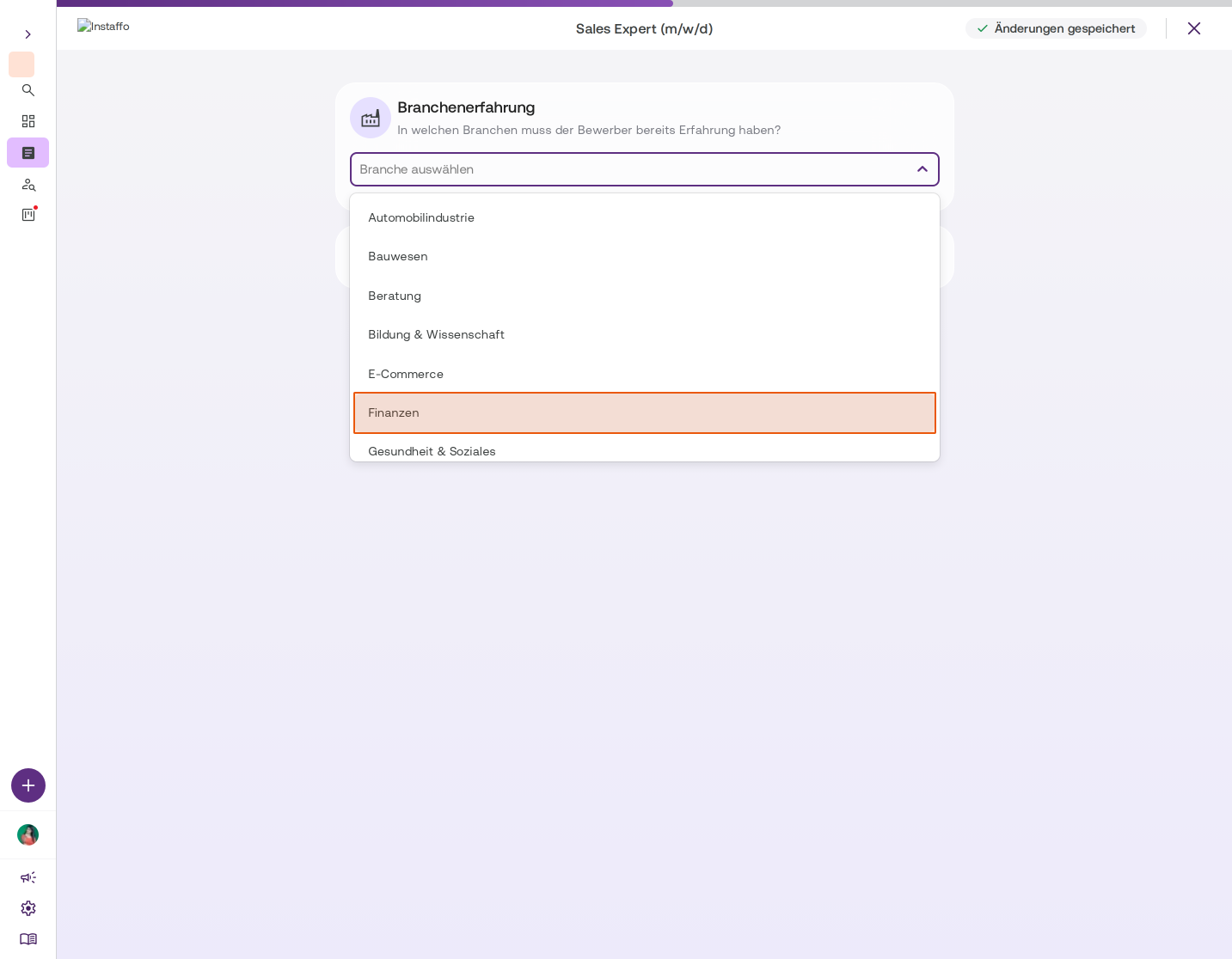
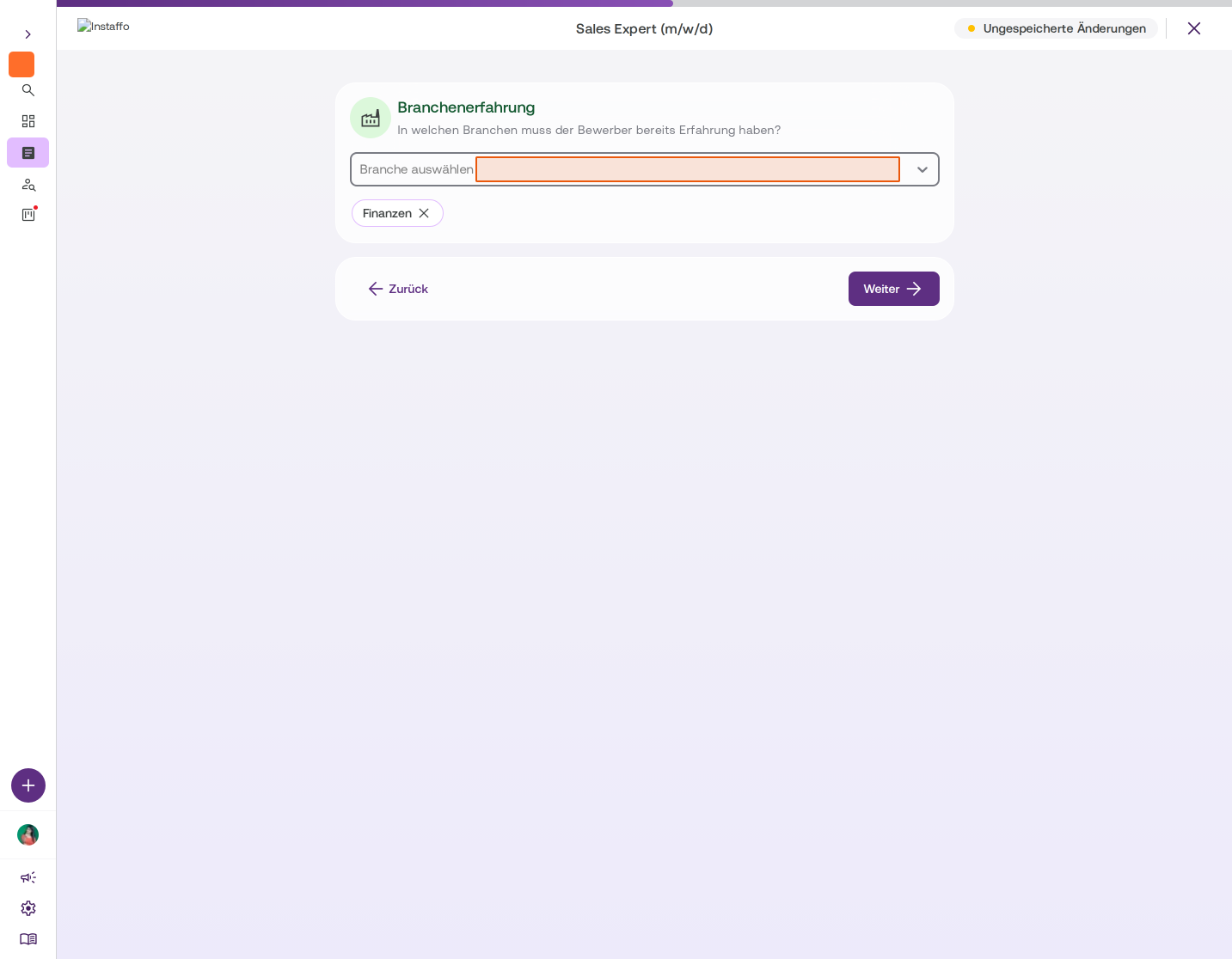
Im Bereich Branchenerfahrung kannst du optional festlegen, in welchen Branchen das Talent bereits Erfahrung haben soll. Klicke auf das Dropdown Branche auswählen und wähle die gewünschten Branchen aus (z.B. "Finanzen", "Beratung"). Die ausgewählten Branchen erscheinen als Tags unterhalb des Dropdowns und können mit dem X-Symbol entfernt werden. -
Branchenerfahrung bestätigen
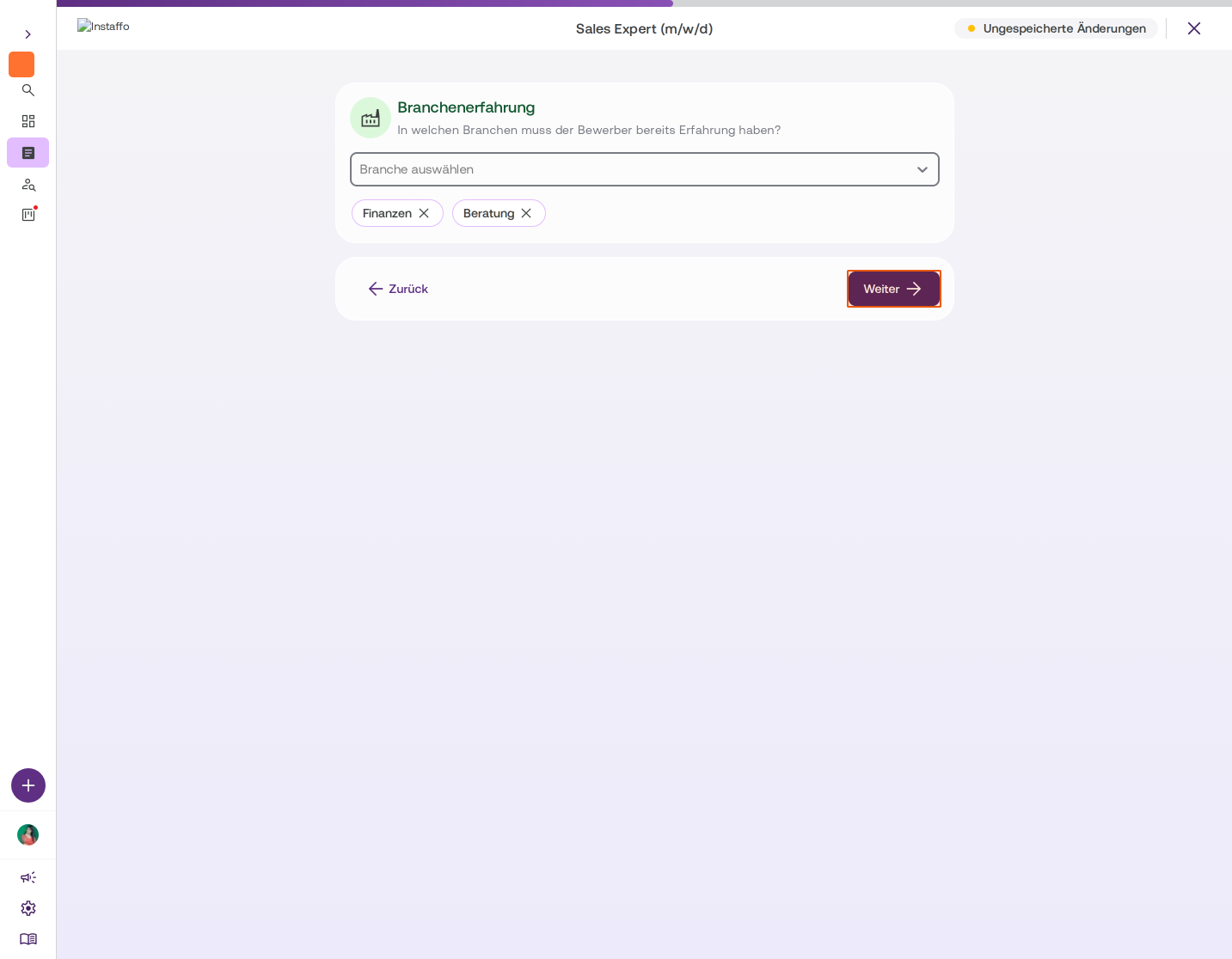
Klicke auf Weiter, um zum nächsten Schritt zu gelangen.
Produkt- & Service-Erfahrung konfigurieren (nur bei Sales-Stellen)
-
Produkt- oder Service-Erfahrung hinzufügen
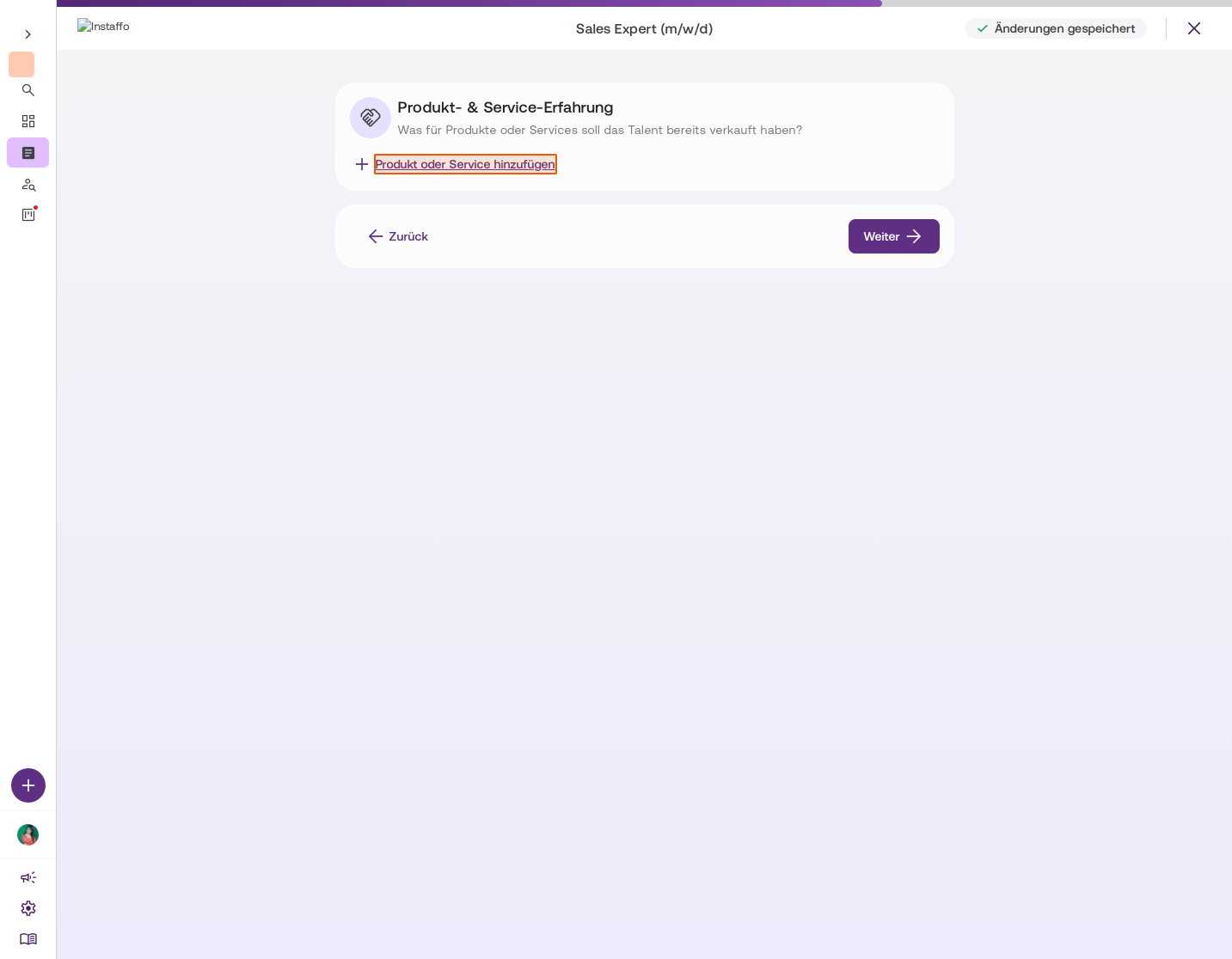
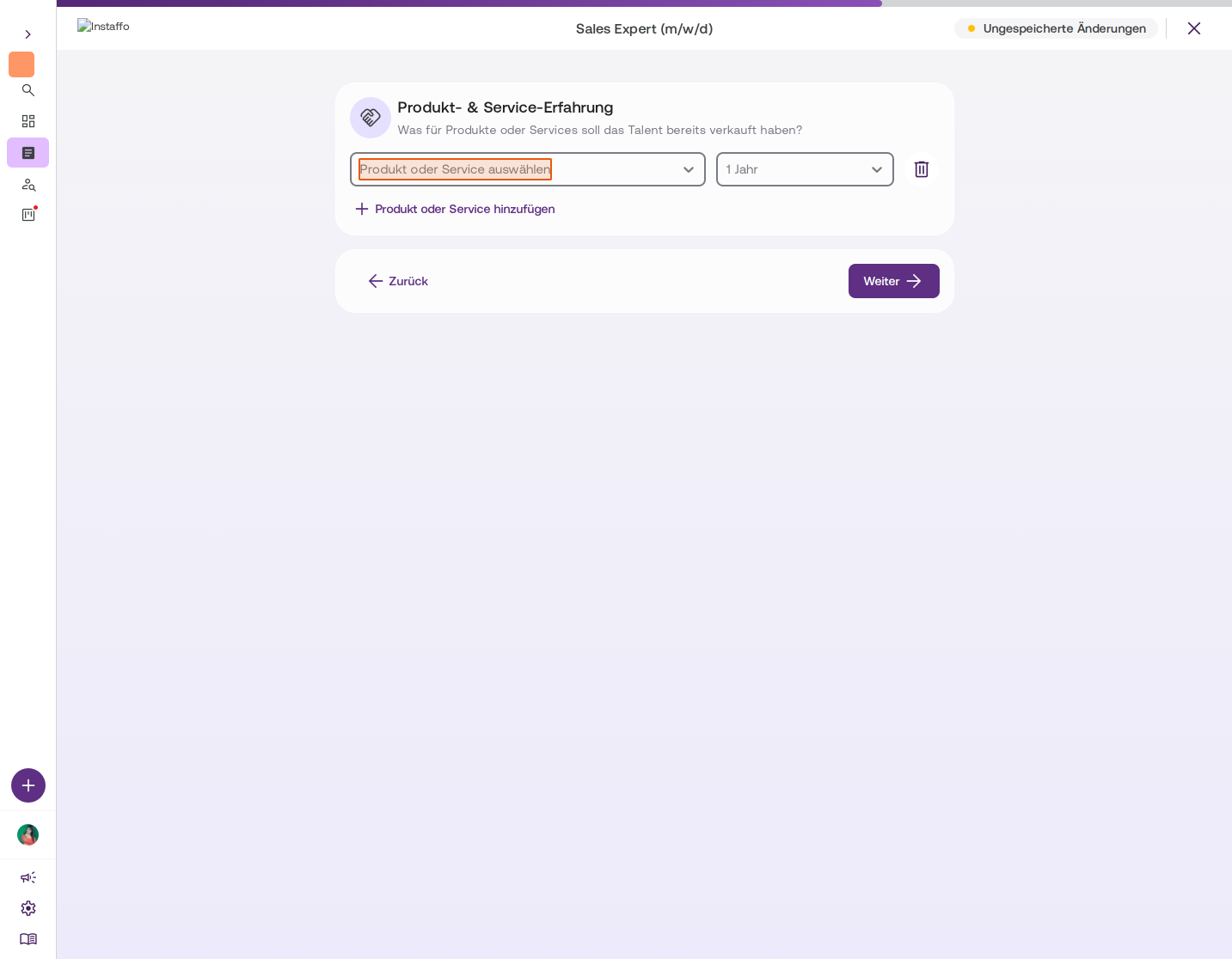
Bei Sales-Stellen gibt es zusätzliche Frageoptionen. Klicke auf Produkt oder Service hinzufügen, um anzugeben, welche Produkte oder Services das Talent bereits verkauft haben soll. -
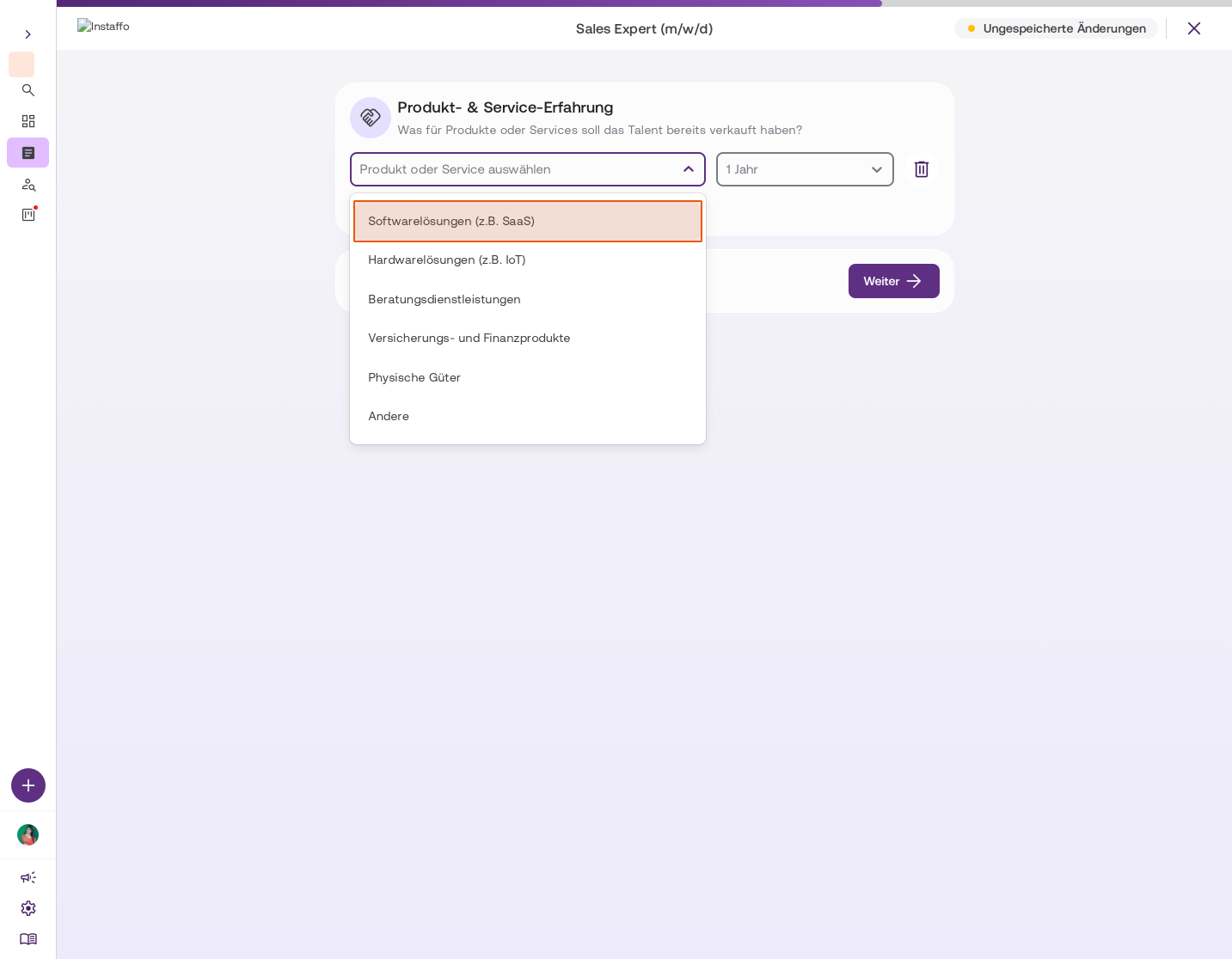
Produkt und Erfahrungsdauer auswählen
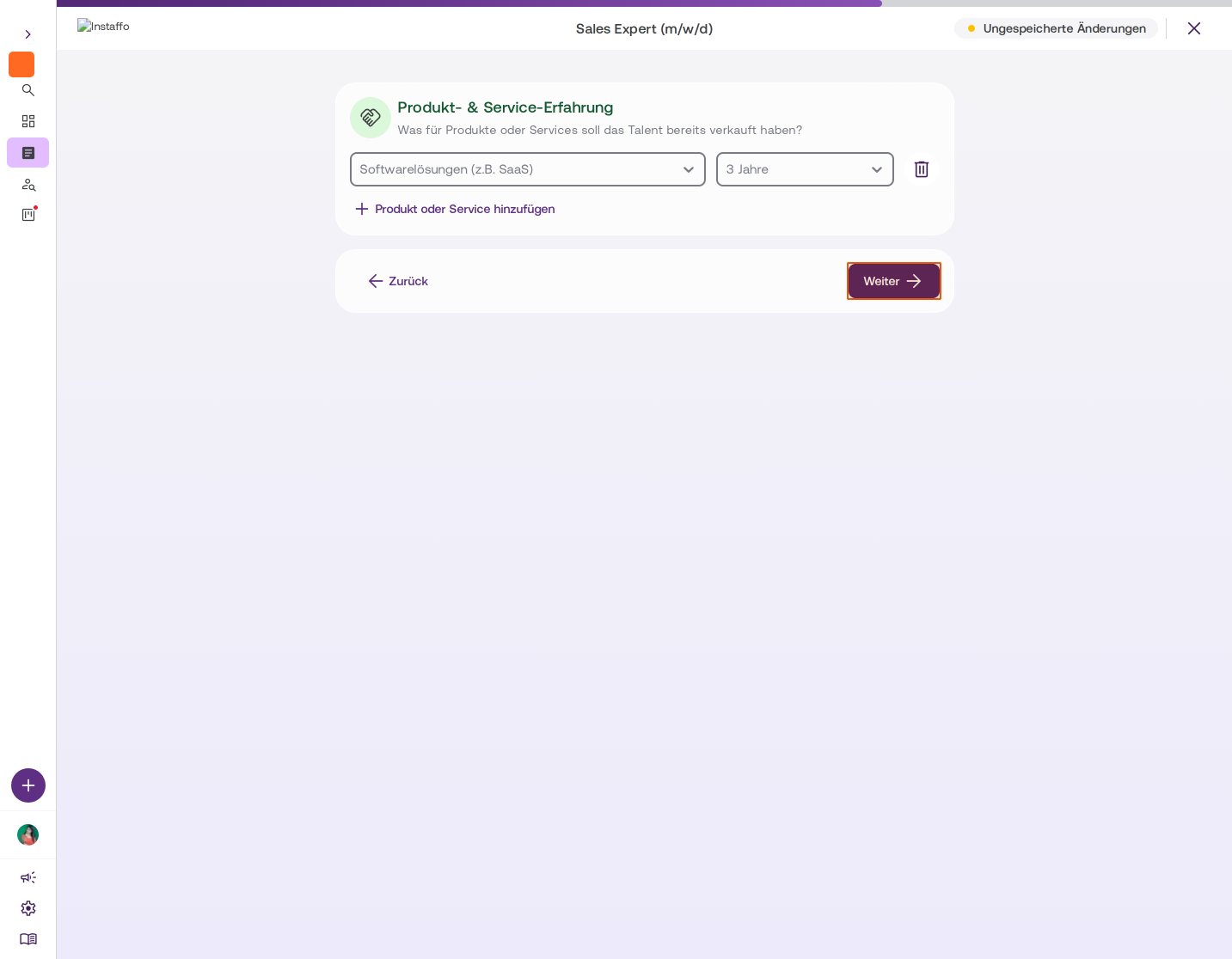
Wähle im linken Dropdown das Produkt oder den Service aus (z.B. "Softwarelösungen (z.B. SaaS)", "Beratungsdienstleistungen") und lege im rechten Dropdown die gewünschte Erfahrungsdauer fest. -
Produkt- & Service-Erfahrung bestätigen
Klicke auf Weiter, um fortzufahren.
Ziel-Unternehmensgröße festlegen (nur bei Sales-Stellen)
-
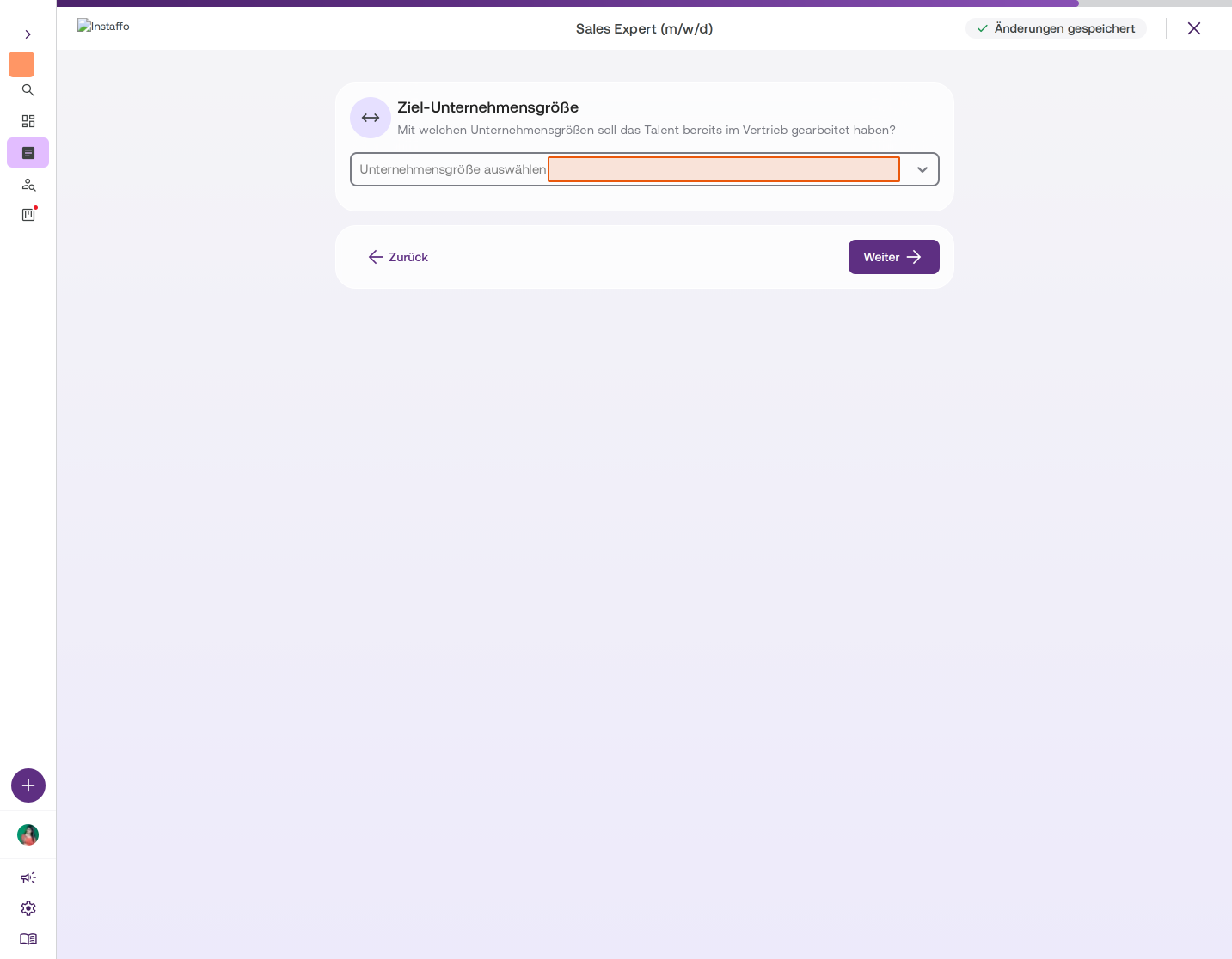
Unternehmensgrößen auswählen
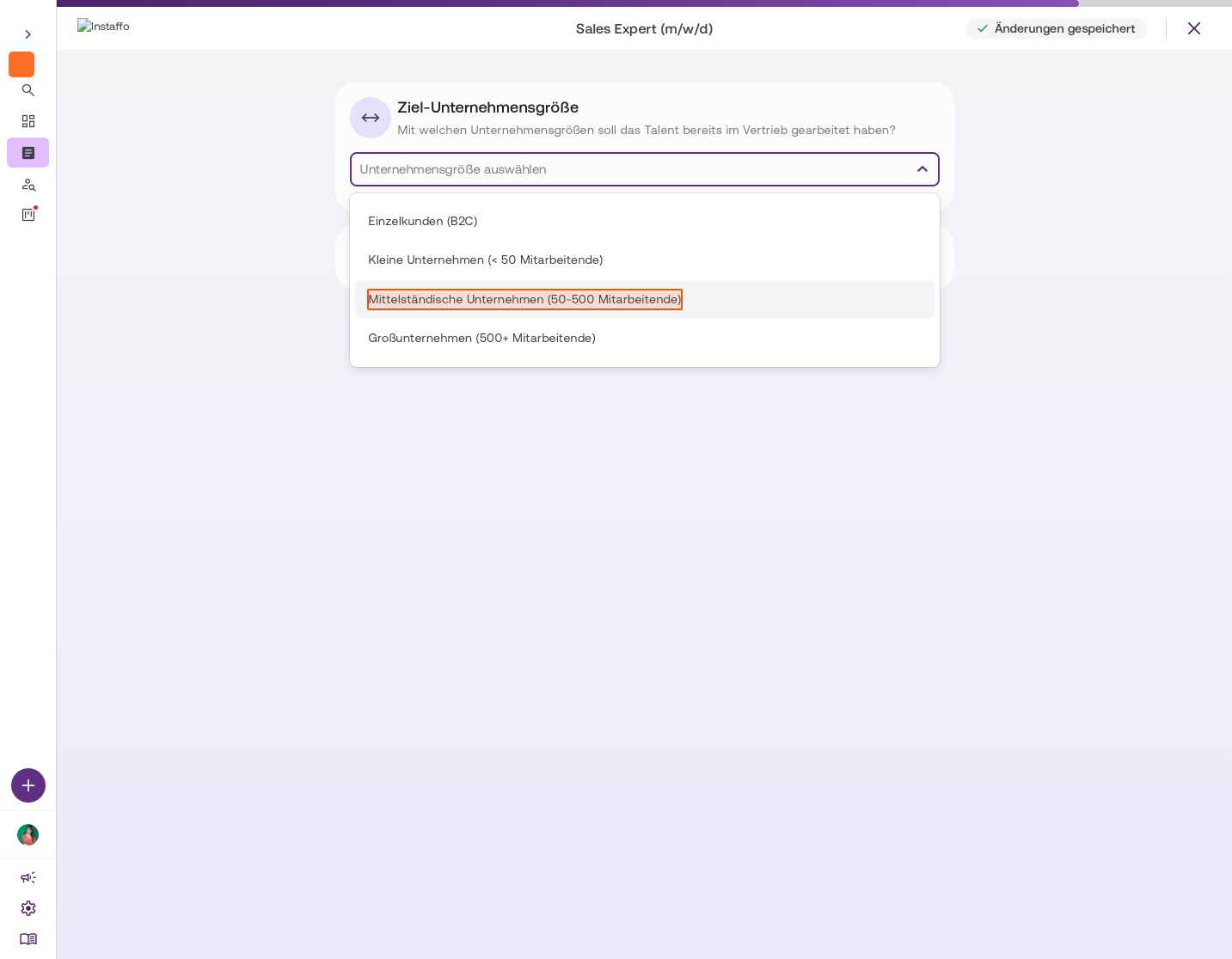
Im Bereich Ziel-Unternehmensgröße gibst du an, mit welchen Unternehmensgrößen das Talent bereits im Vertrieb gearbeitet haben soll. Wähle aus den verfügbaren Optionen:- Einzelkunden (B2C)
- Kleine Unternehmen (< 50 Mitarbeitende)
- Mittelständische Unternehmen (50-500 Mitarbeitende)
- Großunternehmen (500+ Mitarbeitende)
-
Auswahl bestätigen
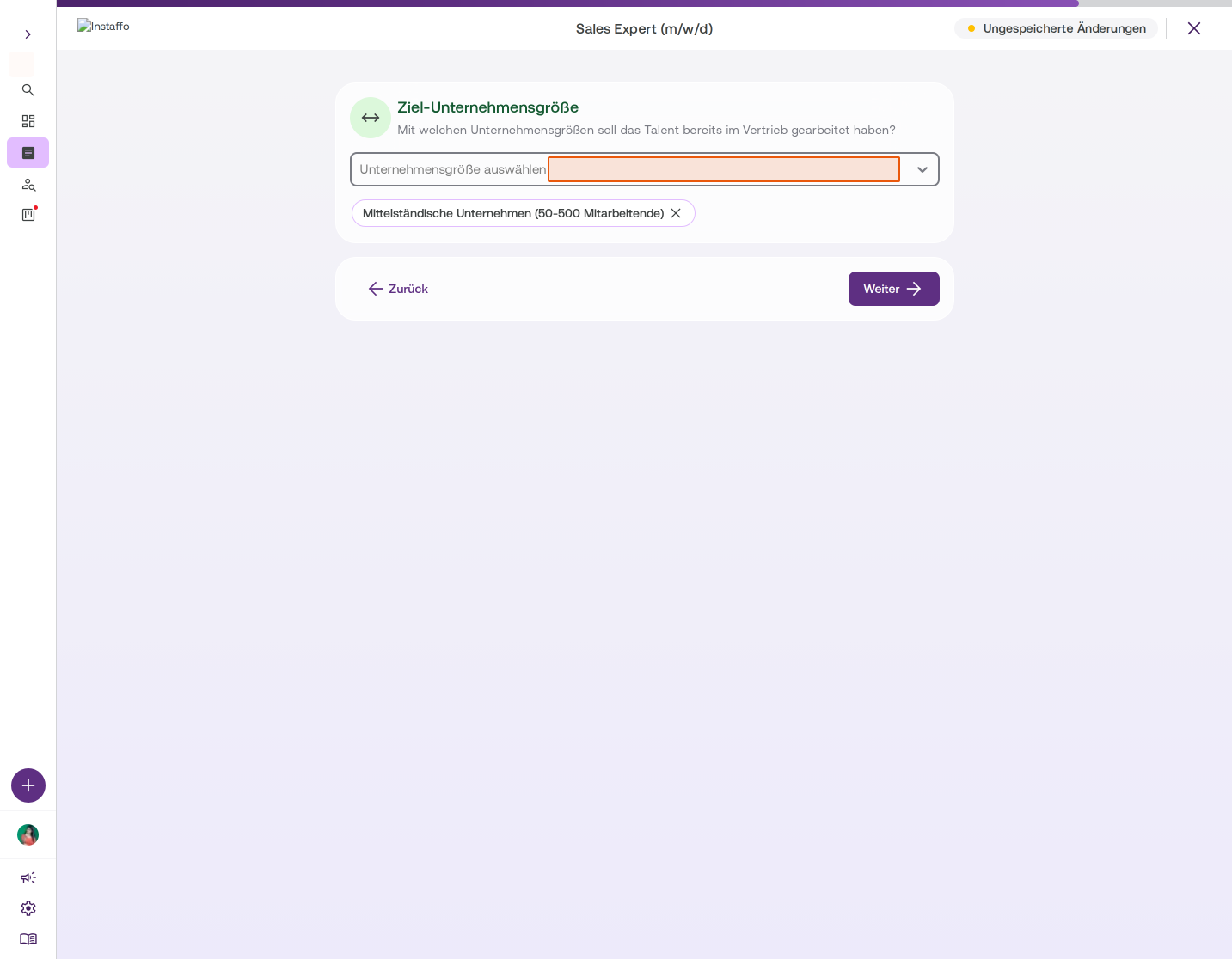
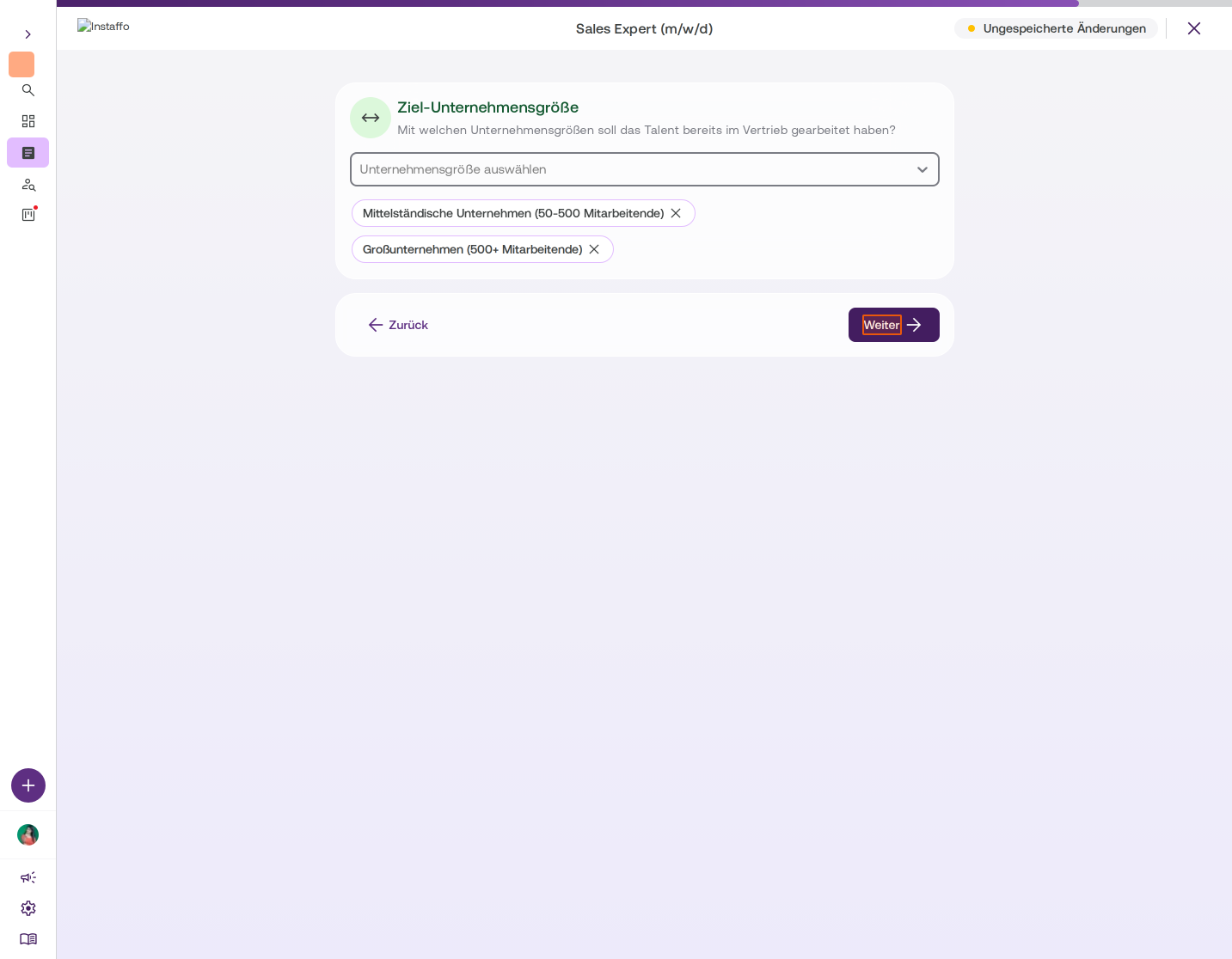
Die ausgewählten Unternehmensgrößen erscheinen als Tags unterhalb des Dropdowns. Klicke auf Weiter.
Screening-Fragen aktivieren
-
Zusätzliche Screening-Fragen auswählen
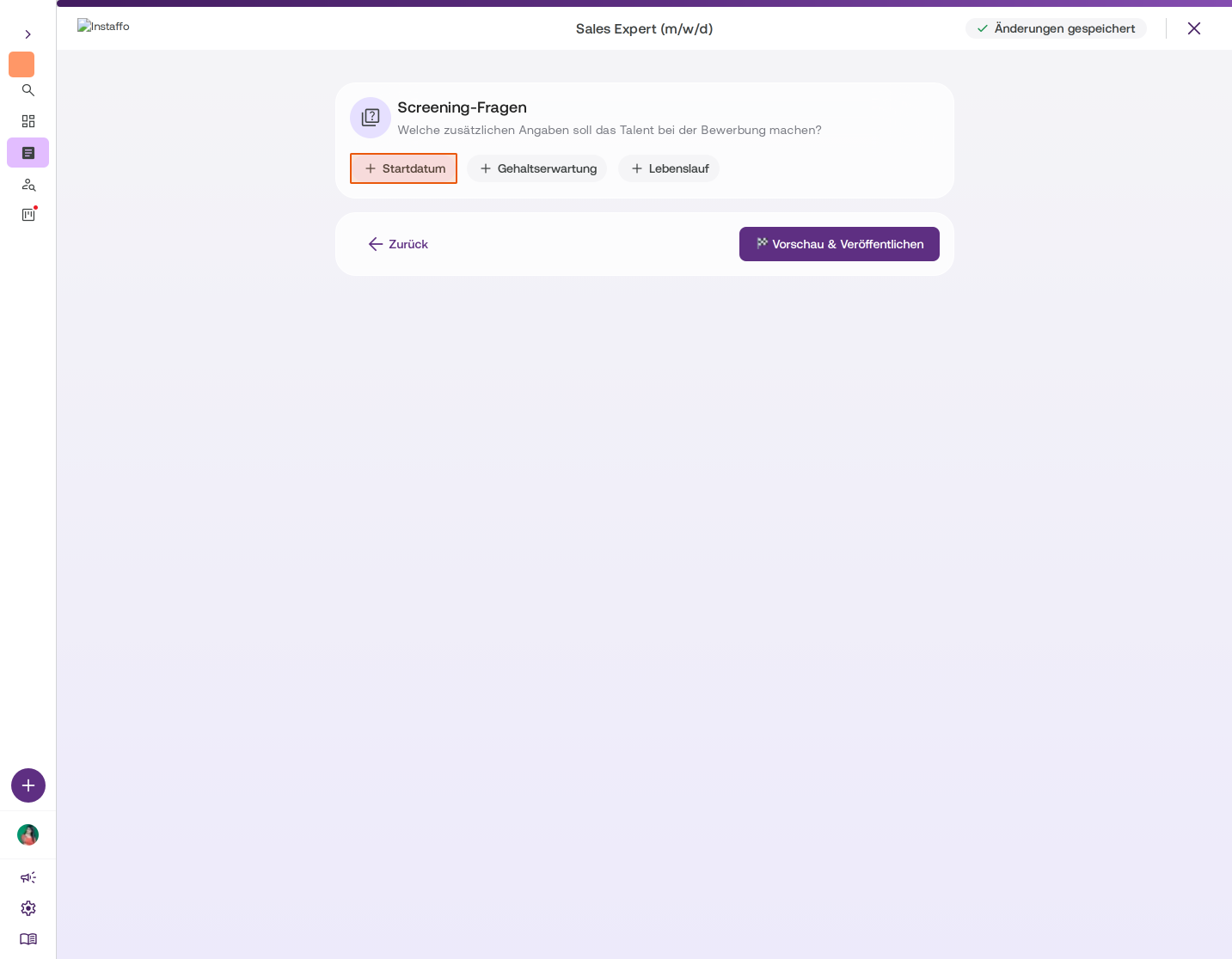
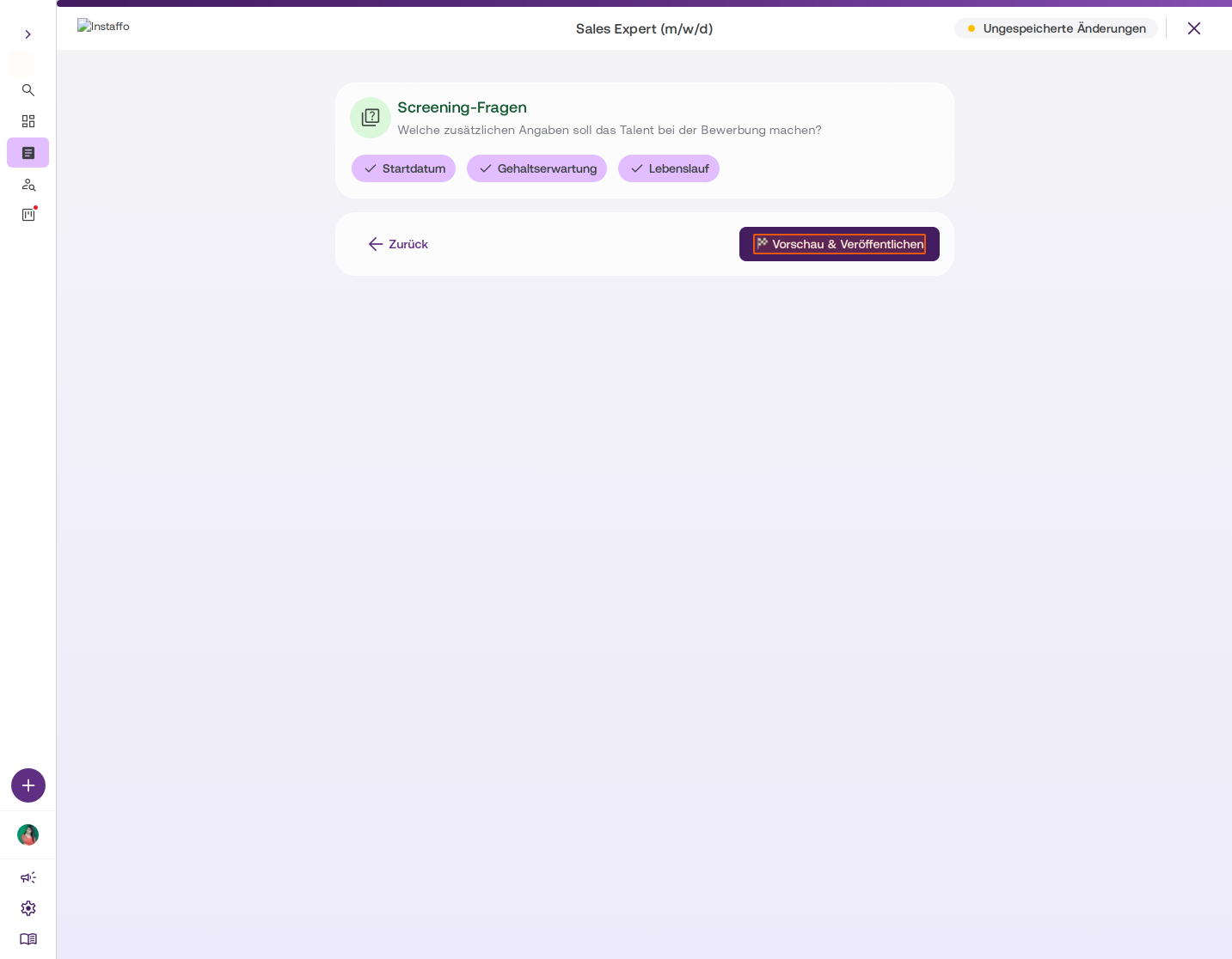
Im Bereich Screening-Fragen legst du fest, welche zusätzlichen Angaben das Talent bei der Bewerbung machen soll. Klicke auf die gewünschten Optionen:- Startdatum: Fragt nach dem möglichen Startdatum
- Gehaltserwartung: Fragt nach der Gehaltsvorstellung
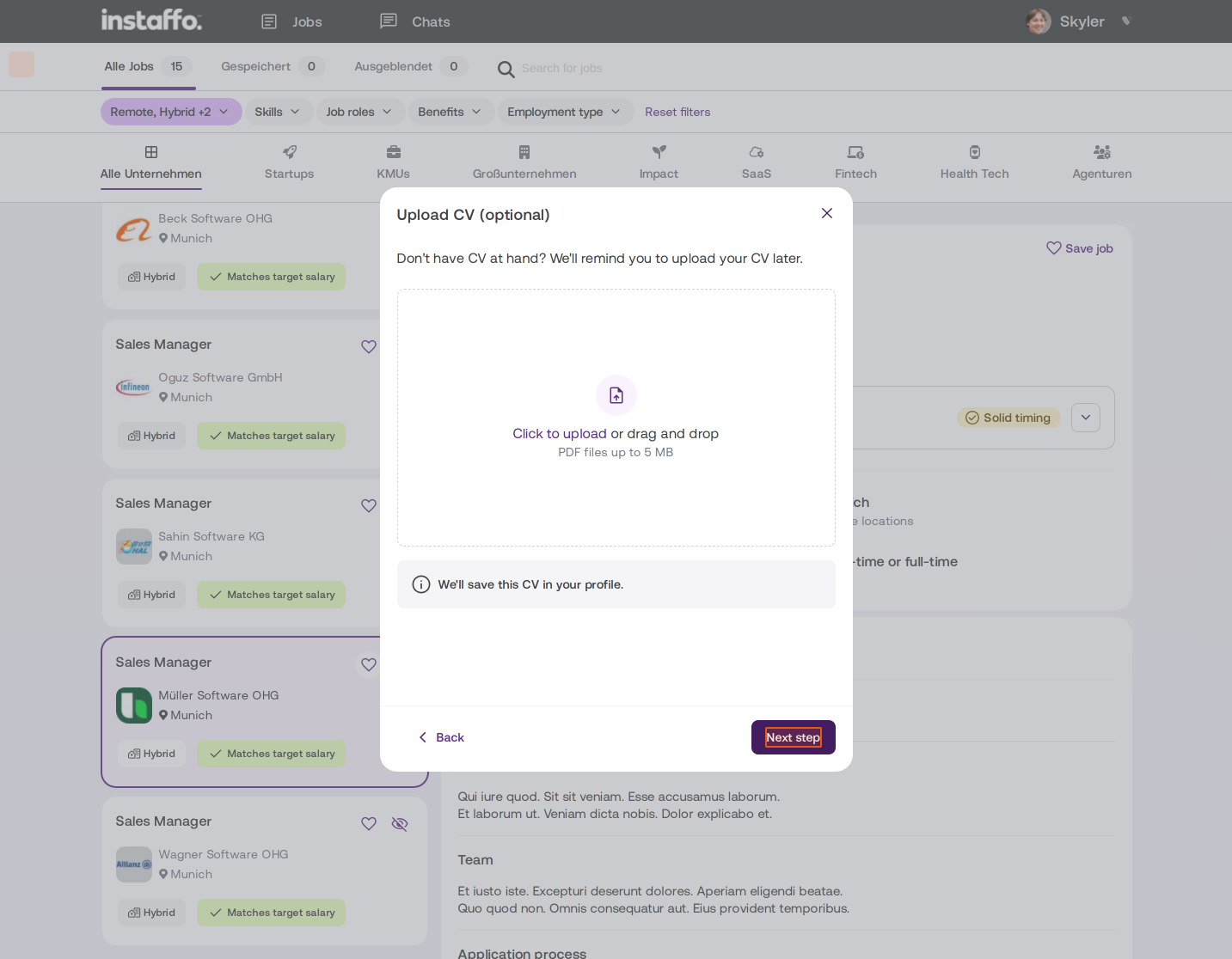
- Lebenslauf: Bittet um Upload eines Lebenslaufs, falls noch keiner vorhanden ist
-
Stelle veröffentlichen
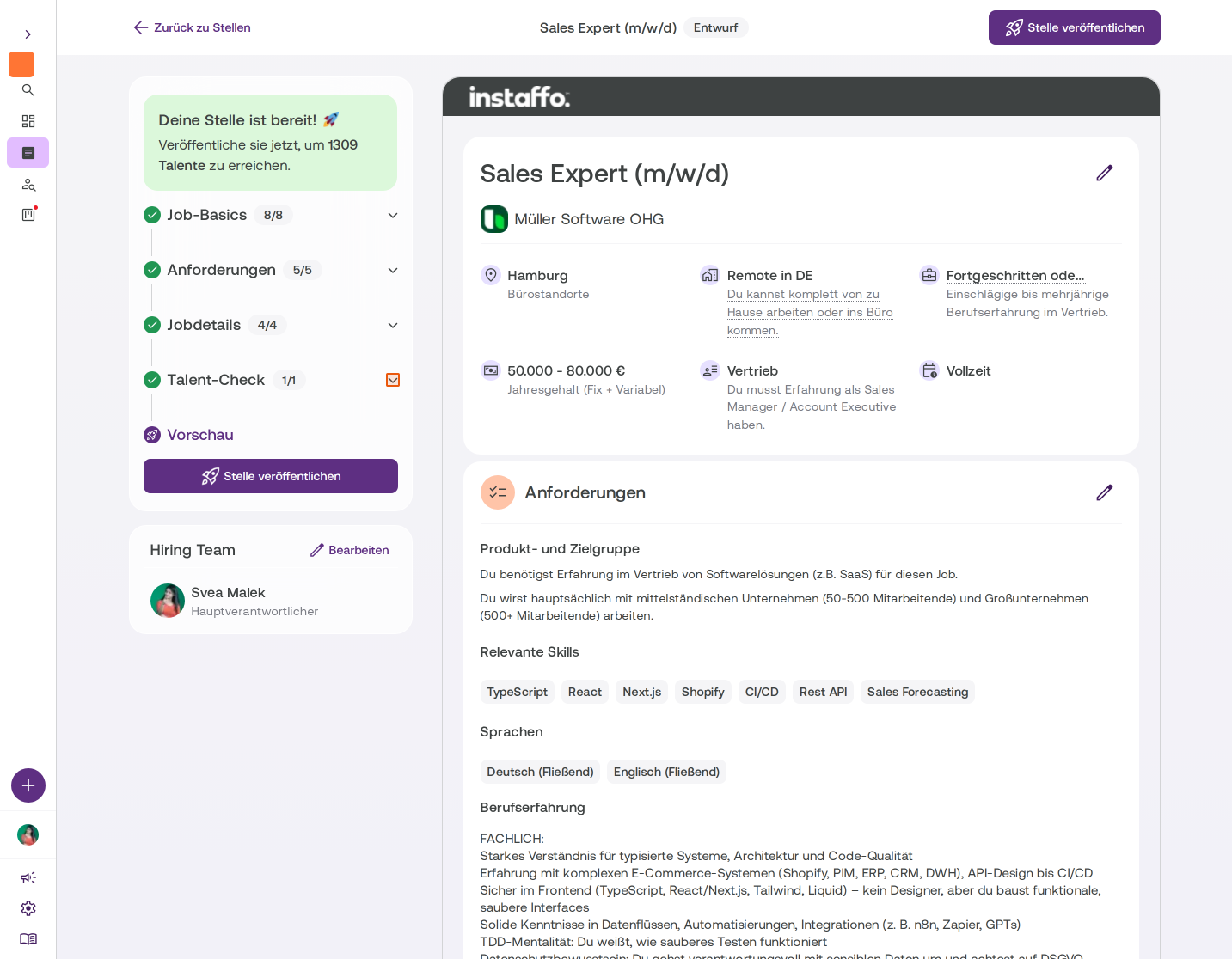
Klicke auf Vorschau & Veröffentlichen, um deine Stelle mit den konfigurierten Screening-Fragen zu überprüfen und zu veröffentlichen.
Talent-Check in der Stellenvorschau verwalten
-
Talent-Check Einstellungen überprüfen
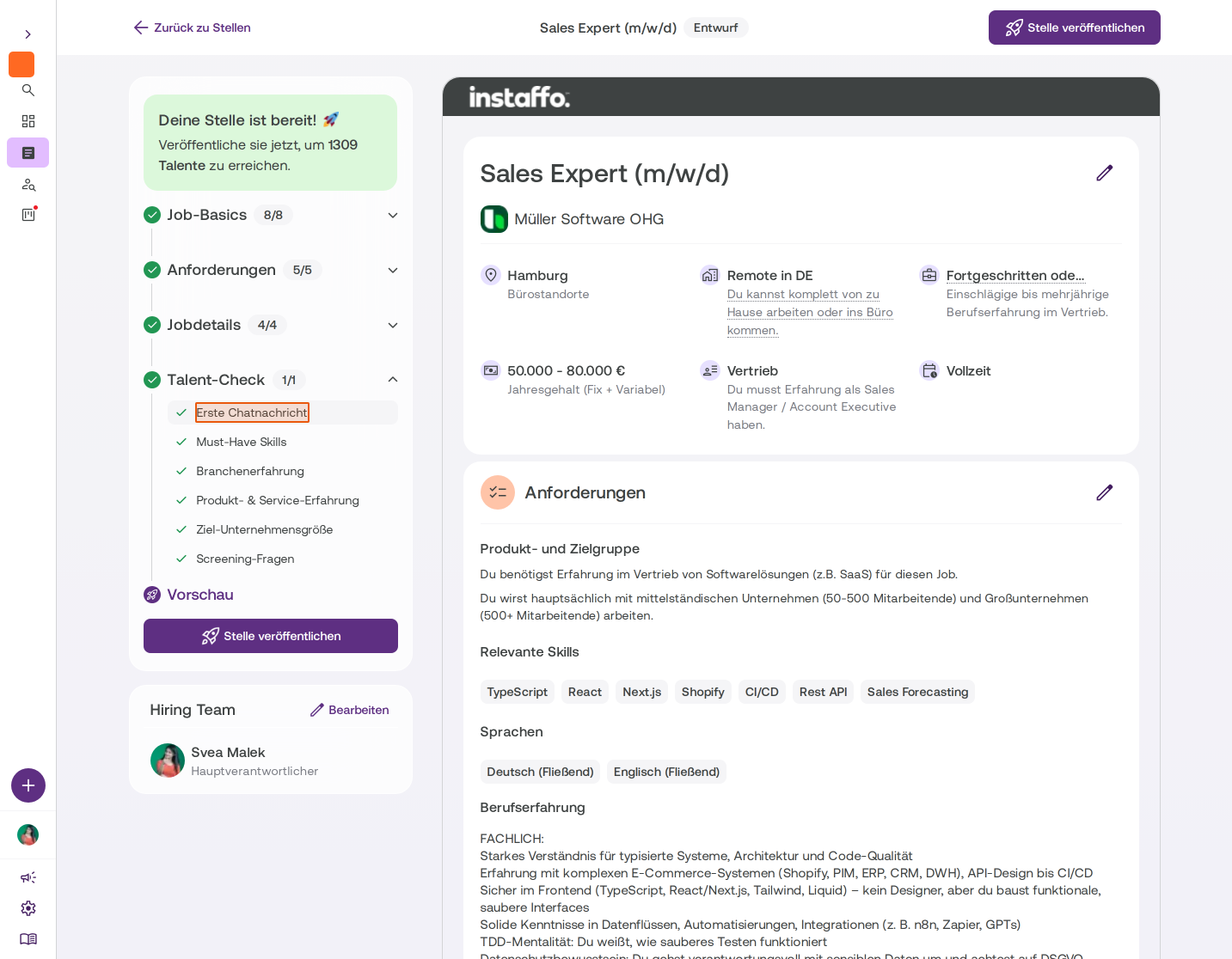
In der Stellenvorschau findest du in der linken Seitenleiste den Bereich Talent-Check. Klicke auf den Dropdown-Pfeil, um alle Unterkategorien anzuzeigen:- Erste Chatnachricht
- Must-Have Skills
- Branchenerfahrung
- Produkt- & Service-Erfahrung
- Ziel-Unternehmensgröße
- Screening-Fragen
-
Einstellungen anpassen
Klicke auf einen beliebigen Unterpunkt (z.B. "Erste Chatnachricht"), um die jeweiligen Einstellungen anzupassen. Wenn alles passt, klicke auf Stelle veröffentlichen.
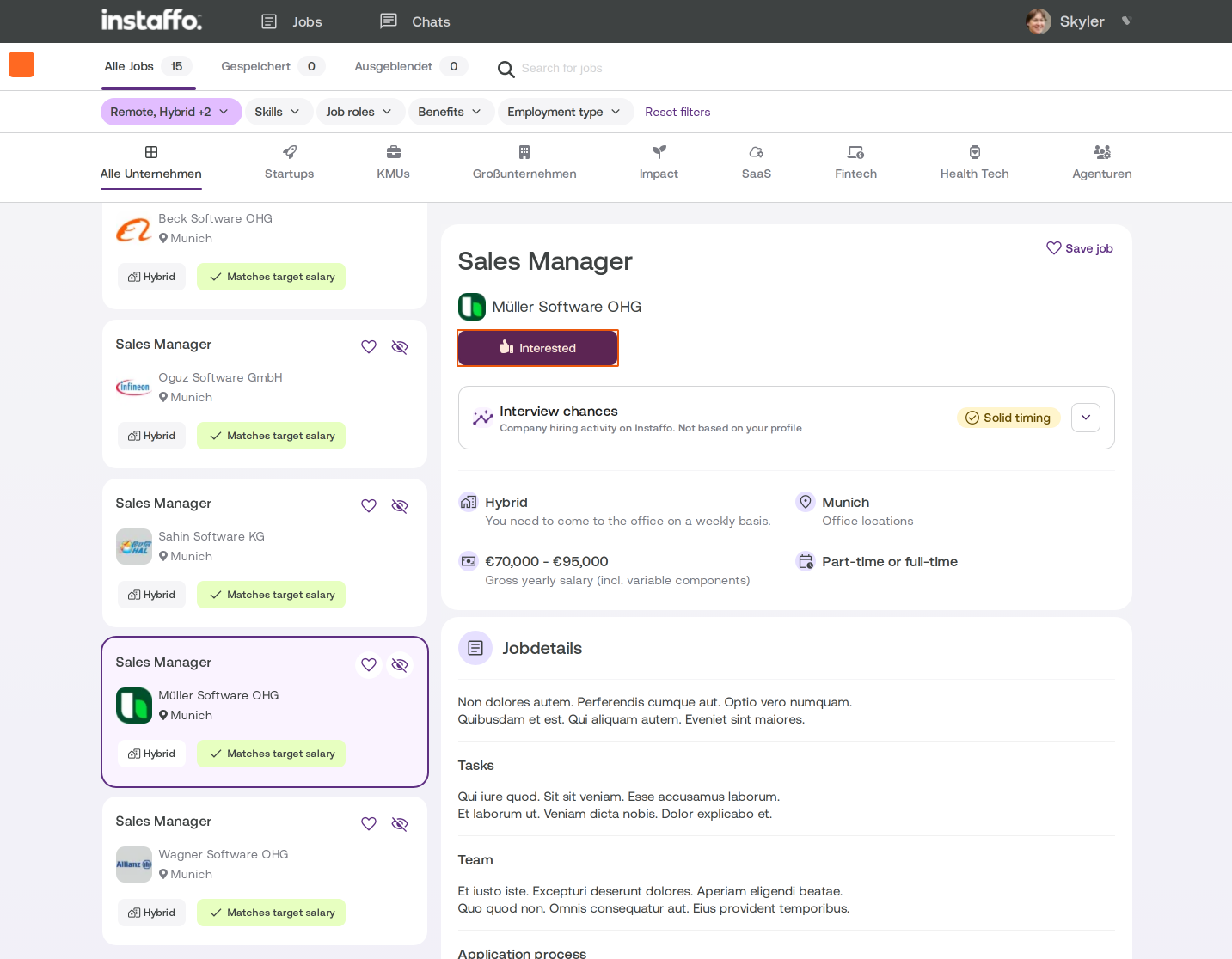
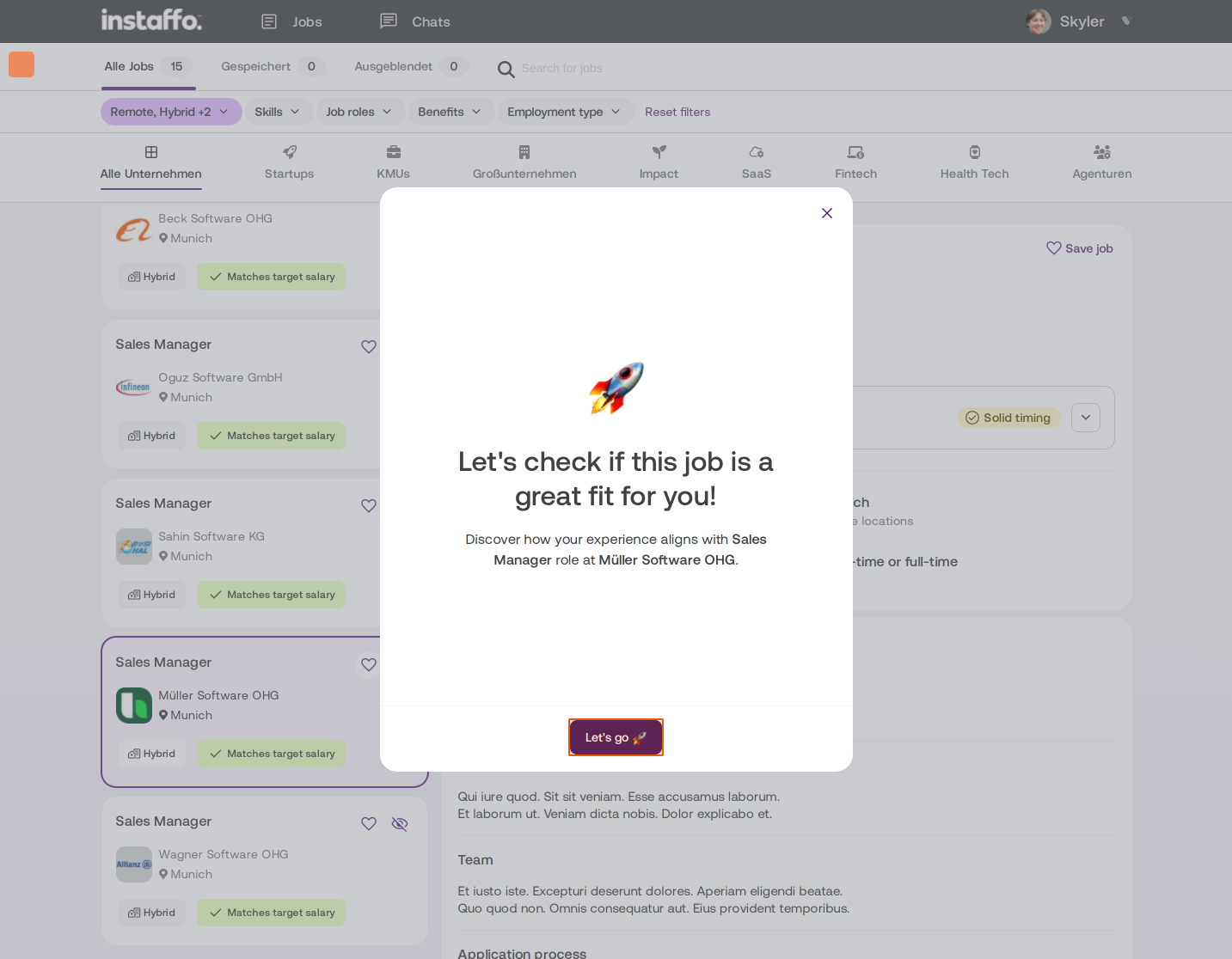
So funktioniert der Bewerbungsprozess für Talente
Wenn sich ein Talent auf deine Stelle bewirbt, durchläuft es den konfigurierten Talent-Check:
-
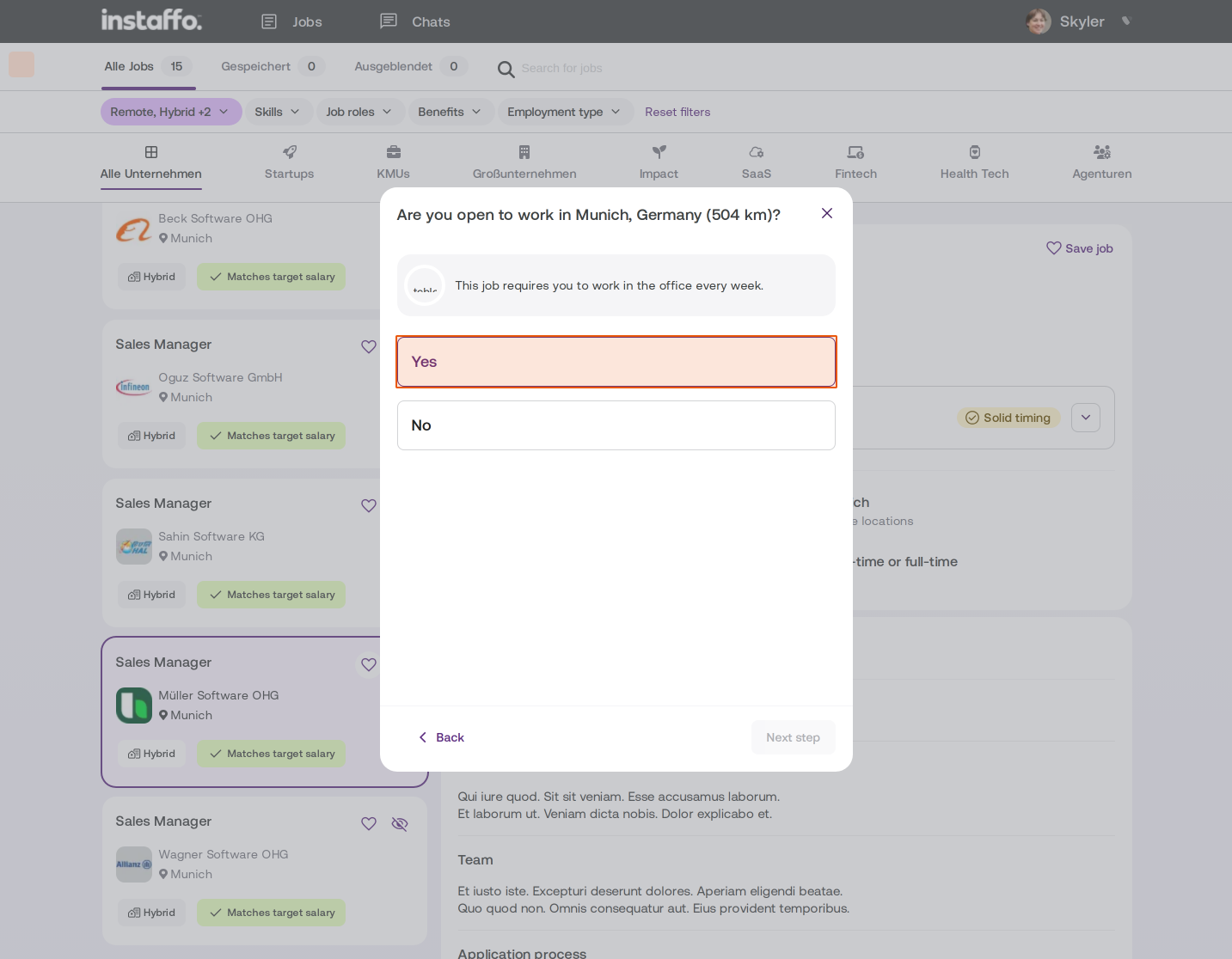
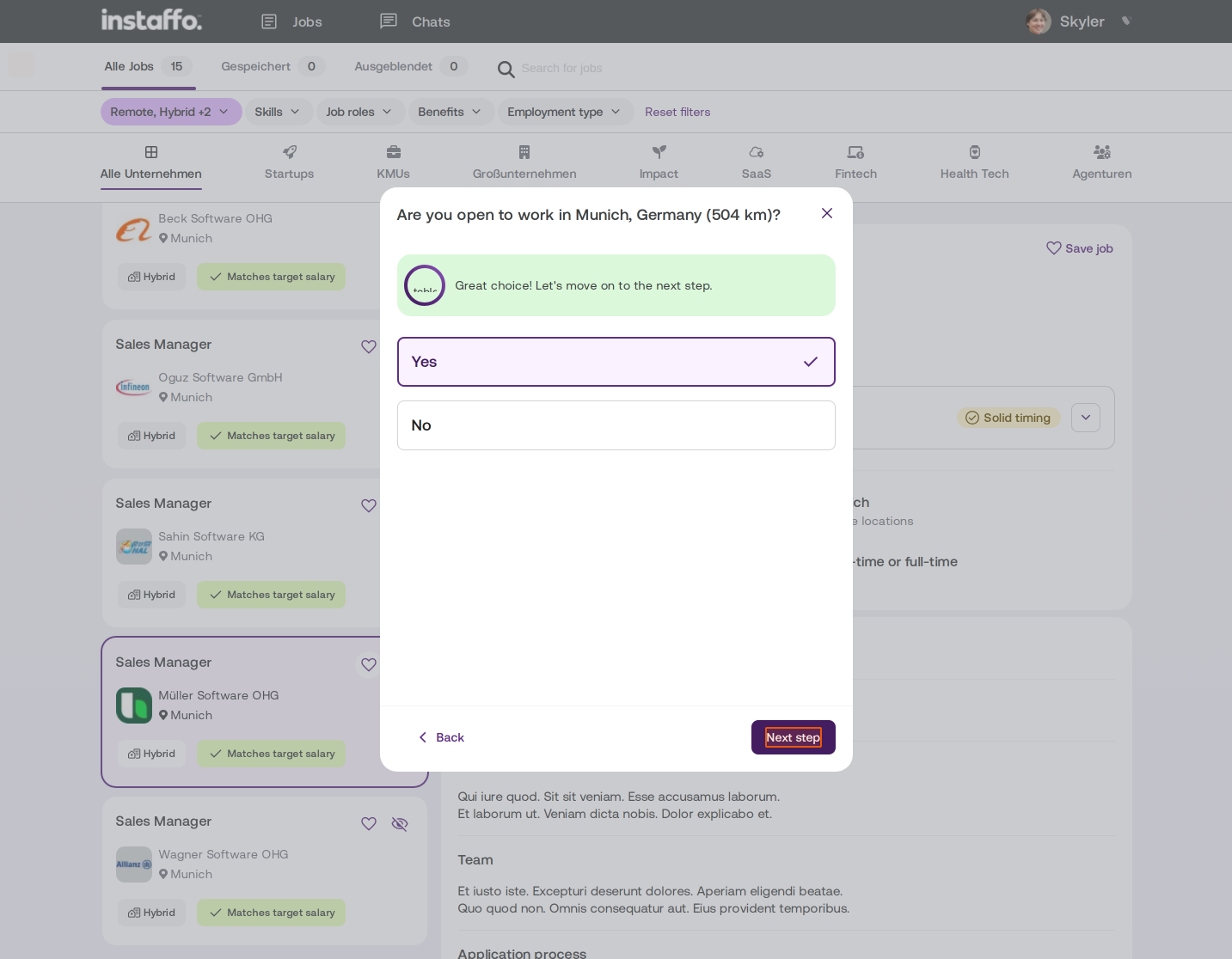
Standortabfrage
Das Talent wird gefragt, ob es offen ist, am angegebenen Standort zu arbeiten (mit Angabe der Entfernung zum aktuellen Standort). -
Must-Have-Skills Abfrage
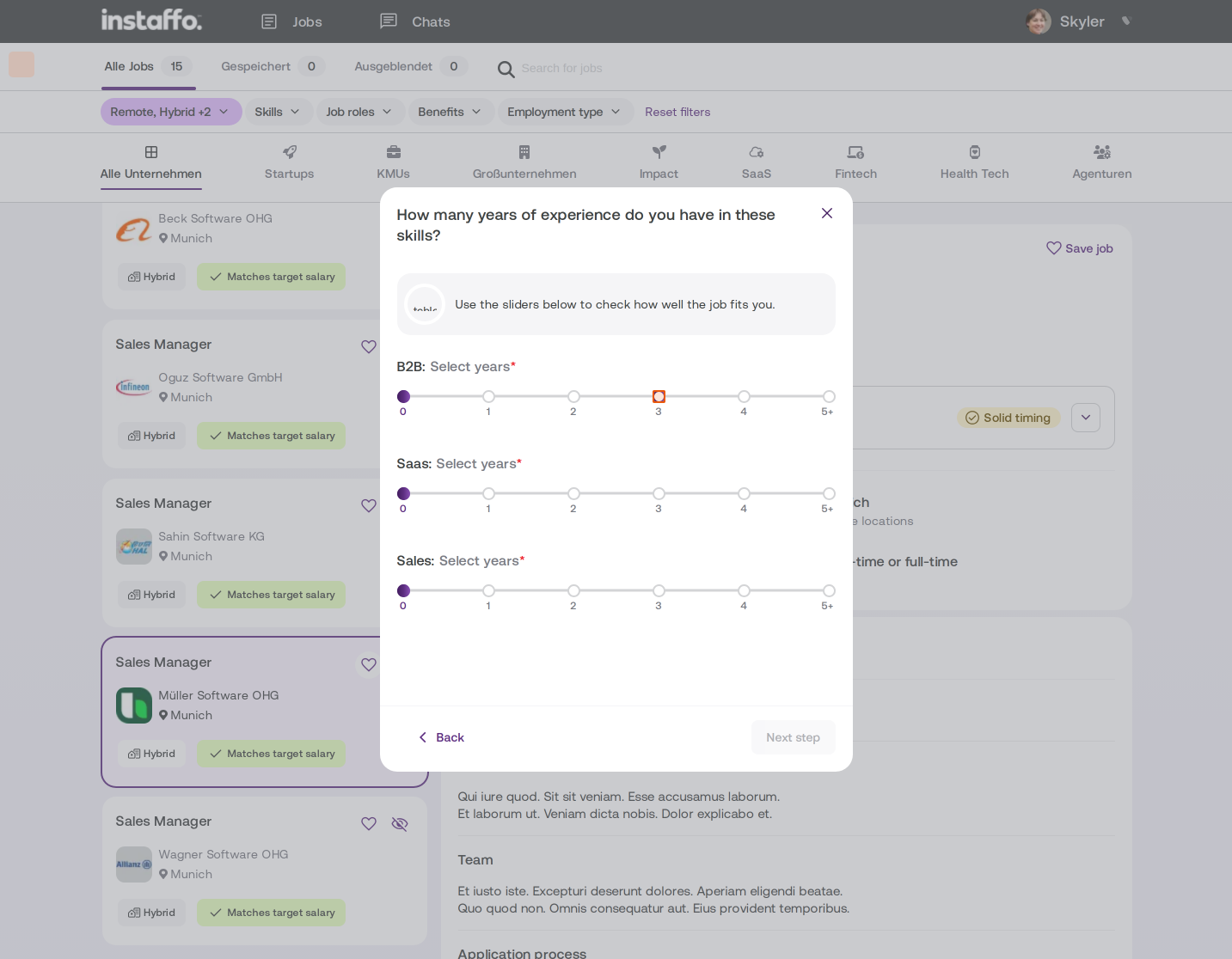
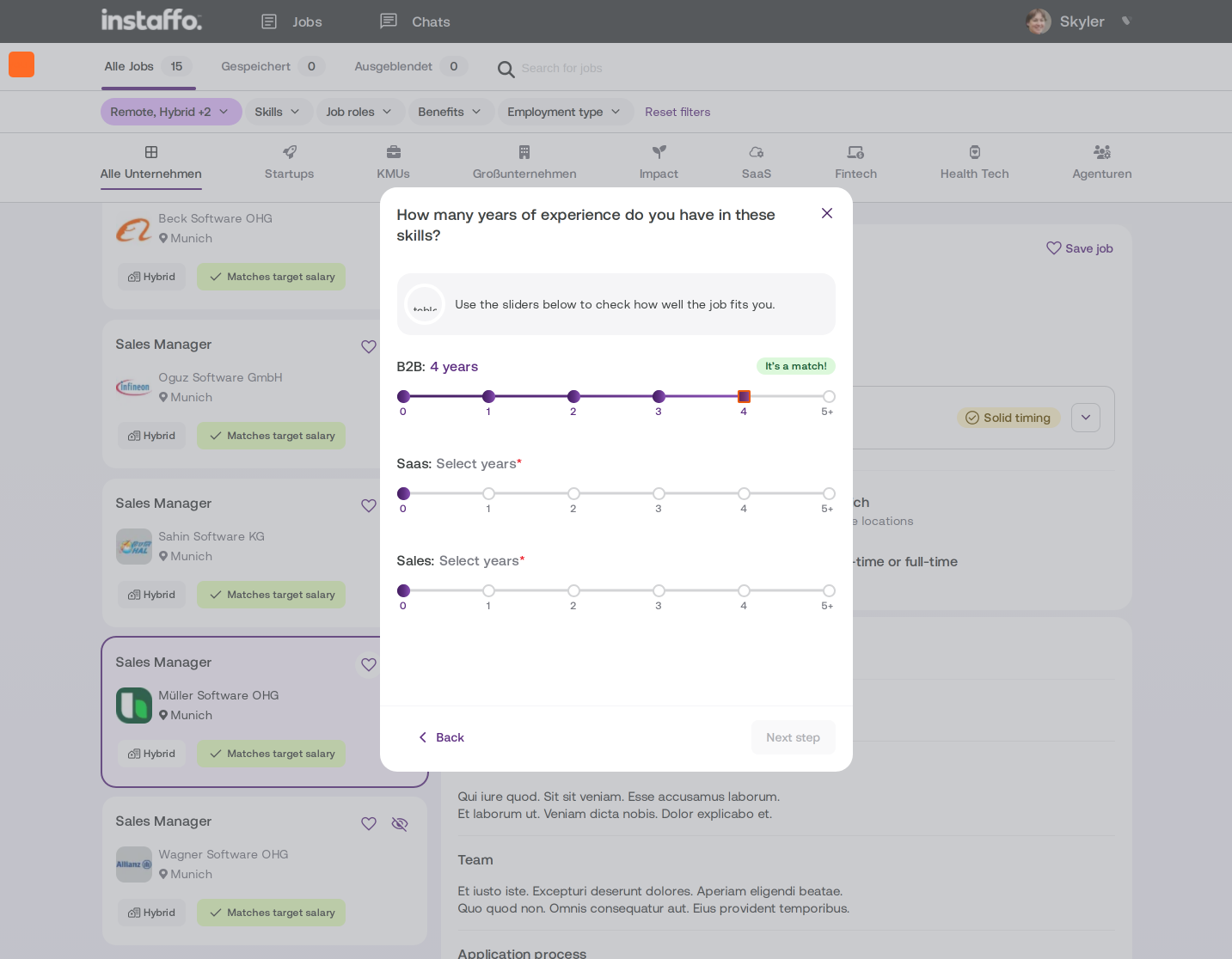
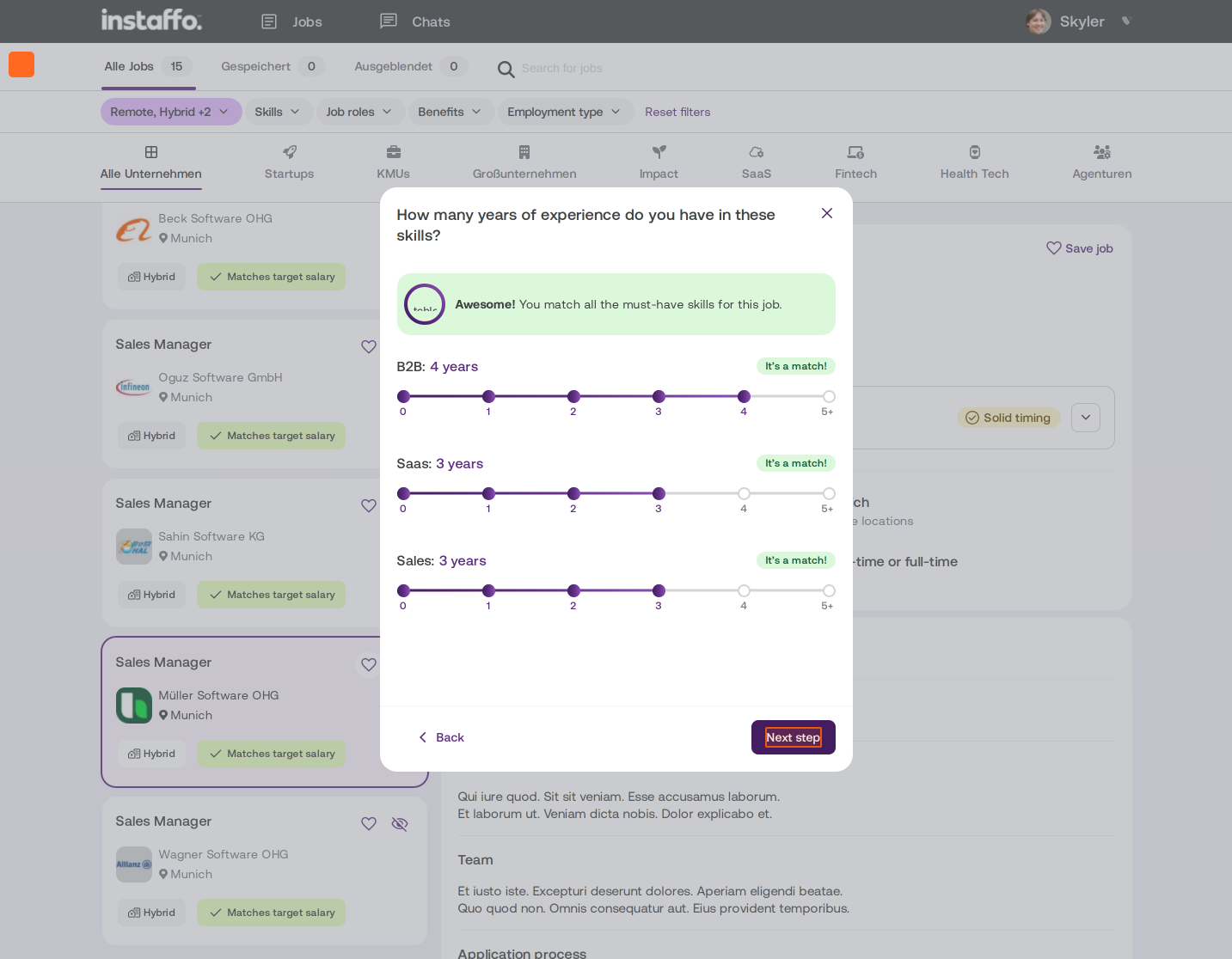
Das Talent gibt über Slider an, wie viele Jahre Erfahrung es in den definierten Must-Have-Skills hat (z.B. B2B, SaaS, Sales). -
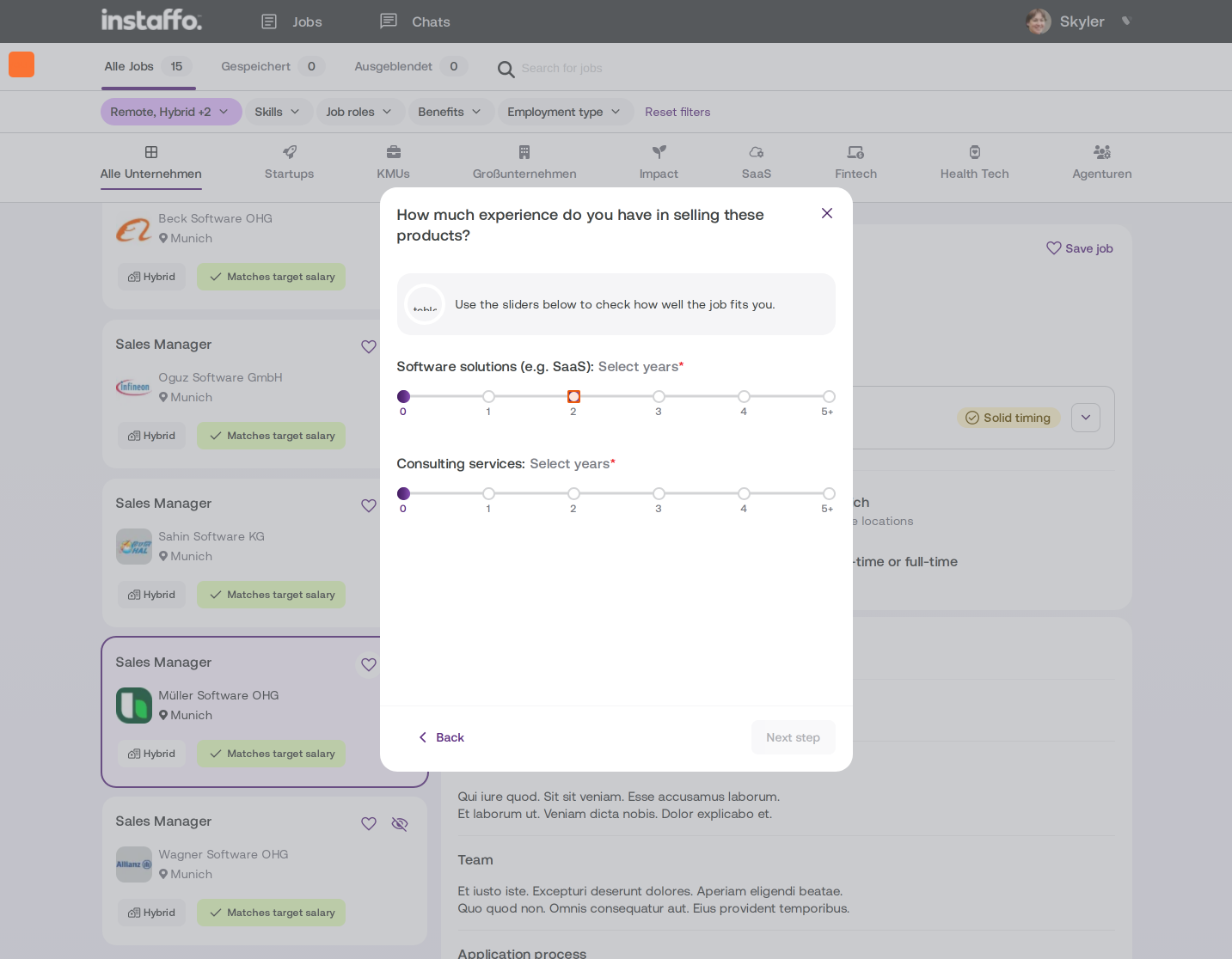
Produkt-Erfahrung
Bei Sales-Stellen wird nach der Erfahrung mit bestimmten Produkten und Services gefragt. -
Branchenerfahrung
Das Talent wählt aus, in welchen der angegebenen Branchen es bereits Erfahrung hat. -
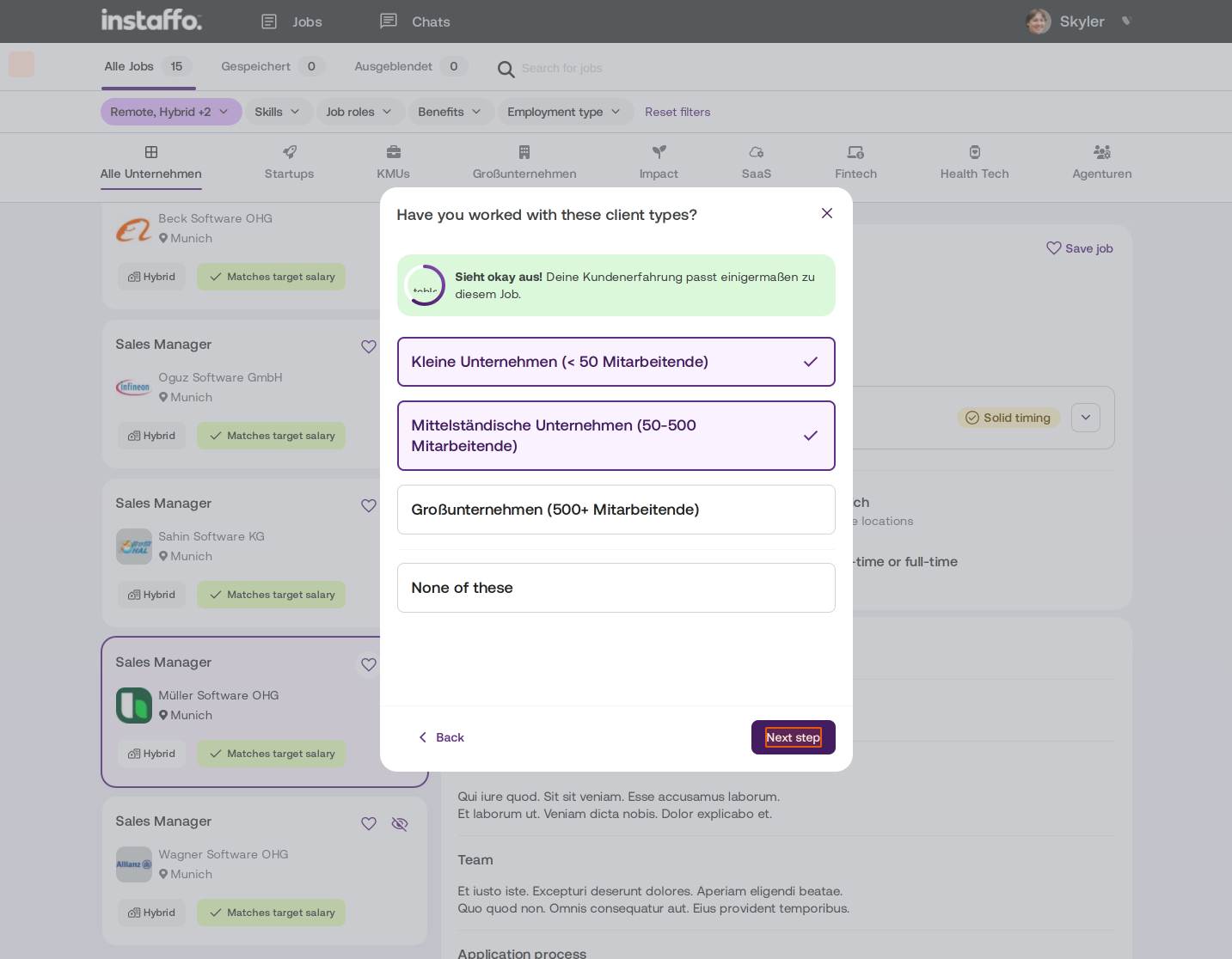
Kundenerfahrung
Bei Sales-Stellen wird nach Erfahrung mit verschiedenen Kundengruppen und Unternehmensgrößen gefragt. -
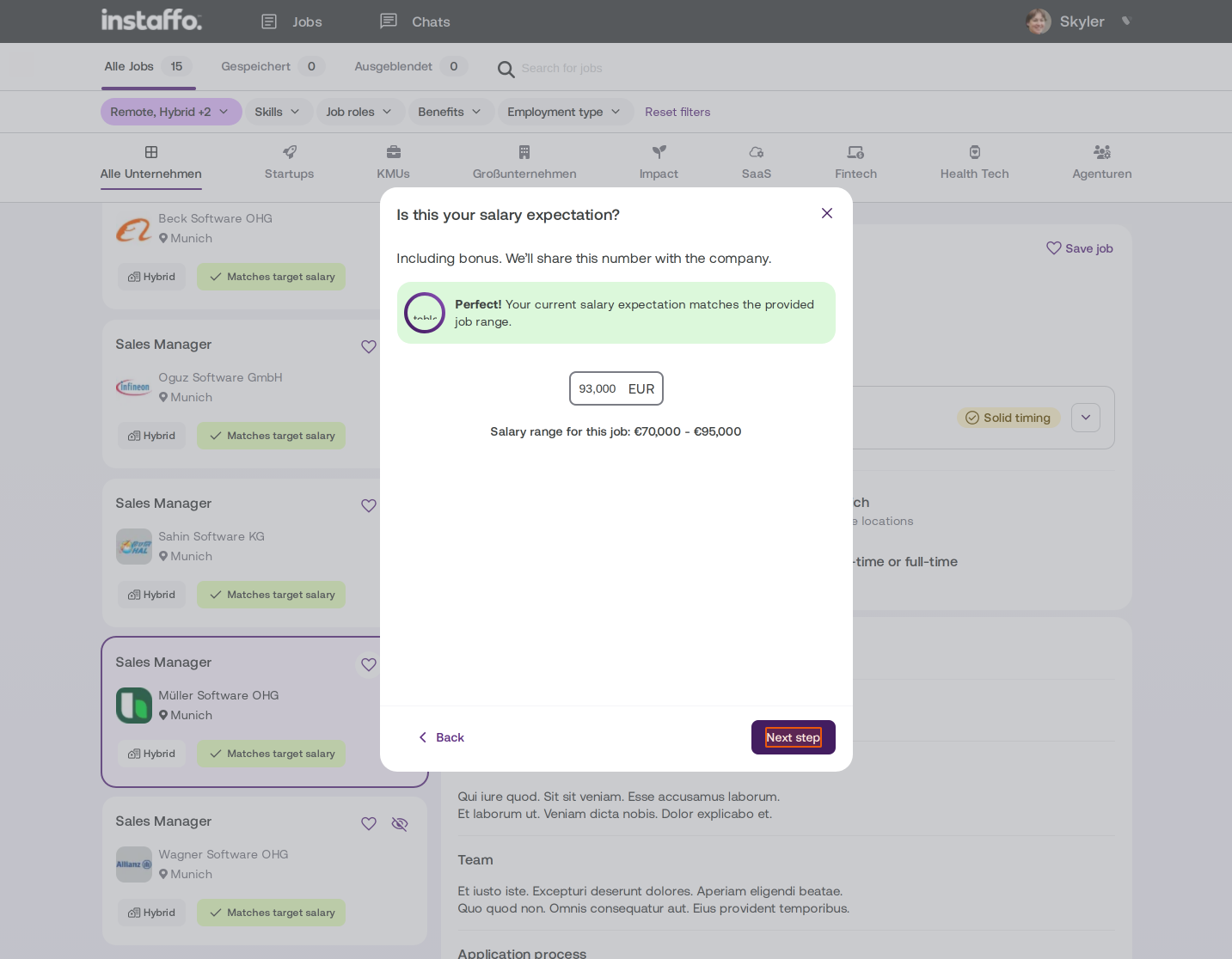
Gehaltsvorstellung
Die Gehaltsvorstellung des Talents wird mit der angegebenen Gehaltsspanne der Stelle abgeglichen. -
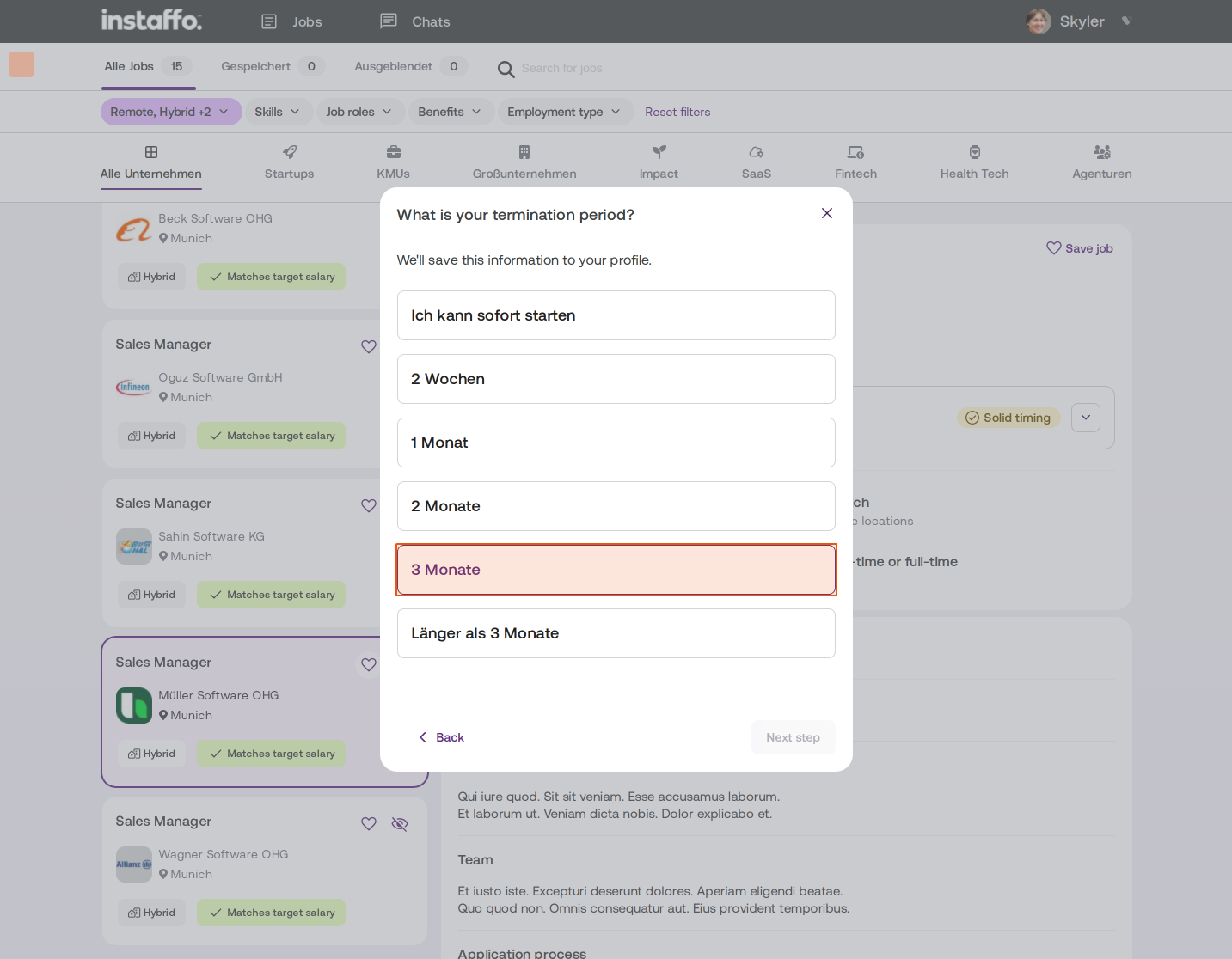
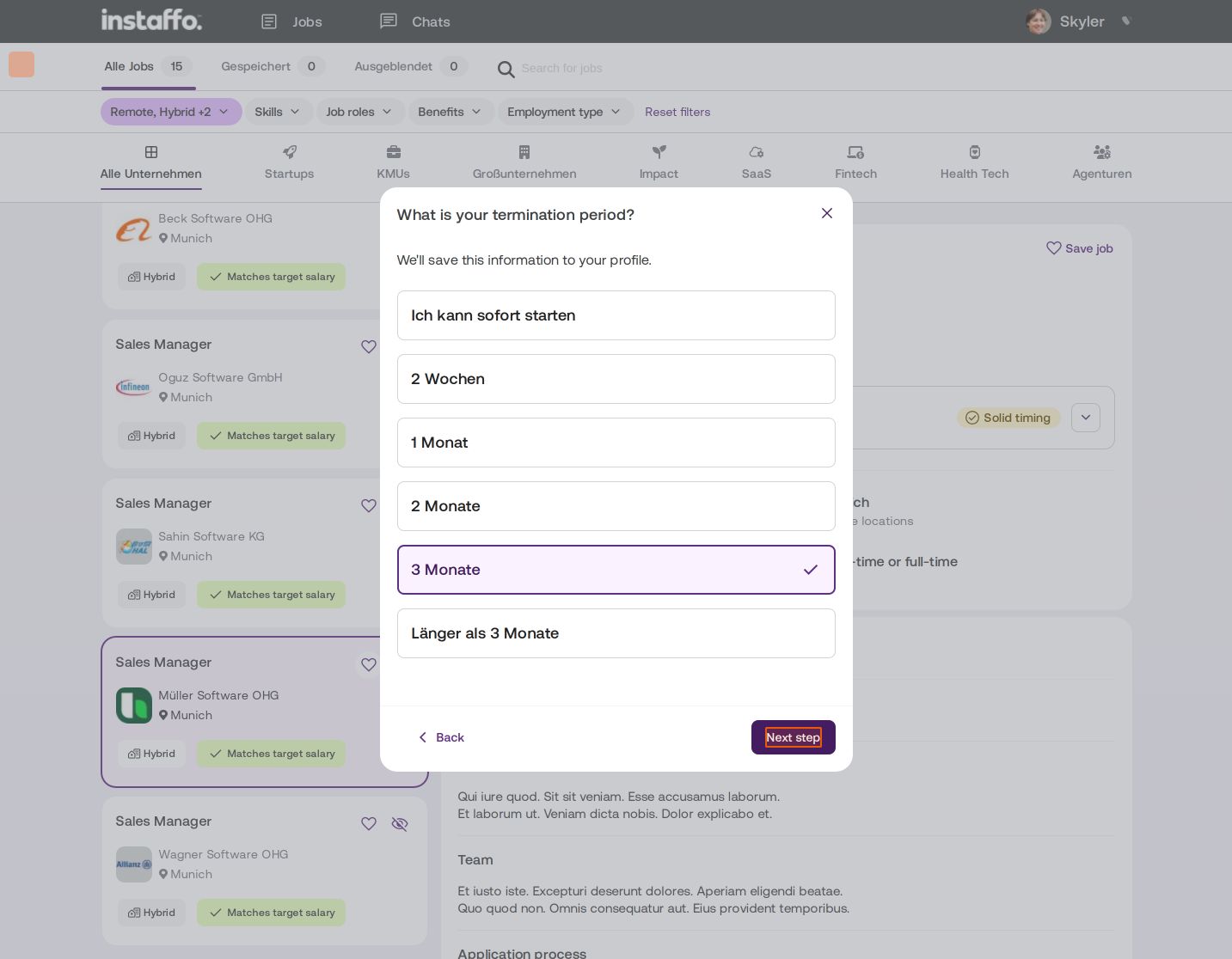
Kündigungsfrist
Das Talent gibt seine aktuelle Kündigungsfrist an. -
Lebenslauf-Upload
Optional kann das Talent direkt einen Lebenslauf hochladen. -
Bewerbung abschließen
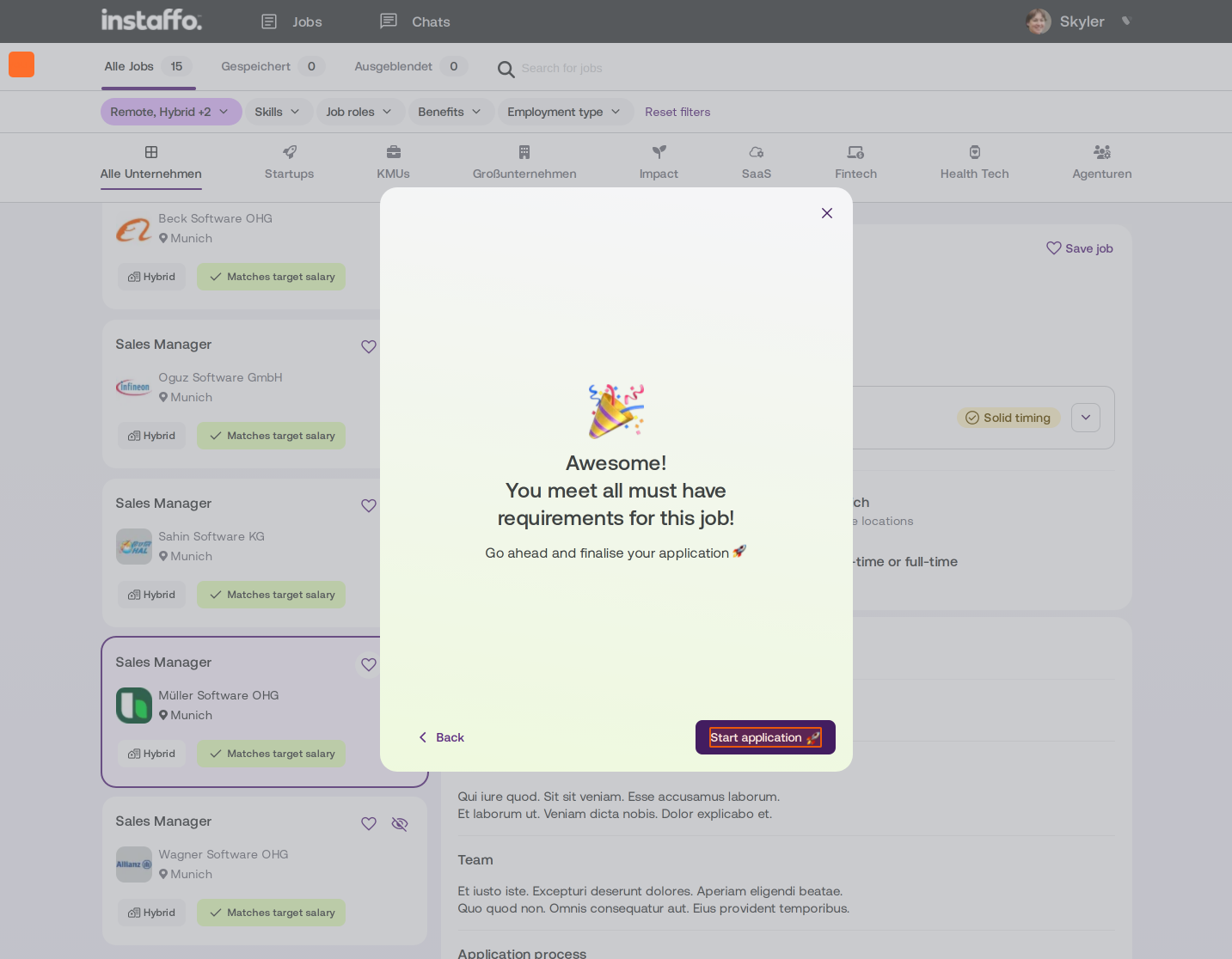
Wenn alle Anforderungen erfüllt sind, kann das Talent die Bewerbung abschließen.
Screening-Ergebnisse auswerten
-
Bewerbungen im Screening einsehen
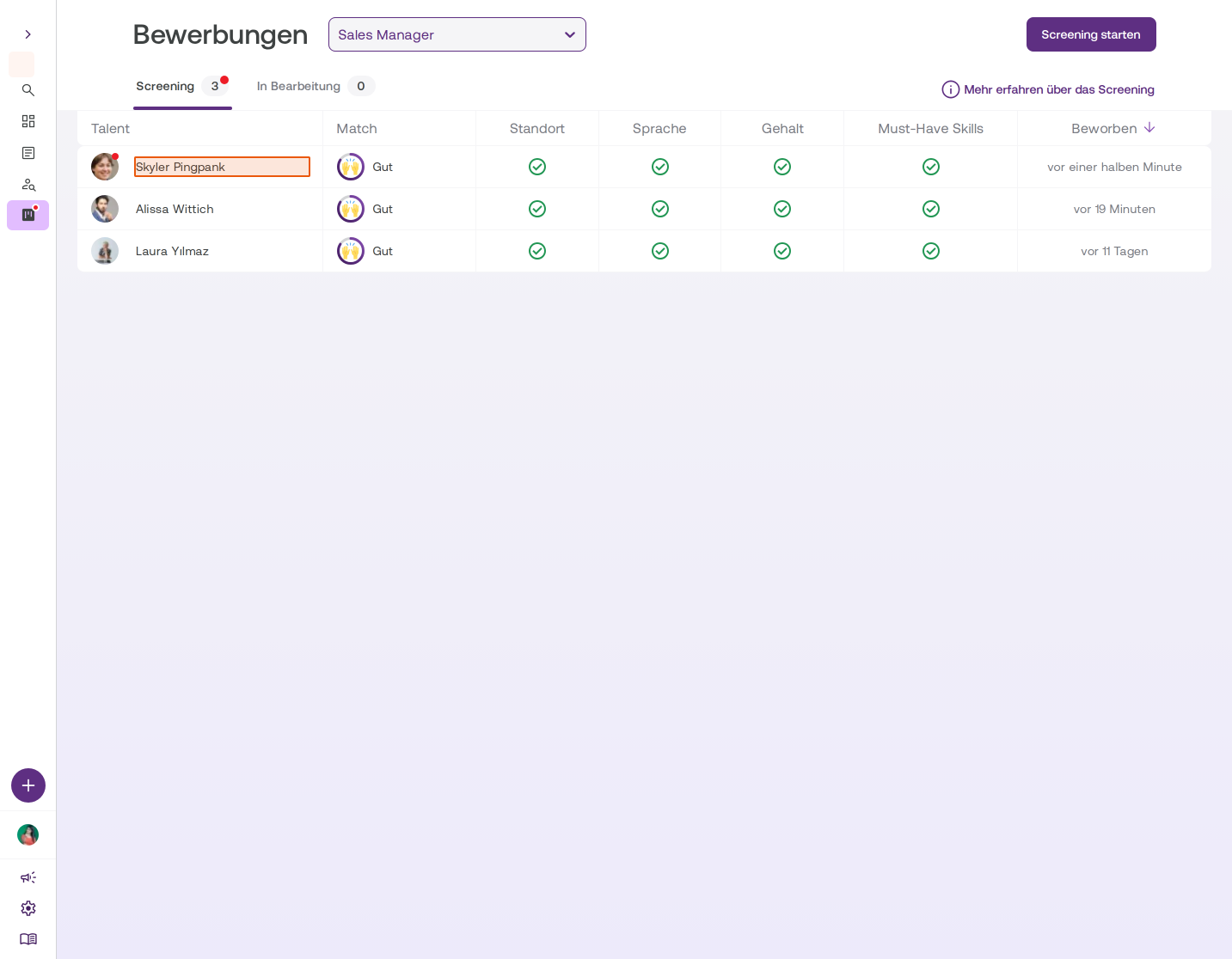
Im Bereich Bewerbungen findest du unter dem Tab Screening alle eingegangenen Bewerbungen. Die Ansicht gruppiert Bewerbungen automatisch: Talente, die alle Hard-Facts erfüllen, erscheinen in der Gruppe „Qualifiziert", während Talente mit nicht erfüllten Anforderungen in der Gruppe „Unqualifiziert" angezeigt werden. Leere Gruppen werden automatisch ausgeblendet. Für jede Bewerbung siehst du Bedingungs-Chips sowie Match-Indikatoren für AI-Match, Standort, Sprache und Gehalt. -
Talentprofil analysieren
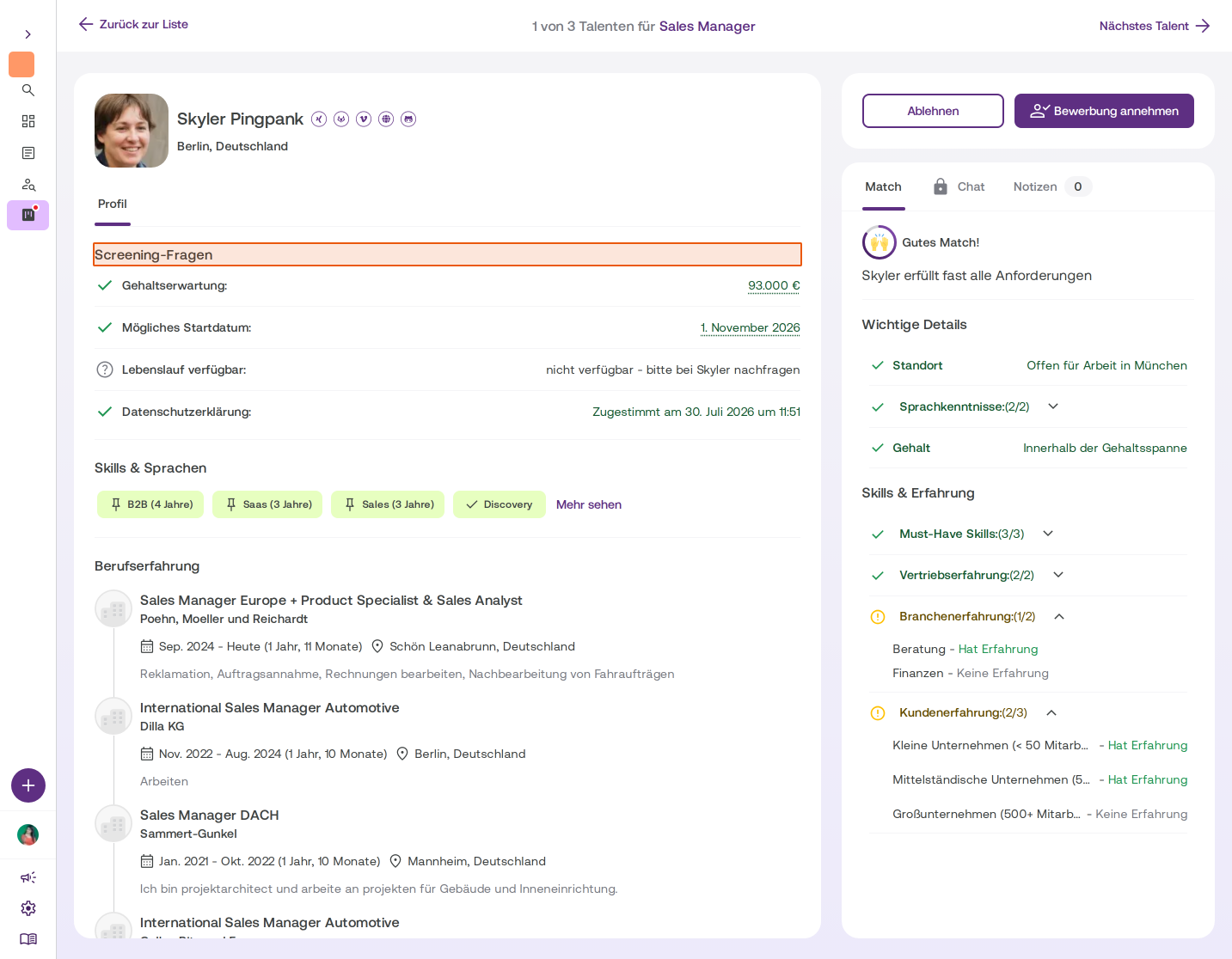
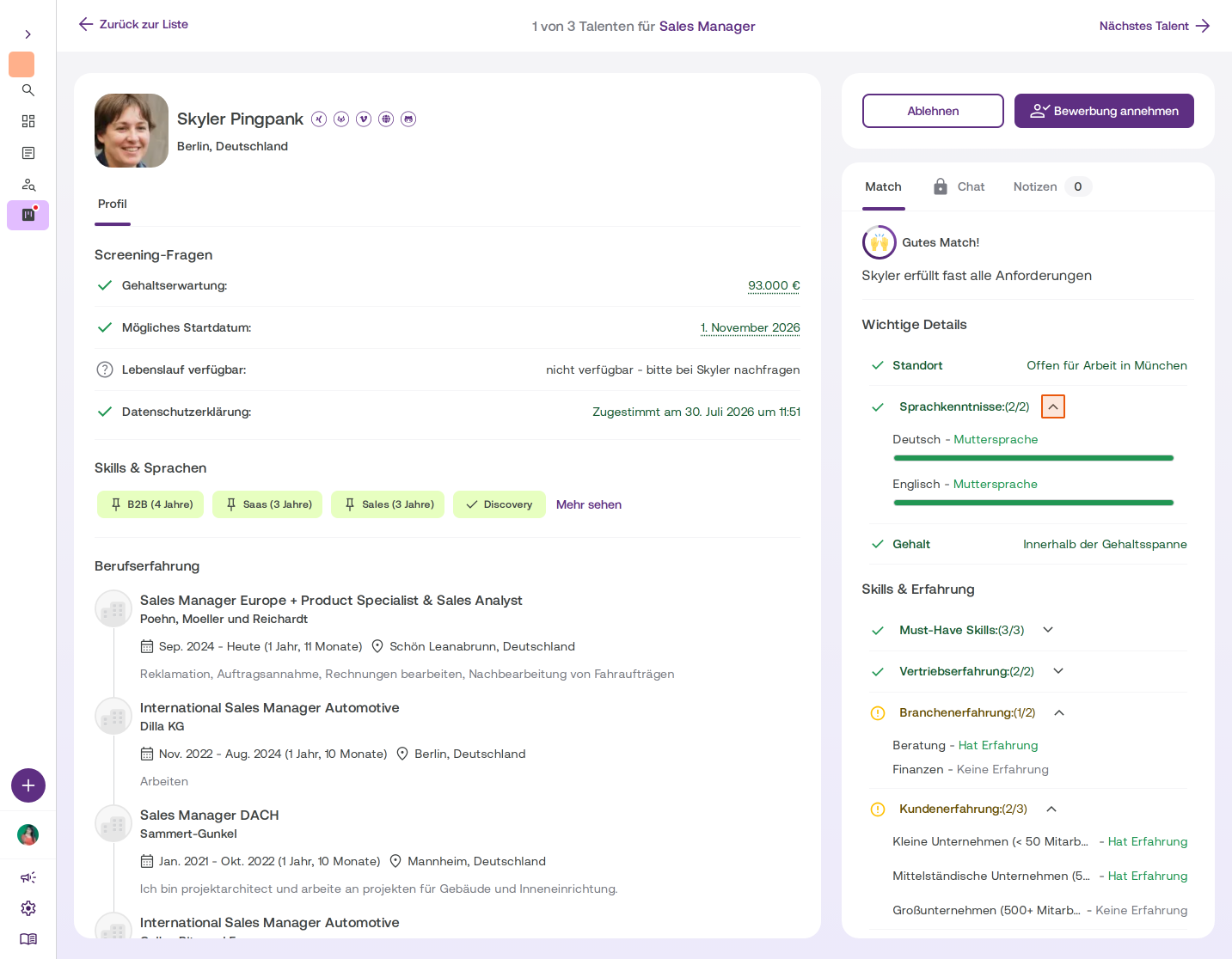
Klicke auf ein Talent, um das detaillierte Profil zu öffnen. Im Bereich Screening-Fragen siehst du die Antworten des Talents:- Gehaltserwartung
- Mögliches Startdatum
- Lebenslauf-Verfügbarkeit
- Datenschutzerklärung
-
Match-Details prüfen
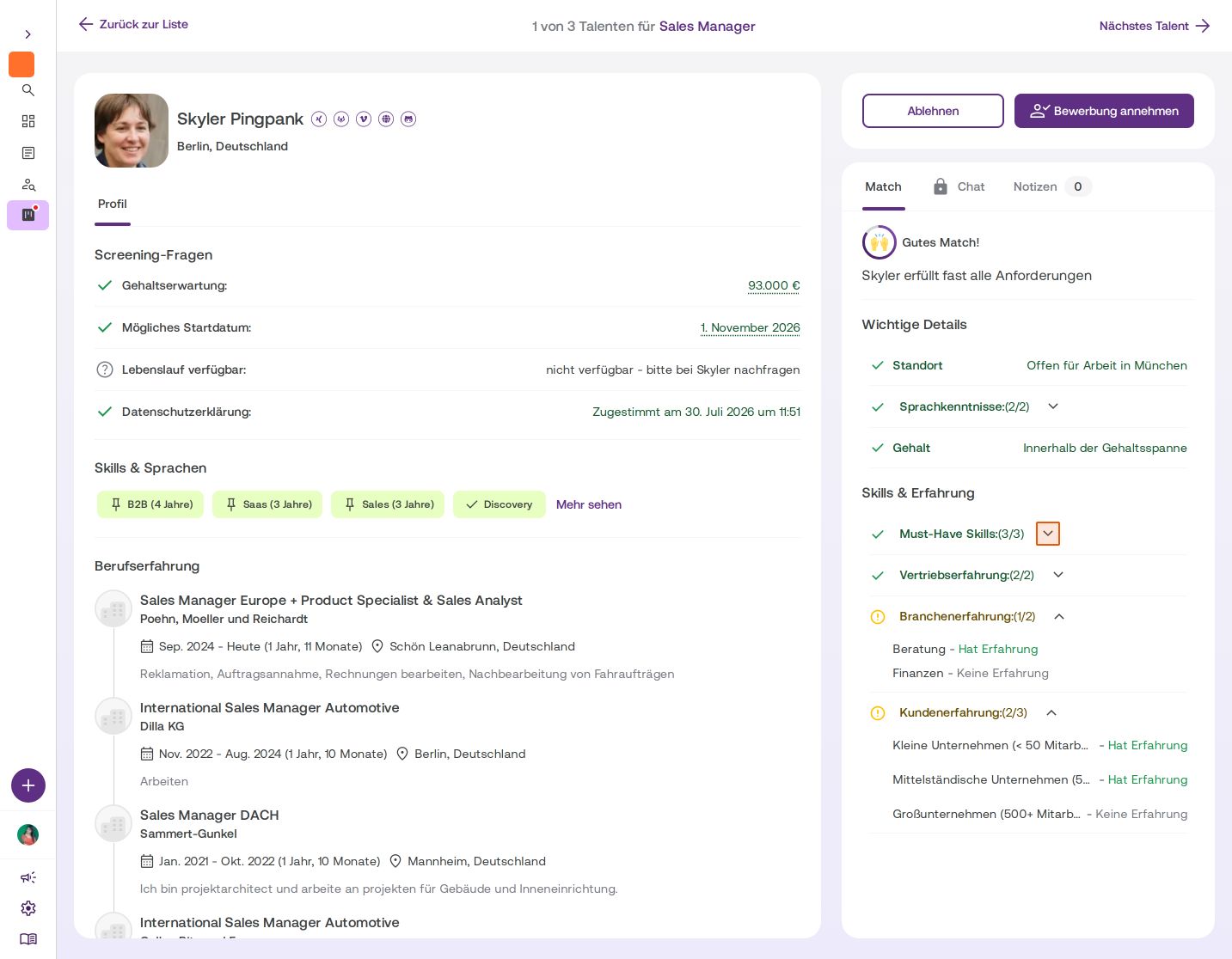
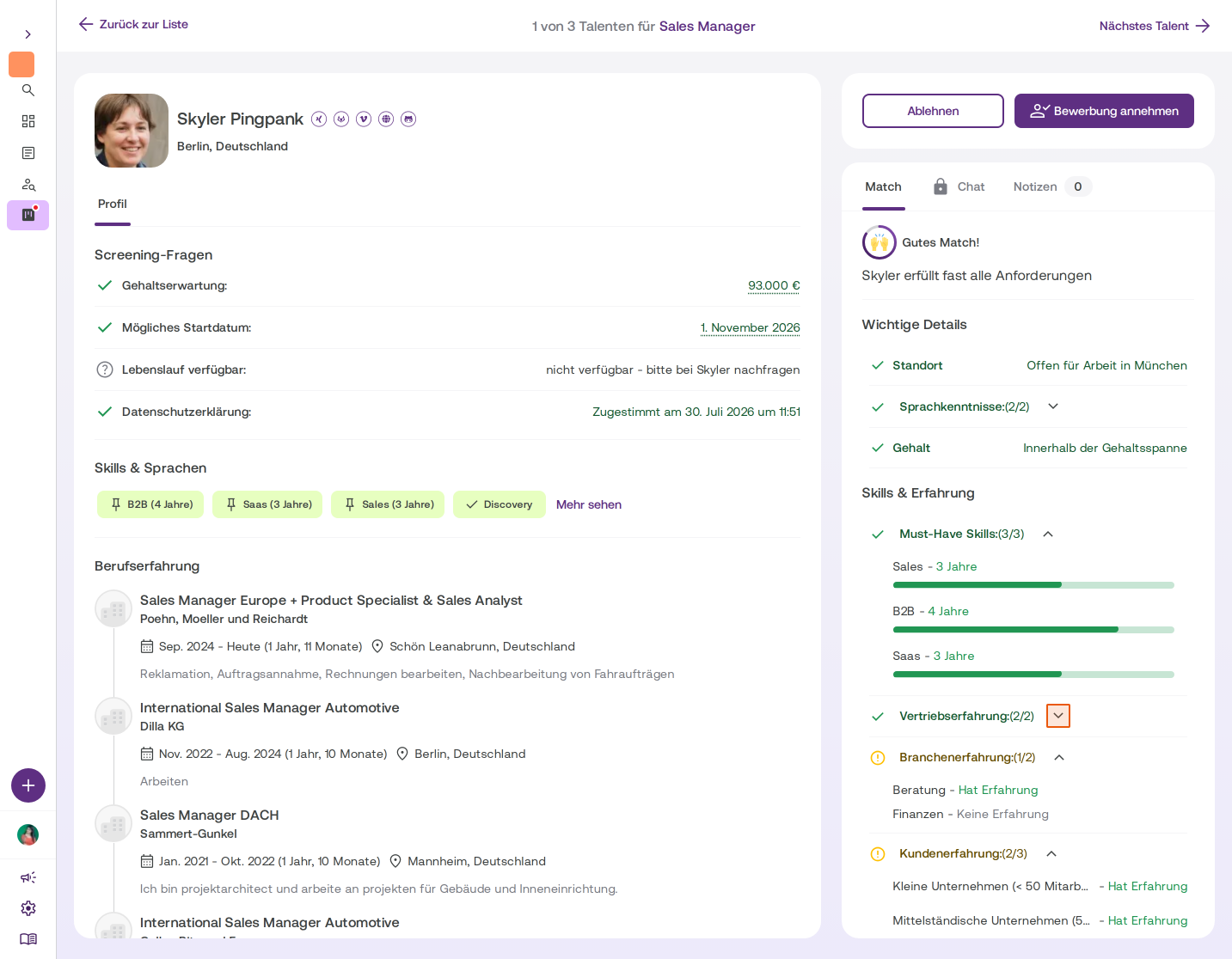
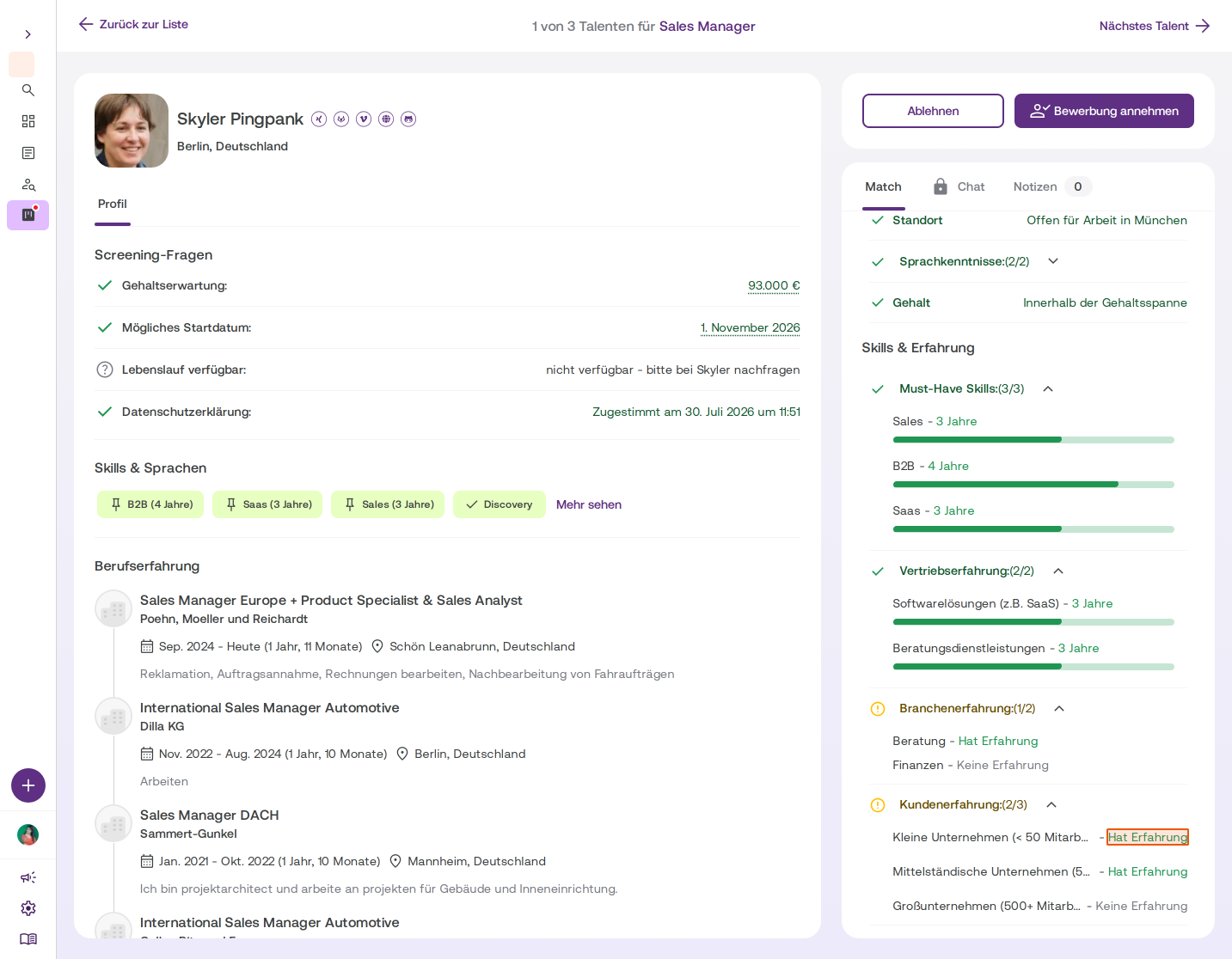
In der rechten Seitenleiste unter dem Tab Match findest du eine Übersicht aller wichtigen Details:- Wichtige Details: Standort, Sprachkenntnisse, Gehalt
- Skills & Erfahrung: Must-Have Skills, Vertriebserfahrung, Branchenerfahrung, Kundenerfahrung
Klicke auf die einzelnen Kategorien, um die detaillierten Informationen einzusehen – etwa wie viele Jahre Erfahrung das Talent mit bestimmten Skills hat.
Nach Abschluss der Konfiguration erhältst du bei jeder neuen Bewerbung automatisch eine strukturierte Übersicht, wie gut das Talent zu deinen definierten Anforderungen passt, und kannst schnell fundierte Entscheidungen treffen.
 Bereitgestellt von happysupport.ai