
Stelle pausieren & fortsetzen
Pausiere deine Stelle über das Optionsmenü, um Bewerbungen vorübergehend zu stoppen, während Chats, Pipeline und Talent-Feed erhalten bleiben.
In diesem Artikel erfährst du, wie du eine Stelle vorübergehend pausieren kannst. Das Pausieren ist besonders nützlich, wenn du längere Zeit abwesend bist oder bereits genügend Bewerbungen gesammelt hast und vorübergehend keine neuen proaktiven Bewerbungen in deiner Pipeline haben möchtest.

Stelle pausieren
-
Optionsmenü der Stelle öffnen
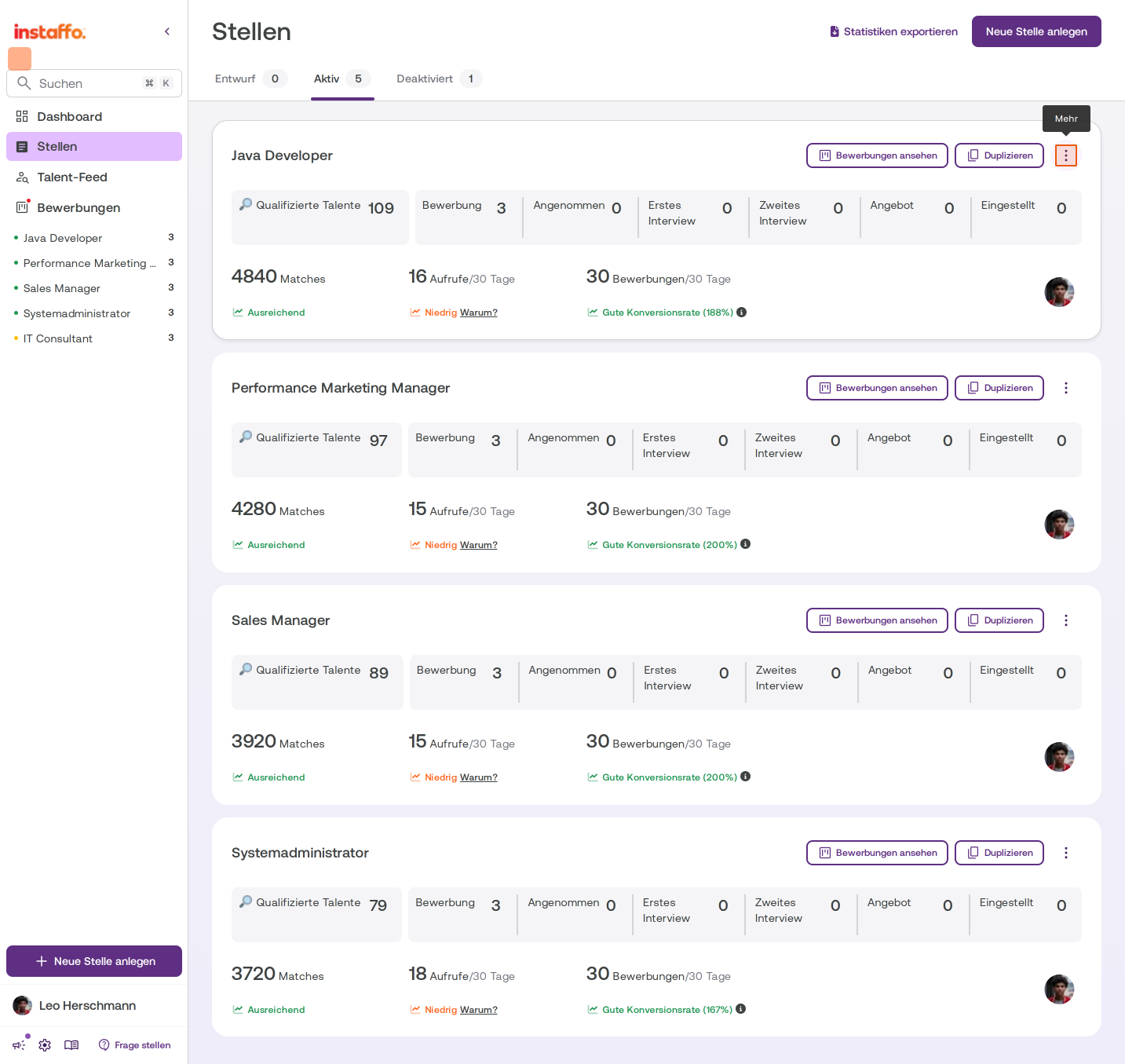
Navigiere zur Seite Stellen und wähle den Tab Aktiv, um deine aktiven Stellen anzuzeigen. Klicke auf das Drei-Punkte-Menü (⋮) rechts neben der gewünschten Stellenkarte, um das Aktionsmenü zu öffnen. -
Pausieren auswählen
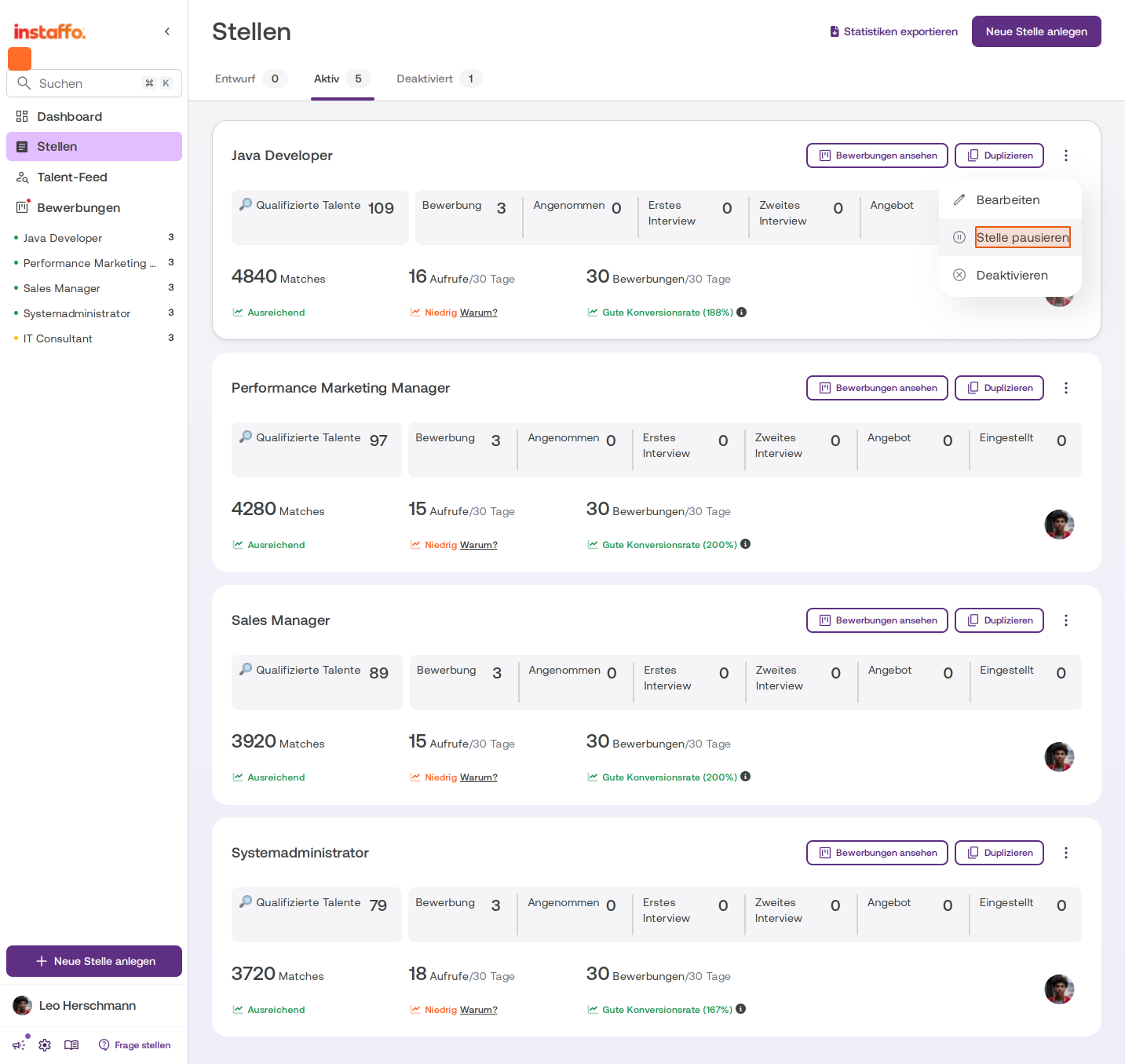
Wähle im Dropdown-Menü die Option Stelle pausieren aus.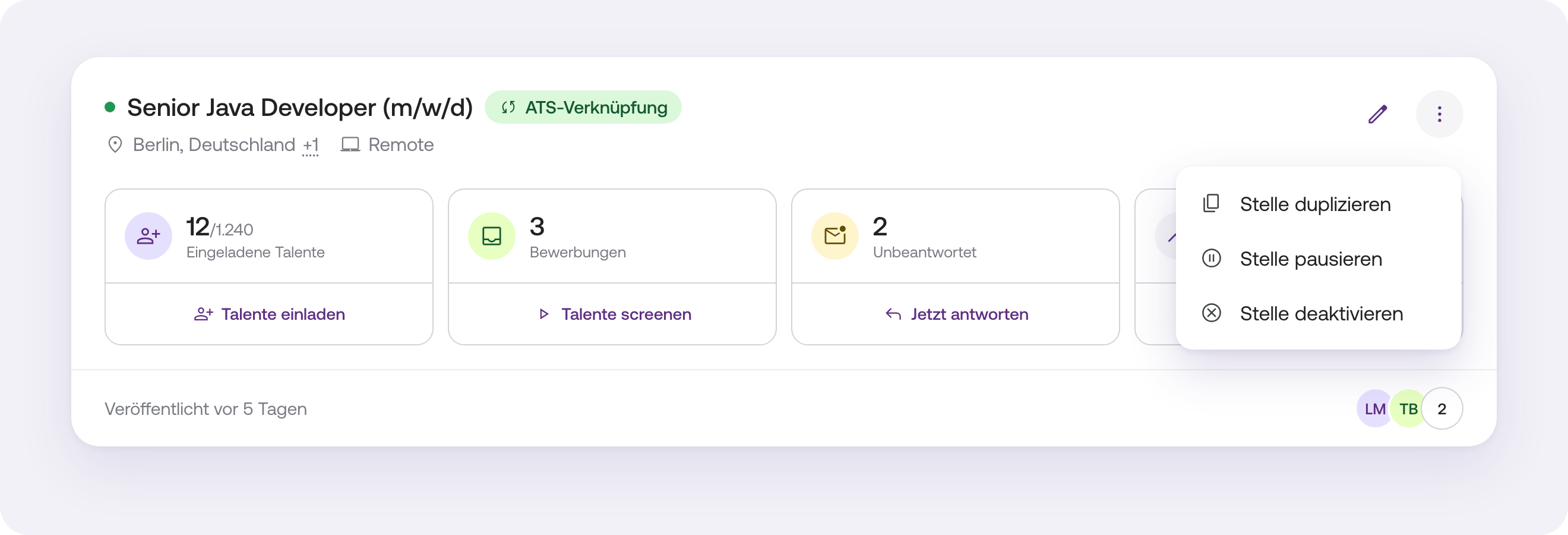
-
Pausierung bestätigen
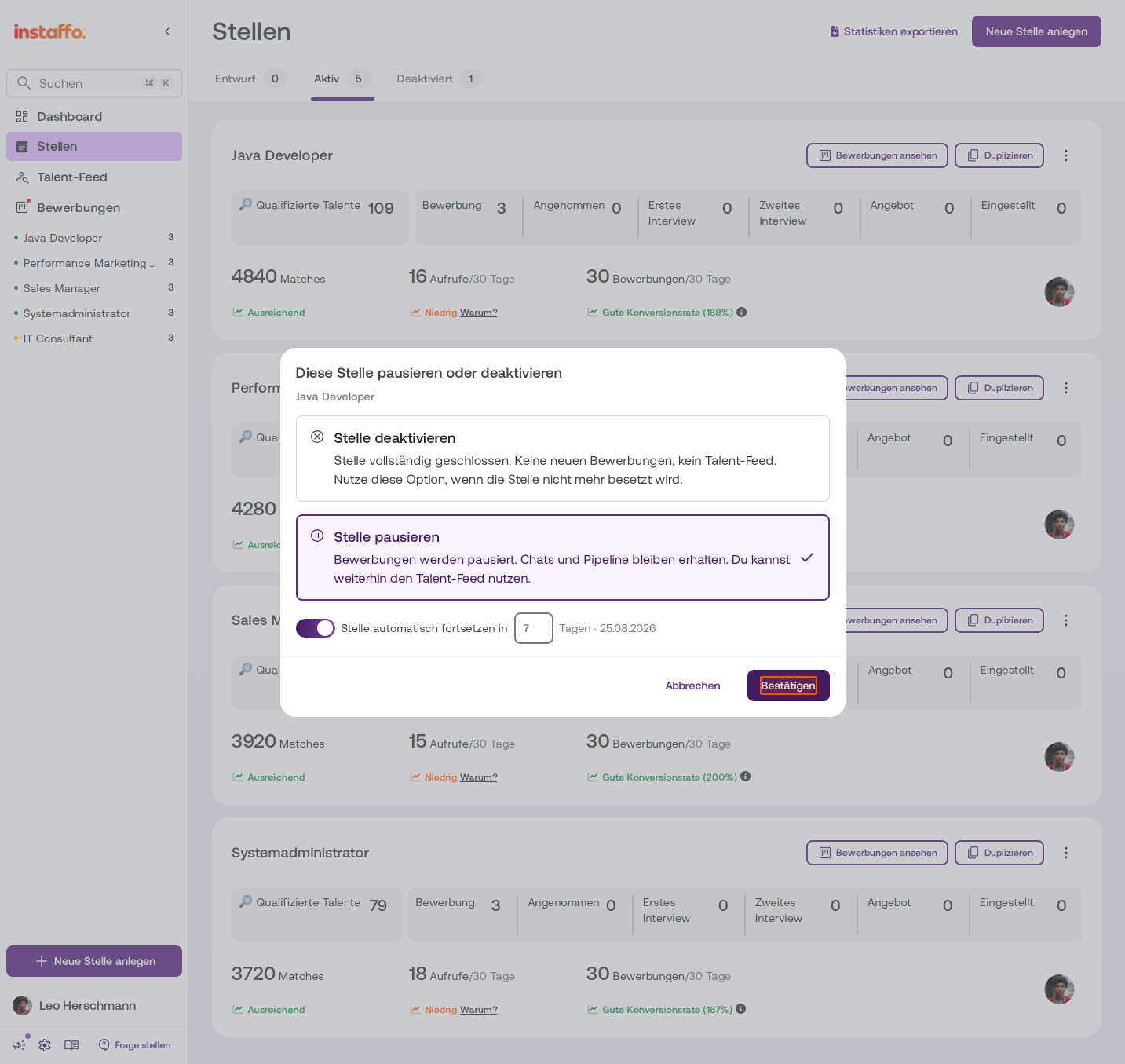
Es öffnet sich ein Dialogfenster mit dem Titel „Diese Stelle pausieren oder deaktivieren". Hier stehen dir zwei Optionen zur Verfügung:- Stelle deaktivieren: Die Stelle wird vollständig geschlossen – keine neuen Bewerbungen und kein Talent-Feed mehr.
- Stelle pausieren: Bewerbungen werden pausiert, aber Chats und die Pipeline bleiben erhalten. Du kannst weiterhin den Talent-Feed nutzen und Talenten die Stelle vorschlagen. Deine laufenden Vorschläge bleiben offen.
Wähle Stelle pausieren aus. Optional kannst du festlegen, ob die Stelle automatisch nach einer bestimmten Anzahl von Tagen fortgesetzt werden soll. Klicke anschließend auf Bestätigen.
Pausierte Stelle fortsetzen
-
Pausierte Stellen finden
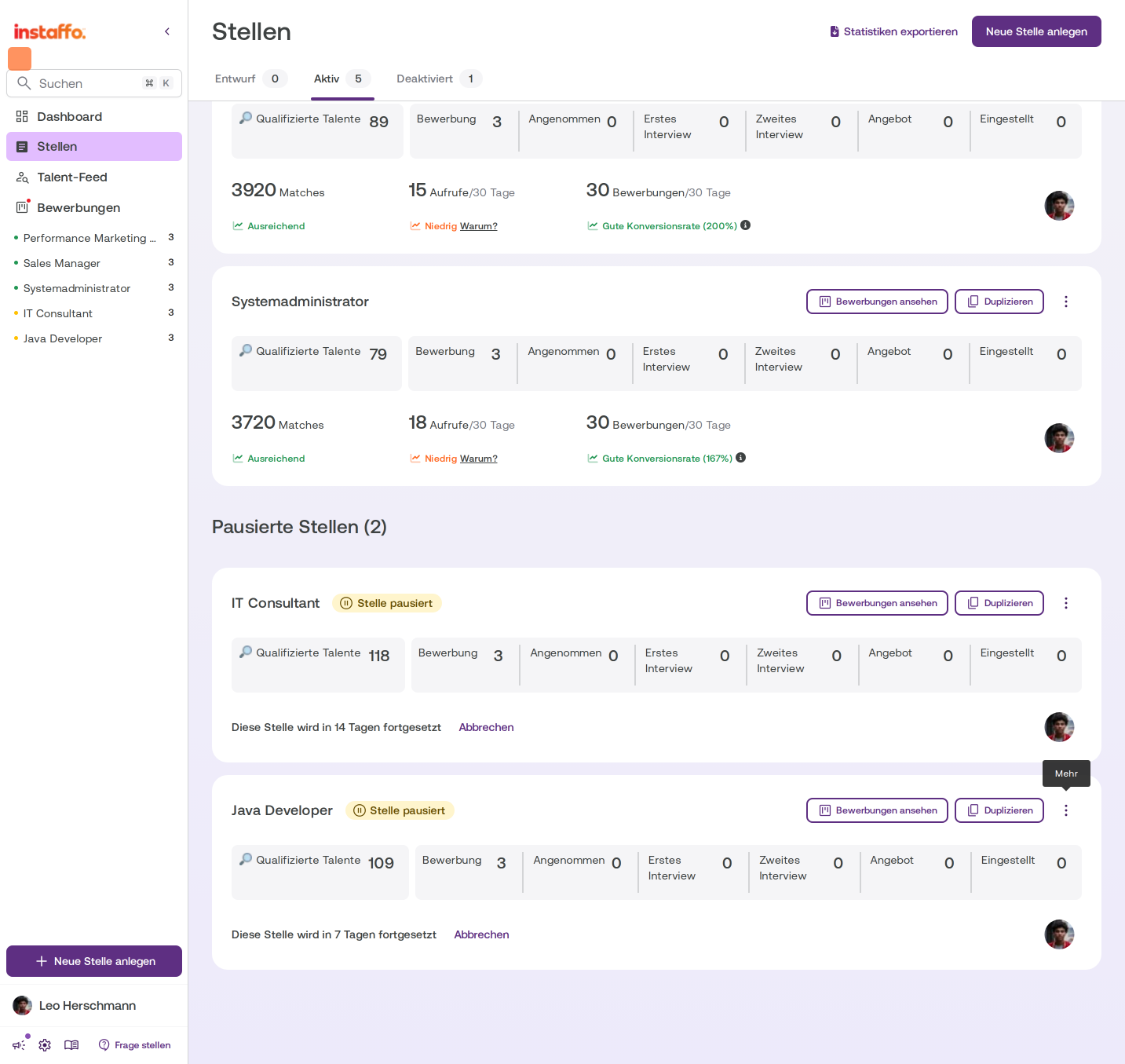
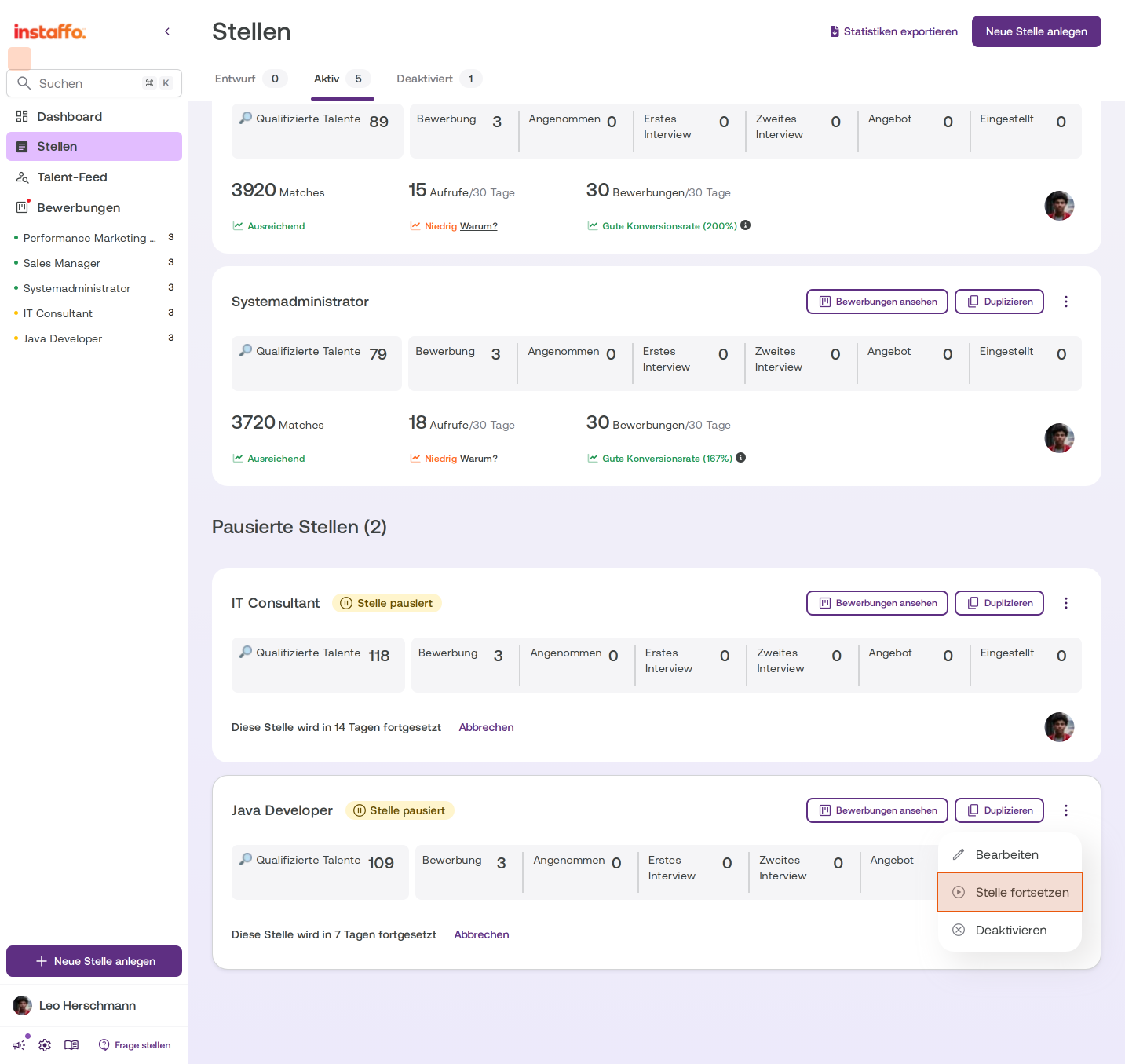
Pausierte Stellen werden im Bereich Pausierte Stellen unterhalb der aktiven Stellen angezeigt. Jede pausierte Stelle ist mit einem gelben Status-Badge „Stelle pausiert" gekennzeichnet und zeigt an, wann sie automatisch fortgesetzt wird. -
Stelle wieder aktivieren
Klicke auf das Drei-Punkte-Menü (⋮) der pausierten Stelle und wähle Stelle fortsetzen aus dem Dropdown-Menü.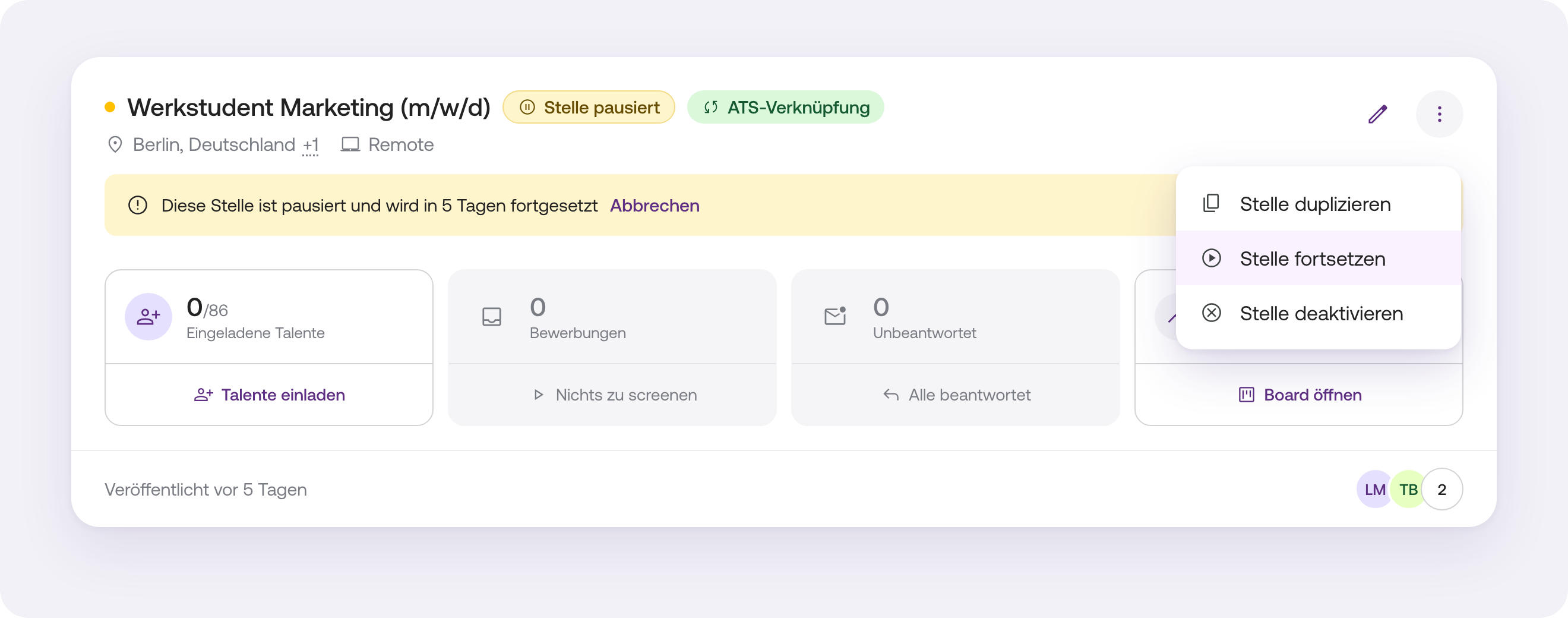
-
Bestätigung schließen
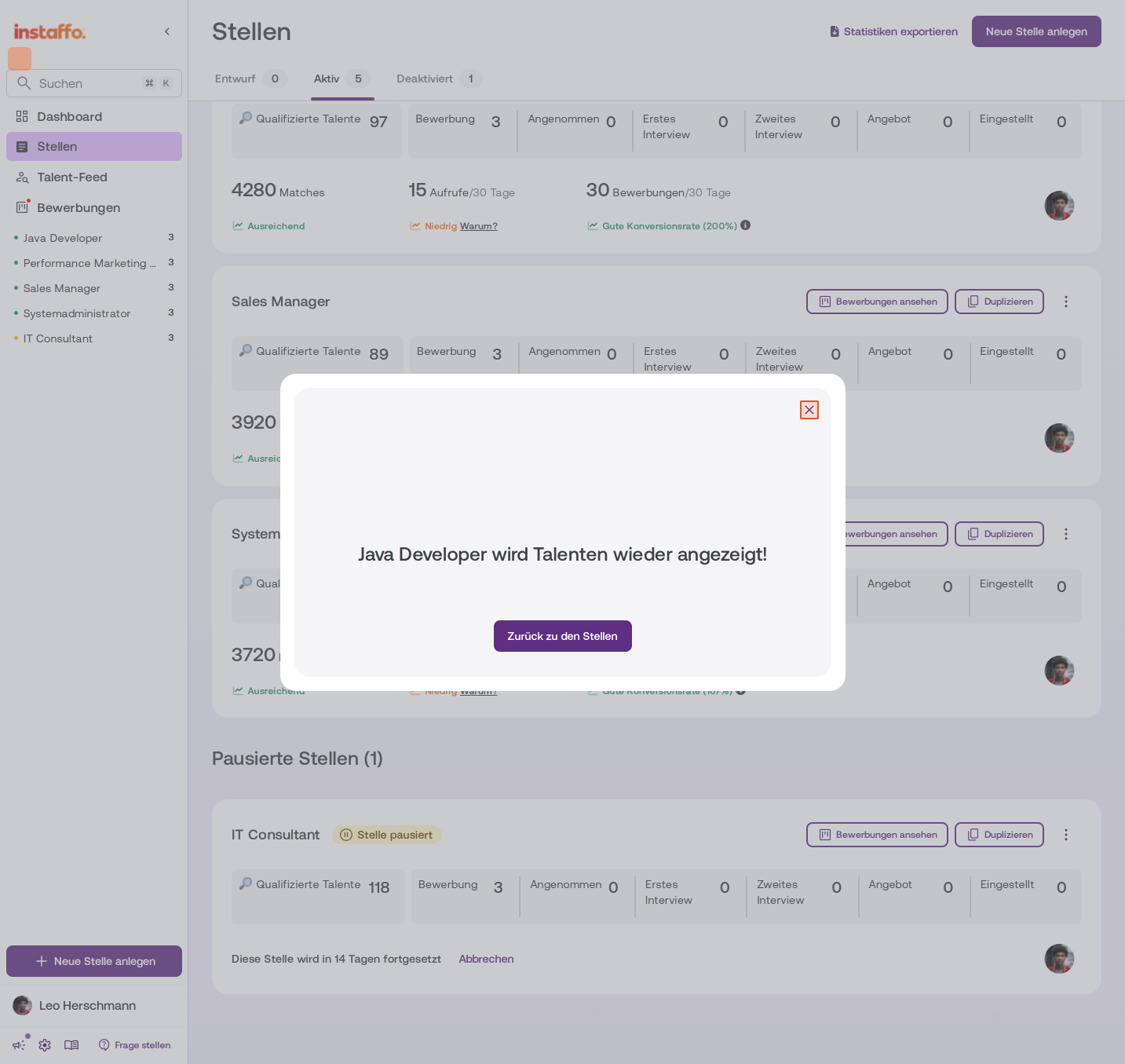
Nach der Reaktivierung erscheint eine Bestätigungsmeldung, dass die Stelle Talenten wieder angezeigt wird. Schließe das Dialogfenster über das X-Symbol oder klicke auf Zurück zu den Stellen.
Nach dem Fortsetzen ist deine Stelle wieder aktiv und wird Talenten erneut angezeigt. Du findest sie dann wieder im Tab Aktiv auf der Stellen-Übersichtsseite.
 Bereitgestellt von happysupport.ai