
Wie nutze ich Entwürfe und Job-Signale?
Nutze Entwürfe im Bereich Stellen, um angefangene Stellenanzeigen fortzusetzen und fehlende Informationen im Job-Cockpit zu ergänzen
In diesem Artikel erfährst du, wie du im Bereich Stellen mit Entwürfen arbeitest und Job-Signale nutzt. Du lernst, wie du angefangene Stellen fortsetzt, bearbeitest und wie du von Instaffo vorgeschlagene Job-Signale prüfst, aktivierst oder als nicht relevant markierst.

Mit Entwürfen arbeiten
-
Den Bereich Stellen öffnen
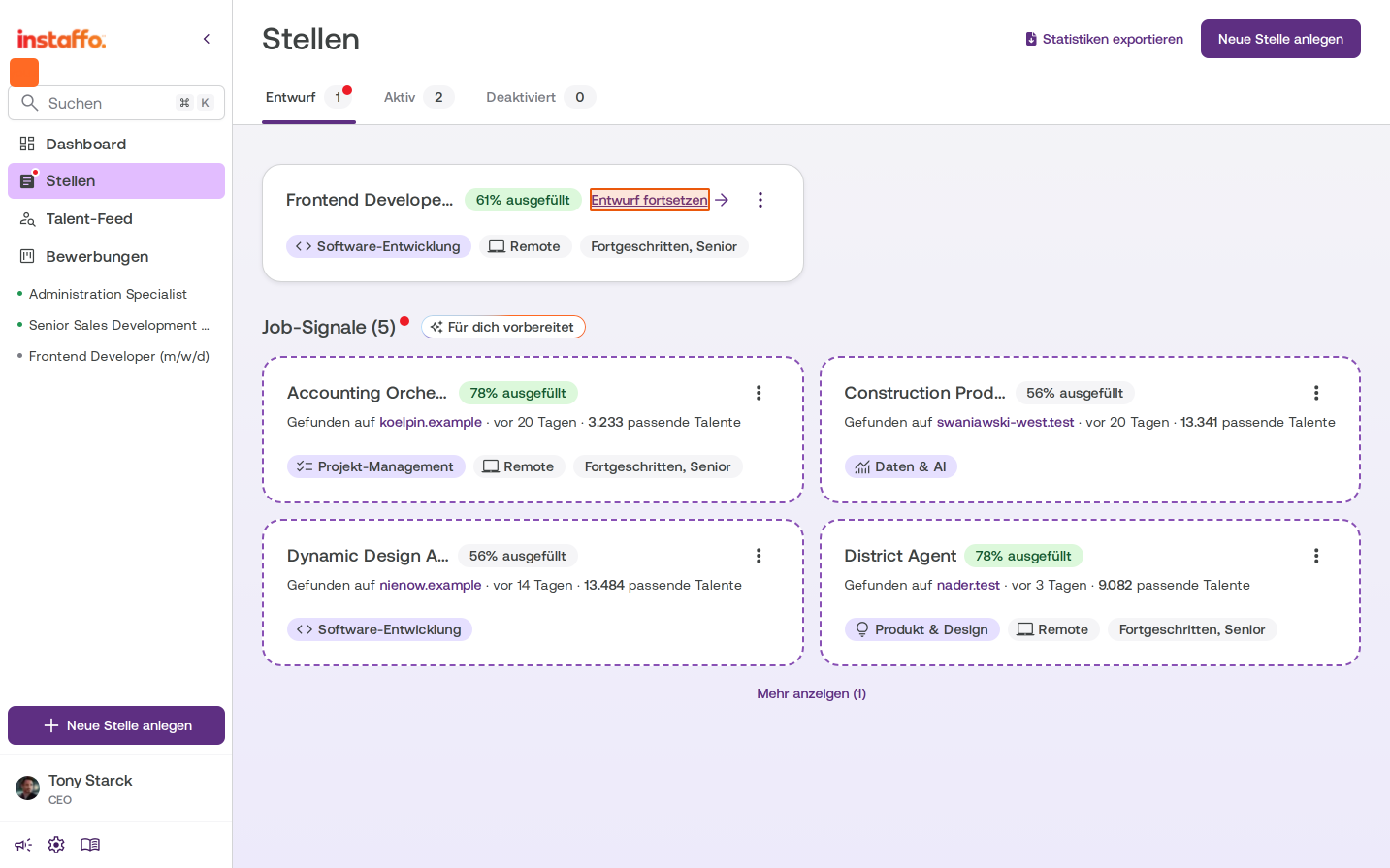
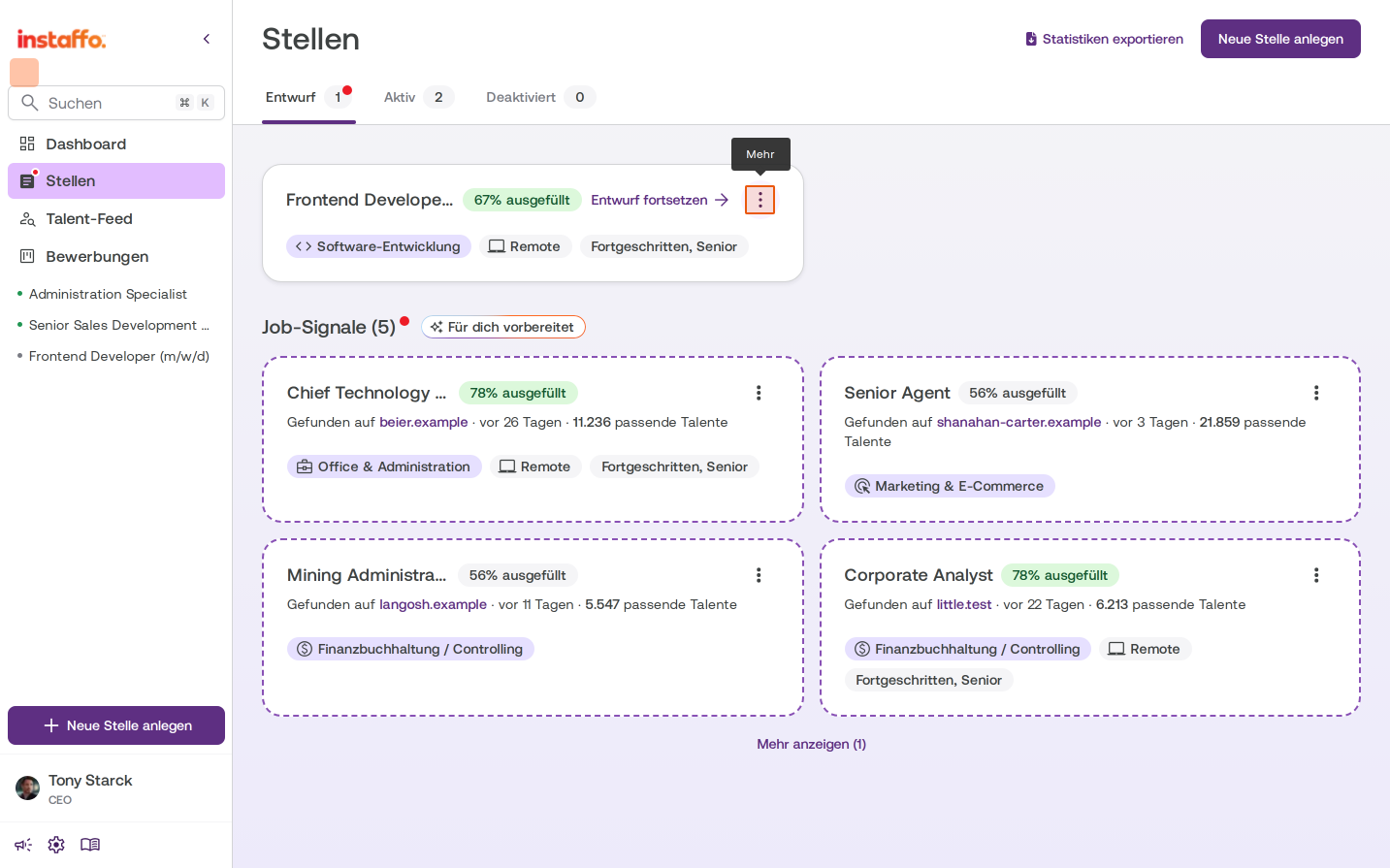
Navigiere im linken Seitenmenü zu Stellen. Der Tab Entwurf öffnet sich automatisch und zeigt dir alle von dir oder deinen Teammitgliedern angelegten Entwürfe. Auf jeder Entwurfskarte siehst du, wie weit die Stelle bereits ausgefüllt ist (z.B. „61% ausgefüllt"). -
Einen Entwurf fortsetzen
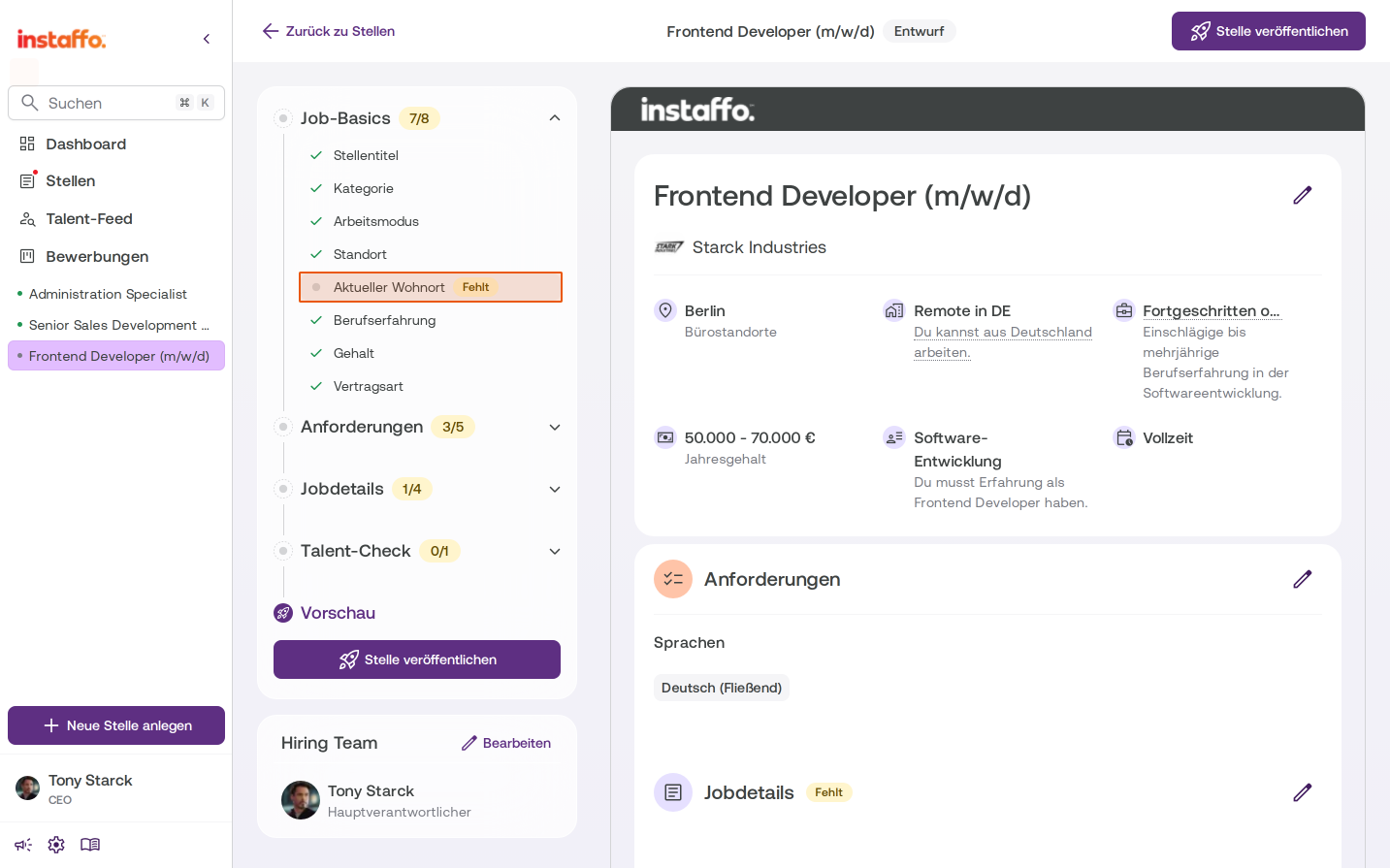
Klicke auf den Link Entwurf fortsetzen auf der entsprechenden Stellenkarte. Dies bringt dich direkt ins Job-Cockpit, wo du die noch fehlenden Informationen ergänzen kannst.
-
Fehlende Informationen ausfüllen
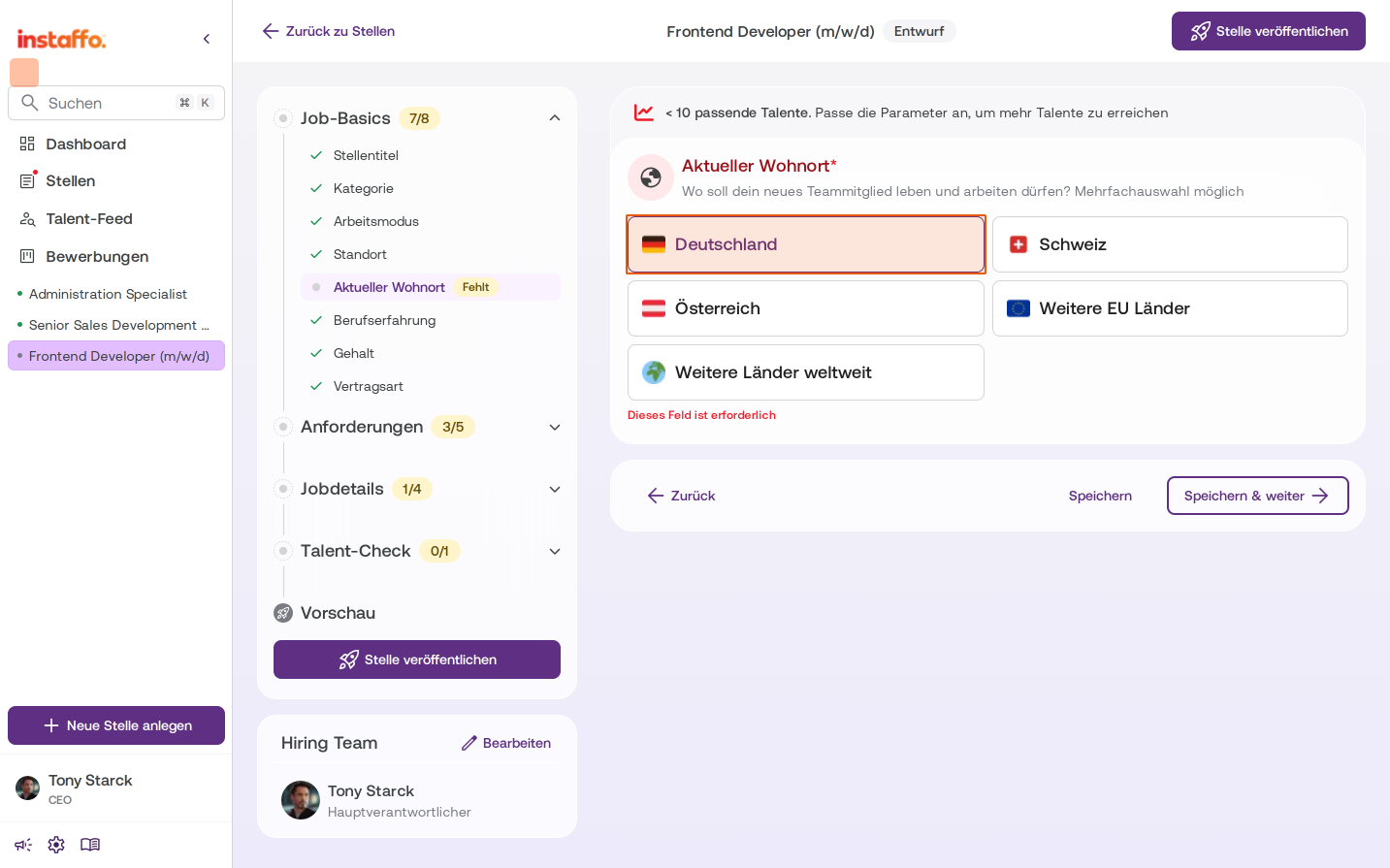
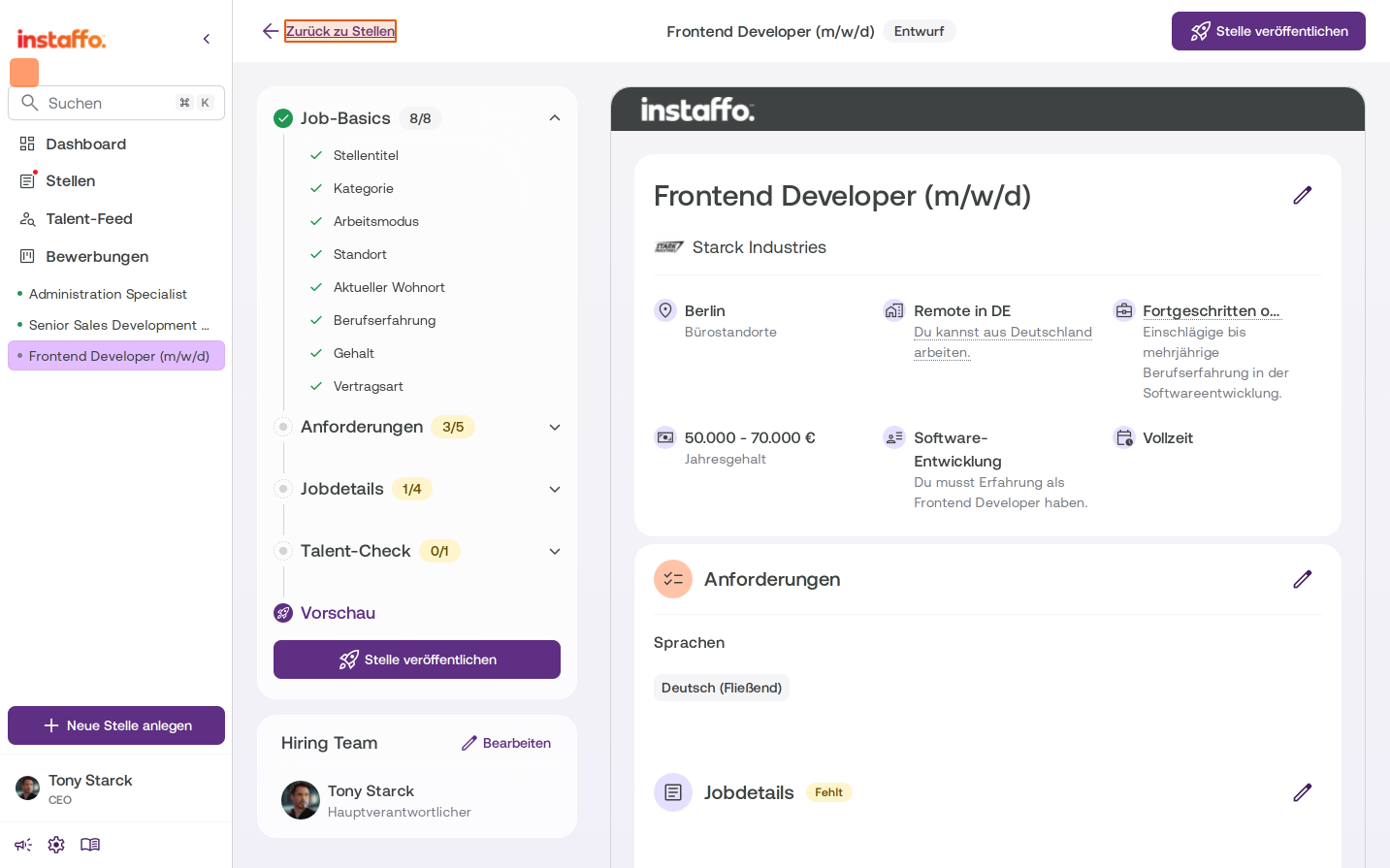
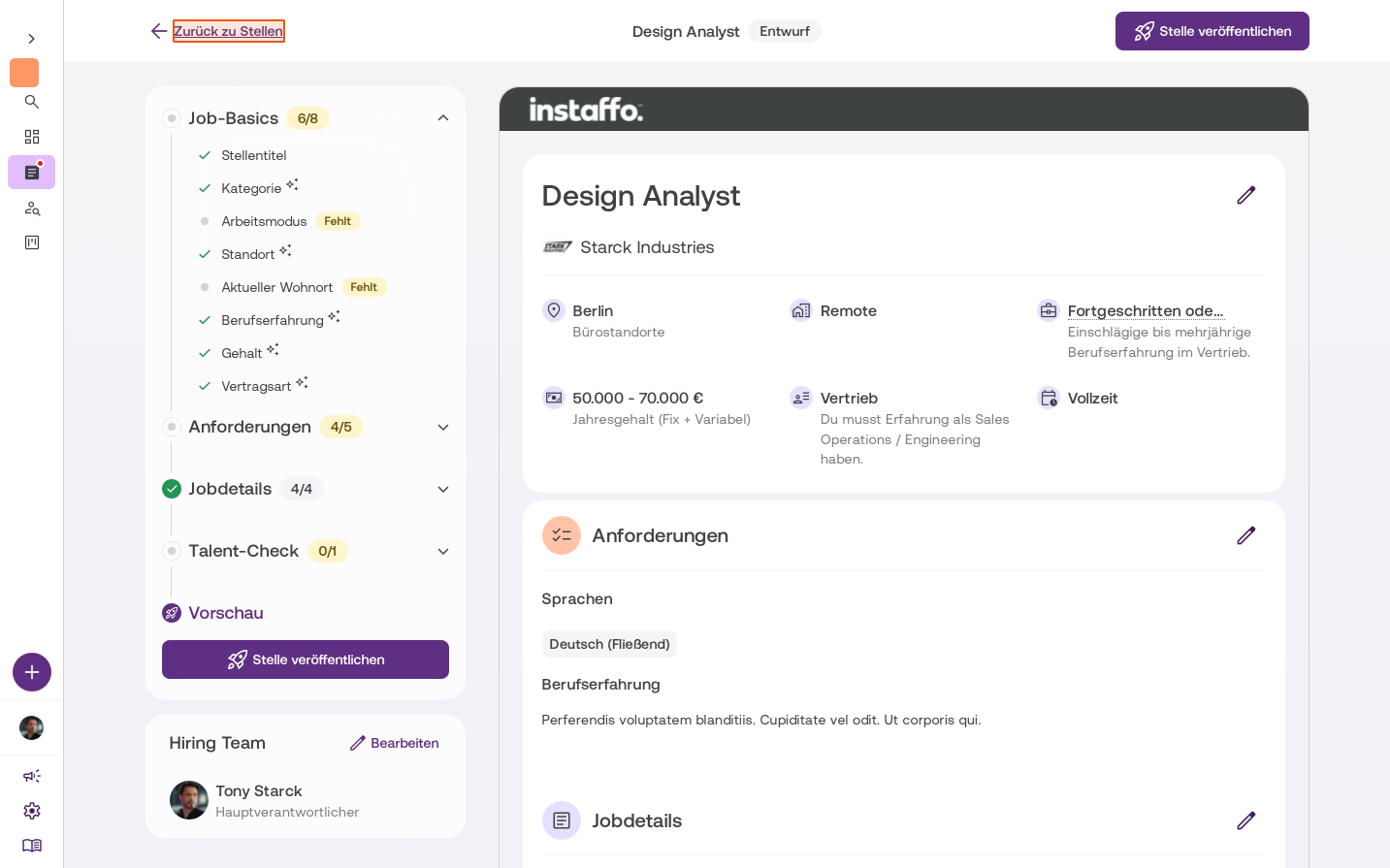
Im Job-Cockpit siehst du auf der linken Seite eine Fortschrittsübersicht mit Abschnitten wie Job-Basics, Anforderungen, Jobdetails und Talent-Check. Felder, die noch ausgefüllt werden müssen, sind mit einem gelben Fehlt-Badge gekennzeichnet. Klicke auf das entsprechende Feld, um es zu bearbeiten – zum Beispiel Aktueller Wohnort. -
Pflichtfelder ausfüllen
Wähle die erforderlichen Optionen aus. Beim Feld Aktueller Wohnort kannst du beispielsweise zwischen Deutschland, Schweiz, Österreich, Weitere EU Länder und Weitere Länder weltweit wählen. Mehrfachauswahl ist möglich. -
Änderungen speichern
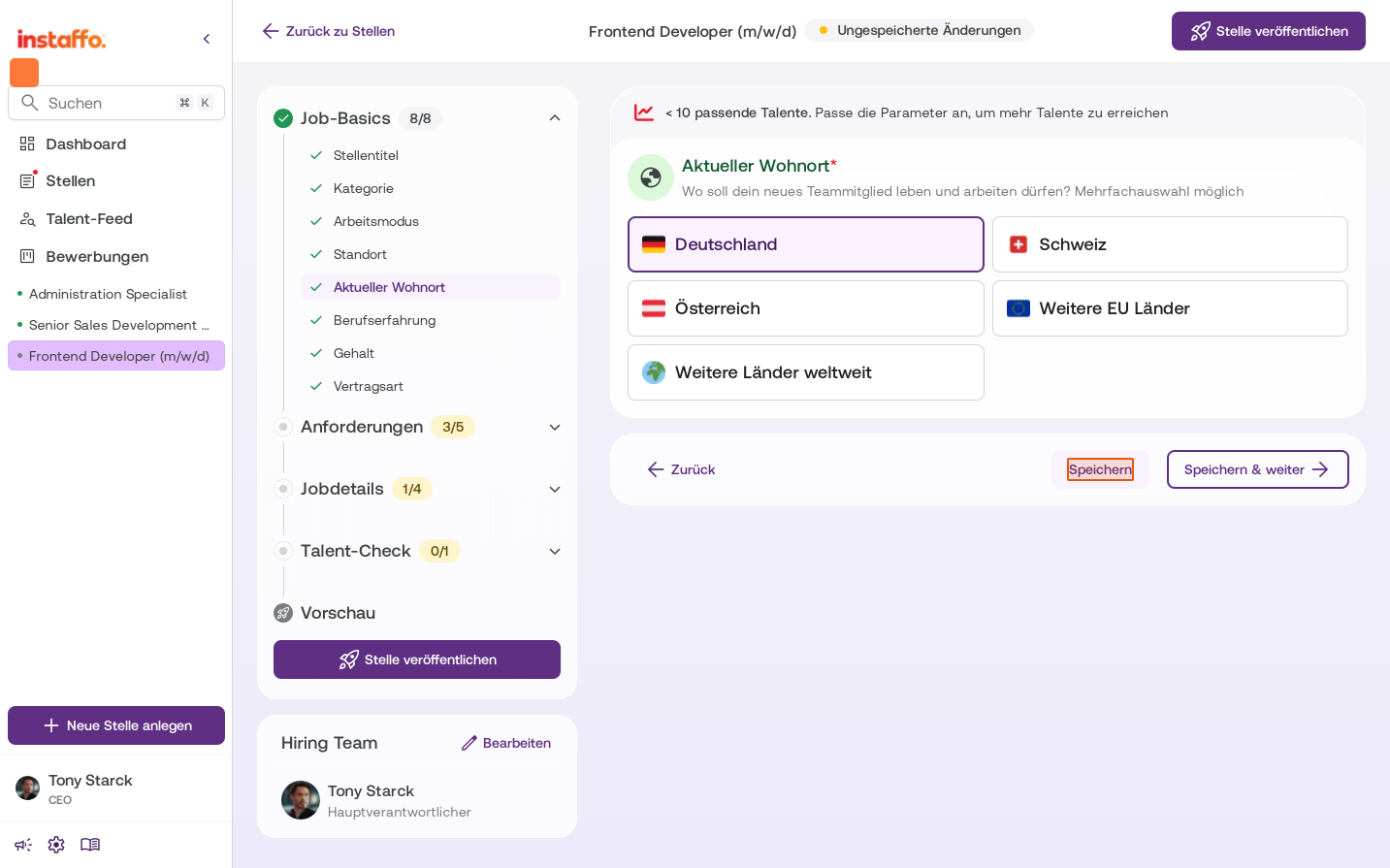
Klicke auf Speichern, um deine Änderungen zu sichern, ohne zum nächsten Schritt zu wechseln. Alternativ kannst du Speichern & weiter wählen, um direkt zum nächsten Abschnitt zu gelangen. -
Zurück navigieren
Oben im Job-Cockpit findest du die Schaltfläche „← Zurück". Wohin sie dich führt, hängt davon ab, wie du das Cockpit geöffnet hast:- Aus einer Bewerbungsliste: Die Schaltfläche heißt „Zurück zu Applications" und bringt dich zur ursprünglichen Bewerbungsansicht zurück.
- Aus dem Bereich Stellen: Die Schaltfläche heißt „Zurück zu Jobs" und führt dich zur passenden Registerkarte, abhängig vom aktuellen Status der Stelle. Veröffentlichte oder versteckte Stellen landen auf „Aktiv", deaktivierte Stellen auf „Deaktiviert" und Entwürfe auf „Entwurf".
Die Schaltfläche ist sowohl auf Desktop als auch auf Smartphone verfügbar. Von der Stellenübersicht aus kannst du die Stelle wie gewohnt veröffentlichen, indem du auf „Stelle veröffentlichen" klickst.
Nach dem Veröffentlichen aktualisiert sich das Ziel der „← Zurück"-Schaltfläche sofort auf „Aktiv". Du musst dafür keine Feedback- oder Bestätigungsmodalität schließen.
-
Weitere Optionen für Entwürfe nutzen
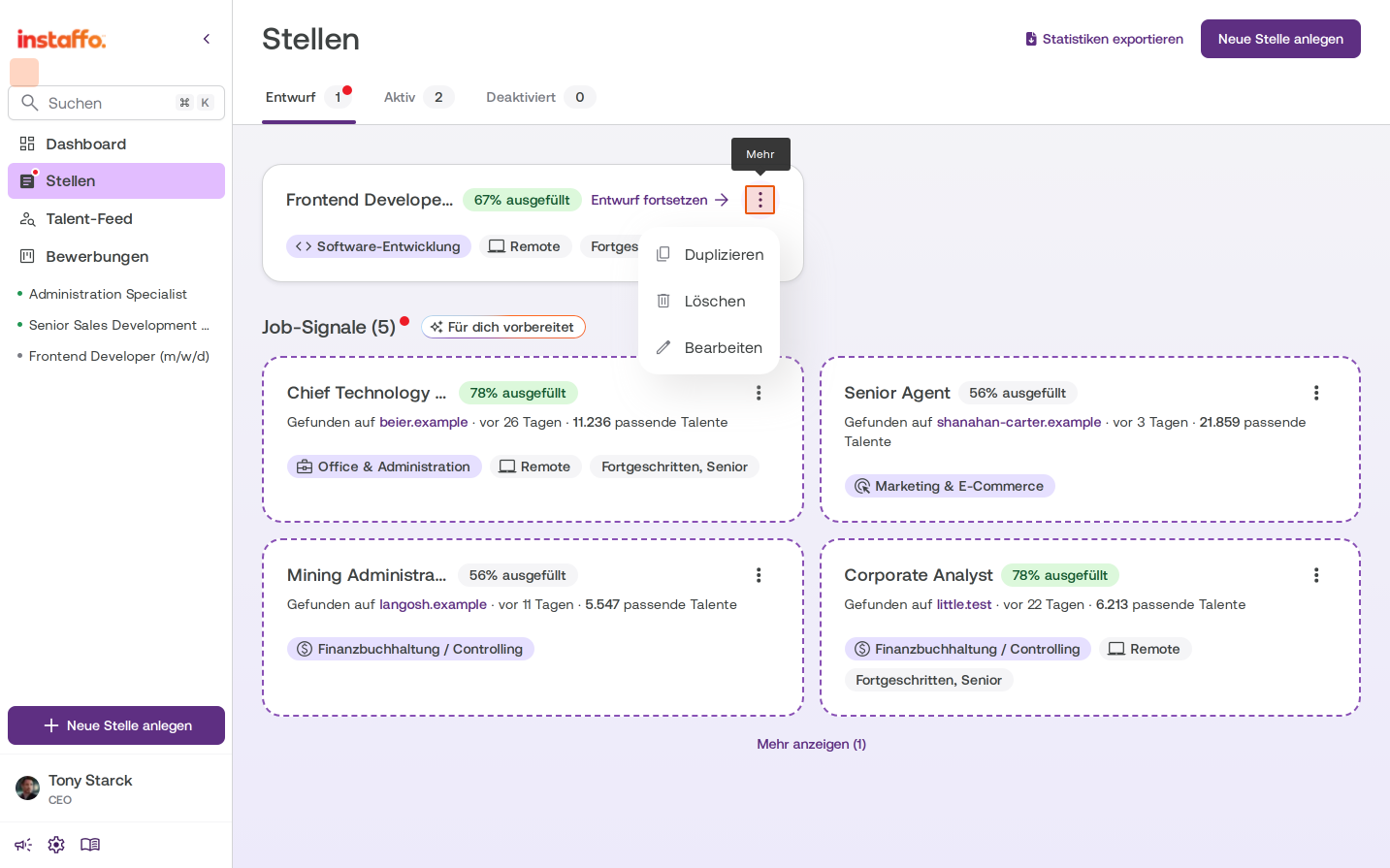
Klicke auf das Drei-Punkte-Menü rechts auf einer Entwurfskarte, um weitere Aktionen aufzurufen:- Duplizieren: Erstellt eine Kopie des Entwurfs
- Löschen: Entfernt den Entwurf dauerhaft
- Bearbeiten: Öffnet den Entwurf zur Bearbeitung
Job-Signale nutzen
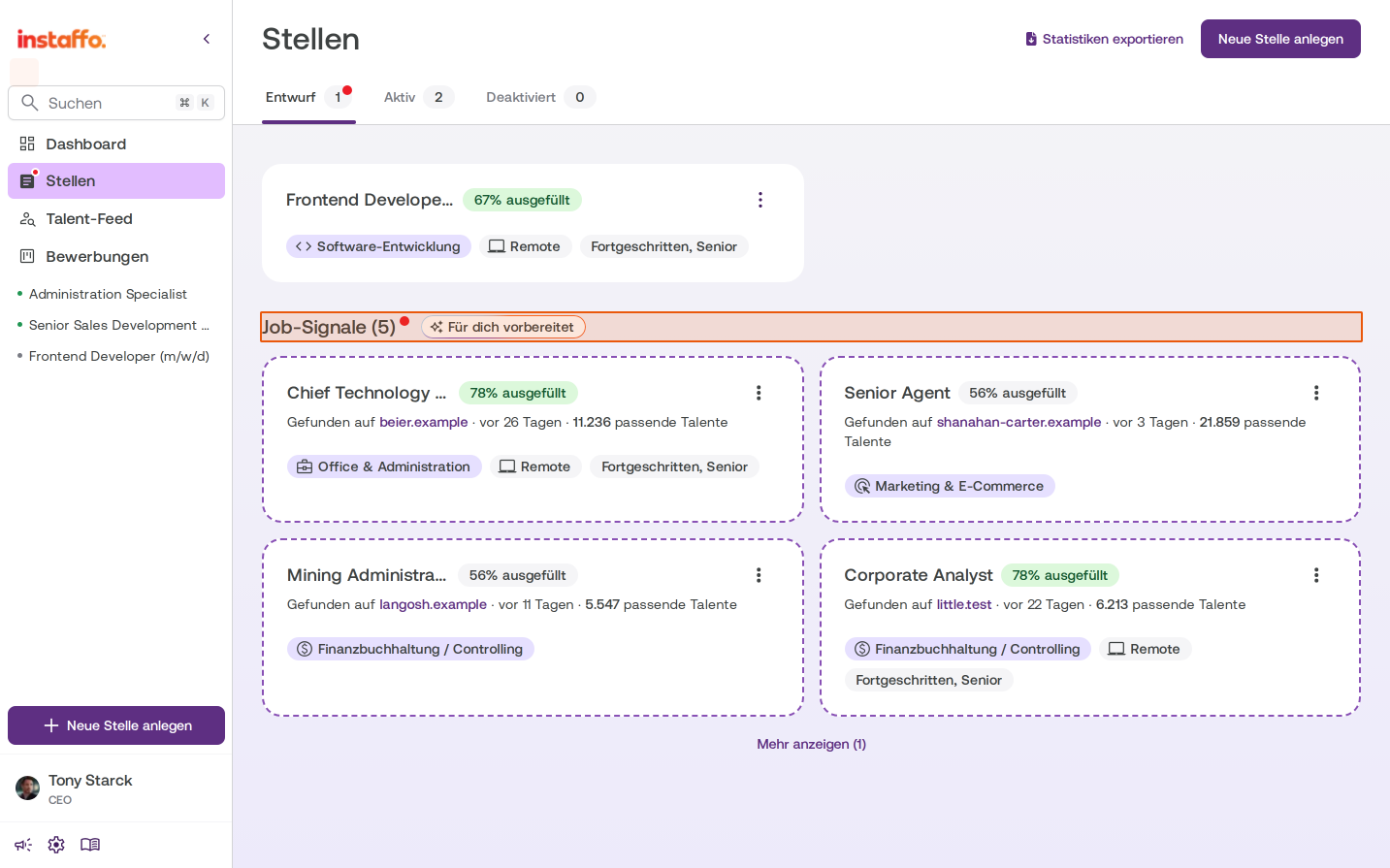
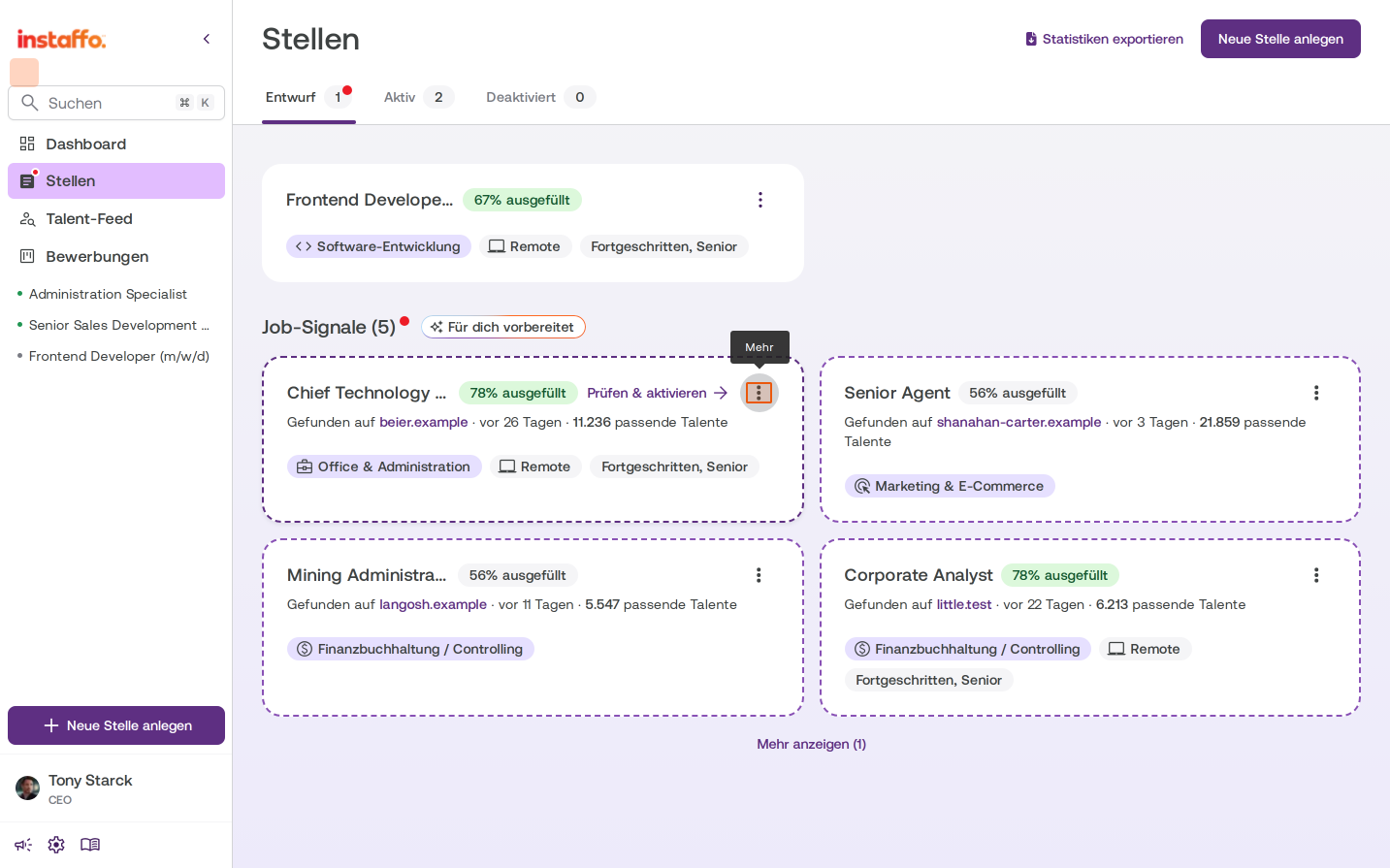
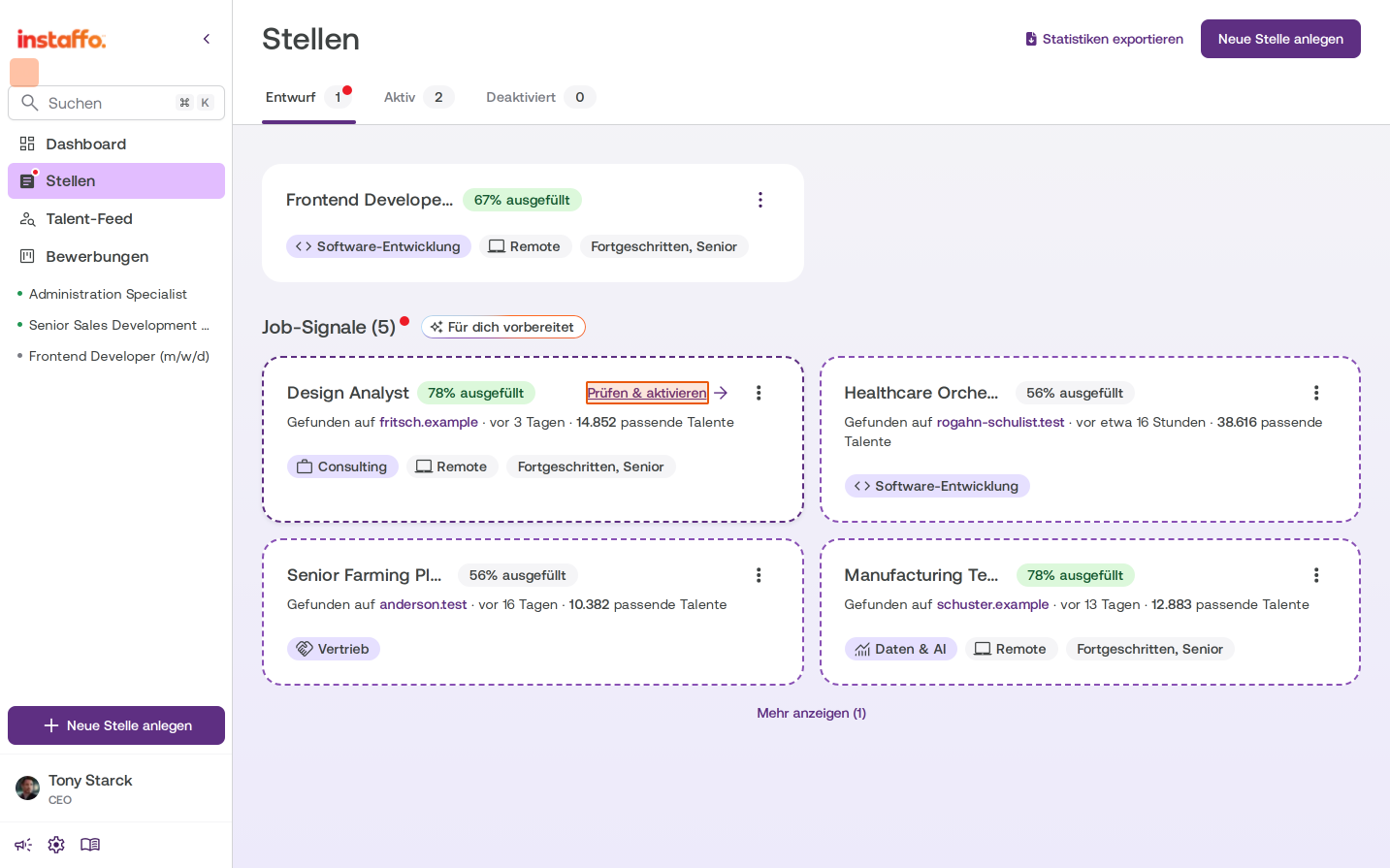
Im Tab Entwurf findest du unterhalb deiner Entwürfe den Bereich Job-Signale. Job-Signale sind Stellen, die Instaffo online auf Karriereseiten oder anderen Portalen für deine Firma gefunden hat. Du kannst sie nutzen, um die Joberstellung zu vereinfachen.
-
Job-Signale einsehen
Die Job-Signal-Karten zeigen dir wichtige Informationen auf einen Blick:- Zu wie viel Prozent die Stelle bereits automatisch ausgefüllt wurde
- Die eingeschätzte Jobkategorie, den Arbeitsmodus und die Seniorität
- Wann und wo die Stelle gefunden wurde
- Wie viele potenziell passende Talente auf Instaffo vorhanden sind
-
Ein Job-Signal als nicht relevant markieren
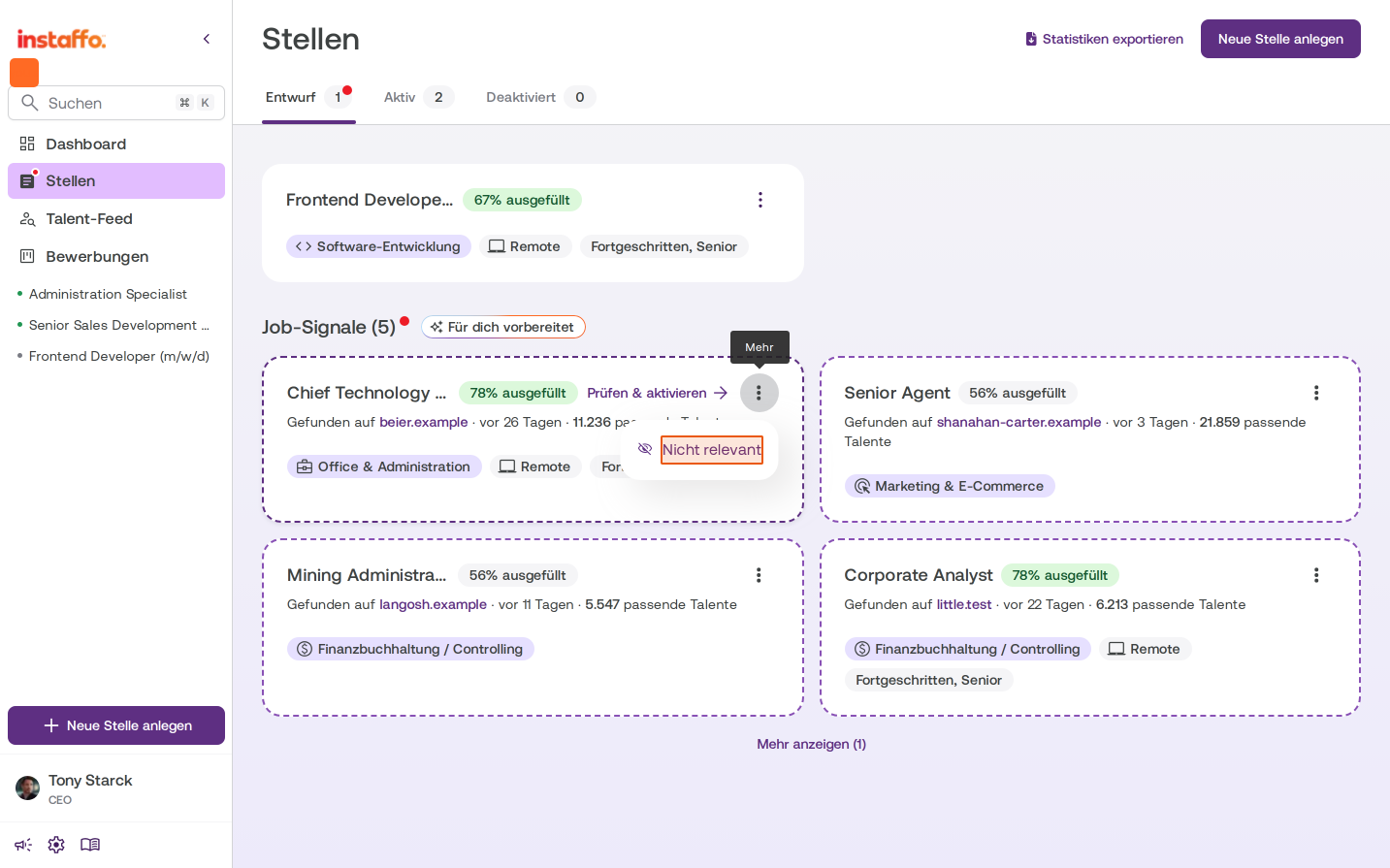
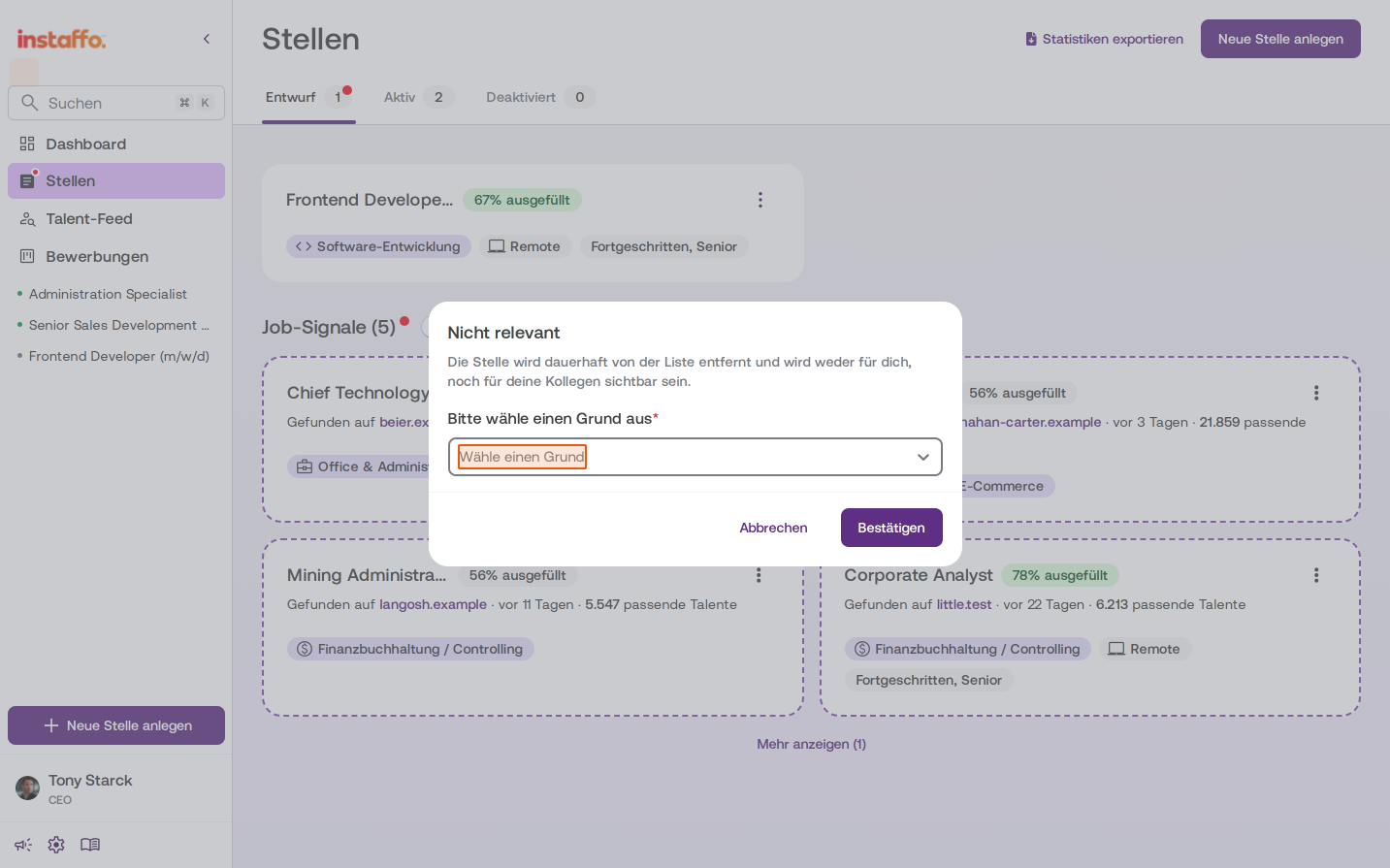
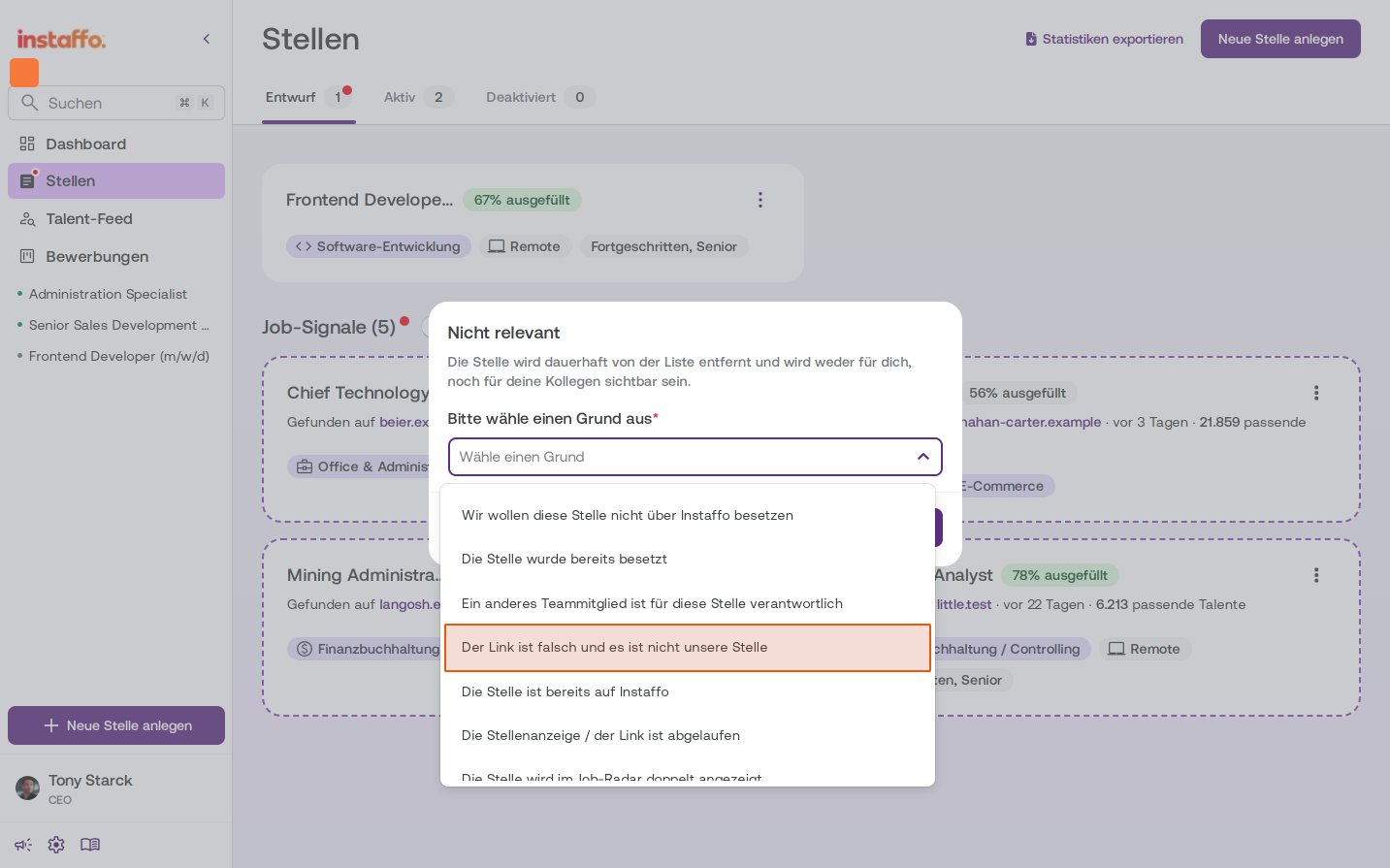
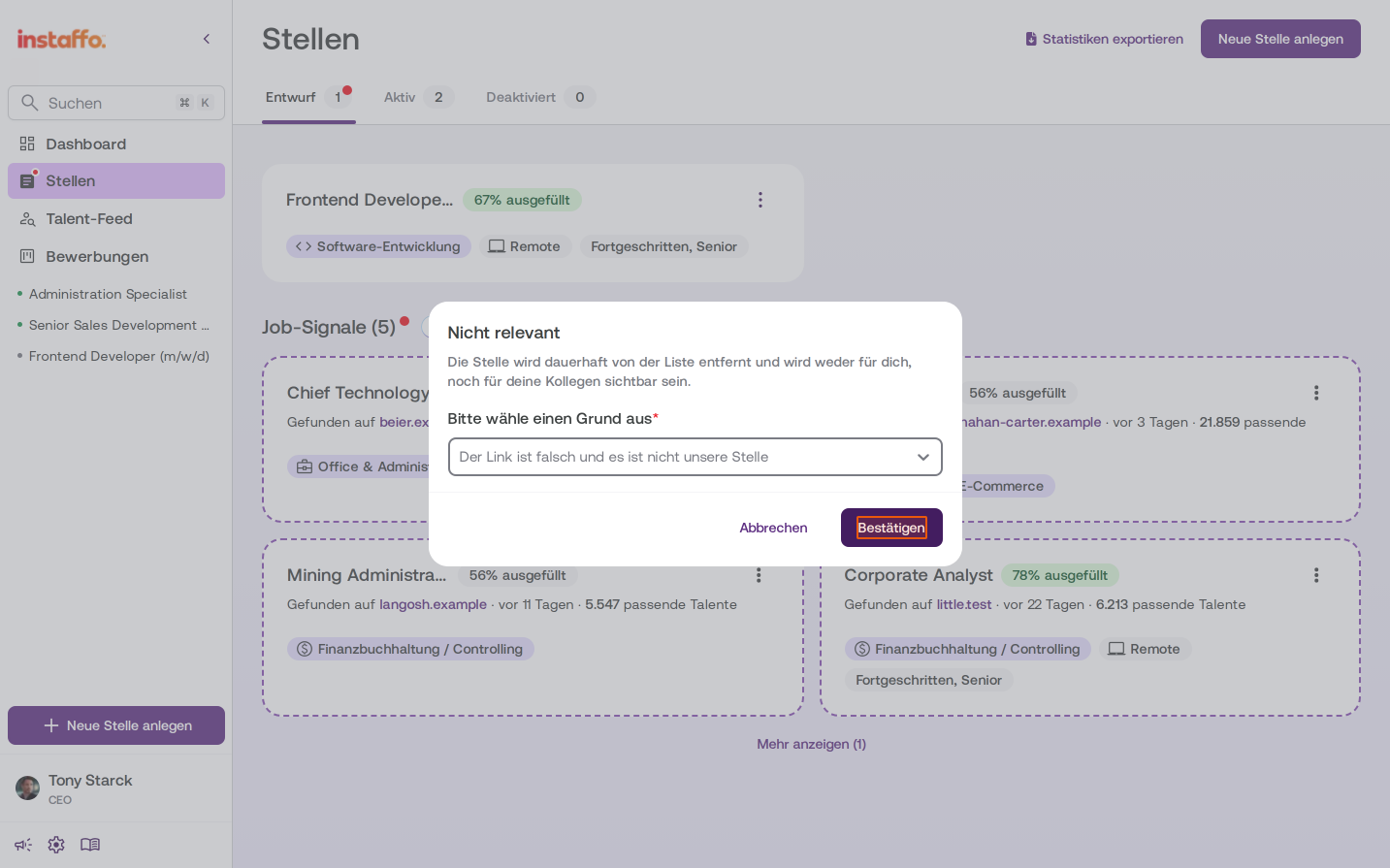
Wenn ein Job-Signal nicht zu deinen Anforderungen passt, klicke auf das Drei-Punkte-Menü der entsprechenden Karte und wähle Nicht relevant. Im erscheinenden Dialog wählst du einen Grund aus dem Dropdown-Menü aus, zum Beispiel „Der Link ist falsch und es ist nicht unsere Stelle". Klicke anschließend auf Bestätigen. Die Stelle wird dann dauerhaft für dich und deine Teammitglieder ausgeblendet.
-
Ein Job-Signal prüfen und aktivieren
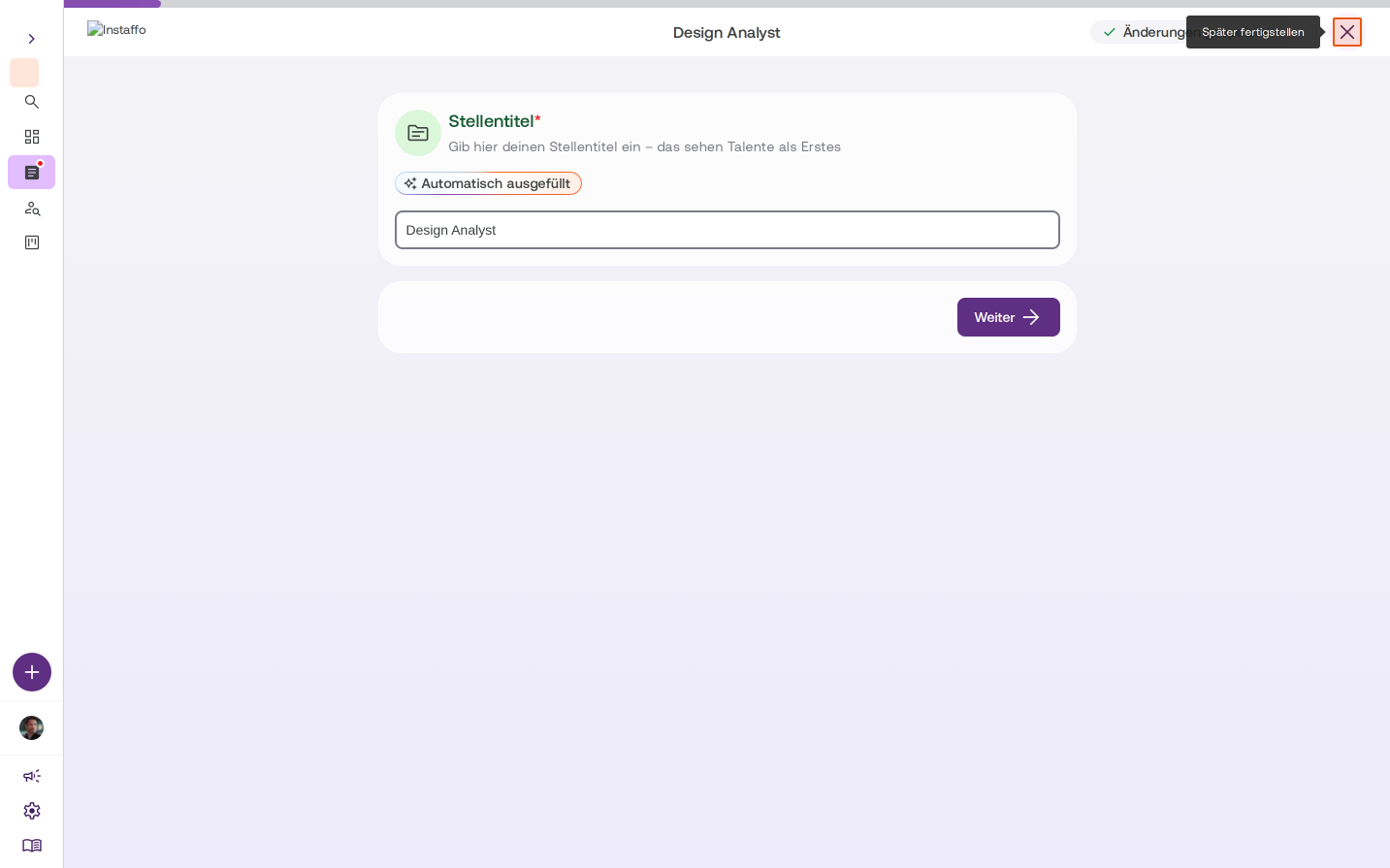
Wenn du mit einem Job-Signal weitermachen möchtest, klicke auf Prüfen & aktivieren auf der entsprechenden Karte. Dies bringt dich direkt in die Joberstellung, wobei einige Felder bereits automatisch ausgefüllt sind. -
Die Bearbeitung später fortsetzen
Falls du die Bearbeitung unterbrechen möchtest, kannst du über die Schließen-Schaltfläche oben rechts die Ansicht verlassen. Über Zurück zu Stellen gelangst du jederzeit zurück zur Stellenübersicht.
Nach Abschluss dieser Schritte hast du einen vollständigen Überblick über die Verwaltung von Entwürfen und Job-Signalen. Du kannst nun effizient mit angefangenen Stellen weiterarbeiten und von Instaffo vorgeschlagene Job-Signale für eine schnellere Joberstellung nutzen.
 Bereitgestellt von happysupport.ai