
Wie arbeite ich mit einer Stelle?
Verwalte deine Stellenanzeigen, screene Bewerbungen und verfolge Kandidaten-Prozesse auf der Stelle-Seite mit den Tabs Jobdetails, Screening und In Bearbeitung
In Instaffo dreht sich alles um deine Stellen. Jede Stelle hat eine eigene Seite, auf der du die Stellenanzeige bearbeitest, neue Bewerbungen screenst und laufende Prozesse verfolgst. Auf der Seite Stellen zeigt dir jede Stellenkarte auf einen Blick, wo gerade Arbeit auf dich wartet.
Voraussetzungen
- Du hast mindestens eine Stelle angelegt.
- Für Alle Jobs brauchst du Admin-Rechte.
Anleitung
-
Stellen öffnen
Klicke in der Seitenleiste auf Stellen. Im Tab Aktiv siehst du deine aktiven Stellen, darunter die pausierten Stellen. -
Stellenkarte lesen
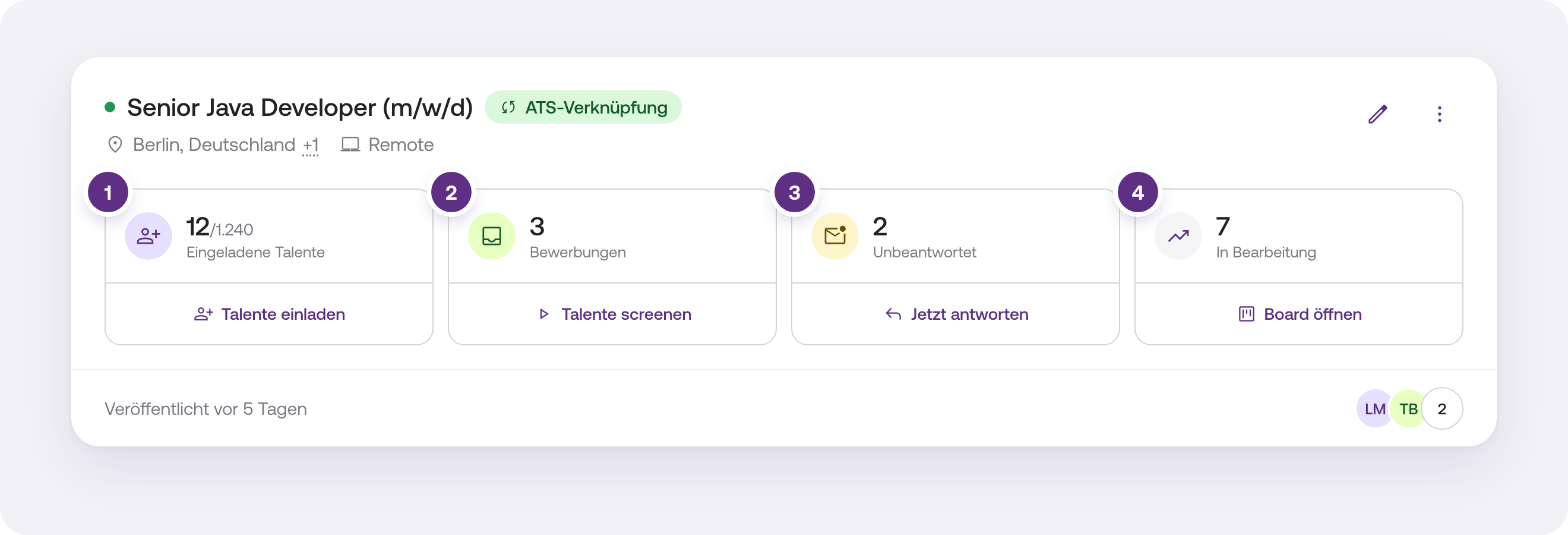
Jede Karte zeigt vier Kacheln, immer in derselben Reihenfolge:- Eingeladene Talente – wie viele Talente du über den Talent-Feed eingeladen hast, im Verhältnis zu allen passenden Talenten (z. B. 1/26). Mit Talente einladen öffnest du den Talent-Feed dieser Stelle.
- Bewerbungen – neue Bewerbungen, die du noch nicht gescreent hast. Mit Talente screenen springst du direkt ins Screening.
- Unbeantwortet – Talente, die auf eine Antwort von dir warten. Mit Jetzt antworten öffnest du genau diese Talente.
- In Bearbeitung – alle laufenden Prozesse, inklusive Interviews. Mit Board öffnen siehst du deine Pipeline.
Steht eine Kachel auf 0, ist sie ausgegraut und zeigt zum Beispiel „Nichts zu screenen" oder „Alle beantwortet". Eingeladene Talente bleibt immer klickbar – Talente einladen kannst du jederzeit.
-
Stelle öffnen
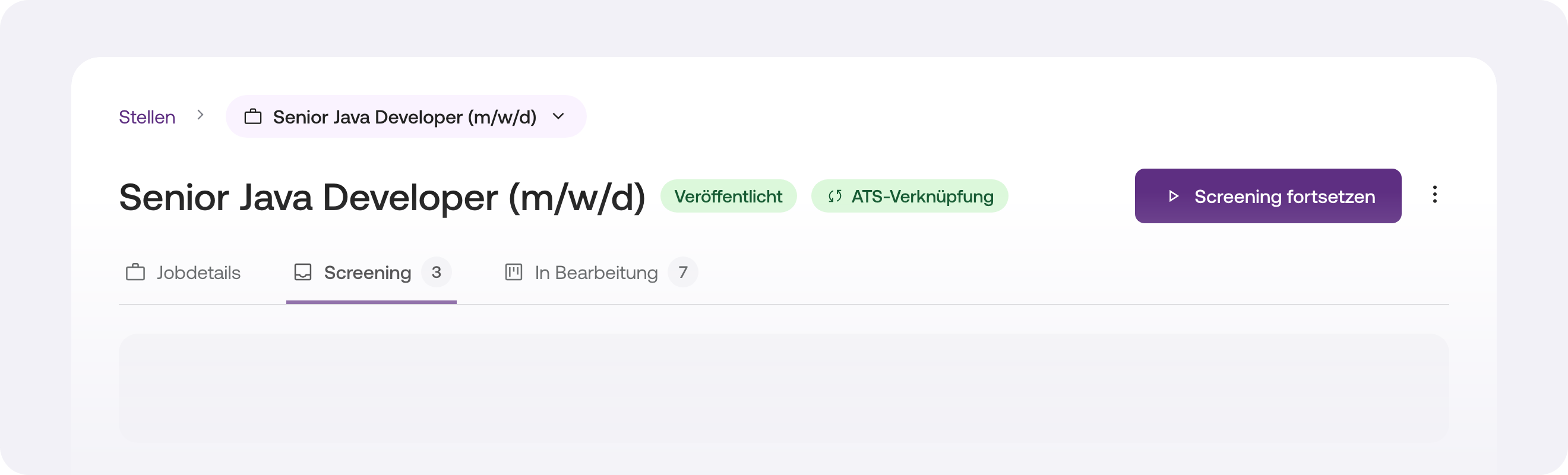
Klicke auf eine Kachel, auf den Titel der Stelle oder auf die Stelle in der Seitenleiste. Die Seite der Stelle hat drei Tabs:- Jobdetails – deine Stellenanzeige: bearbeiten, Vorschau ansehen, speichern und veröffentlichen.
- Screening – neue Bewerbungen für diese Stelle.
- In Bearbeitung – deine Pipeline mit allen laufenden Prozessen.
Warten neue Bewerbungen, landest du direkt im Tab Screening, sonst in den Jobdetails.
-
Zu einer anderen Stelle wechseln
Klicke oben im Navigationspfad auf den Namen der Stelle und wähle eine andere aus. Du bleibst dabei im selben Tab. -
Bewerbungen mehrerer Stellen ansehen
Im selben Auswahlmenü findest du unter deinen Stellen Meine Jobs – die Bewerbungen aller Stellen, an denen du beteiligt bist. Als Admin siehst du zusätzlich Alle Jobs.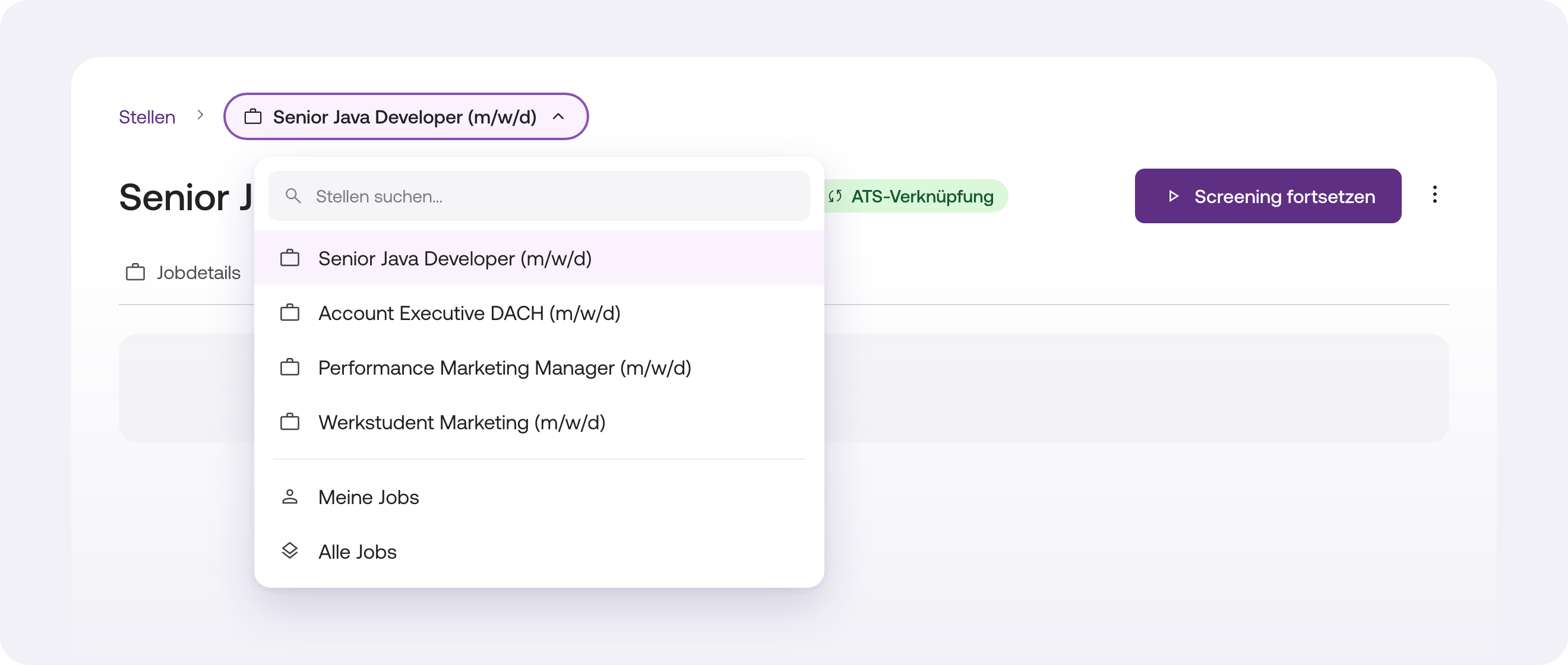
-
Stelle bearbeiten, pausieren oder deaktivieren
Auf der Stellenkarte öffnest du mit dem Stift-Symbol die Bearbeitung. Über das Drei-Punkte-Menü (⋮) kannst du die Stelle duplizieren, pausieren oder deaktivieren.
Erfolgskontrolle
Du bist auf der Seite deiner Stelle, wenn oben der Name der Stelle als Seitentitel steht und darunter die Tabs Jobdetails, Screening und In Bearbeitung erscheinen.
Häufige Fragen
Wo ist der Menüpunkt „Bewerbungen"?
Den gibt es nicht mehr. Deine Bewerbungen findest du jetzt direkt in der jeweiligen Stelle in den Tabs Screening und In Bearbeitung – oder für mehrere Stellen gemeinsam über Meine Jobs.
Warum sehe ich bei einem Entwurf nur die Jobdetails?
Ein Entwurf hat noch keine Bewerbungen. Die Tabs Screening und In Bearbeitung erscheinen, sobald du die Stelle veröffentlichst.
Was bedeutet der gelbe Hinweis auf meiner Stellenkarte?
Deine Stelle ist pausiert. Der Hinweis zeigt dir, wann sie automatisch fortgesetzt wird – oder, falls Instaffo sie wegen zu vieler unbeantworteter Bewerbungen pausiert hat, wie du sie wieder aktivierst. Mehr dazu im Artikel „Wieso wird mein Job automatisch pausieren?" im Bereich Stellen.
Probleme lösen
Eine Stelle fehlt in meiner Liste.
Prüfe die Tabs Entwurf und Deaktiviert auf der Seite Stellen. Pausierte Stellen findest du im Tab Aktiv unter Pausierte Stellen.
 Bereitgestellt von happysupport.ai