
Wie kann ich die erste Chatnachricht anpassen
Passe die erste Chatnachricht im Talent-Check-Bereich des Instaffo-Dashboards mit Platzhaltern wie [Vorname] und [Stelle] an
In diesem Artikel erfährst du, wie du die erste Chatnachricht für eine Stelle im Instaffo-Dashboard individuell anpassen kannst. Diese Nachricht wird automatisch an Talente verschickt, wenn sie angenommen werden oder sich bewerben. Wenn keine individuelle Nachricht hinterlegt ist, wird eine Standardnachricht verwendet.

Stelle öffnen
-
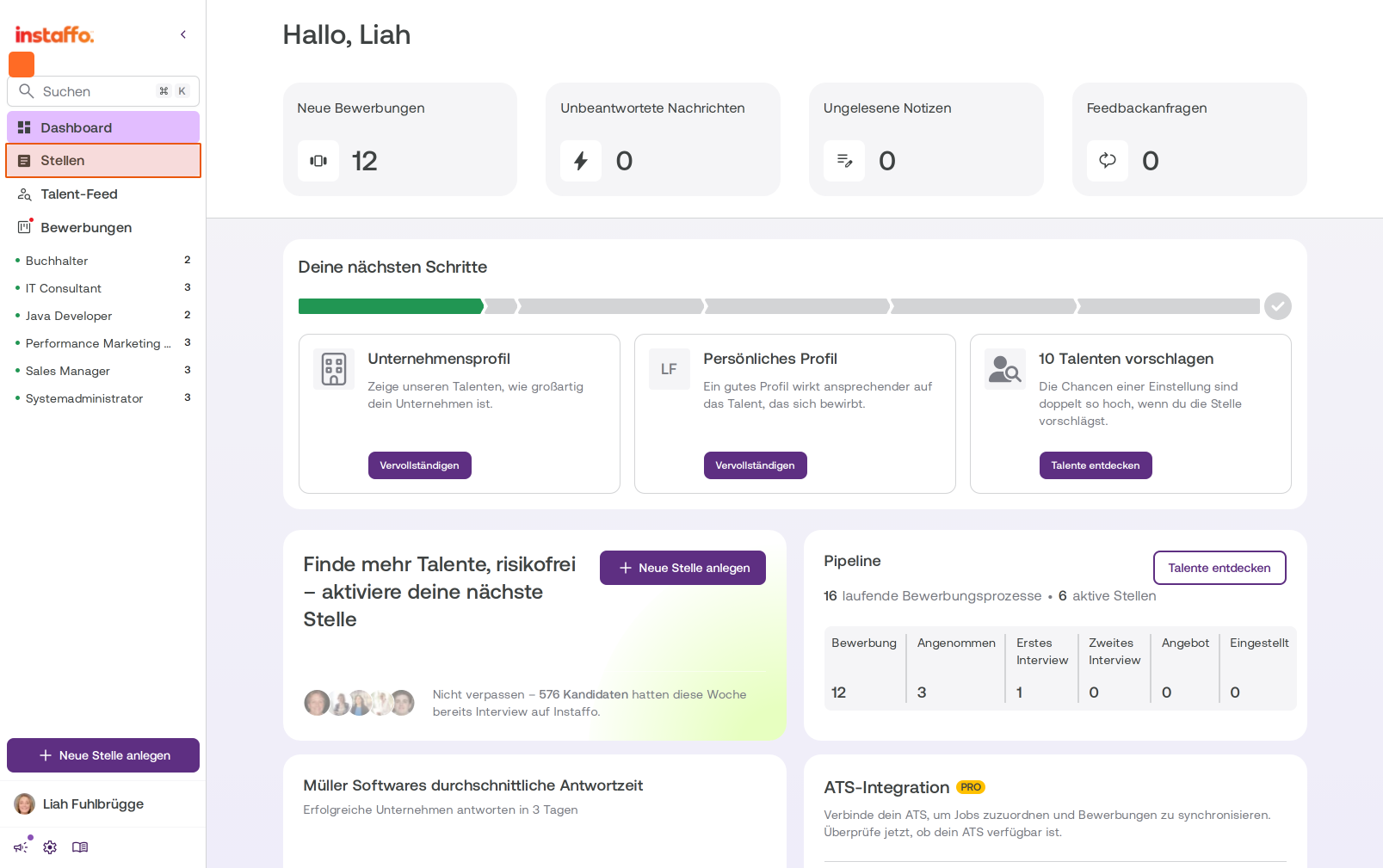
Navigiere zum Bereich "Stellen"
Klicke in der linken Seitenleiste auf den Menüpunkt Stellen, um zur Übersicht deiner Stellen zu gelangen. -
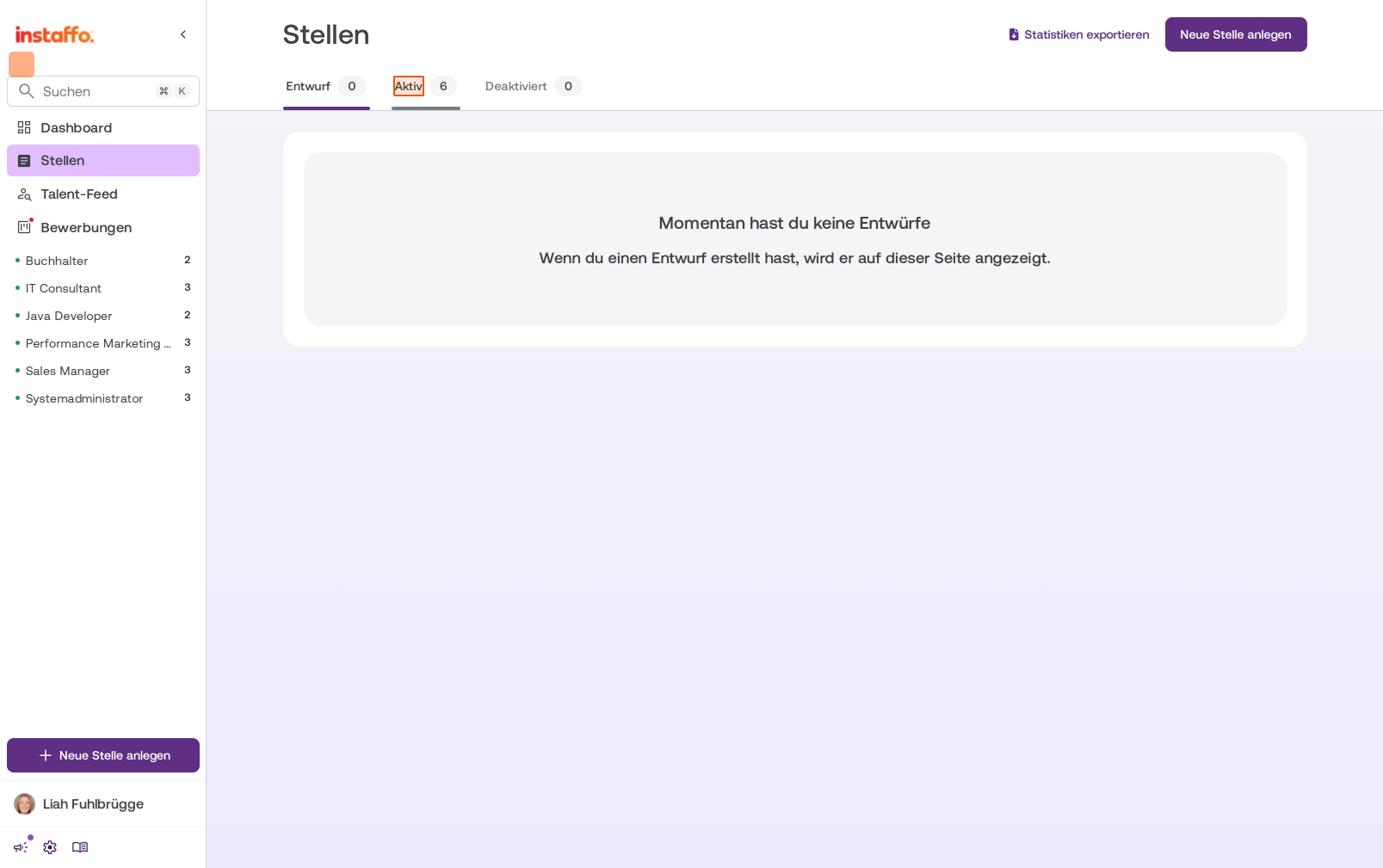
Wähle den Tab "Aktiv"
Klicke auf den Tab Aktiv unterhalb der Seitenüberschrift, um alle aktiven Stellen anzuzeigen. -
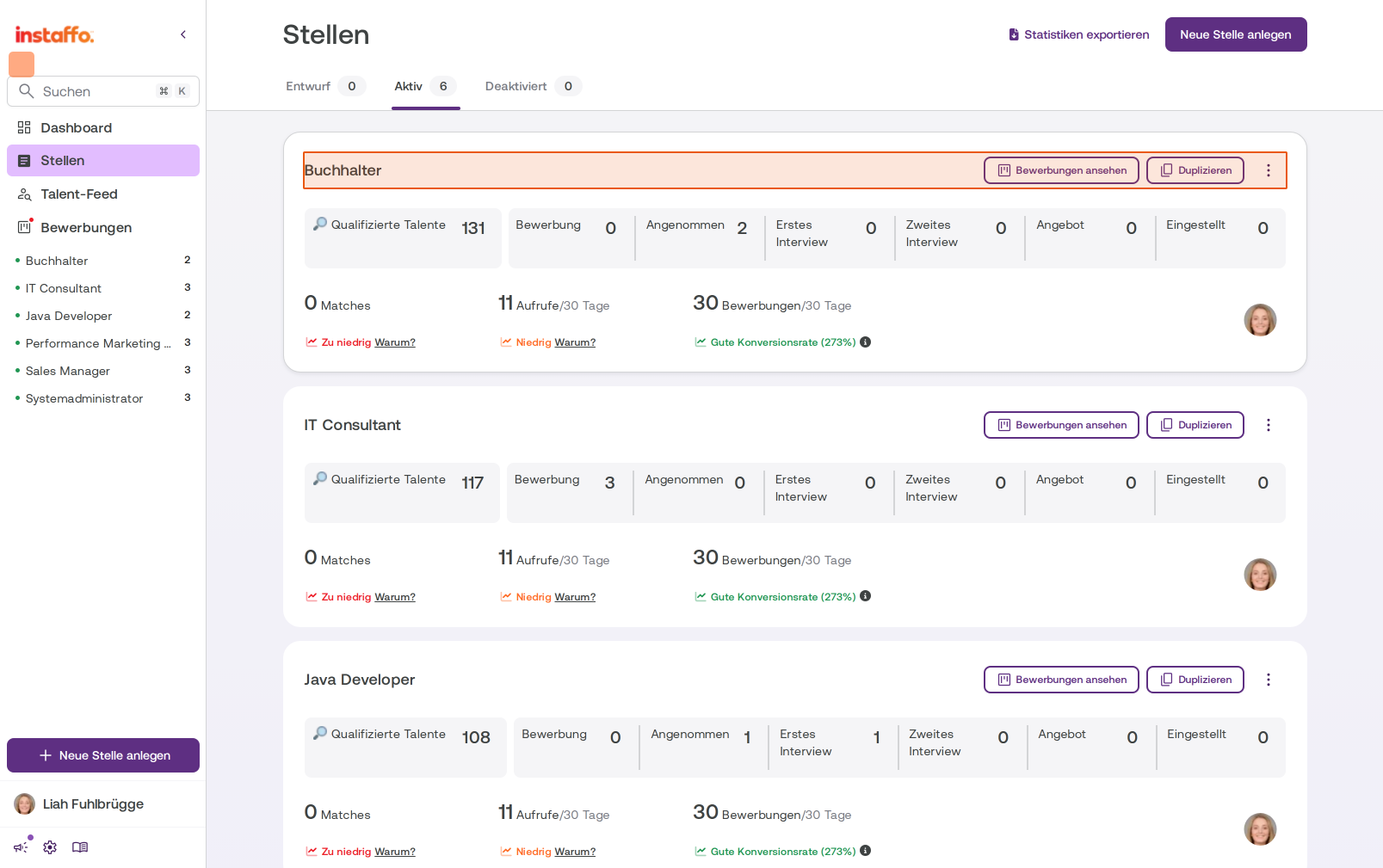
Öffne die gewünschte Stelle
Klicke auf die Stelle, für die du die erste Chatnachricht anpassen möchtest. In diesem Beispiel wählen wir die Stelle Buchhalter.
Erste Chatnachricht bearbeiten
-
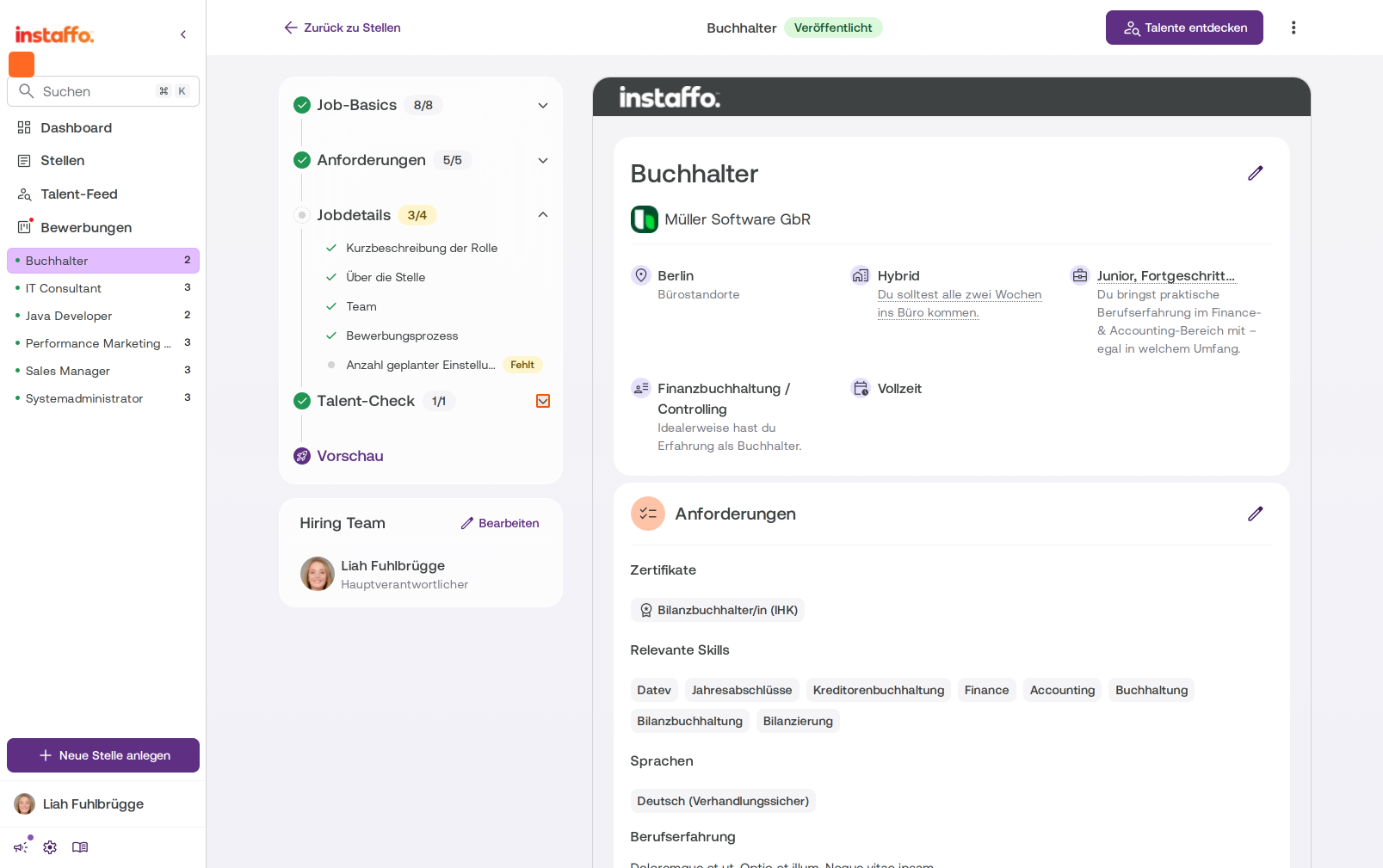
Öffne den Bereich "Talent-Check"
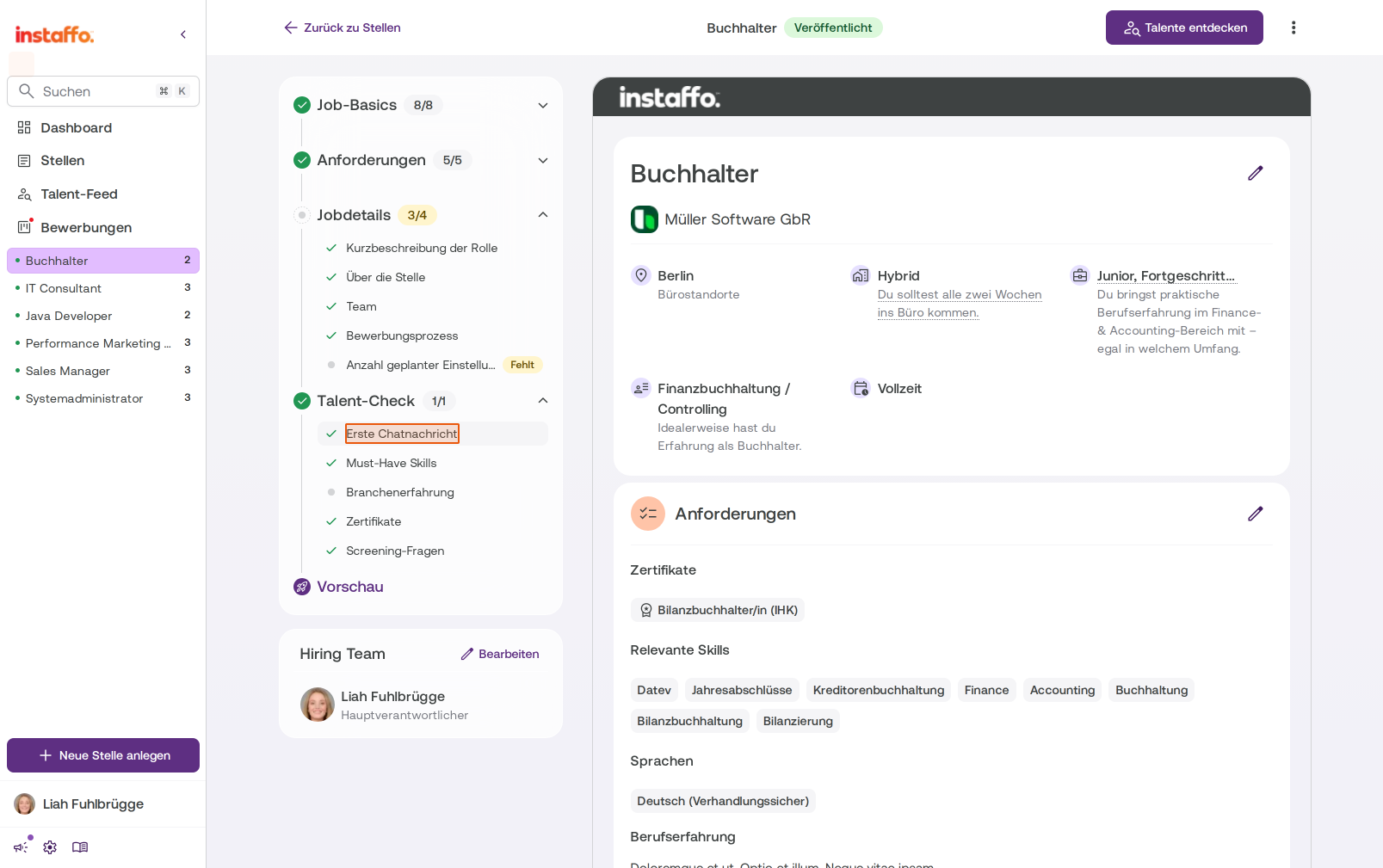
Im mittleren Fortschrittsbereich findest du verschiedene Abschnitte wie Job-Basics, Anforderungen, Jobdetails und Talent-Check. Klicke auf den Abschnitt Talent-Check, um diesen zu erweitern. -
Wähle "Erste Chatnachricht"
Klicke innerhalb des Talent-Check-Bereichs auf den Punkt Erste Chatnachricht. Dieser Eintrag zeigt mit einem grünen Häkchen an, ob bereits eine Nachricht hinterlegt ist.
-
Bearbeite die Nachricht im Textfeld
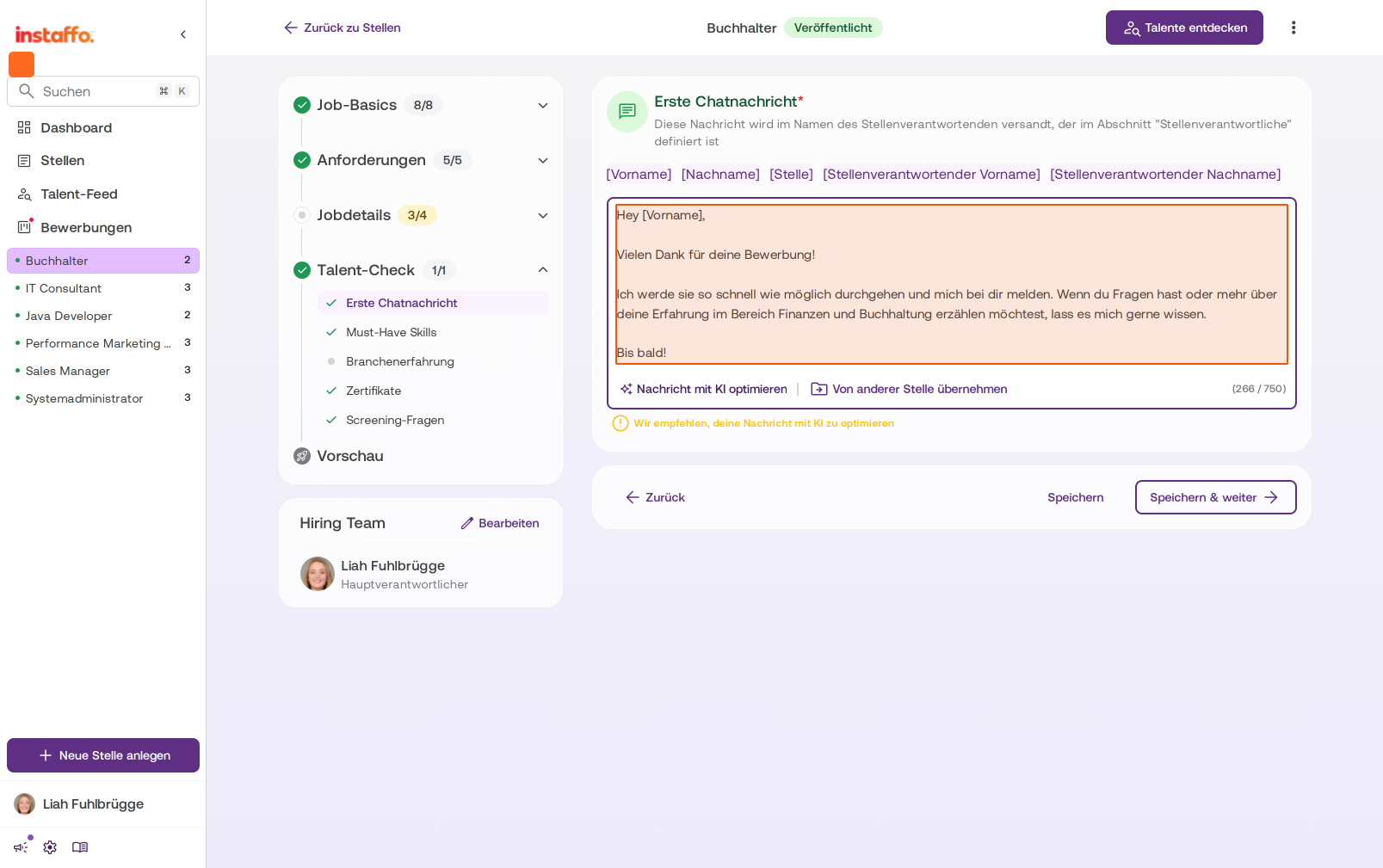
Rechts öffnet sich ein großes Textfeld mit der aktuellen Chatnachricht. Hier kannst du den Text nach deinen Wünschen anpassen. Dir stehen verschiedene Platzhalter zur Verfügung, die automatisch mit den entsprechenden Daten gefüllt werden:- [Vorname] – Vorname des Talents
- [Nachname] – Nachname des Talents
- [Stelle] – Bezeichnung der Stelle
- [Stellenverantwortender Vorname] – Vorname der verantwortlichen Person
- [Stellenverantwortender Nachname] – Nachname der verantwortlichen Person
Am unteren Rand des Textfeldes siehst du einen Zeichenzähler (z.B. 266 / 750), der dir anzeigt, wie viele Zeichen du noch verwenden kannst.
-
Vorlage von anderer Stelle übernehmen (optional)
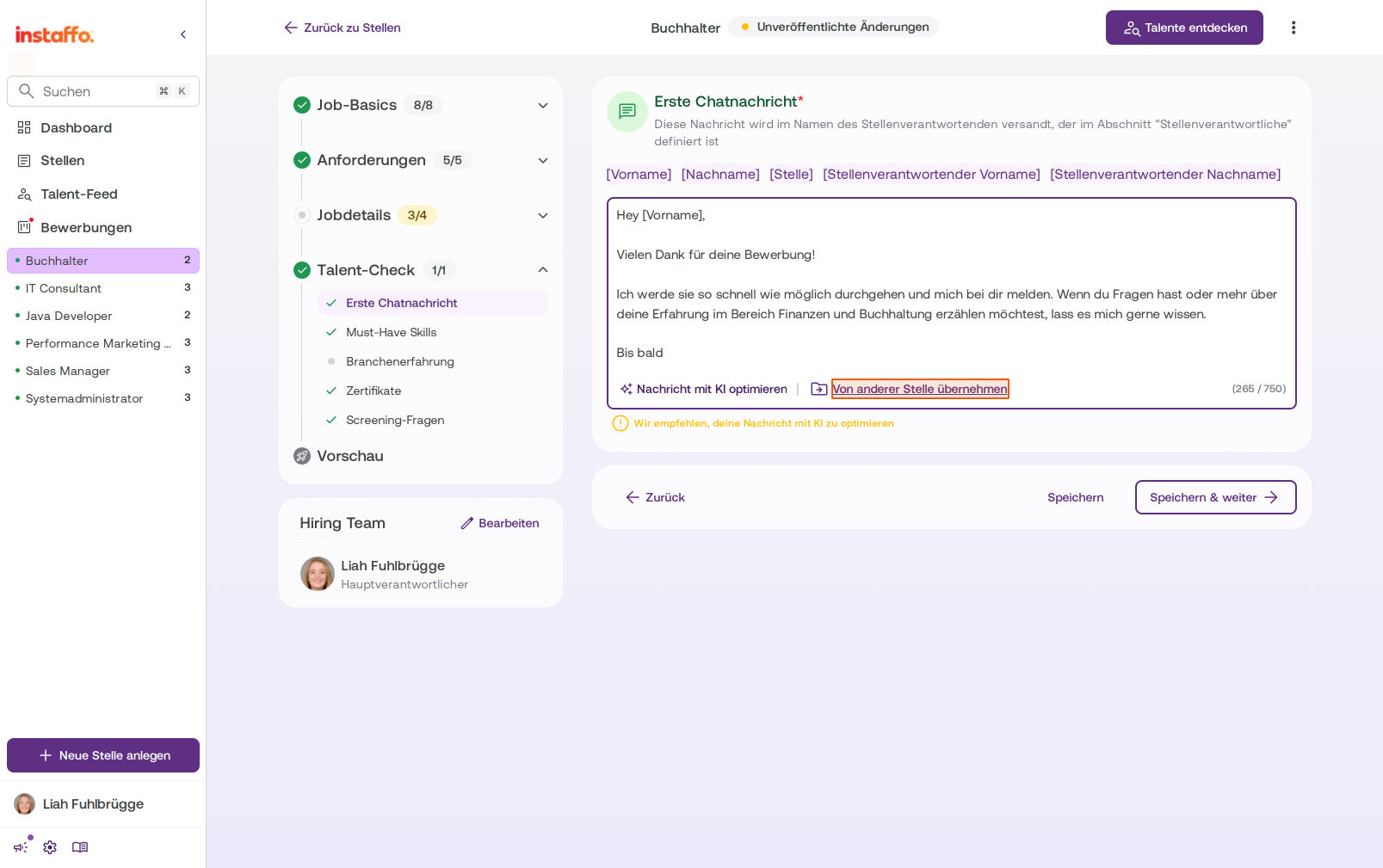
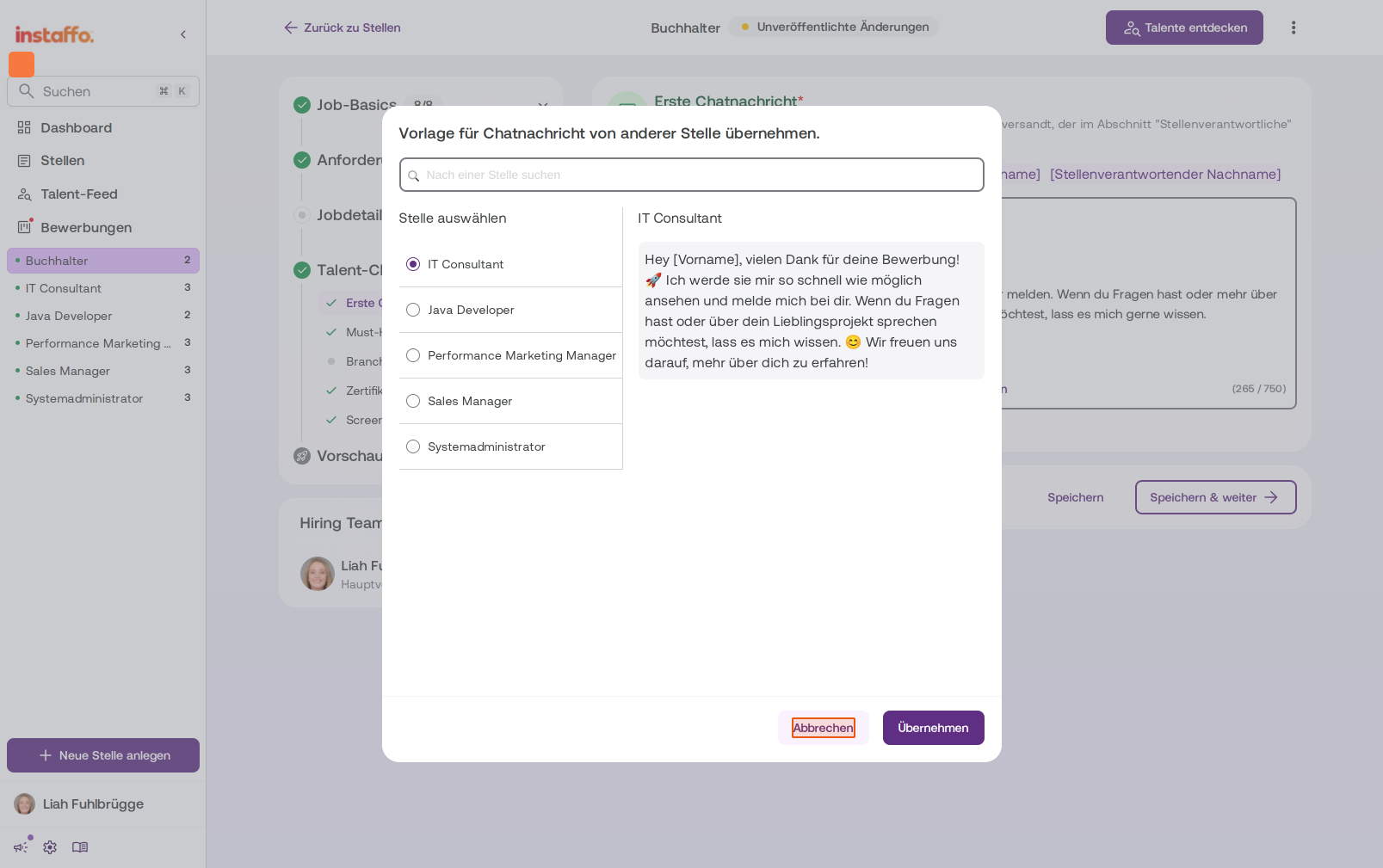
Wenn du eine bereits erstellte Chatnachricht von einer anderen Stelle übernehmen möchtest, klicke auf Vorlage der Stelle übernehmen unterhalb des Textfeldes. Es öffnet sich ein Dialog, in dem du eine andere Stelle auswählen und deren Nachricht als Vorlage übernehmen kannst. Mit Abbrechen schließt du den Dialog ohne Änderungen, mit Übernehmen wird die ausgewählte Vorlage in das Textfeld eingefügt.
Nachdem du deine Änderungen vorgenommen hast, kannst du diese über die Schaltflächen Speichern oder Speichern & weiter am unteren Seitenrand sichern. Die neue Version deiner angepassten ersten Chatnachricht wird nun automatisch an Talente verschickt, die sich ab jetzt bewerben, sobald diese für die Stelle angenommen werden oder sich bewerben. +
Bitte beachte, dass sich die erste Chatnachricht für bereits erhaltene Bewerbungen nicht nachträglich ändert.
 Bereitgestellt von happysupport.ai