
Wie deaktiviere ich eine Stelle?
Deaktiviere eine Stelle über das Drei-Punkte-Menü auf der Seite Stellen, um neue Bewerbungen zu stoppen und die Stelle aus dem Talent-Feed zu entfernen
In diesem Artikel erfährst du, wie du eine Stelle in Instaffo vollständig deaktivierst. Nach der Deaktivierung werden keine neuen Bewerbungen mehr angenommen und die Stelle wird aus dem Talent-Feed entfernt.

Deaktivierung starten
-
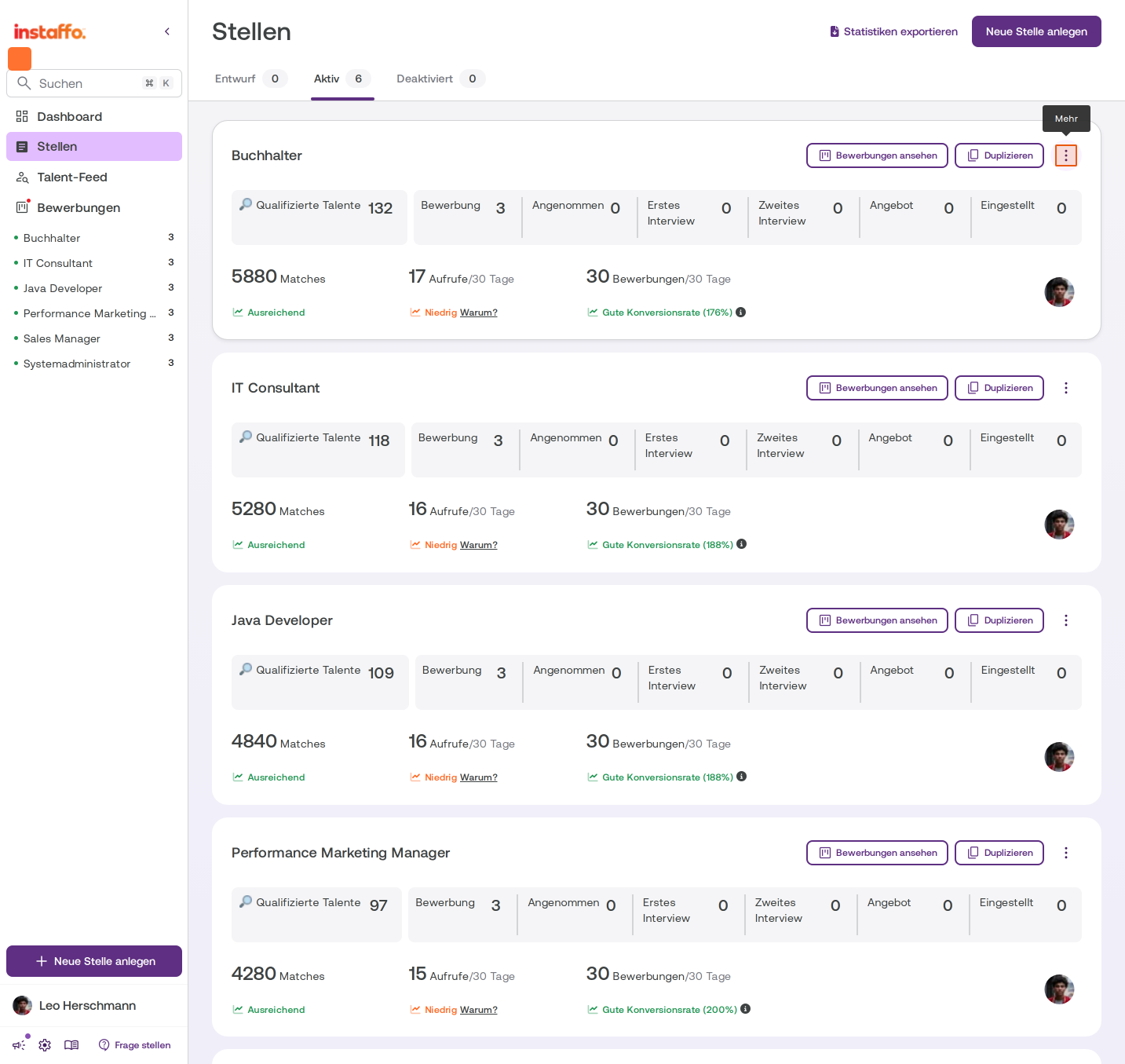
Mehr-Optionen-Menü öffnen
Navigiere zur Seite Stellen und stelle sicher, dass der Tab Aktiv ausgewählt ist. Klicke bei der gewünschten Stelle auf das Drei-Punkte-Menü (⋮) am rechten Rand der Stellenkarte. -
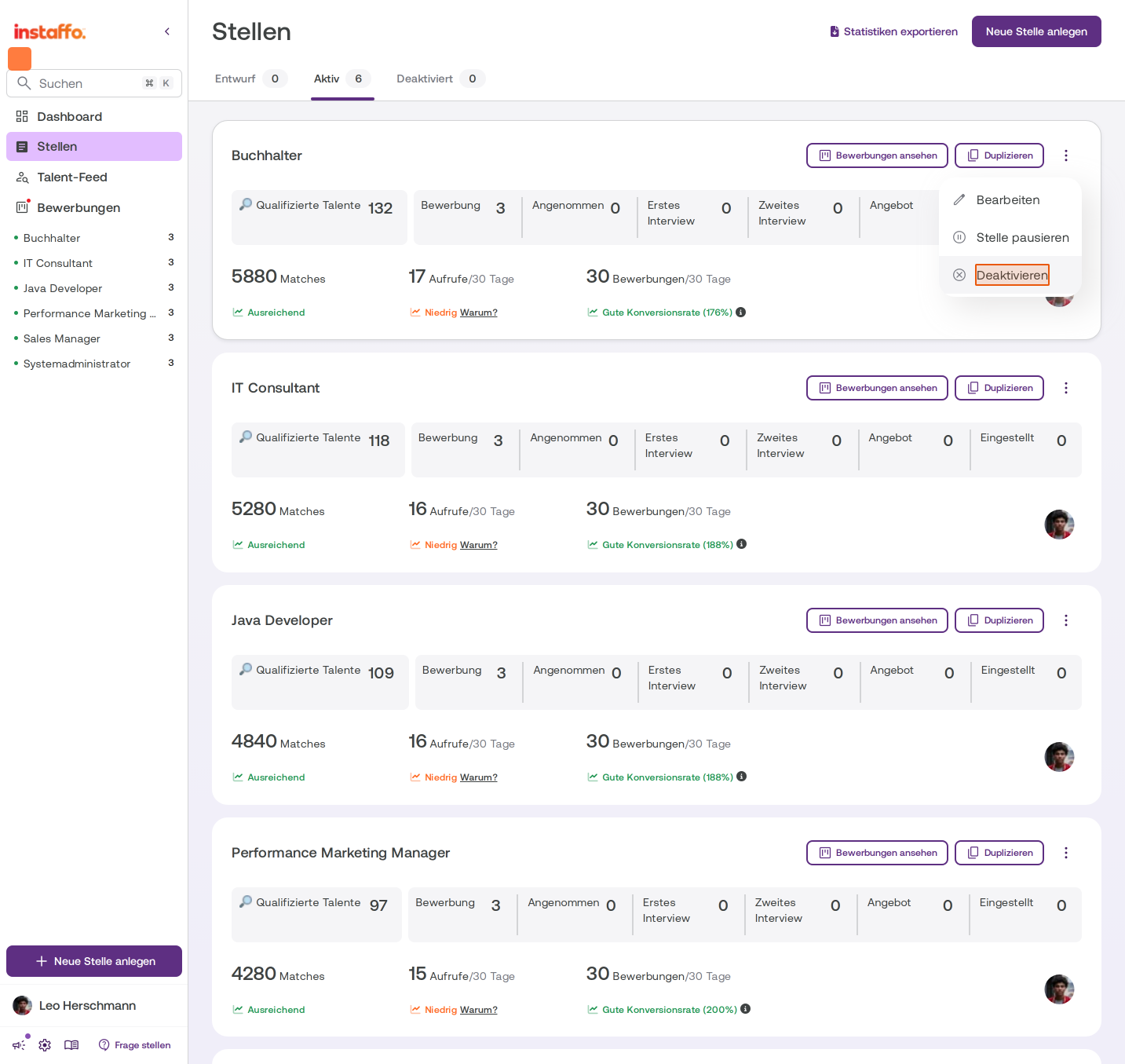
Deaktivieren auswählen
Im geöffneten Dropdown-Menü findest du die Optionen Stelle duplizieren, Stelle pausieren und Stelle deaktivieren. Klicke auf Stelle deaktivieren, um den Deaktivierungsprozess zu starten. Zum Bearbeiten der Stelle nutzt du das Stift-Symbol direkt neben dem Menü.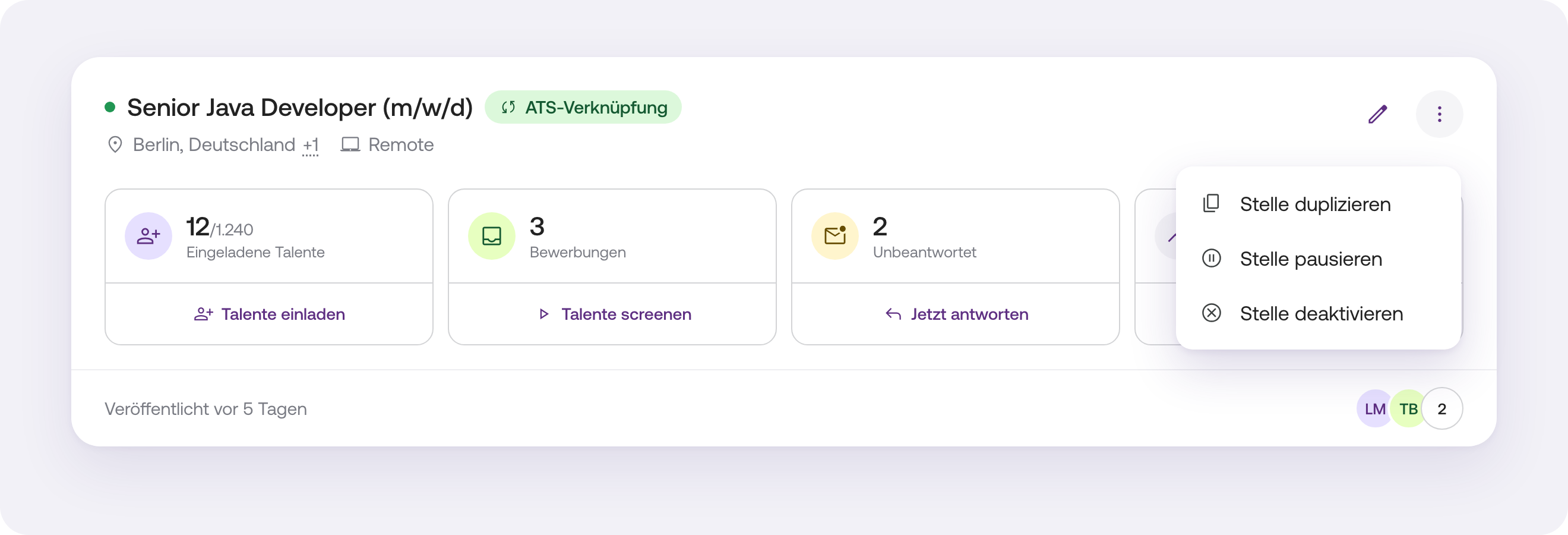
Deaktivierungsoptionen festlegen
-
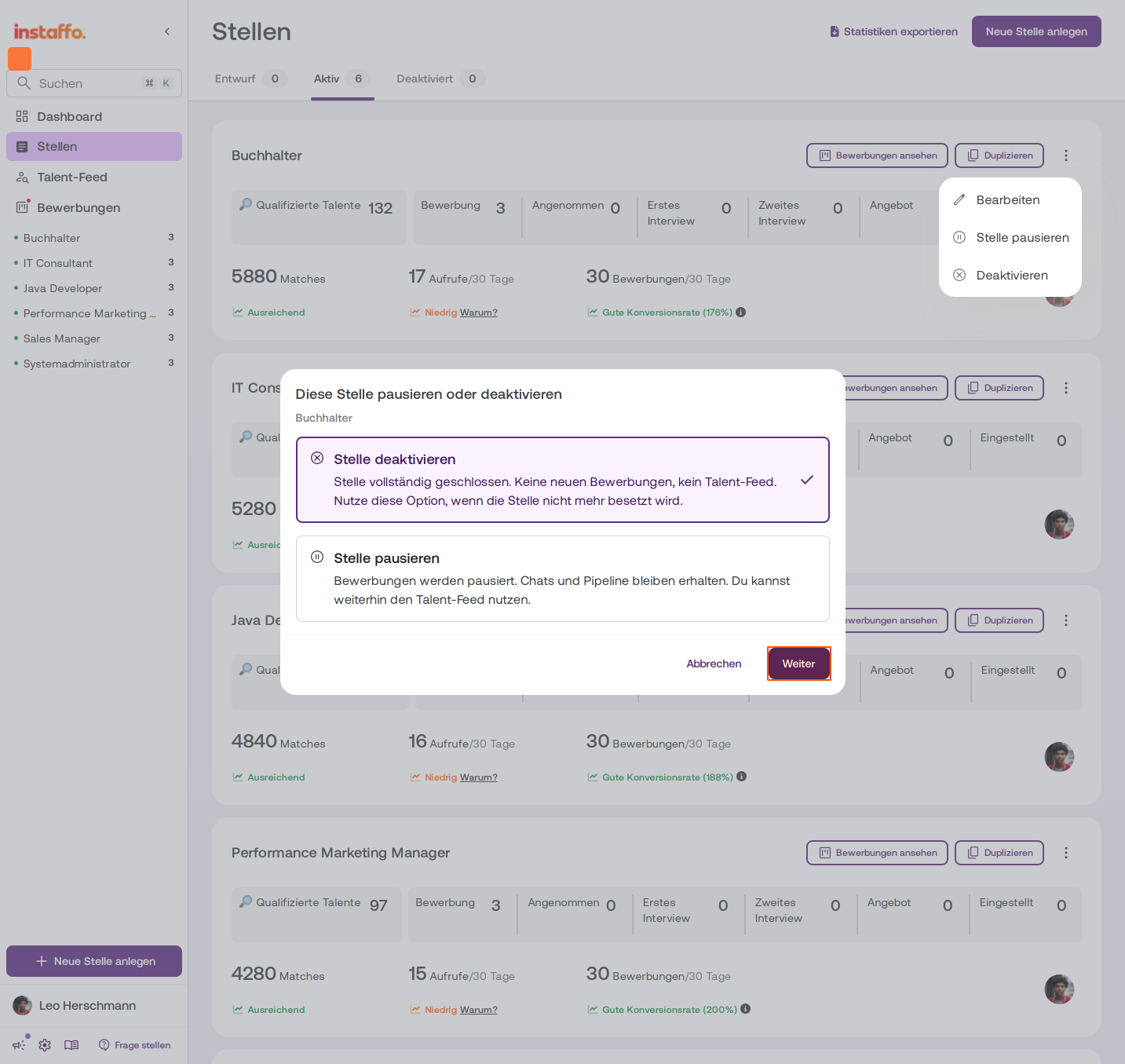
Zwischen Pausieren und Deaktivieren wählen
Ein Dialogfenster mit dem Titel Diese Stelle pausieren oder deaktivieren erscheint. Wähle die passende Option:- Stelle deaktivieren: Die Stelle wird vollständig geschlossen. Es werden keine neuen Bewerbungen angenommen und die Stelle erscheint nicht mehr im Talent-Feed. Nutze diese Option, wenn die Stelle nicht mehr besetzt werden soll.
- Stelle pausieren: Bewerbungen werden pausiert, aber Chats und Pipeline bleiben verfügbar. Der Talent-Feed kann weiterhin genutzt werden.
Wähle Stelle deaktivieren und klicke auf Weiter.
-
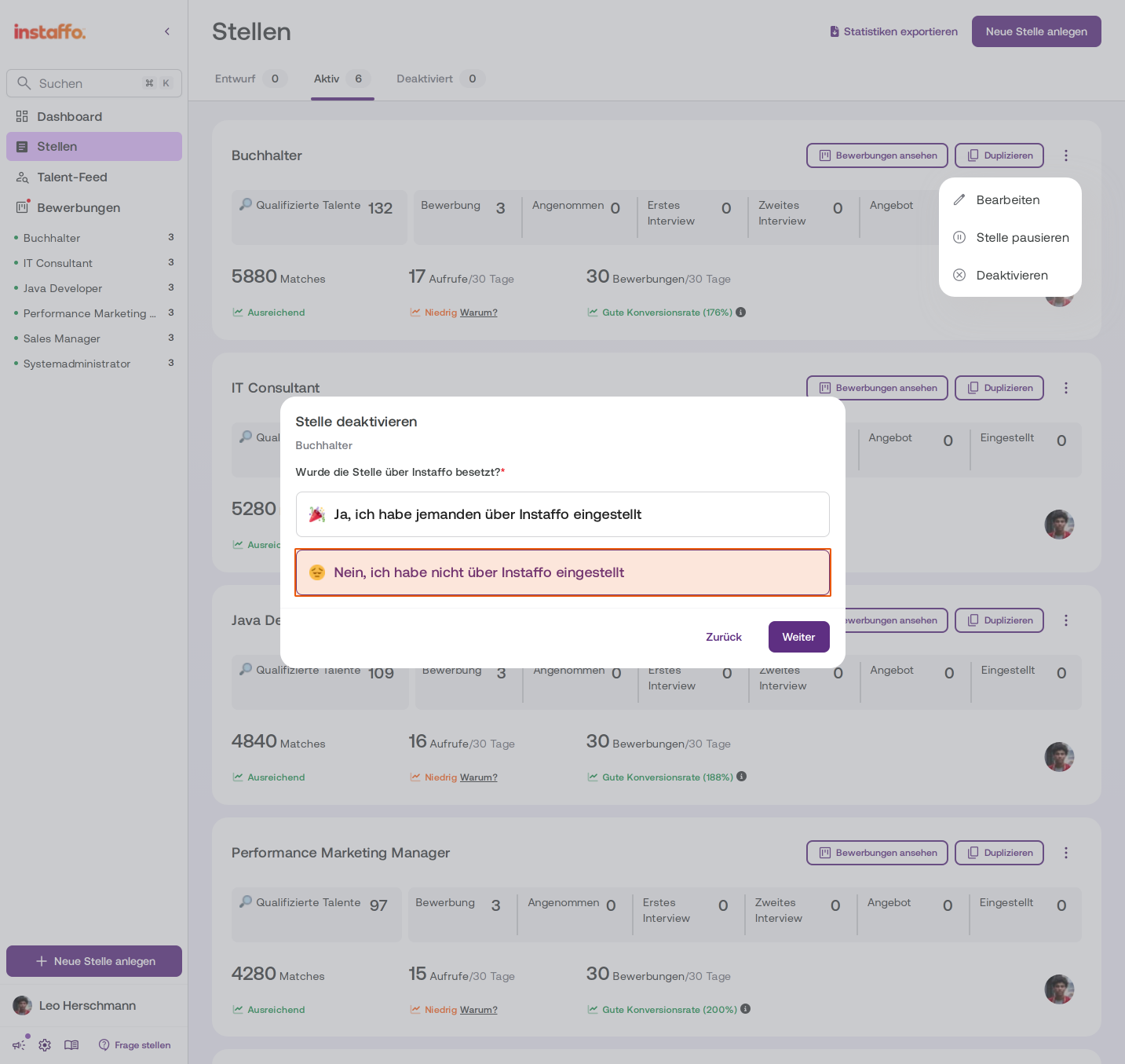
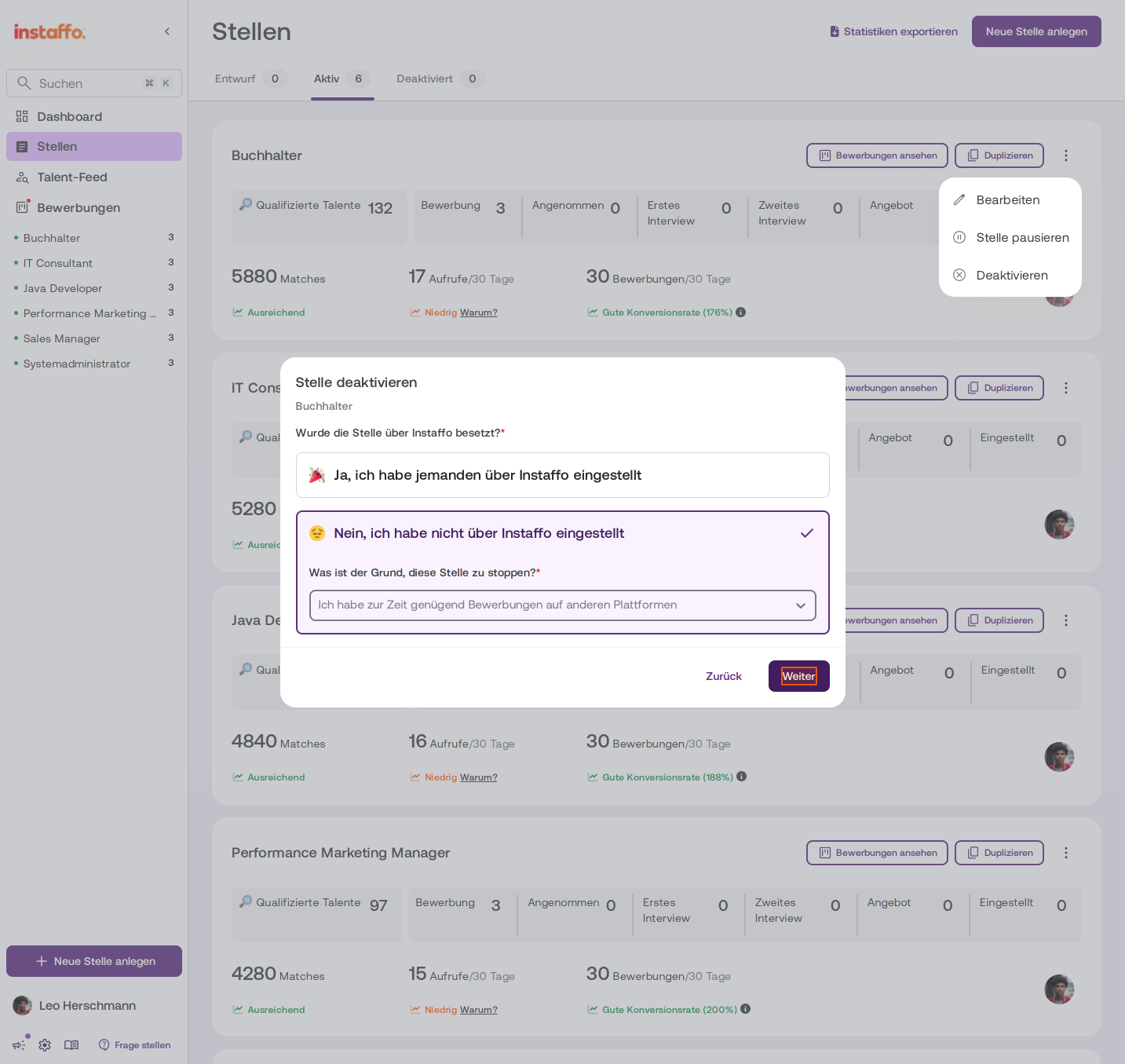
Angeben, ob die Stelle über Instaffo besetzt wurde
Du wirst gefragt: "Wurde die Stelle über Instaffo besetzt?" Wähle die zutreffende Antwort:- Ja, ich habe jemanden über Instaffo eingestellt
- Nein, ich habe nicht über Instaffo eingestellt
Wenn du Nein wählst, erscheint ein zusätzliches Pflichtfeld, in dem du den Grund für die Deaktivierung aus einem Dropdown-Menü auswählen musst (z.B. "Ich habe zur Zeit genügend Bewerbungen auf anderen Plattformen"). Klicke anschließend auf Weiter.
-
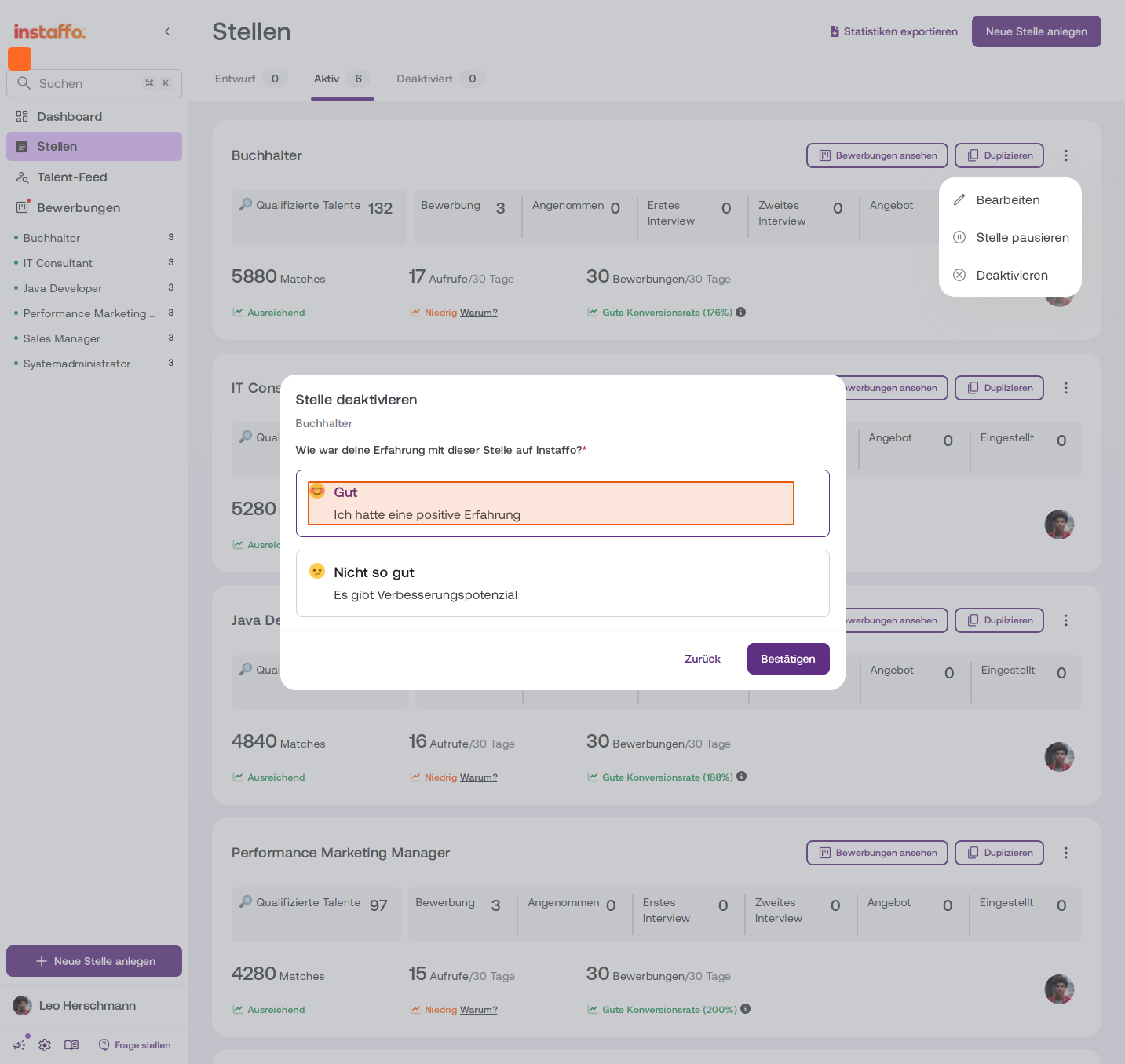
Feedback zu deiner Erfahrung geben
Abschließend wirst du gefragt: "Wie war deine Erfahrung mit dieser Stelle auf Instaffo?" Wähle eine der beiden Optionen:- Gut – "Ich hatte eine positive Erfahrung"
- Nicht so gut – "Es gibt Verbesserungspotenzial"
Offene Bewerbungen bearbeiten
-
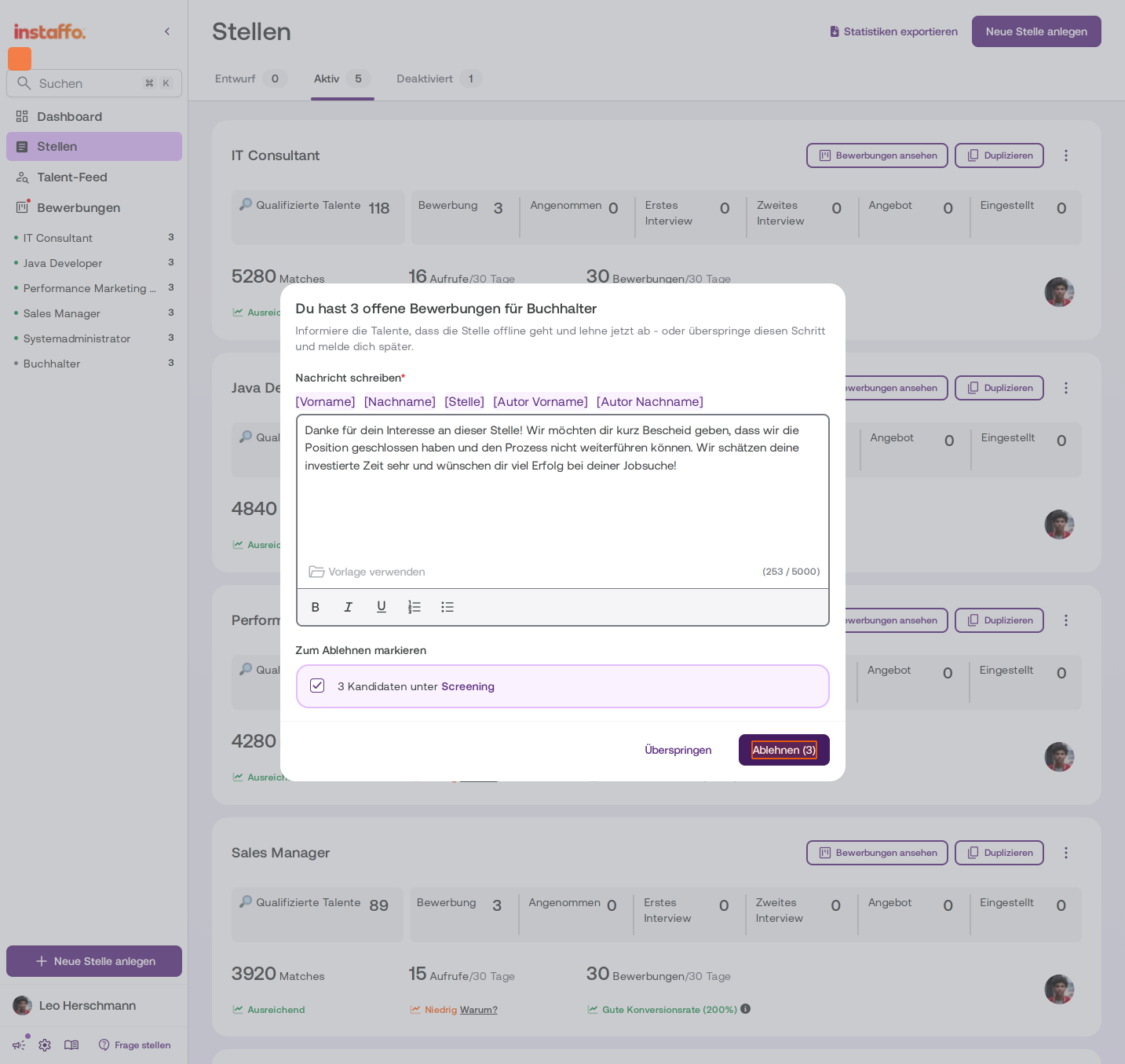
Offene Bewerbungen ablehnen oder überspringen
Falls es noch offene Bewerbungen für diese Stelle gibt, erscheint ein weiteres Dialogfenster. Hier kannst du den Talenten eine Absage-Nachricht senden. Die Nachricht ist bereits vorformuliert und informiert die Talente darüber, dass die Stelle geschlossen wurde. Du kannst die Nachricht bei Bedarf anpassen oder eine Vorlage verwenden. Klicke auf Ablehnen, um die markierten Talente abzulehnen, oder auf Überspringen, um diesen Schritt später zu erledigen.
Deaktivierte Stelle überprüfen
-
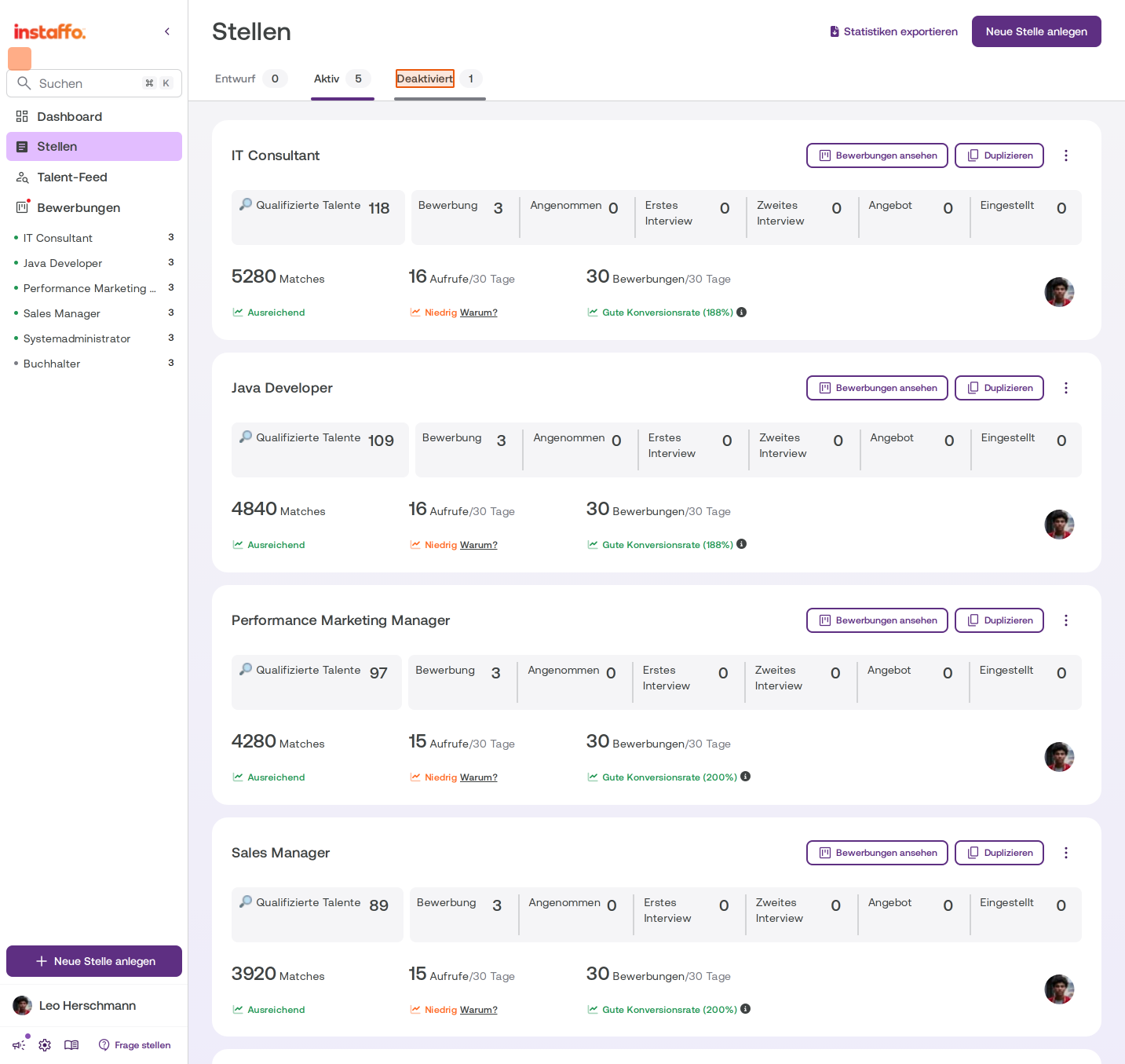
Deaktivierte Stellen anzeigen
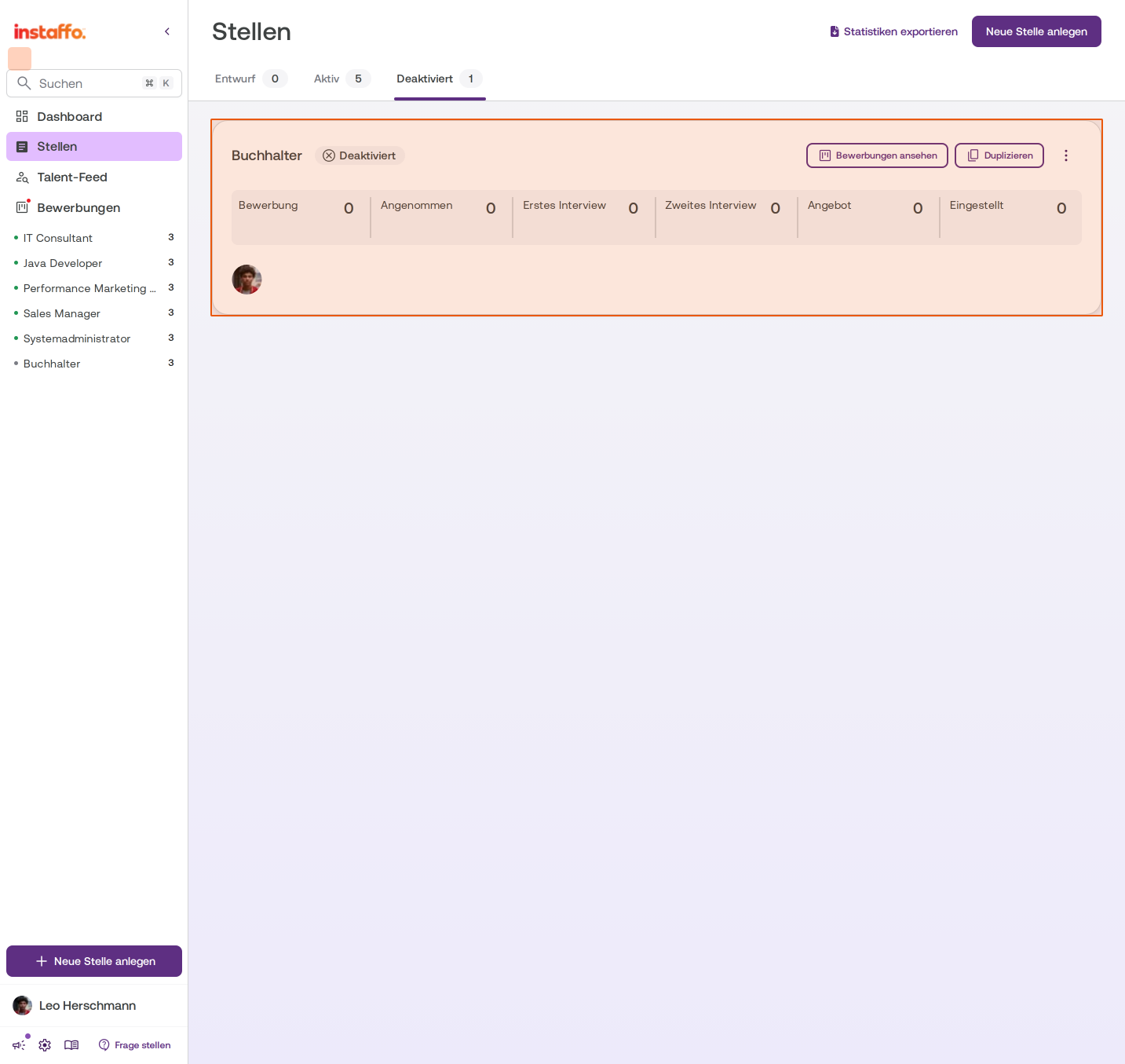
Um deine deaktivierten Stellen zu sehen, klicke auf der Seite Stellen auf den Tab Deaktiviert. Die Anzahl der deaktivierten Stellen wird neben dem Tab angezeigt. -
Deaktivierte Stelle öffnen
Im Tab Deaktiviert siehst du alle deaktivierten Stellen. Jede Stellenkarte zeigt den Status Deaktiviert neben dem Stellentitel an. Über das Board-Symbol auf der Karte öffnest du weiterhin die Bewerbungen. Im Drei-Punkte-Menü (⋮) findest du Stelle duplizieren, um die Stelle zu kopieren, und Stelle veröffentlichen, um sie erneut zu veröffentlichen.
Die Stelle ist nun deaktiviert und erscheint im Tab Deaktiviert auf deiner Stellen-Übersichtsseite. Es werden keine neuen Bewerbungen mehr angenommen.
 Bereitgestellt von happysupport.ai