
Neue Bewerbungen screenen und erste Entscheidungen treffen
Screene neue Bewerbungen im Screening-Tab, prüfe Talentprofile, Lebensläufe und Match-Kriterien wie Standort und Skills, und triff erste Auswahlentscheidungen.
Im Screening prüfst du neue Bewerbungen und entscheidest, welche Talente du annimmst und welche nicht. So behältst du den Überblick und bringst passende Kandidat:innen schneller ins Gespräch. 🚀
Zum Screening wechseln
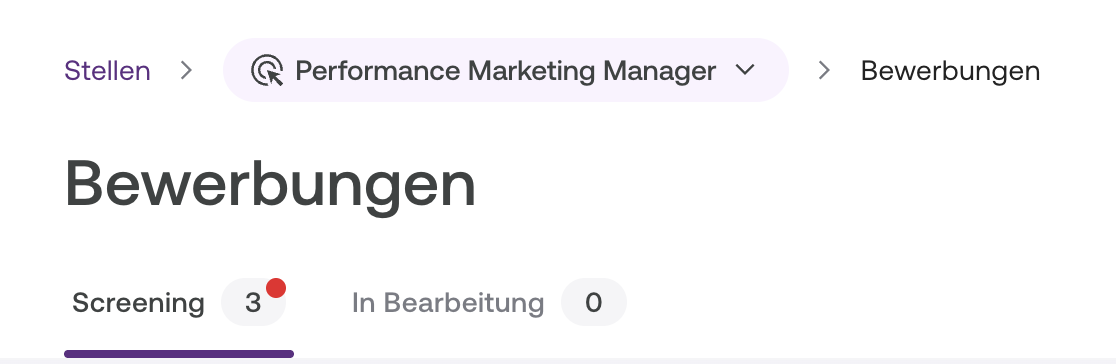
Öffne im Bereich Bewerbungen den Tab Screening.
Hier findest du alle neuen Bewerbungen im Status Bewerbung – also noch ungescreente Bewerbungen.
Überblick über neue Bewerbungen erhalten
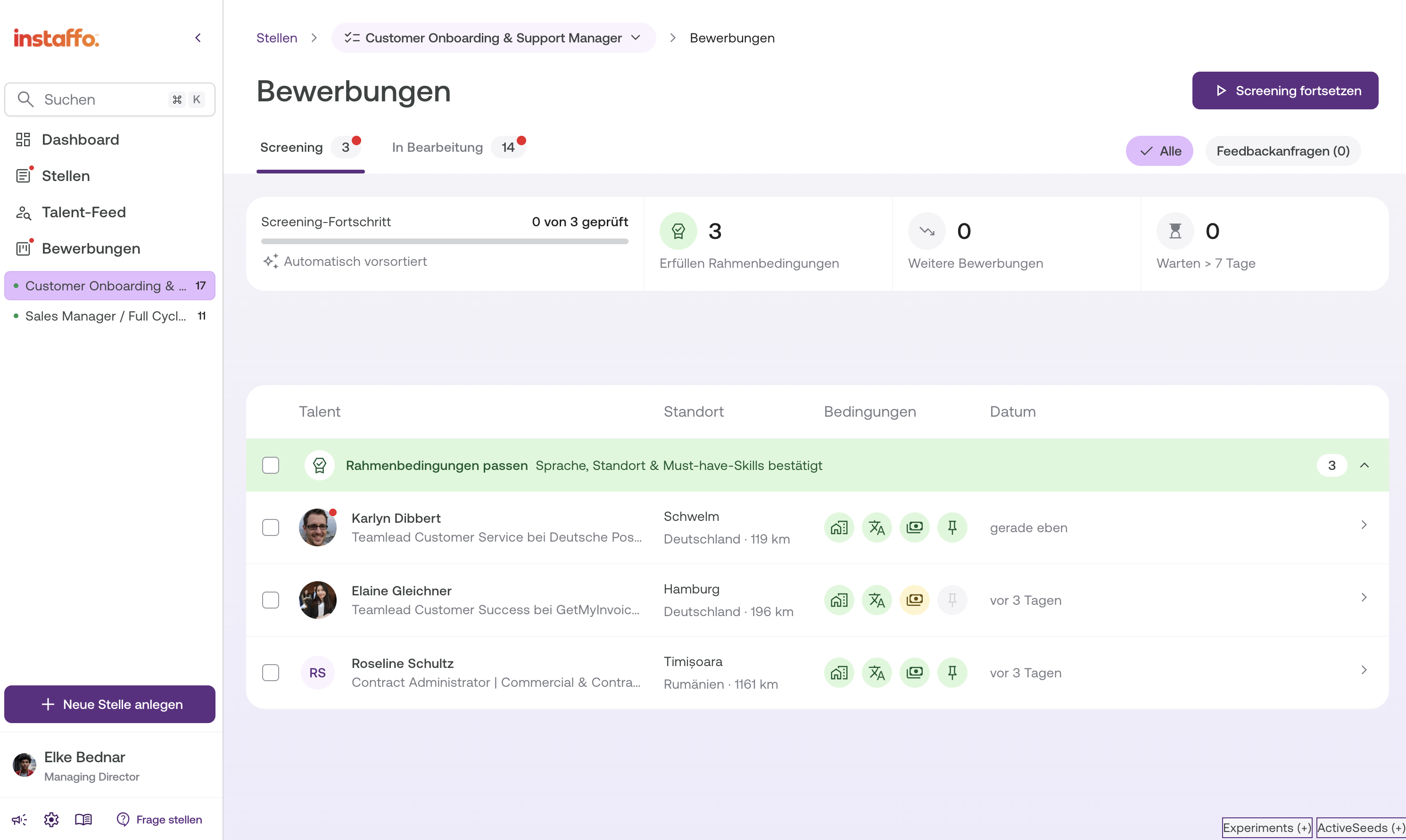
- Bewerbungen mit einem roten Punkt sind noch ungesichtet.
- Oben kannst du zwischen Jobs wechseln oder filtern.
- Wenn du eine einzelne Stelle auswählst, teilt sich die Liste in zwei Gruppen: Rahmenbedingungen passen und Nicht alle Rahmenbedingungen passen. Ausschlaggebend sind Sprache, Standort und – falls deine Stelle welche hat – die Must-have-Skills.
- Bei den Must-have-Skills reicht ein Skill, den das Talent voll erfüllt, damit es in der ersten Gruppe bleiben kann. Erfüllt es keinen davon, landet es in der zweiten Gruppe. Skills, die du erst nach der Bewerbung zur Stelle hinzugefügt hast, zählen für dieses Talent nicht.
- Erfüllen alle Bewerbungen die Rahmenbedingungen, siehst du nur eine Gruppe – die zweite wird dann gar nicht angezeigt.
- Bei mehreren ausgewählten Stellen bleibt die gewohnte einfache Tabelle.
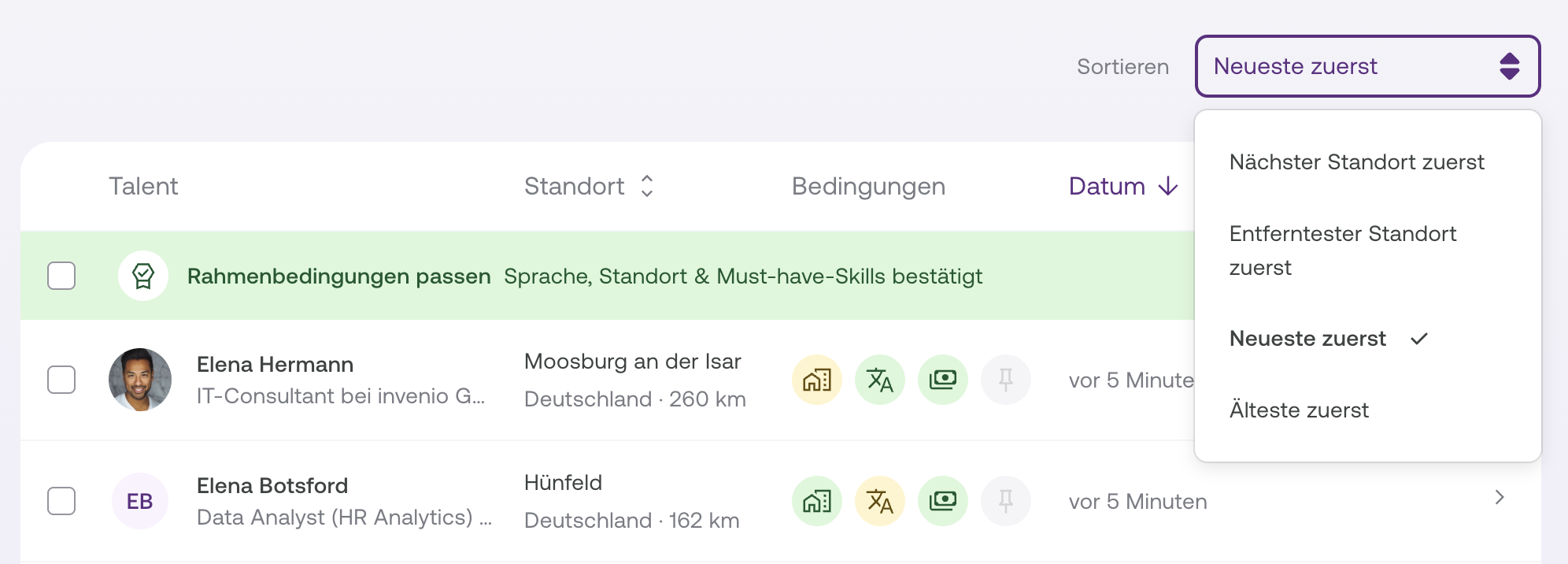
- Über Sortieren oberhalb der Tabelle wählst du die Reihenfolge, zum Beispiel „Neueste zuerst“.
- Mit Nächster Standort zuerst siehst du die Talente zuerst, die am nächsten an der Stelle wohnen. Das geht auch per Klick auf die Spalte Standort. Talente ohne Standort stehen immer am Ende.
💡 Tipp: Prüfe neue Bewerbungen regelmäßig – je früher du reagierst, desto schneller kommst du mit passenden Talenten ins Gespräch.
Wichtige Infos auf einen Blick
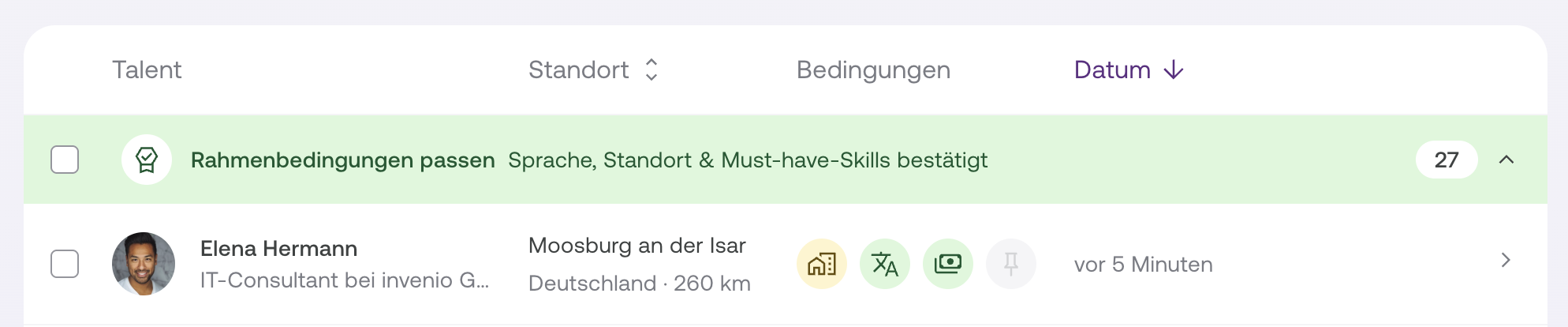
In der Tabelle siehst du vier Spalten:
- Talent – Name sowie aktuelle Position und Unternehmen
- Standort – Wohnort, Land und Entfernung zum nächsten Standort der Stelle. Ein Umzugswagen-Symbol zeigt, dass das Talent für die Stelle umziehen würde.
- Bedingungen – Symbole für Gehalt, Sprache und Standort. Hat deine Stelle Must-have-Skills, kommt ein viertes dazu, zum Beispiel „2/3 Must-have-Skills“. Grün heißt erfüllt, gelb teilweise oder grenzwertig, rot nicht erfüllt, grau nicht relevant. Fahr mit der Maus über ein Symbol, um die Details zu sehen – bei den Must-have-Skills zum Beispiel, welche Skills fehlen und wie viele Jahre das Talent angegeben hat.
- Datum – wie lange die Bewerbung schon liegt. Nach sieben Tagen wird die Angabe orange.
So erkennst du direkt, wer besonders gut passt.
Oberhalb der Tabelle zeigt dir die Statusleiste deinen Screening-Fortschritt sowie die Zahl der Bewerbungen, die die Rahmenbedingungen erfüllen, der weiteren Bewerbungen und derer, die länger als sieben Tage warten.
Der Fortschrittsbalken zählt die Entscheidungen, die du im aktuellen Browser-Tab getroffen hast. Öffnest du die Stelle in einem neuen Tab, startet die Zählung wieder bei null – deine Entscheidungen bleiben natürlich erhalten. Nur Annehmen und Ablehnen zählen, das Weiterspringen zum nächsten Talent nicht.
Screening starten
Klicke oben rechts auf „Screening fortsetzen“, um mit der ersten Bewerbung zu beginnen.
Oder wähle eine einzelne Bewerbung aus, um direkt mit dieser zu starten.
Das Screening läuft immer stellenbezogen und folgt der Reihenfolge in der Tabelle – von oben nach unten.
Mehrere Bewerbungen gleichzeitig bearbeiten
Über die Auswahlkästchen links kannst du mehrere Talente auf einmal annehmen oder ablehnen – maximal 20 pro Vorgang. Das Kästchen in der Gruppenzeile wählt alle geladenen Talente dieser Gruppe aus.
Sobald du etwas ausgewählt hast, erscheint oberhalb der Tabelle eine Leiste mit Auswahl aufheben, Ablehnen und Annehmen.
- Annehmen: wie beim einzelnen Annehmen – du bestätigst die Datenschutzhinweise und schreibst bei Bedarf eine erste Nachricht.
- Ablehnen: du bestätigst in einem Hinweisfenster. Mit Nachricht hinzufügen kannst du allen ausgewählten Talenten eine persönliche Absage schicken, die Namen werden automatisch eingesetzt.
Die Talente werden über die Absage informiert und verschwinden aus deiner Screening-Liste. Das lässt sich nicht rückgängig machen.
Talente im Detail prüfen
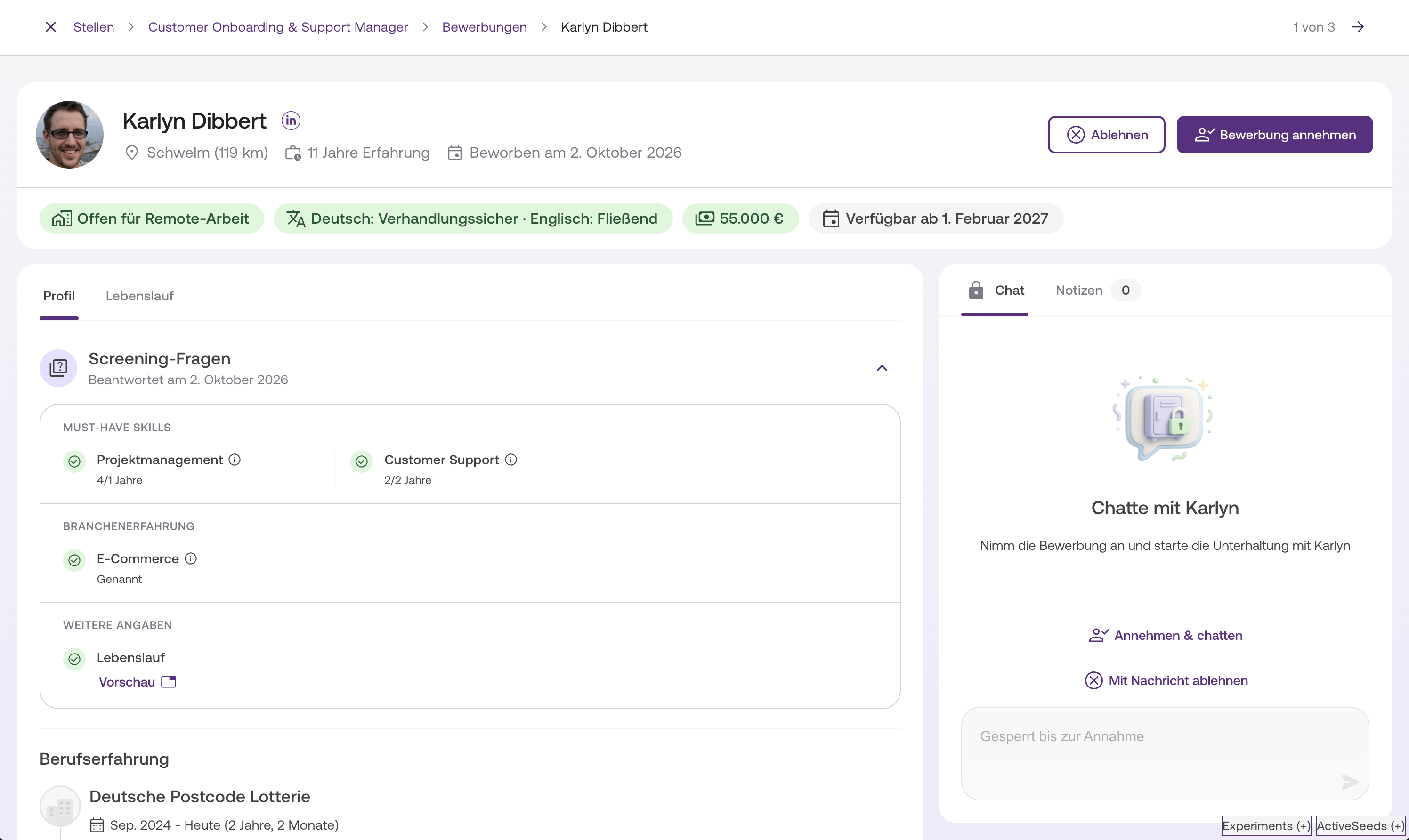
Die Detailansicht öffnet sich als Vollbild – die linke Navigation wird ausgeblendet, damit du dich ganz auf das Talent konzentrieren kannst.
Oben findest du:
- Ein X zum Schließen. Du landest wieder genau dort in der Liste, wo du warst.
- Den Pfad Stellentitel › Screening › Name des Talents. Stellentitel und Screening sind Links und lassen sich in einem neuen Tab öffnen.
- Einen Zähler wie „3 von 14“ und rechts daneben einen Pfeil zum nächsten Talent. Ein Fortschrittsbalken direkt darunter zeigt dir, wie weit du in der Liste bist.
Darunter siehst du:
- Unter dem Namen den Wohnort des Talents und die Bedingungen als farbige Tags – dieselben Angaben wie in der Tabelle. Beim Gehalt siehst du direkt die Gehaltsvorstellung, zum Beispiel „60.000 €“. Fährst du mit der Maus darüber, siehst du, wie sie zur Gehaltsspanne deiner Stelle passt. Dazu kommen das früheste Startdatum und die Berufserfahrung in Jahren.
- Die Screening-Fragen: alle Antworten, die das Talent bei der Bewerbung gegeben hat – zum Beispiel wie viele Jahre Erfahrung es in deinen Must-have-Skills hat, Branchen, Kundentypen und deine eigene Frage. Jede Antwort hat ein eigenes Symbol: ✓ erfüllt, ◐ teilweise, ✕ nicht erfüllt, ? unbekannt (meist, weil du die Frage erst nach der Bewerbung hinzugefügt hast).
- Das vollständige Talentprofil: Über mich, Berufserfahrung, Ausbildung, Skills und Sprachen, Branchen- und Kundenerfahrung
- Den Lebenslauf (falls vorhanden) in einem separaten Tab
💡 Klick auf das Foto des Talents, um es groß zu sehen. Dort kannst du die Bewerbung auch direkt annehmen.
Das gewohnte Panel auf der rechten Seite bleibt erhalten. Dort findest du die Buttons zum Annehmen und Ablehnen sowie die Tabs Chat und Notizen.
⚙️ Du kannst jederzeit über den Pfeil zum nächsten Talent springen, ohne sofort eine Entscheidung zu treffen.
Notizen im Screening hinzufügen
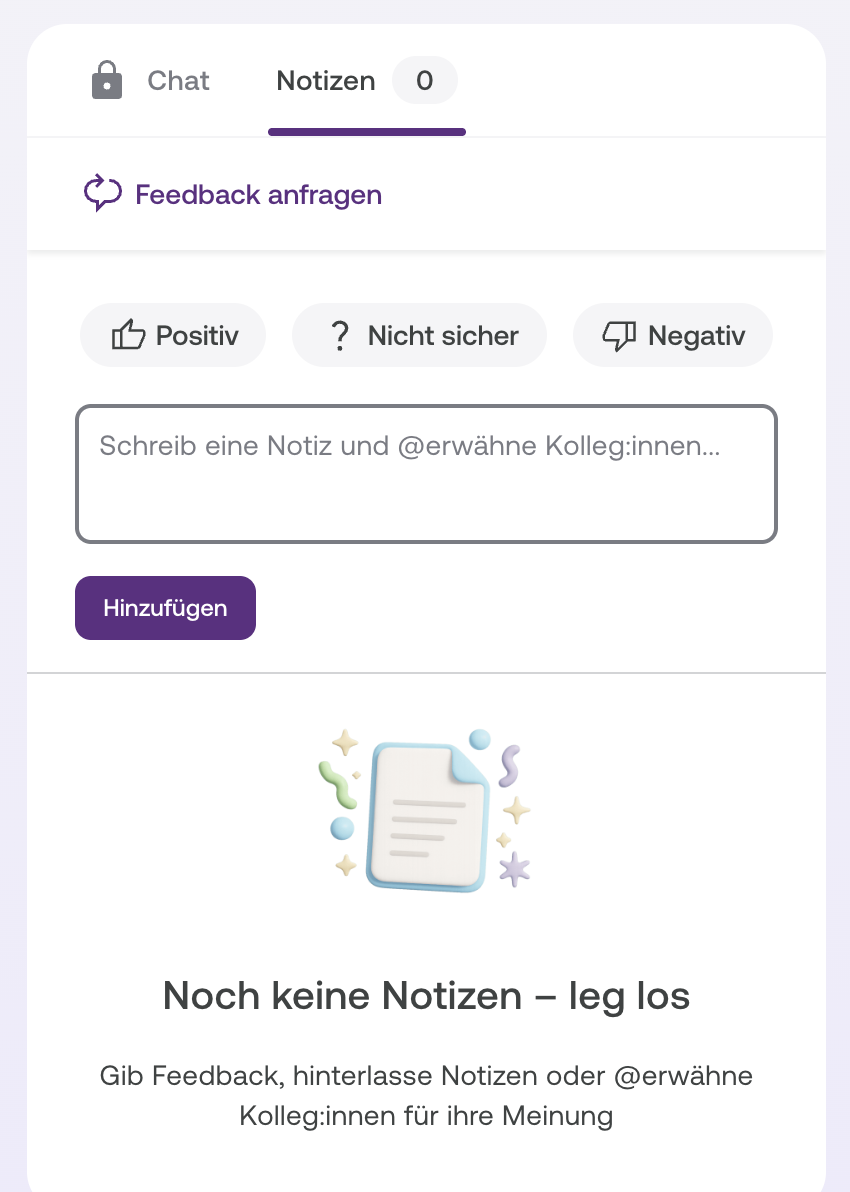
Im Screening kannst du persönliche Notizen direkt im Talentprofil speichern. So hältst du Feedback fest und bleibst in deinem Hiring‑Team auf dem gleichen Stand.
Öffne im rechten Bereich den Tab Notizen. Dort kannst du:
- Eine Notiz schreiben
- Eine Stimmung auswählen (positiv, neutral, negativ)
- Teammitglieder mit
@Nameerwähnen - Benachrichtigungen für Erwähnungen ein- oder ausschalten
💡 Du kannst eine Notiz auch ohne Stimmung speichern – oder nur eine Stimmung auswählen. Hauptsache, einer der beiden Inputs ist ausgefüllt.
Alle Notizen werden chronologisch angezeigt – mit Name, Zeitpunkt und Stimmung.
Unten findest du zusätzlich frühere Aktivitäten, die zur Bewerbung gehören.
Entscheidung treffen
Rechts im Panel hast du zwei Buttons:
- Annehmen: Talent passt → kommt in den nächsten Schritt.
- Ablehnen: Talent passt nicht → wird in den Status Abgelehnt verschoben.
Bist du noch unentschieden, gehst du über den Pfeil oben rechts zum nächsten Talent. Das Talent bleibt dann im Screening.
Nach dem Screening
- Angenommene Talente → Tab In Bearbeitung
- Abgelehnte Talente → ebenfalls dort, im Status Abgelehnt
- Übersprungene Talente → bleiben im Screening sichtbar
Wenn du das letzte Talent eines Jobs gescreent hast, kannst du:
- Mit dem nächsten Job weitermachen oder
- Zur Screening-Liste zurückkehren, um den Überblick zu behalten.
Tipps & Hinweise
💡 Teamarbeit
In der Vorauswahl arbeitest du gemeinsam mit deinem Hiring-Team. Hier werden Entscheidungen abgestimmt und Interviews vorbereitet.
💡 Best Practice
Plane feste Zeiten fürs Screening – so bleibt dein Prozess schnell, transparent und fair.
✨ Empfehlungen in der Screeningliste
Gegebenenfalls findest du in deiner Screeningliste auch Empfehlungen für Top‑Talente. Mehr dazu findest du hier
ℹ️ Begriffserklärung
- Screening: Erste Sichtung und Bewertung neuer Bewerbungen
- Angenommen: Talente, die grundsätzlich zur Stelle passen. Jetzt kannst du mit ihnen in Kontakt treten und Feedback von der Fachabteilung einholen.
Fazit
Im Screening triffst du die ersten Entscheidungen im Bewerbungsprozess – strukturiert, effizient und klar.
So erkennst du schnell, wer wirklich passt, und bringst dein Hiring-Team frühzeitig mit passenden Talenten ins Gespräch. 🙌
 Bereitgestellt von happysupport.ai