
Wie erstelle ich eine Stelle manuell auf Instaffo
Erstelle eine neue Stelle manuell auf Instaffo, indem du Stellentitel, Kategorie, Jobrollen und Arbeitsmodus eingibst, um Talente anzuziehen
In diesem Artikel erfährst du, wie du auf Instaffo eine neue Stelle manuell erstellst. Du wirst durch den gesamten Prozess geführt – von der Eingabe des Stellentitels über die Konfiguration von Anforderungen und Skills bis hin zur Veröffentlichung der Stelle.
Du sparst Zeit, wenn du die vorbereiteten Stellen nutzt. Diese sind bereits für dich vorausgefüllt. Wenn deine Stelle dort nicht aufgeführt ist, dann empfehlen wir die die Stelle automatisch auszufüllen. Mehr erfahren

Neue Stelle anlegen
-
Stelle erstellen starten
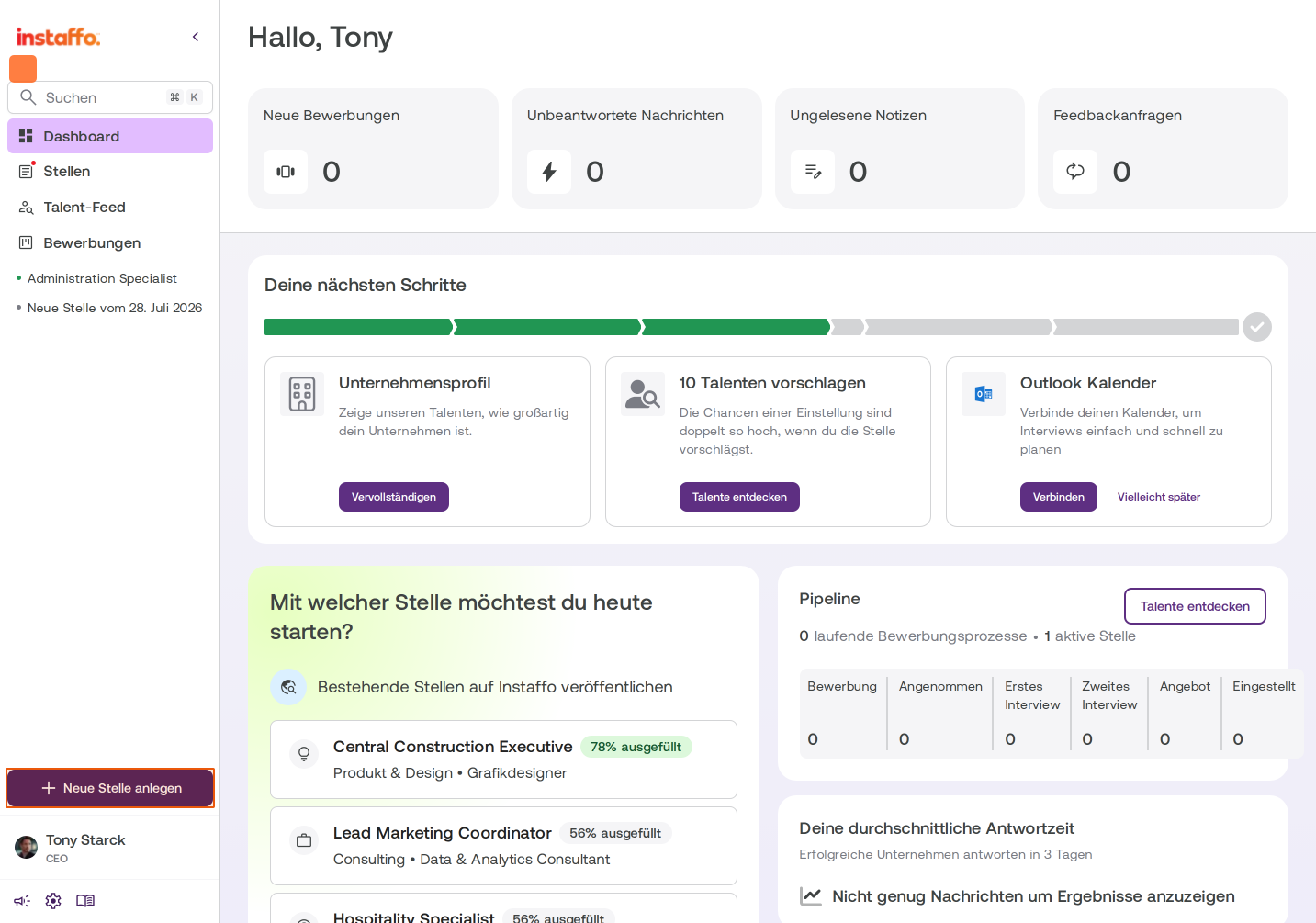
Klicke in der Sidebar auf den Button Neue Stelle anlegen, um den Erstellungsprozess zu beginnen. Du kannst auf Instaffo jederzeit neue Stellen erstellen. -
Erstellungsmethode wählen
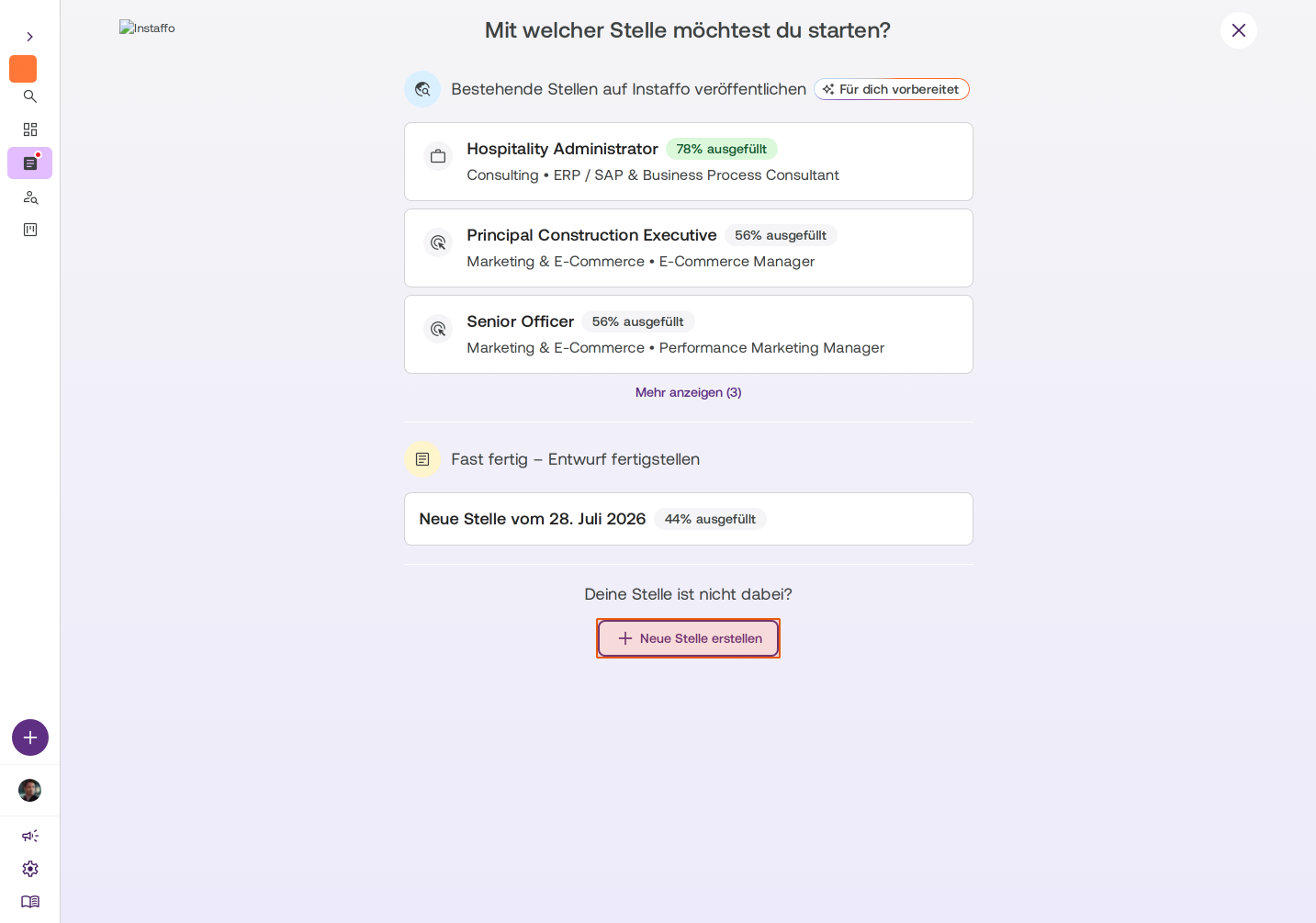
Du siehst nun eine Übersicht mit vorbereiteten Stellen, die bereits teilweise ausgefüllt sind. Wenn du eine komplett neue Stelle erstellen möchtest, die hier nicht vorkommt, klicke auf Neue Stelle erstellen.
-
Manuelle Erstellung auswählen
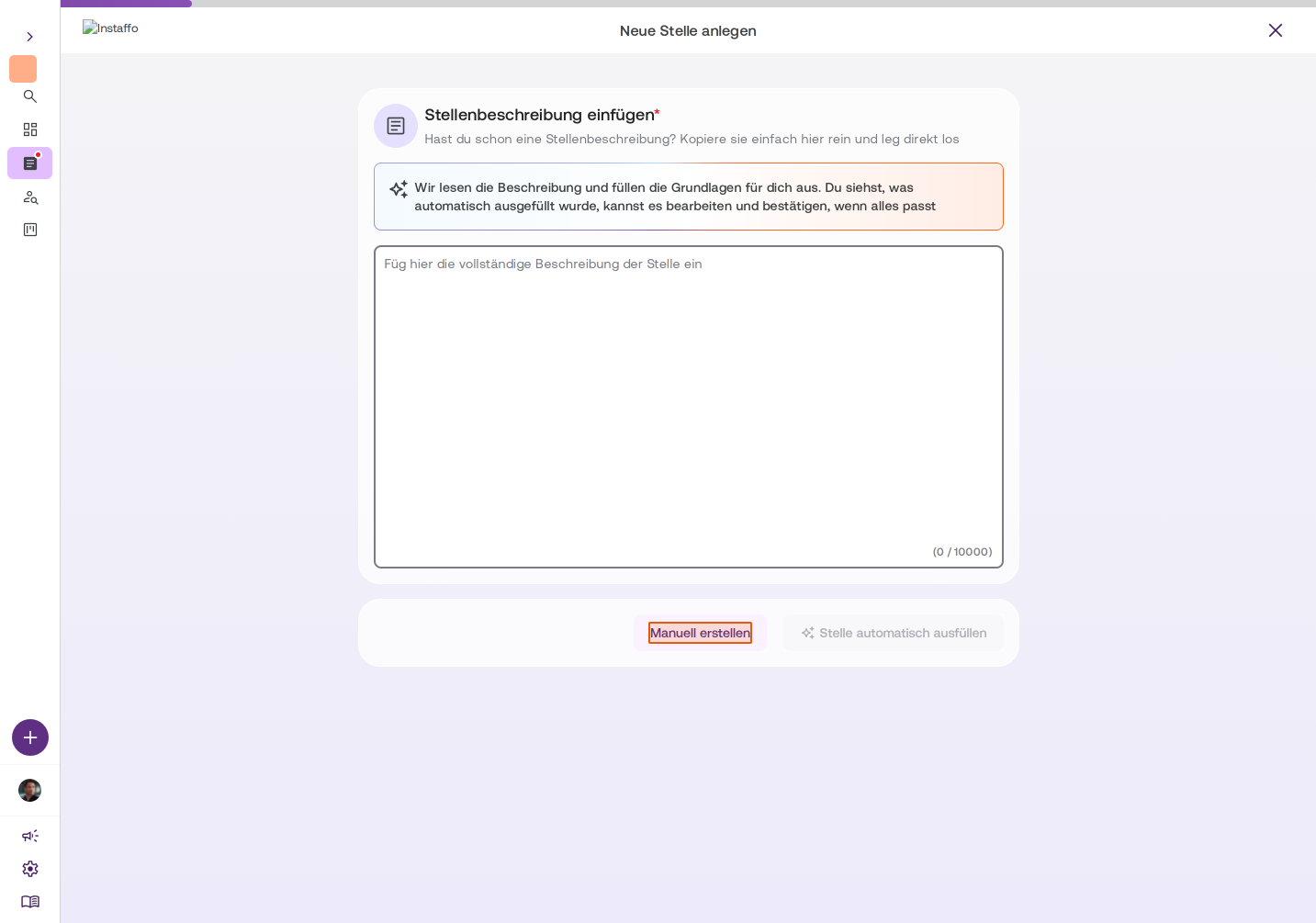
Du hast zwei Optionen:- Stelle automatisch ausfüllen (empfohlen): Wenn du eine Stellenbeschreibung hast, kannst du diese einfügen und die Informationen werden automatisch extrahiert. Das macht das Erstellen wesentlich leichter.
- Manuell erstellen: Hier musst du alle Informationen selbst eintragen.
Klicke auf Manuell erstellen, um fortzufahren. In beiden Fällen ist es sinnvoll, die Stellenbeschreibung zur Hand zu haben.
Grundlegende Stelleninformationen
-
Stellentitel eingeben
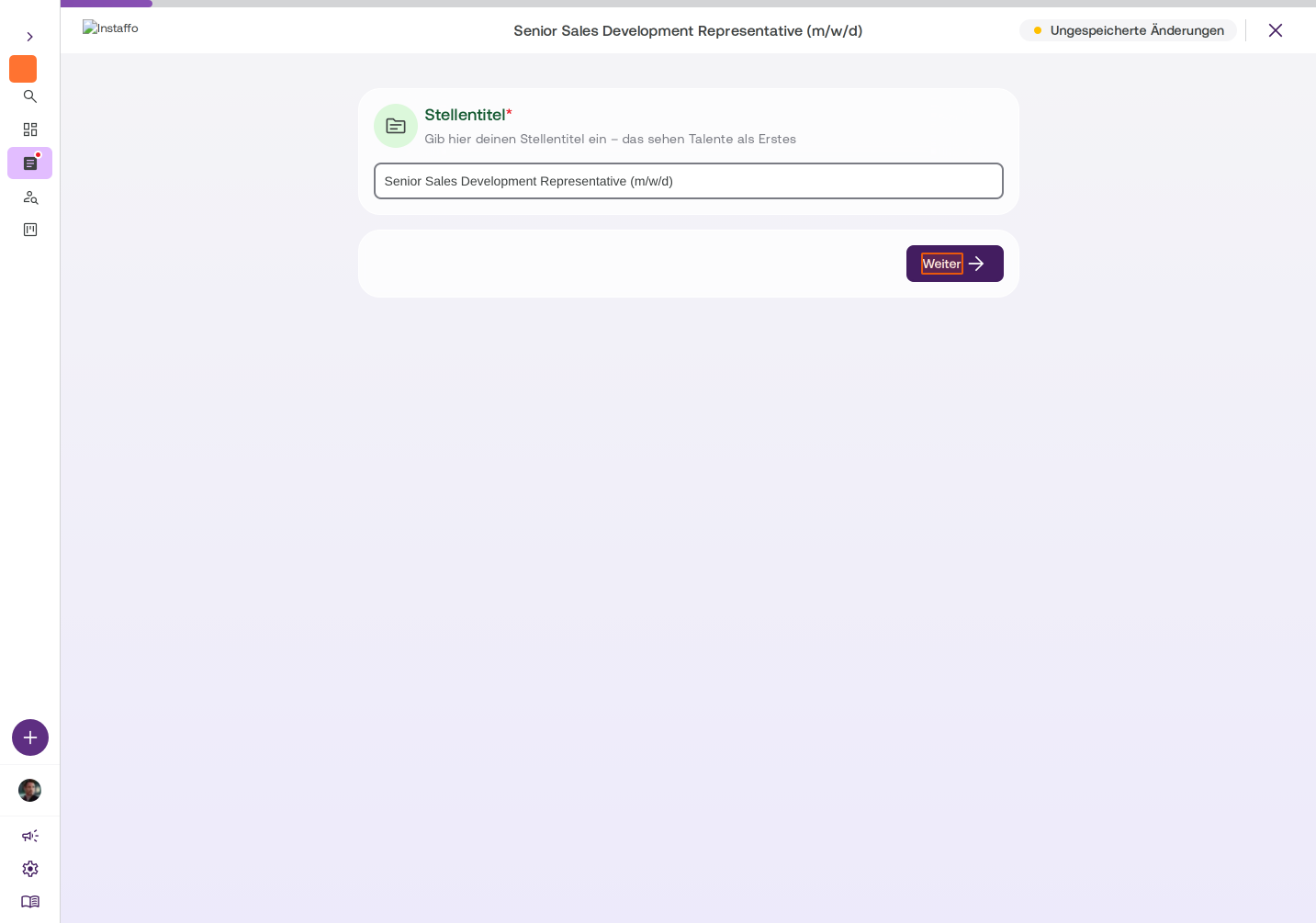
Trage den Titel der Stelle ein, z.B. „Senior Sales Development Representative (m/w/d)". Dieser Titel ist das Erste, was Talente sehen werden. Klicke anschließend auf Weiter. -
Kategorie und Jobrollen auswählen
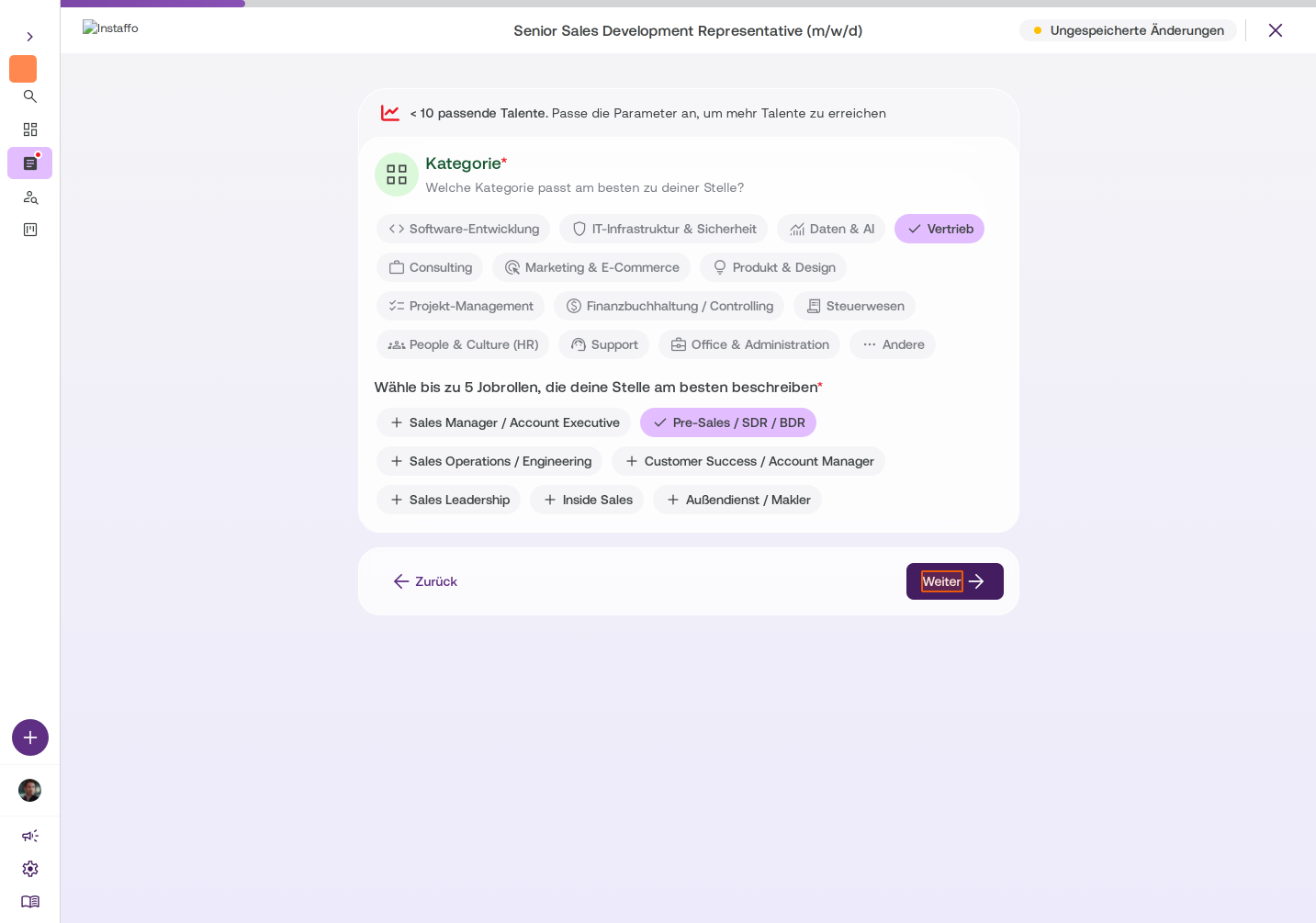
Wähle die passende Kategorie für die Stelle (z.B. „Vertrieb") und bis zu 5 Jobrollen, die die Stelle am besten beschreiben (z.B. „Pre-Sales / SDR / BDR"). Klicke auf Weiter. -
Arbeitsmodus festlegen
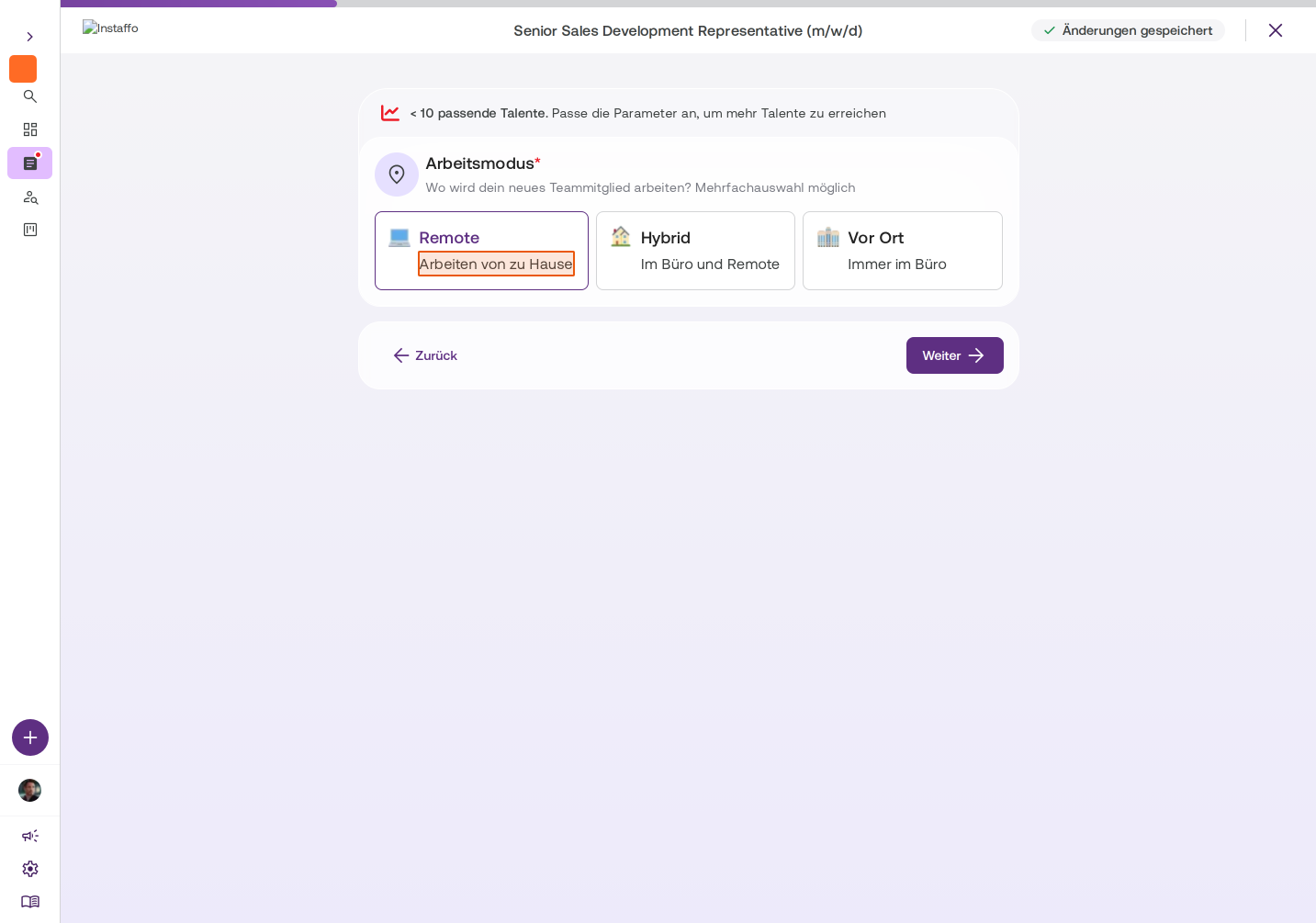
Wähle, wo das neue Teammitglied arbeiten wird. Du kannst zwischen Remote, Hybrid und Vor Ort wählen. Mehrfachauswahl ist möglich. -
Büropräsenz definieren
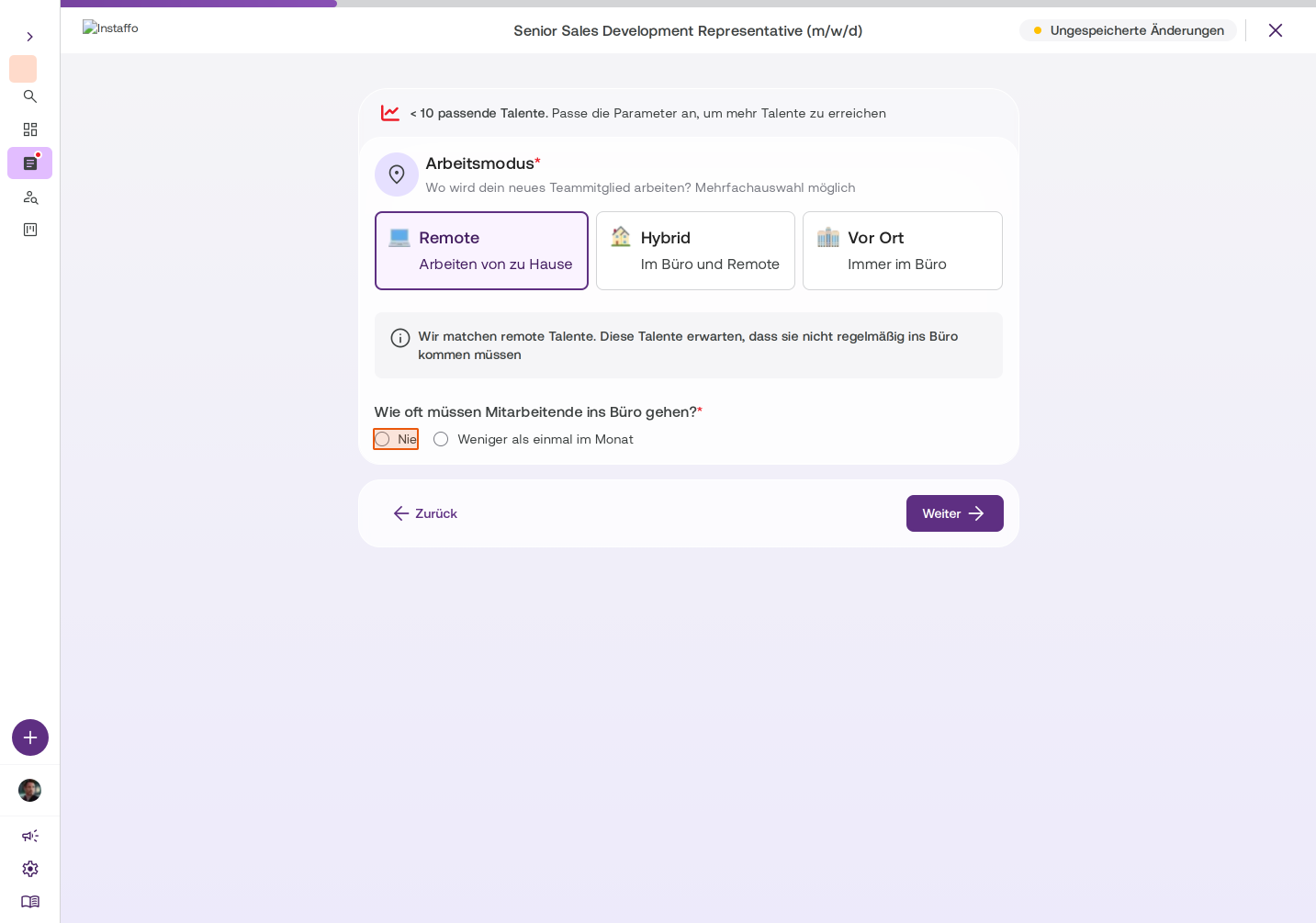
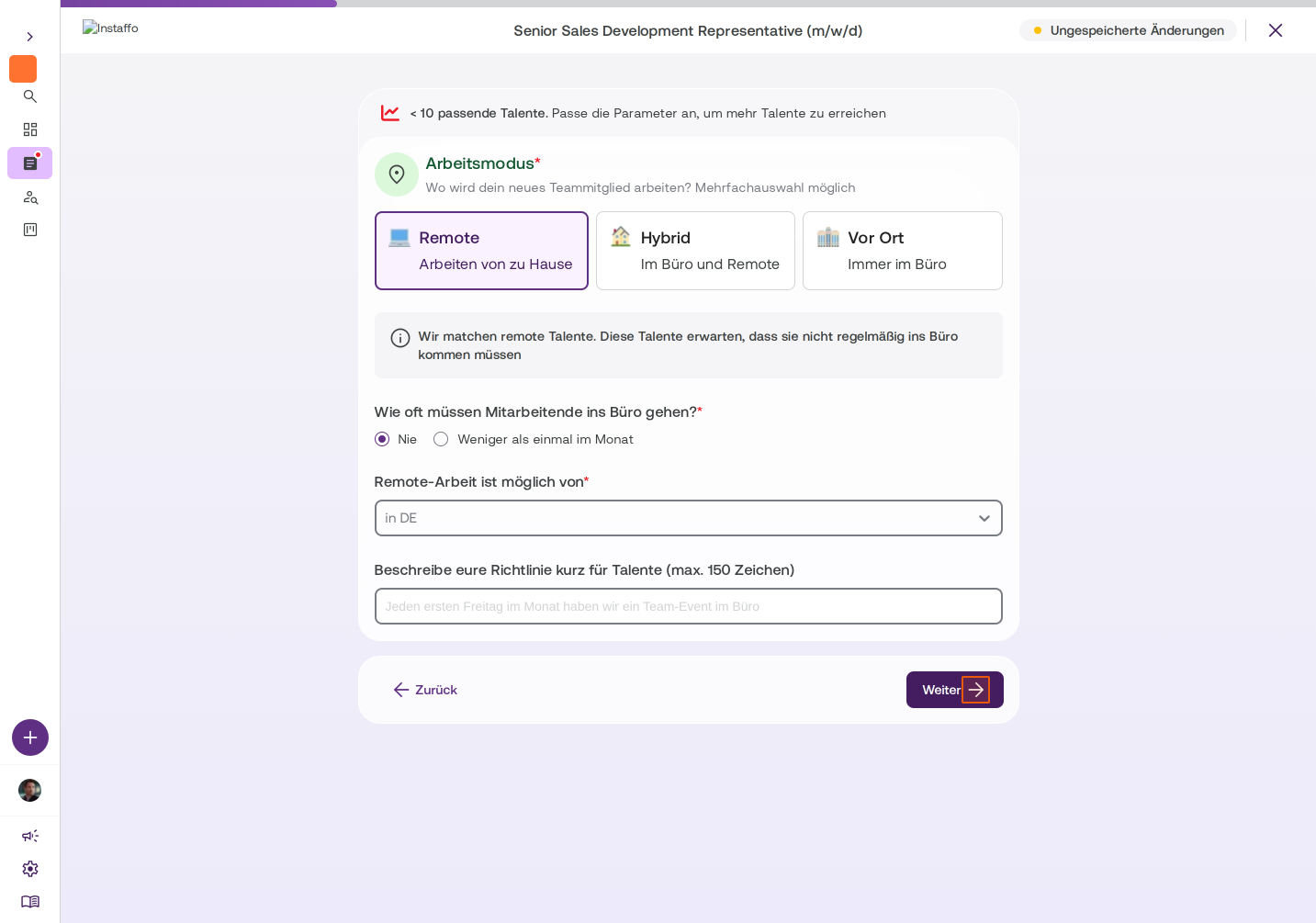
Falls du Remote ausgewählt hast, gib an, wie oft Mitarbeitende ins Büro kommen müssen. Wähle z.B. Nie, wenn Talente nie ins Büro kommen müssen. Du kannst außerdem festlegen, von wo aus Remote-Arbeit möglich ist (z.B. „in DE"). Klicke auf Weiter. -
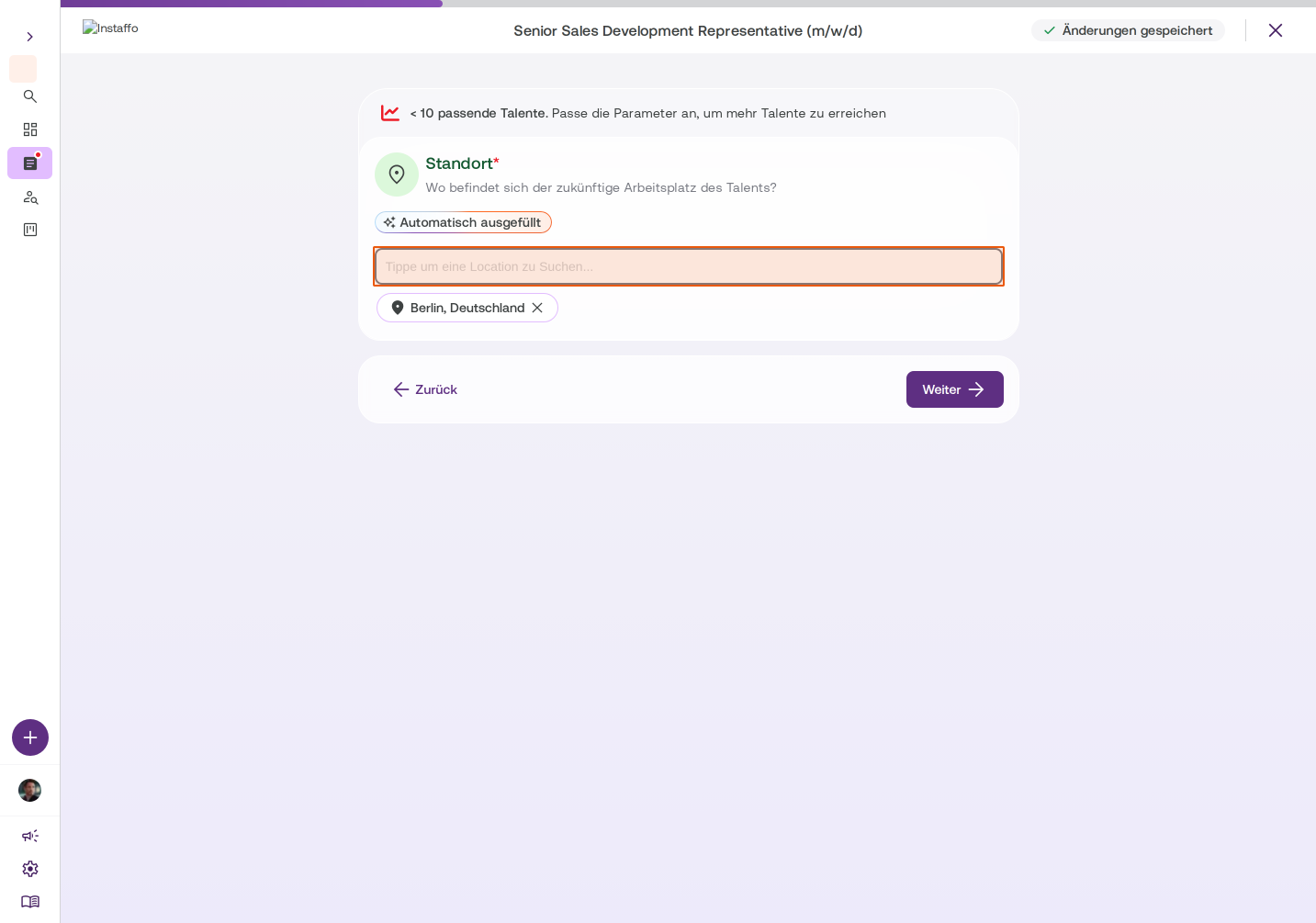
Standort angeben
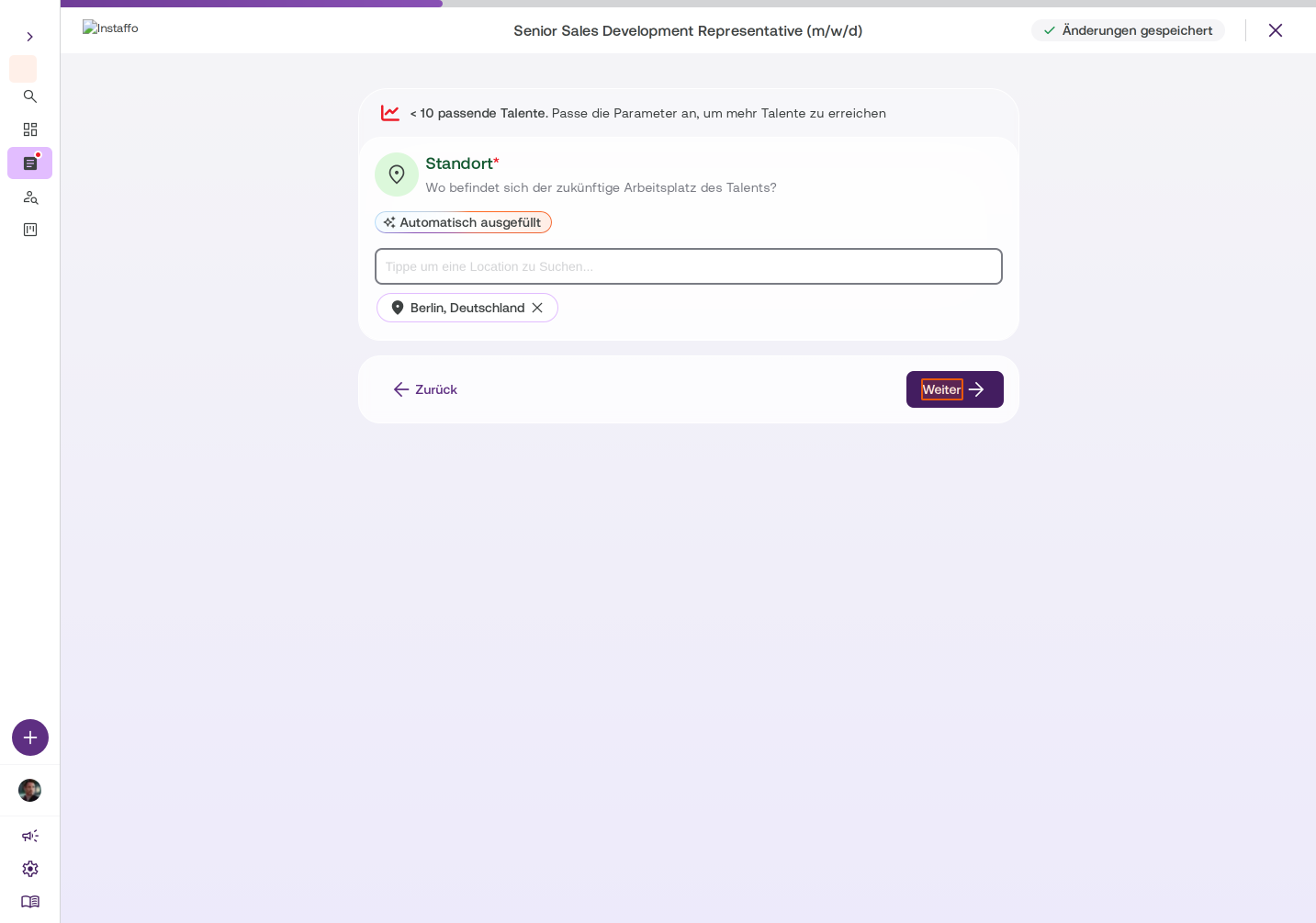
Der Standort wird automatisch ausgefüllt. Du kannst ihn bei Bedarf anpassen, indem du in das Suchfeld tippst. Klicke auf Weiter. -
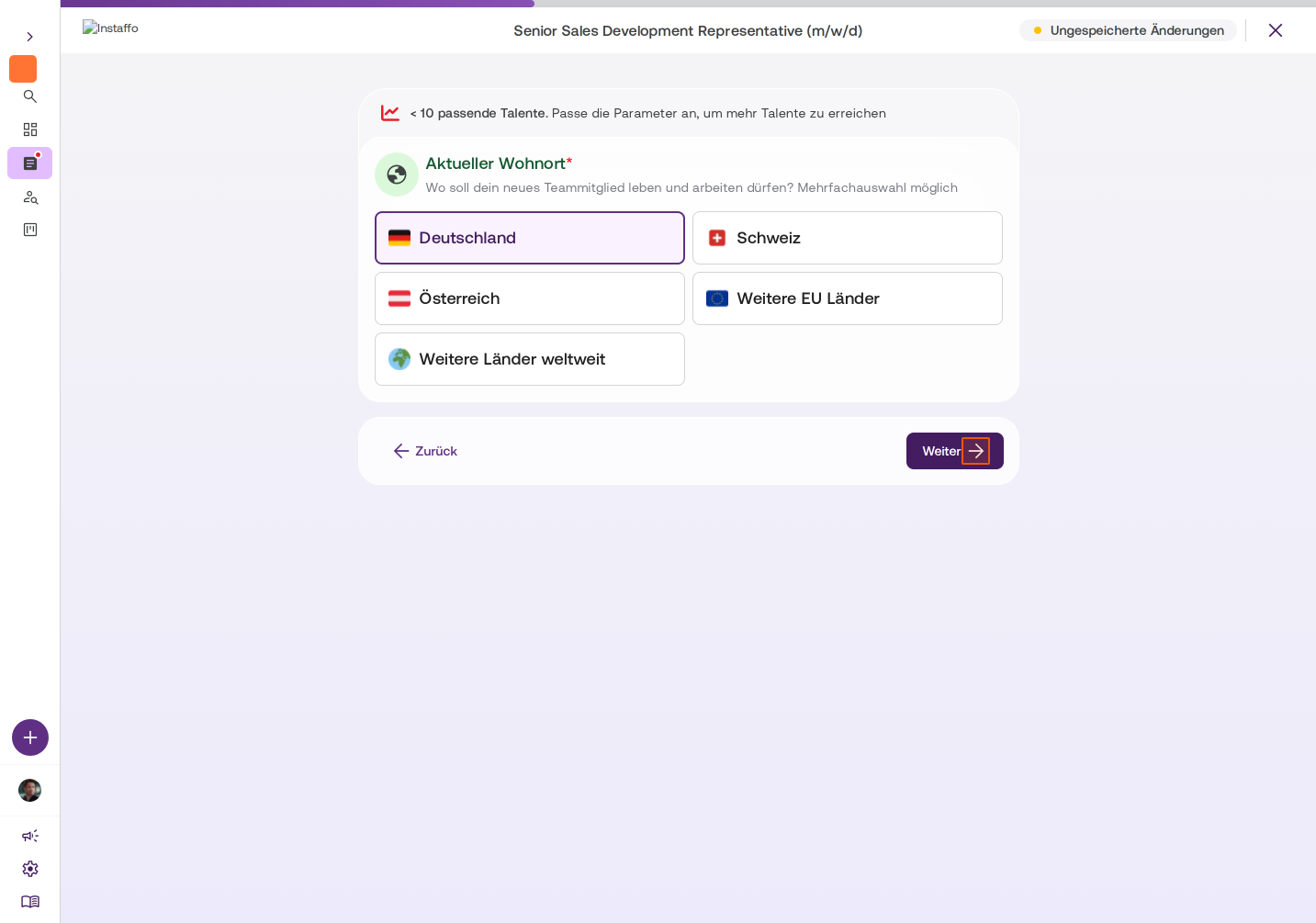
Aktuellen Wohnort der Talente festlegen
Wähle aus, wo das neue Teammitglied wohnen und arbeiten darf. Du kannst mehrere Länder auswählen, z.B. Deutschland. Klicke auf Weiter. -
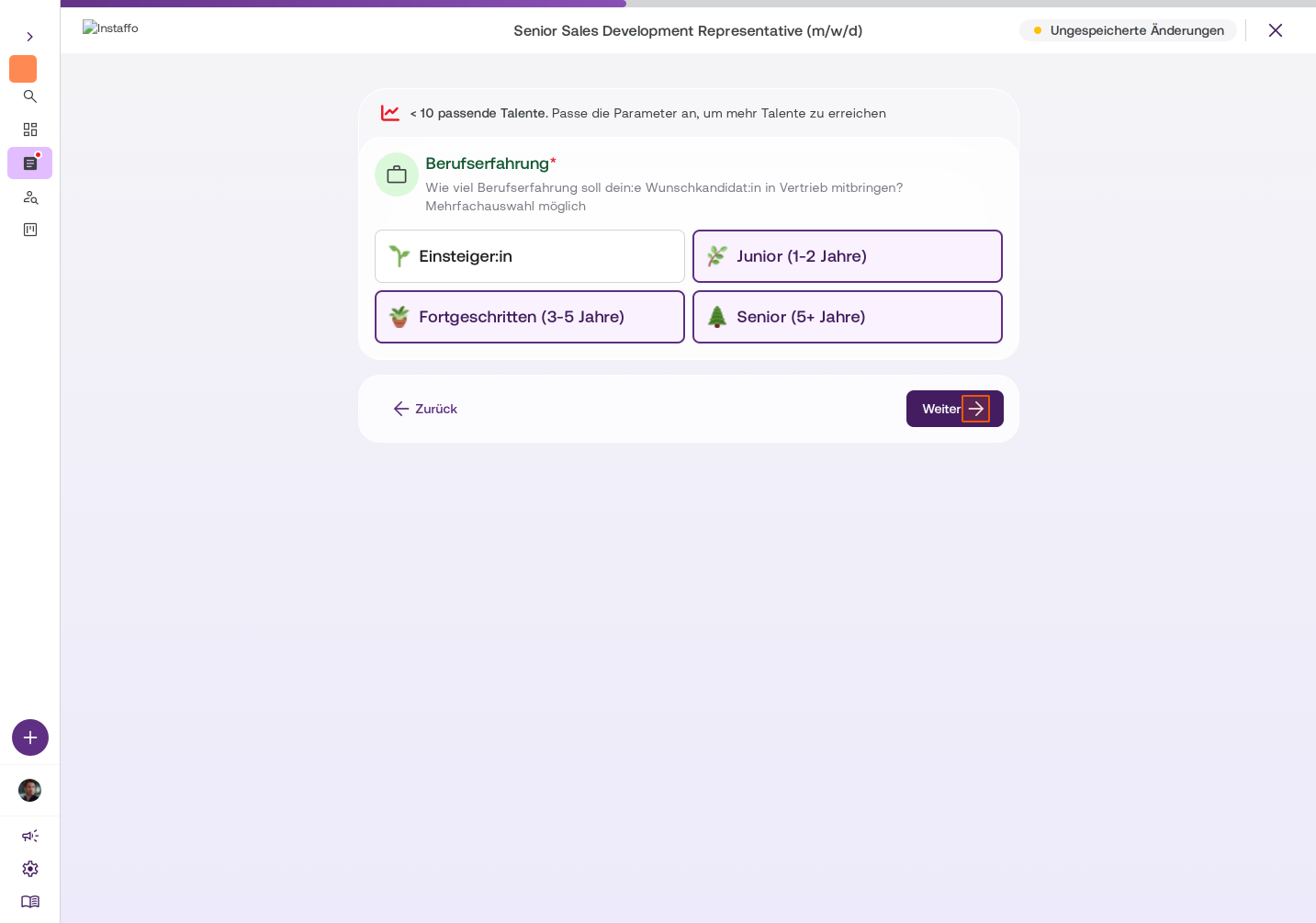
Berufserfahrung auswählen
Lege fest, wie viel Berufserfahrung die gewünschten Talente mitbringen sollen. Du kannst zwischen „Einsteiger:in", „Junior (1-2 Jahre)", „Fortgeschritten (3-5 Jahre)" und „Senior (5+ Jahre)" wählen. Mehrfachauswahl ist möglich. Klicke auf Weiter. -
Gehalt angeben
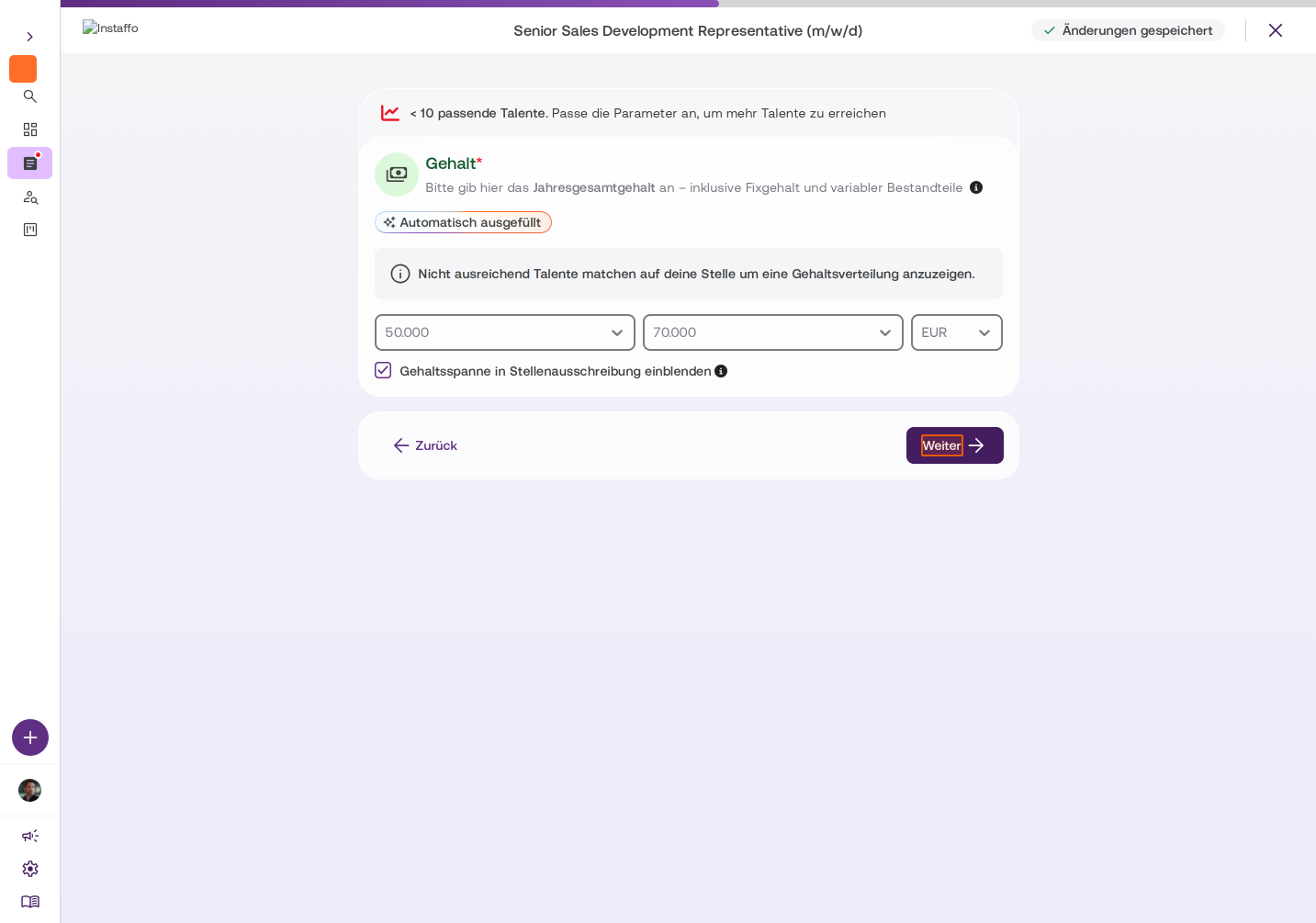
Gib das jährliche Gesamtgehalt inklusive fester und variabler Bestandteile an. Die Gehaltsspanne wird automatisch ausgefüllt. Du kannst die Werte bei Bedarf anpassen. Aktiviere die Option, um die Gehaltsspanne in der Stellenausschreibung anzuzeigen. Klicke auf Weiter.
Skills konfigurieren
-
Skills hinzufügen
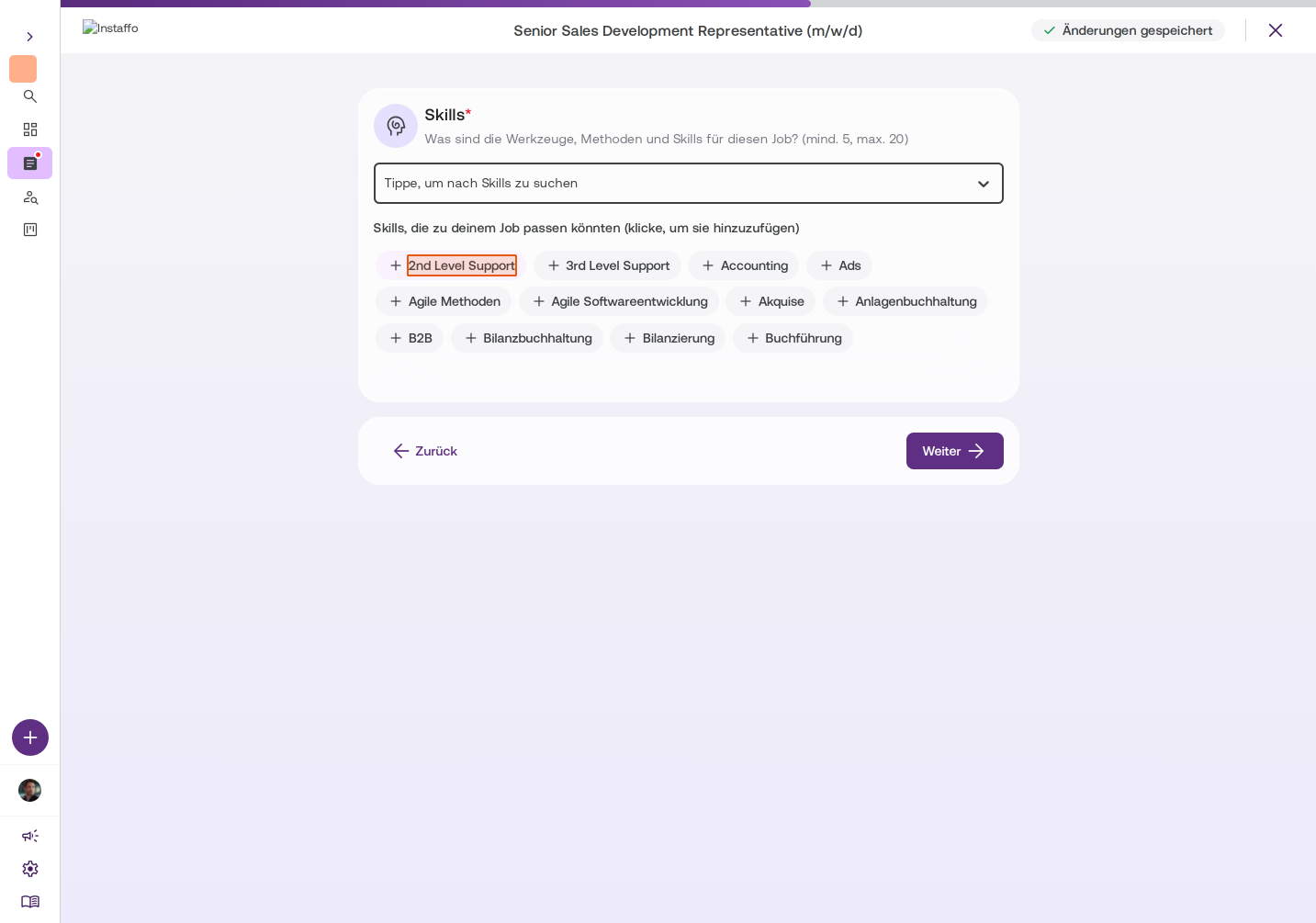
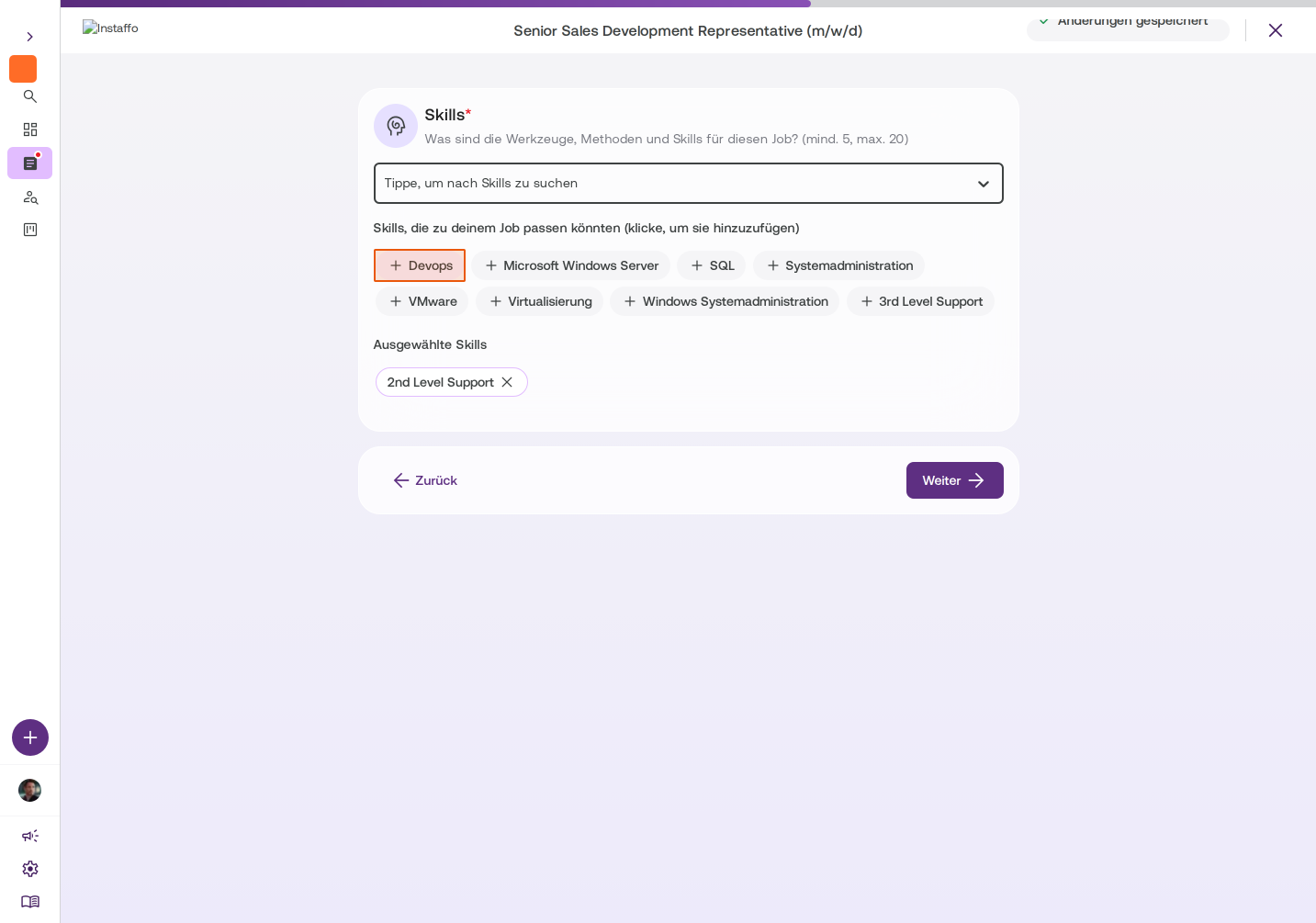
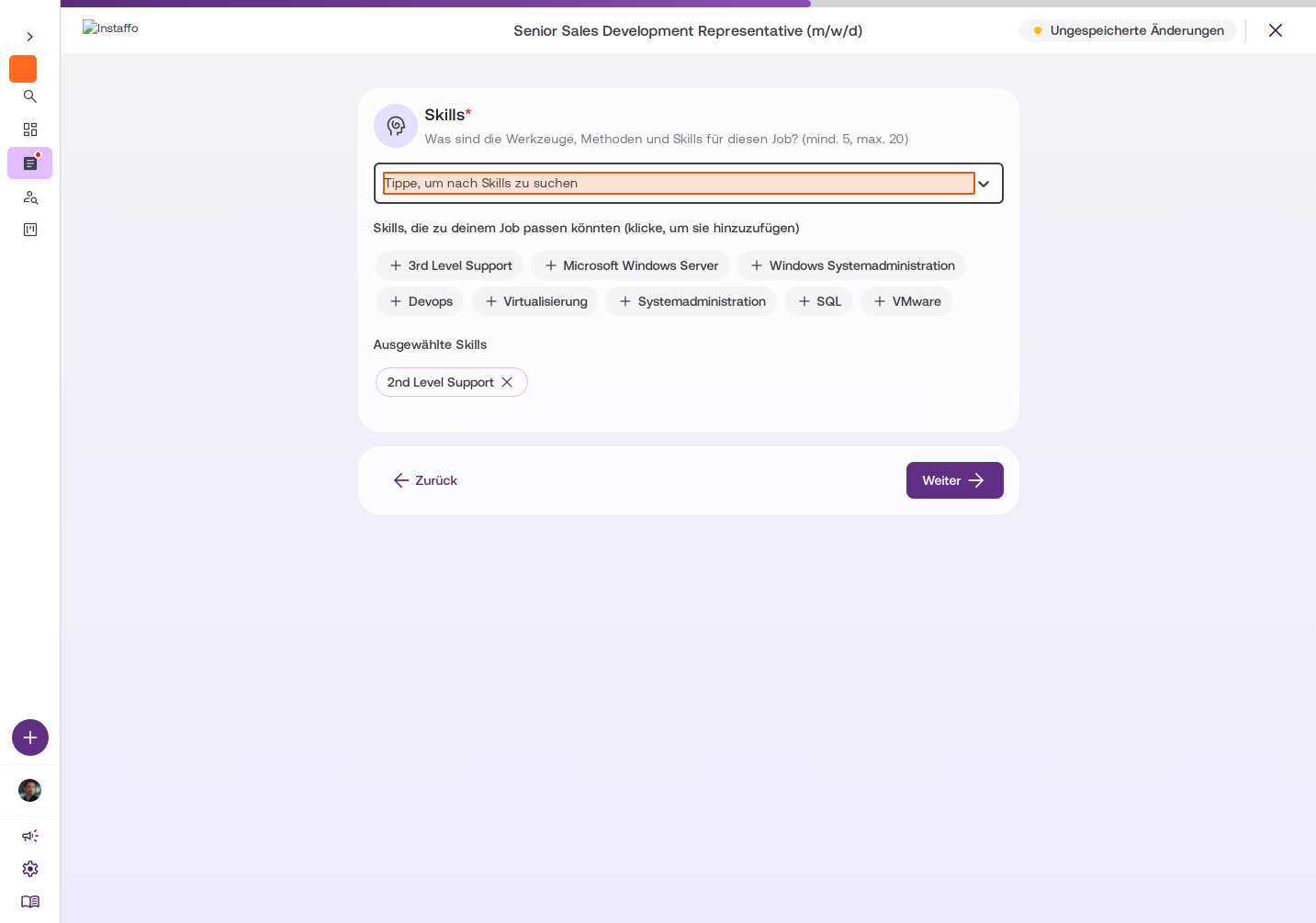
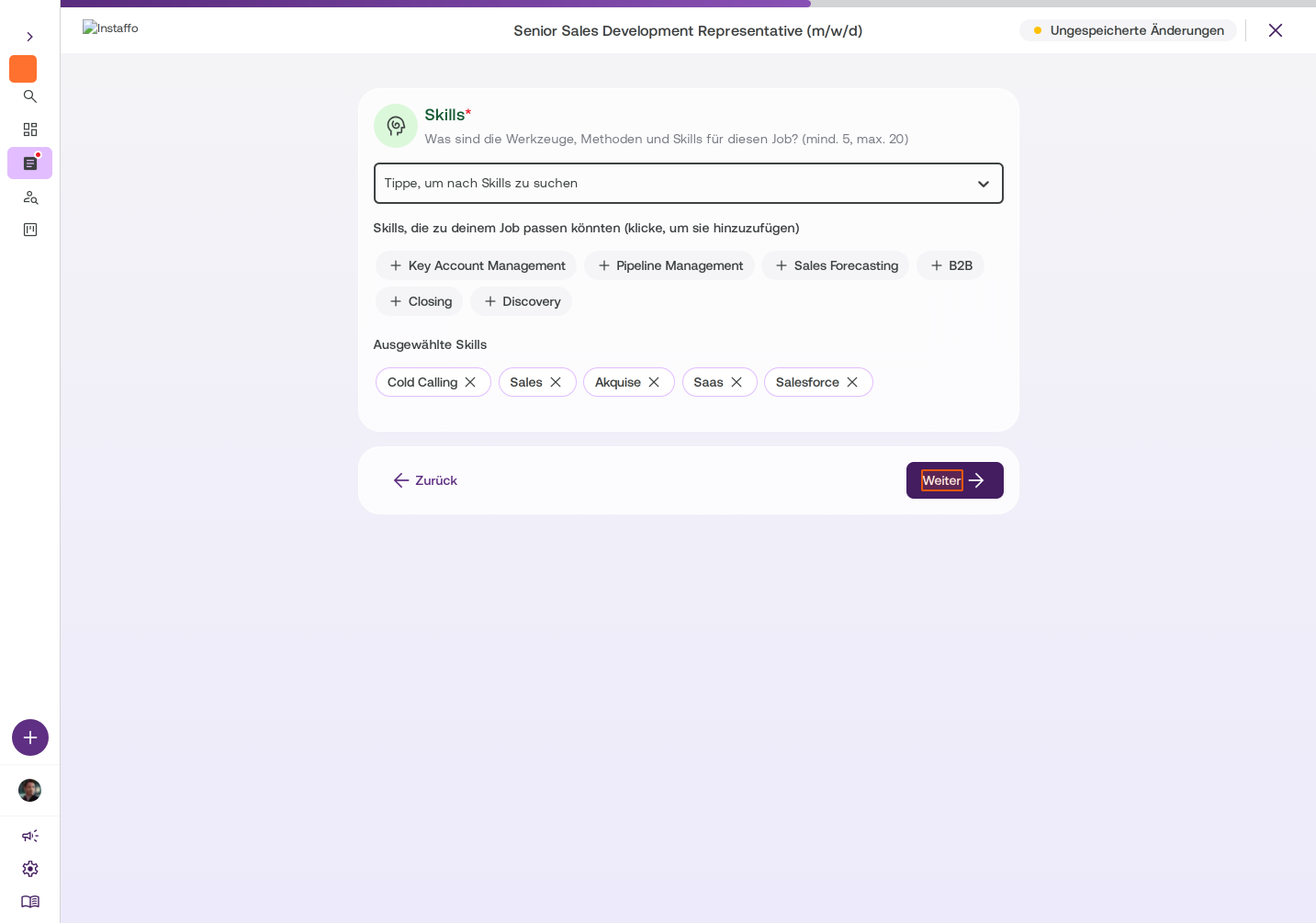
Wähle die Werkzeuge, Methoden und Skills für diese Stelle aus (mindestens 5, maximal 20).Wenn du „Stelle automatisch ausfüllen" genutzt hast, werden passende Skills automatisch vorausgefüllt. Übernommen werden nur Skills, die exakt mit der Instaffo-Skill-Taxonomie übereinstimmen. Nicht erkannte Begriffe entfallen ohne Hinweis. Falls keine Skills übereinstimmen, bleibt das Feld leer. Prüfe die Vorschläge und passe sie bei Bedarf an, bevor du fortfährst.
Du kannst:
- Auf vorgeschlagene Skills klicken, um sie hinzuzufügen
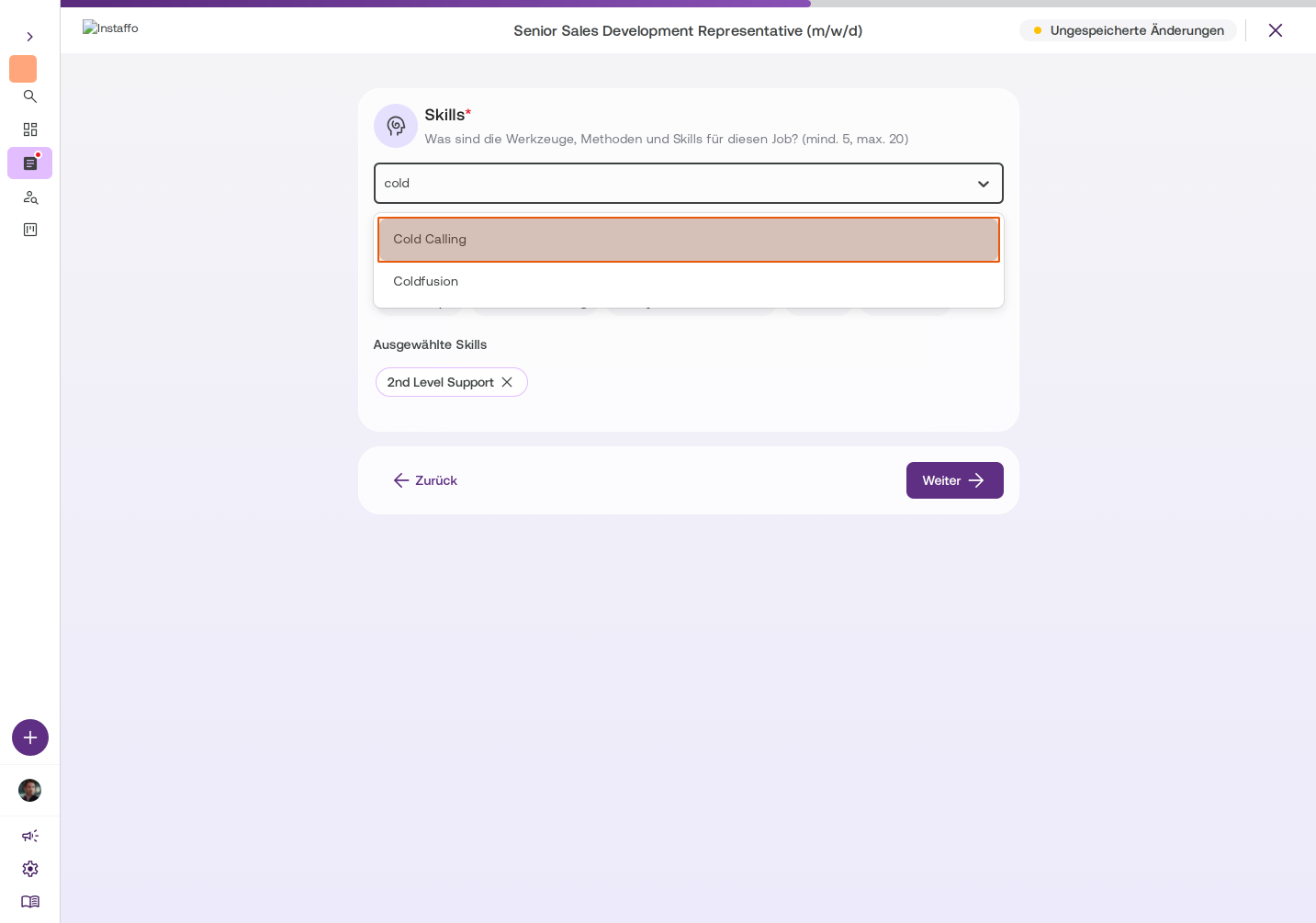
- Im Suchfeld nach spezifischen Skills suchen (z.B. „Cold Calling")
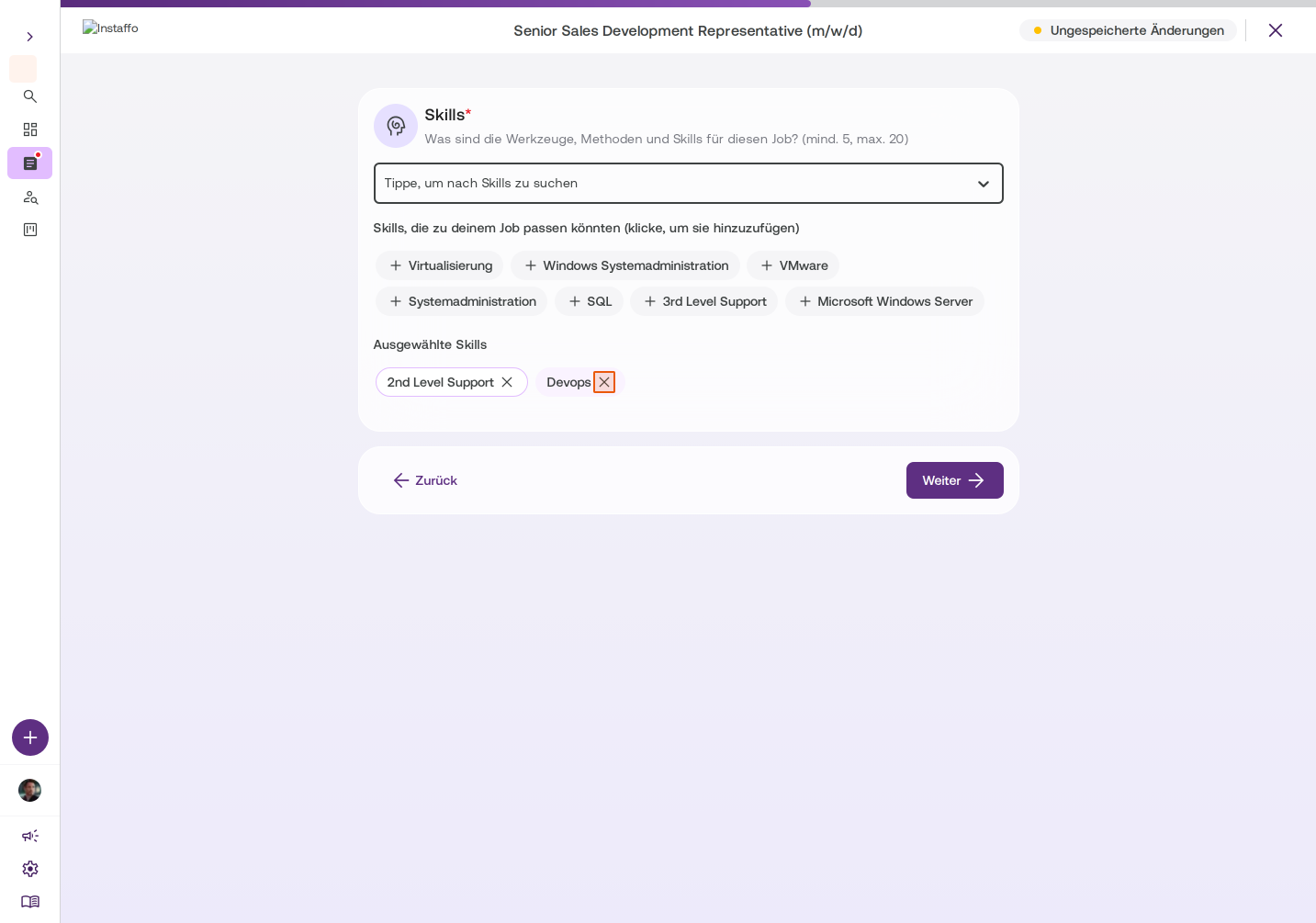
- Bereits hinzugefügte Skills über das X-Symbol wieder entfernen
Klicke auf Weiter, wenn du mindestens 5 Skills ausgewählt hast.
-
Sprachen festlegen
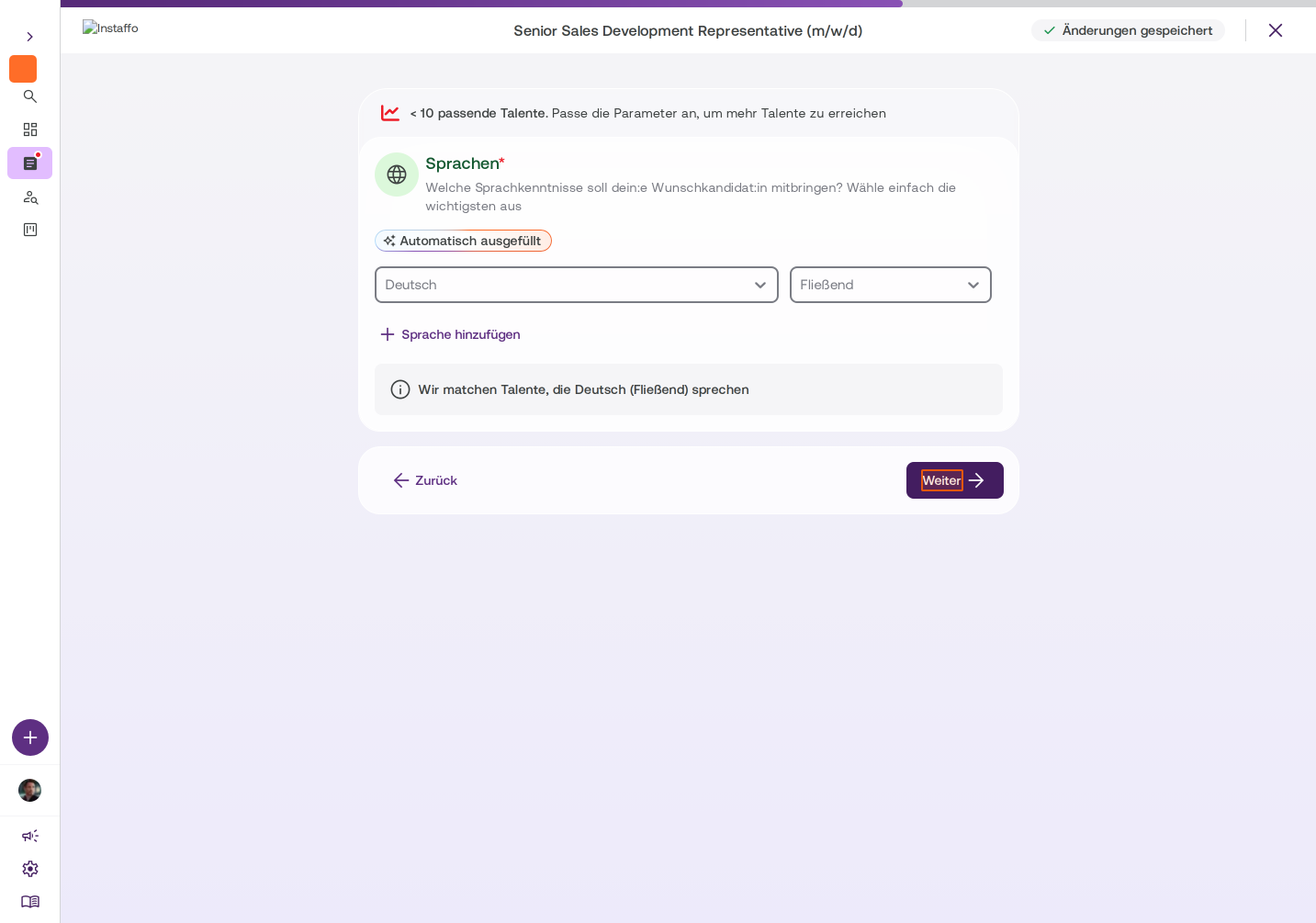
Die Sprachanforderungen werden automatisch ausgefüllt. Du siehst die ausgewählte Sprache und das erforderliche Niveau (z.B. „Deutsch – Fließend"). Bei Bedarf kannst du weitere Sprachen hinzufügen. Klicke auf Weiter.
Stellenbeschreibung verfassen
-
Anforderungen beschreiben
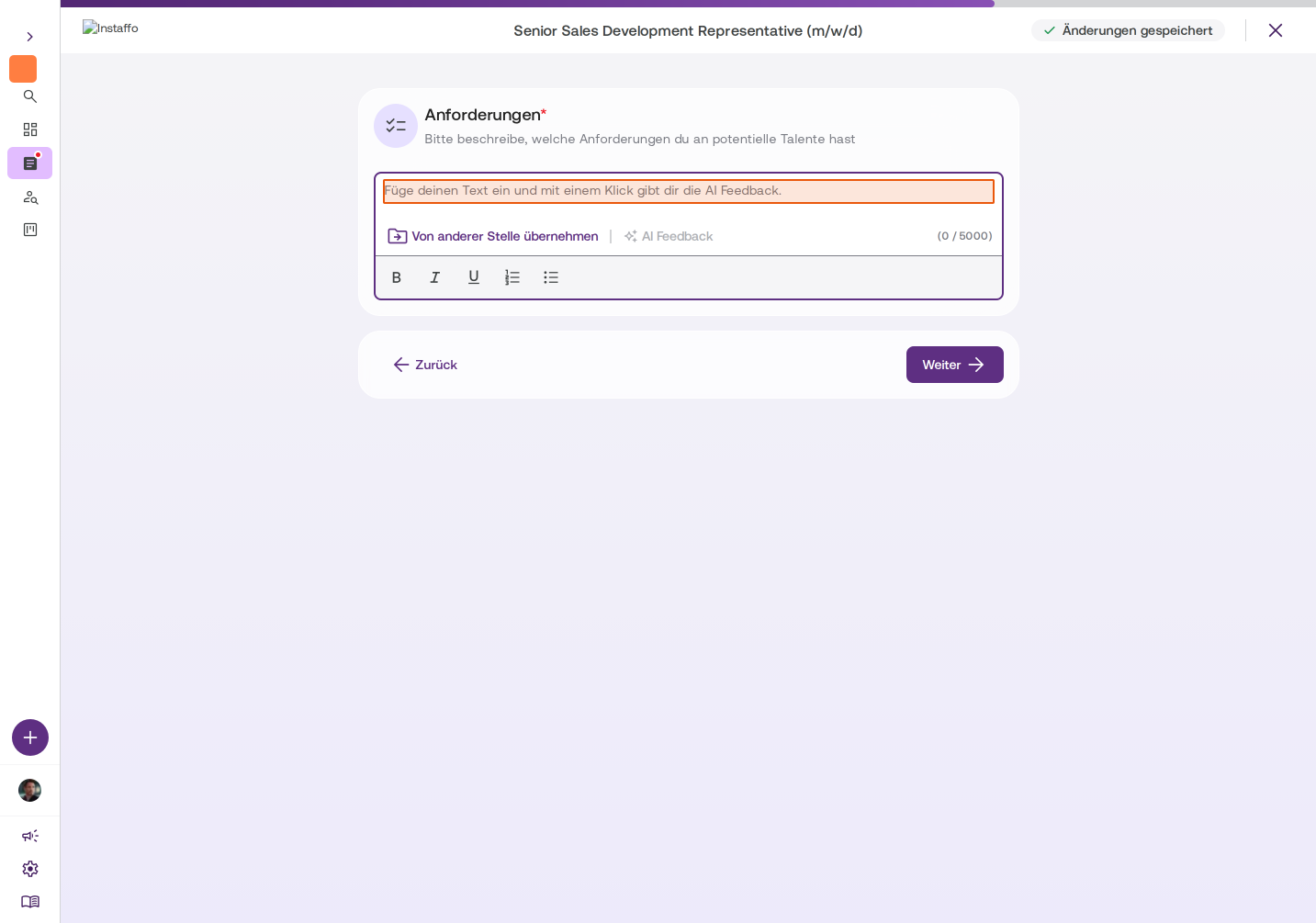
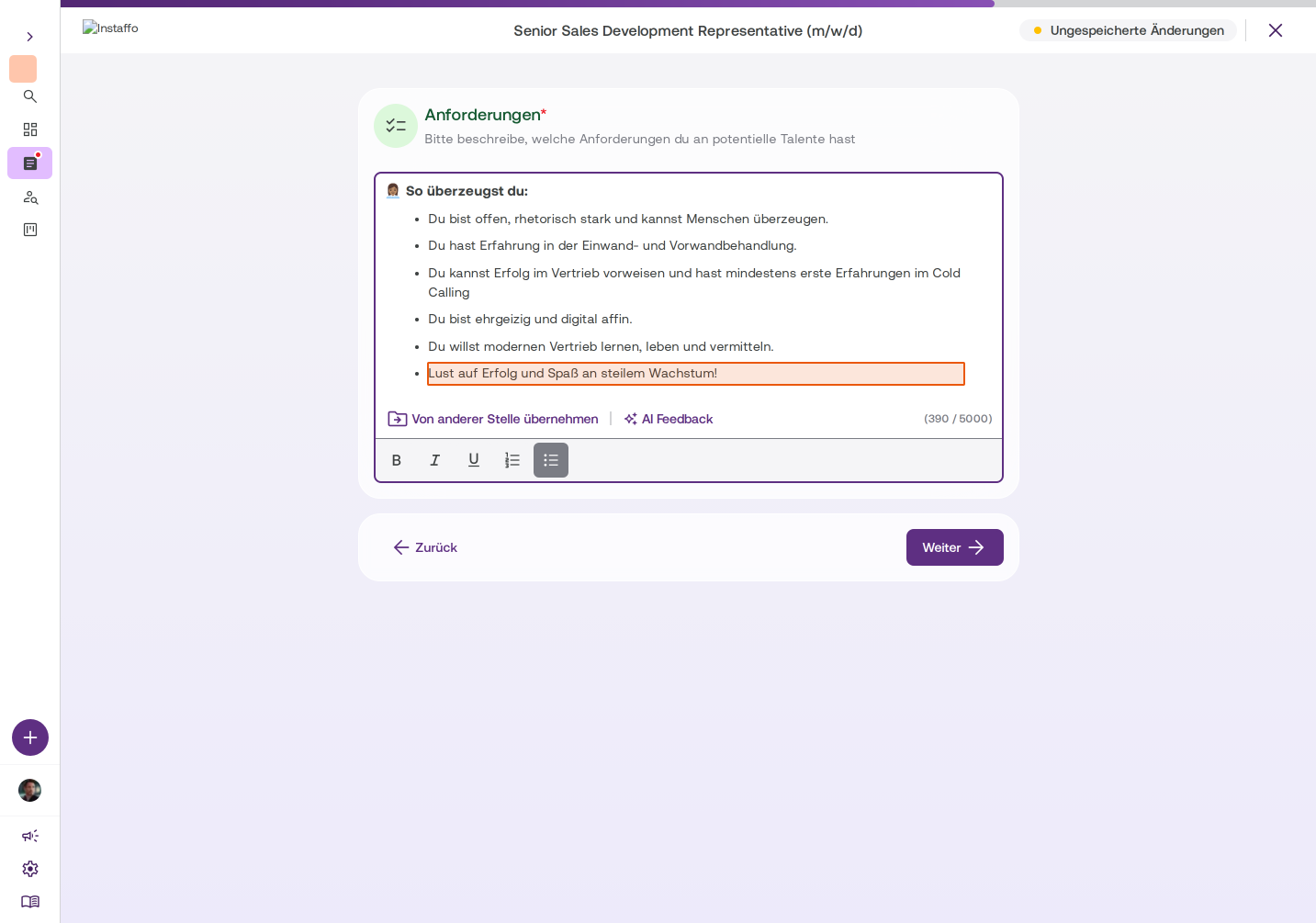
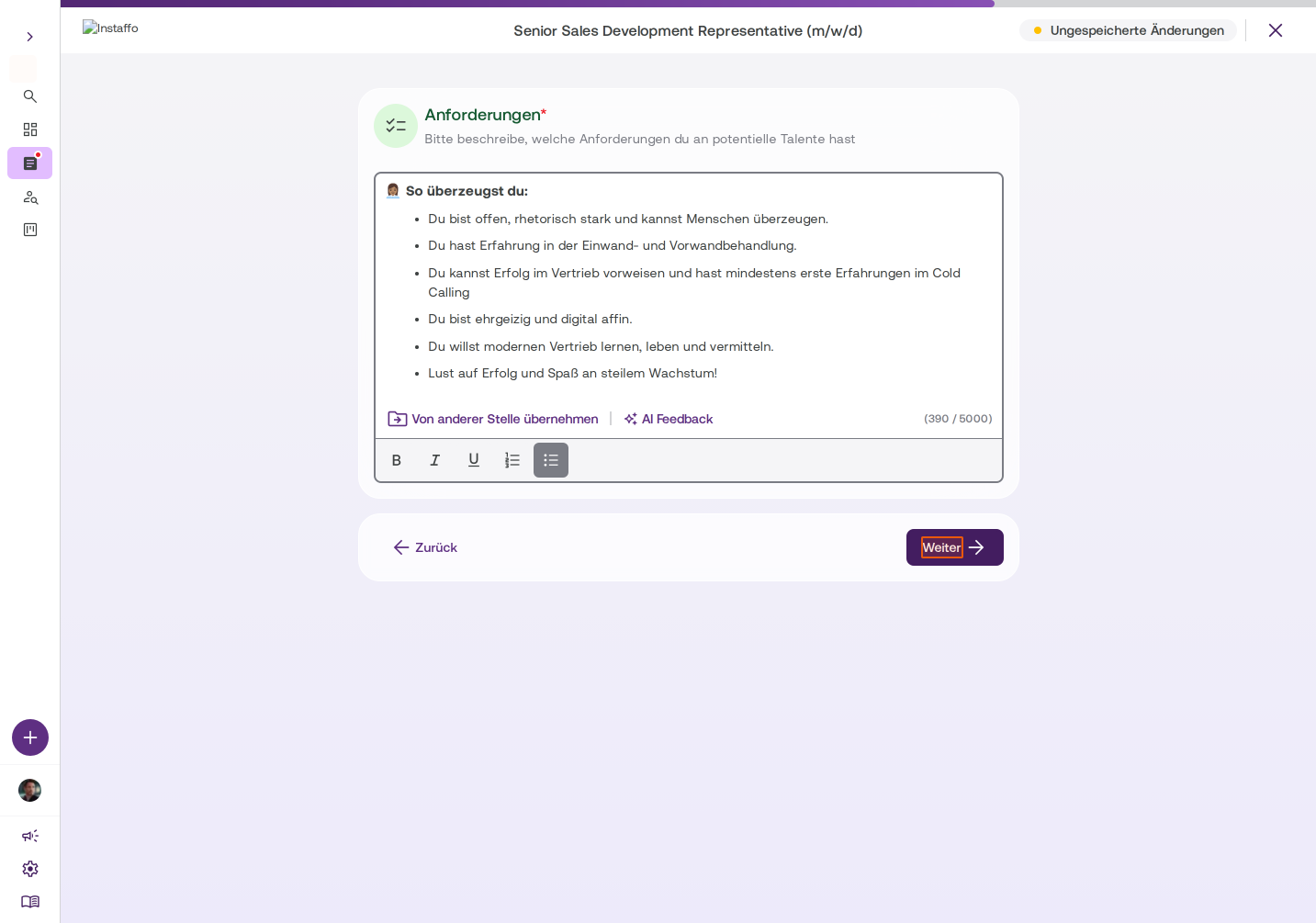
Beschreibe, welche Anforderungen du an potenzielle Talente hast. Du musst die Texte selbst ausfüllen. Nutze das Textfeld und die Formatierungsoptionen (Fett, Kursiv, Listen). Klicke auf Weiter. -
Kurzbeschreibung der Stelle verfassen
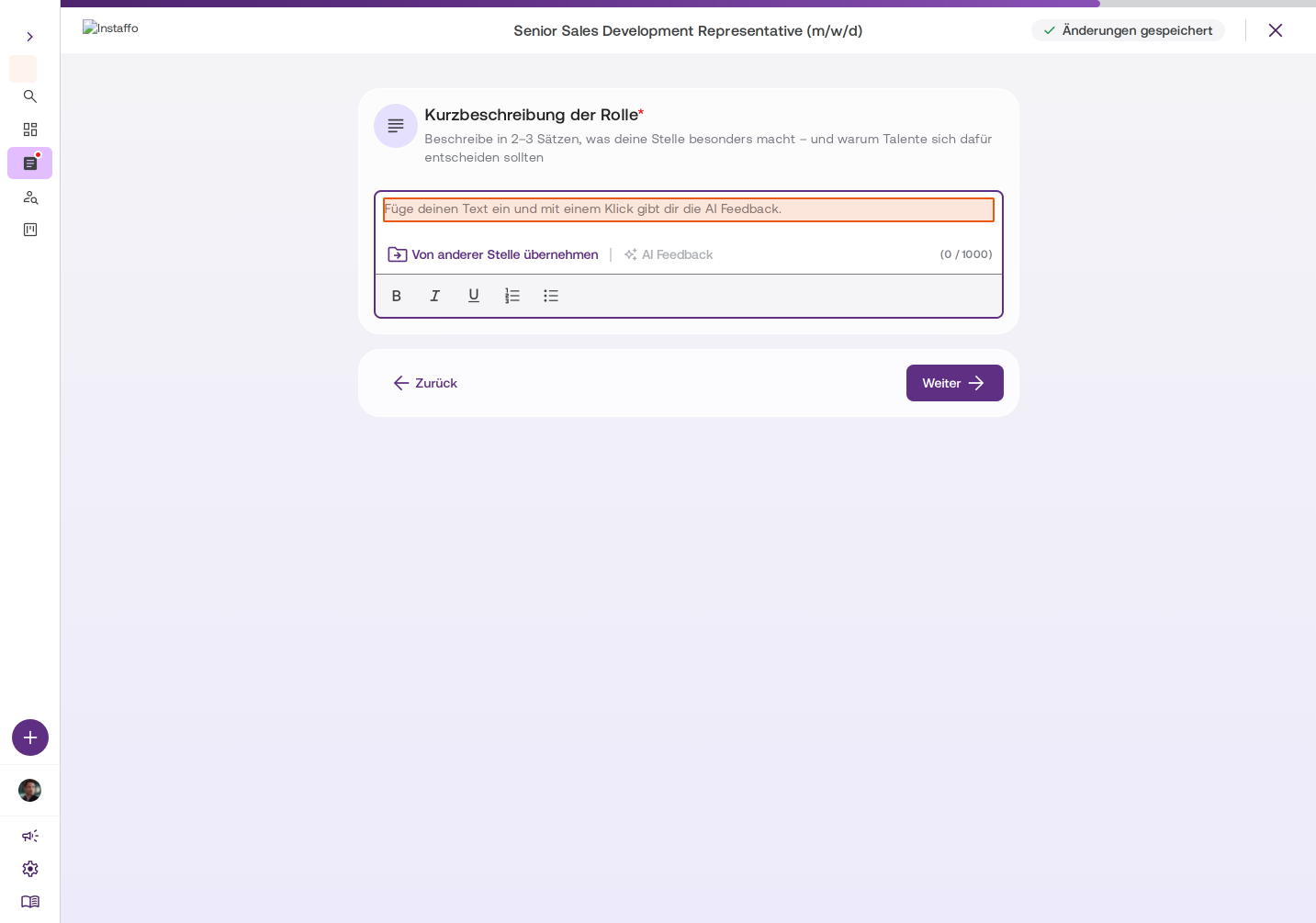
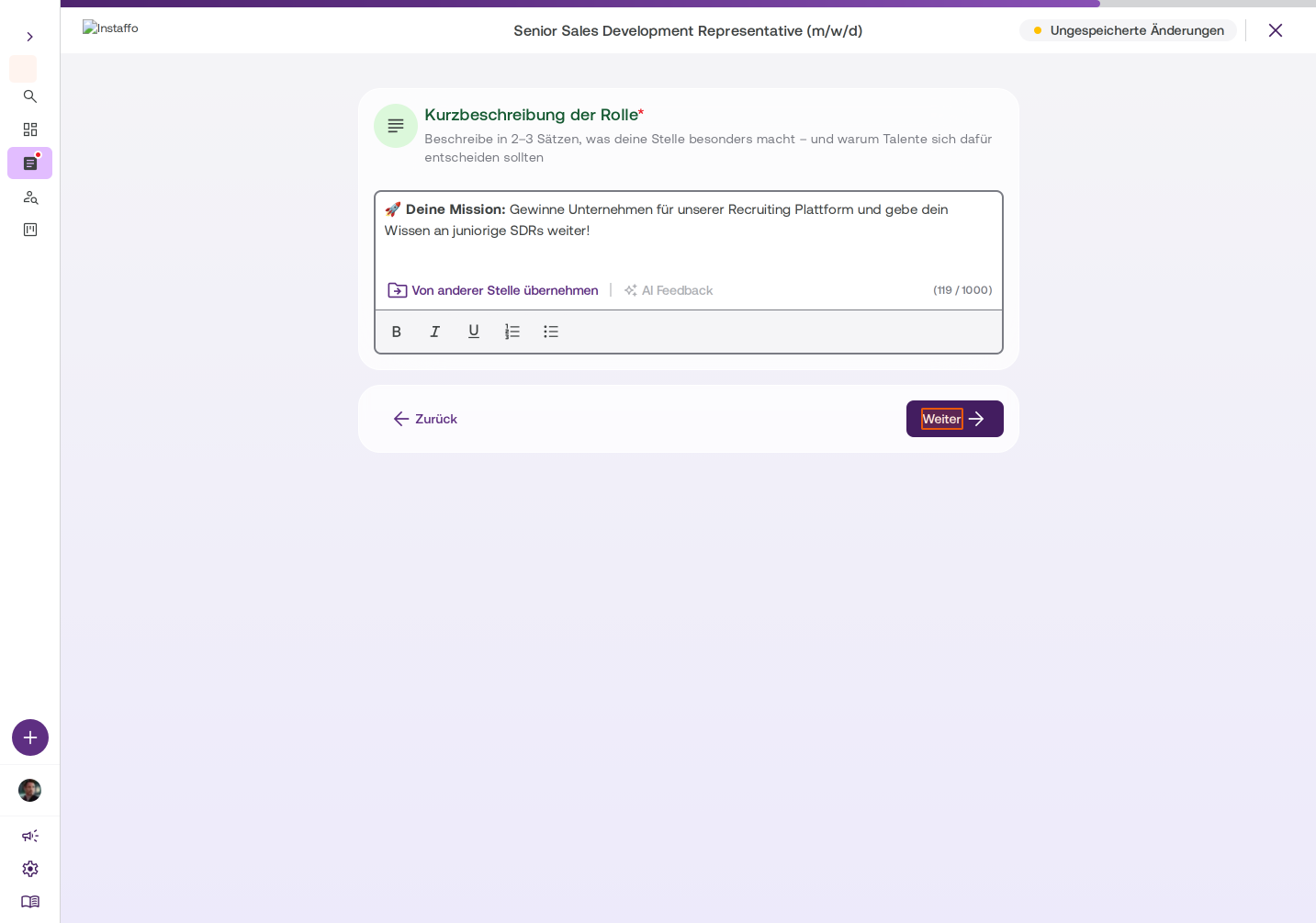
Beschreibe in 2–3 Sätzen, was die Stelle besonders macht und warum Talente sich dafür entscheiden sollten. Klicke auf Weiter. -
Stellendetails eingeben
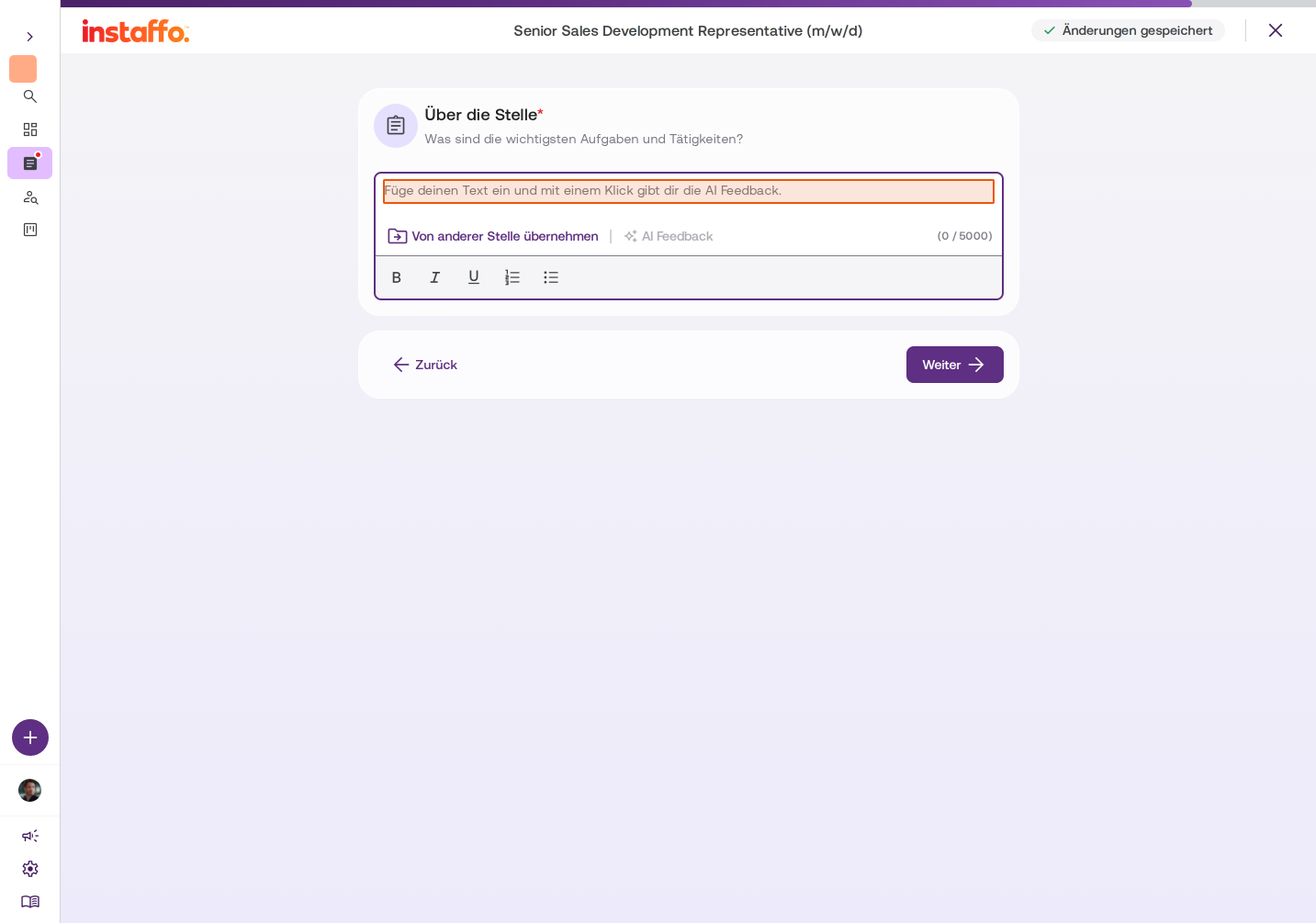
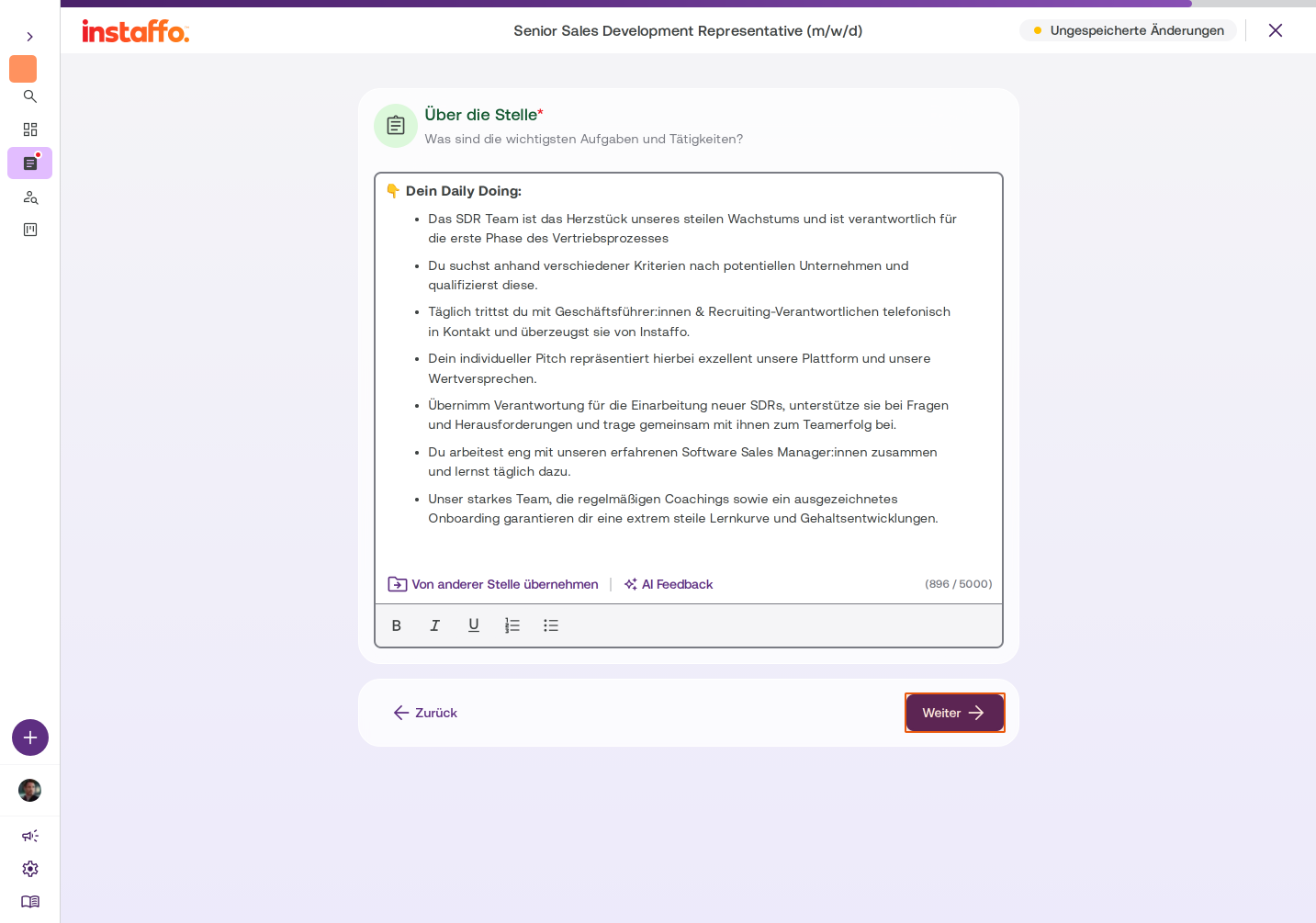
Beschreibe die wichtigsten Aufgaben und Tätigkeiten der Stelle. Klicke auf Weiter. -
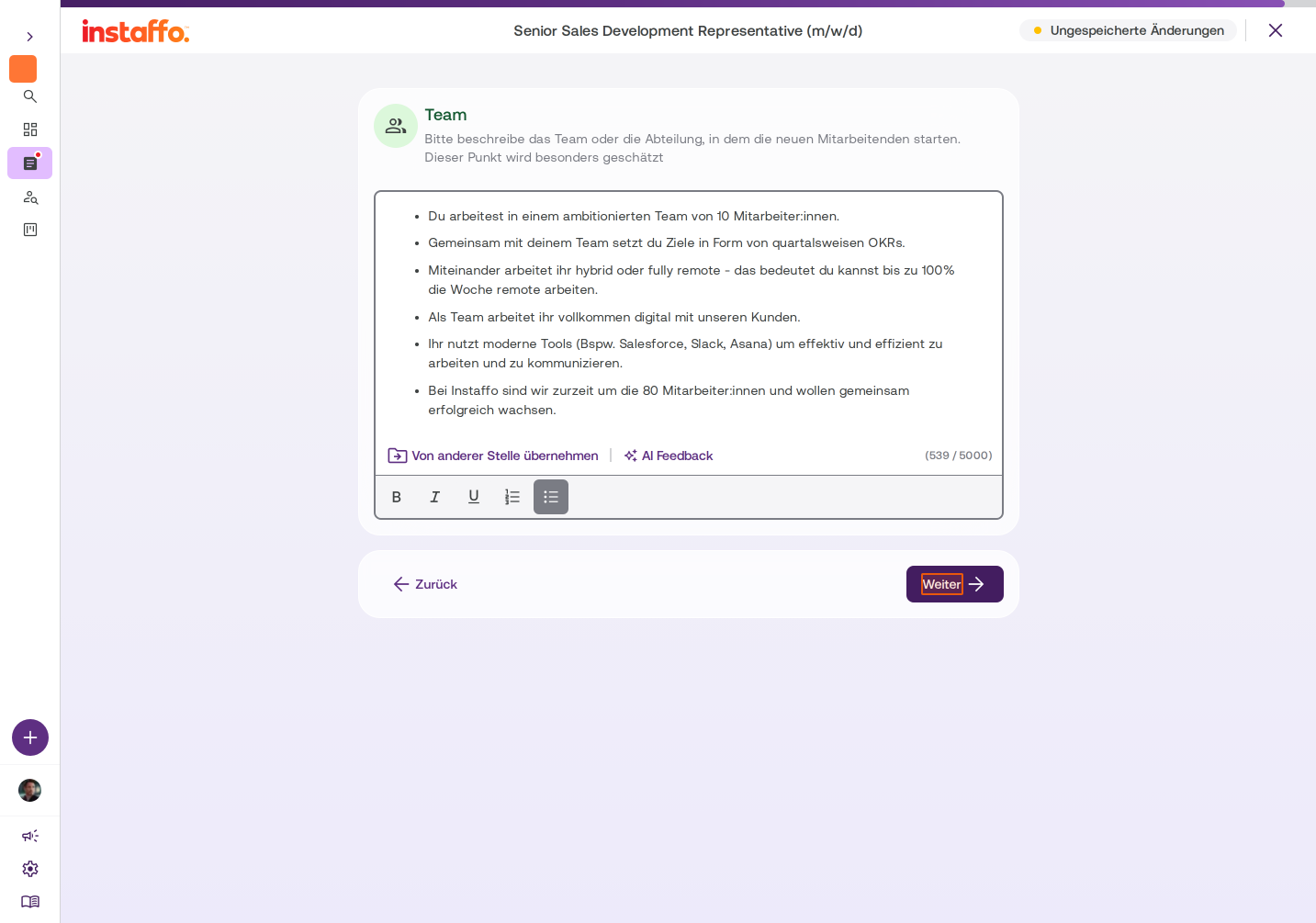
Team beschreiben
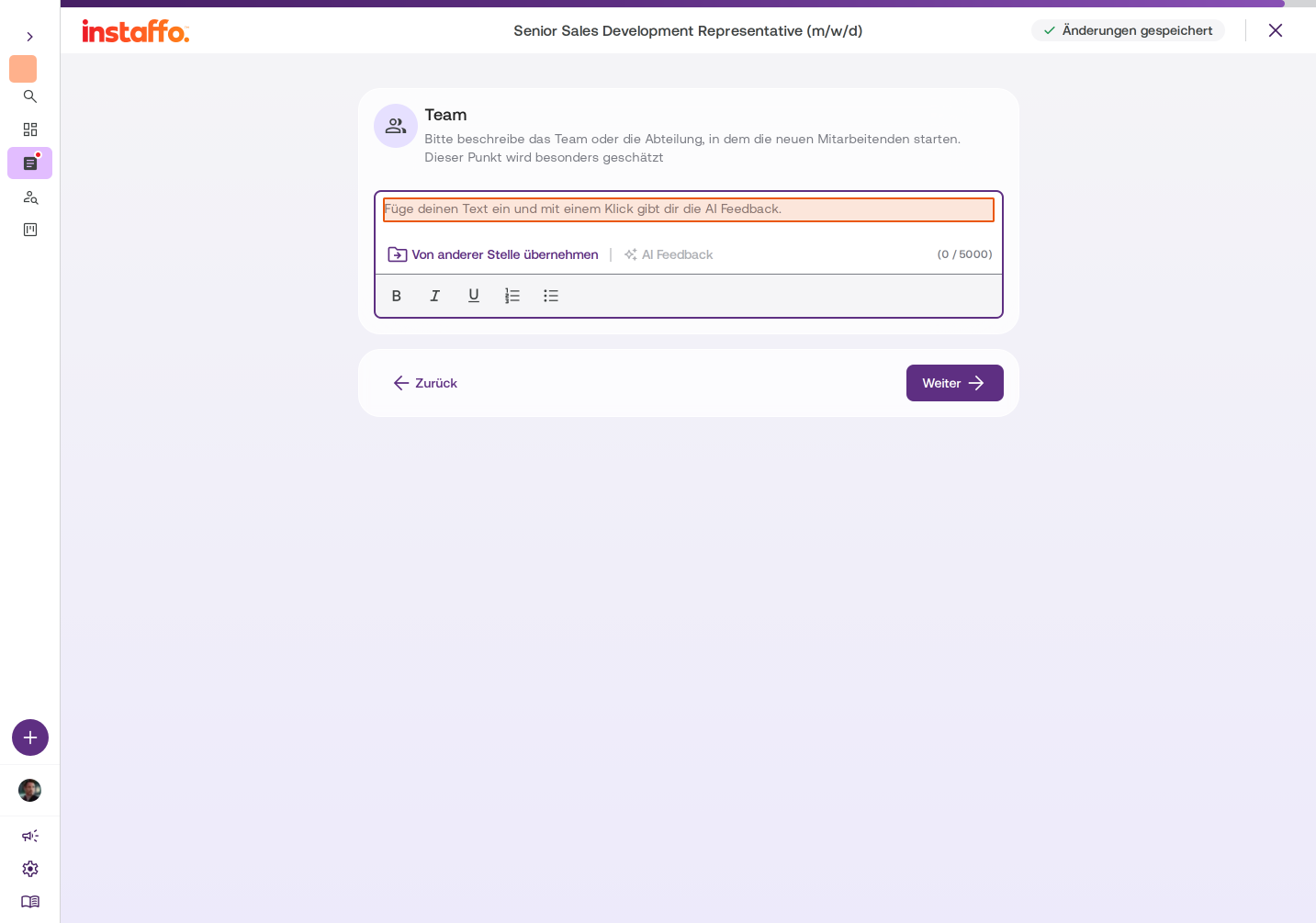
Beschreibe das Team oder die Abteilung, in der neue Mitarbeitende starten werden. Klicke auf Weiter. -
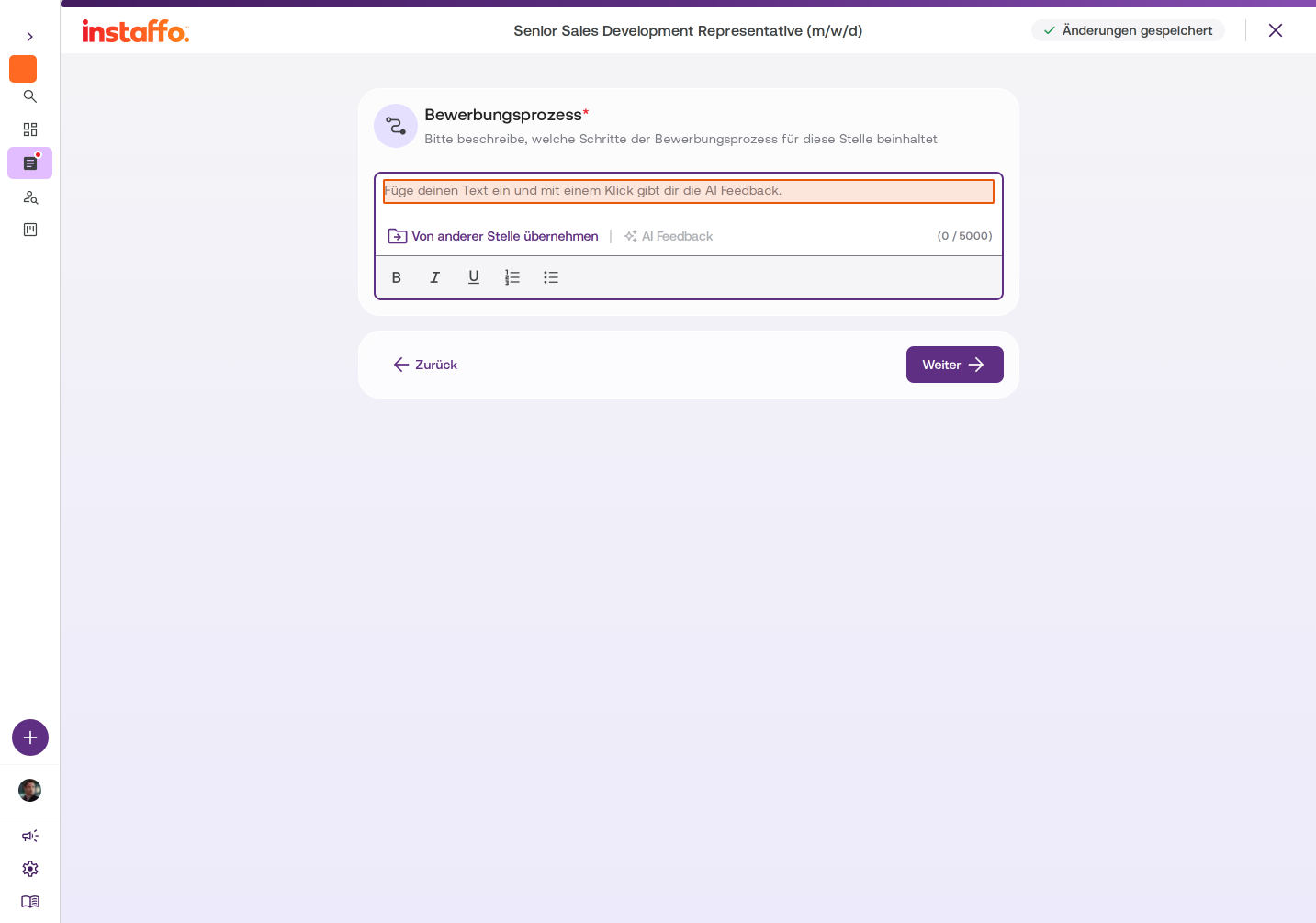
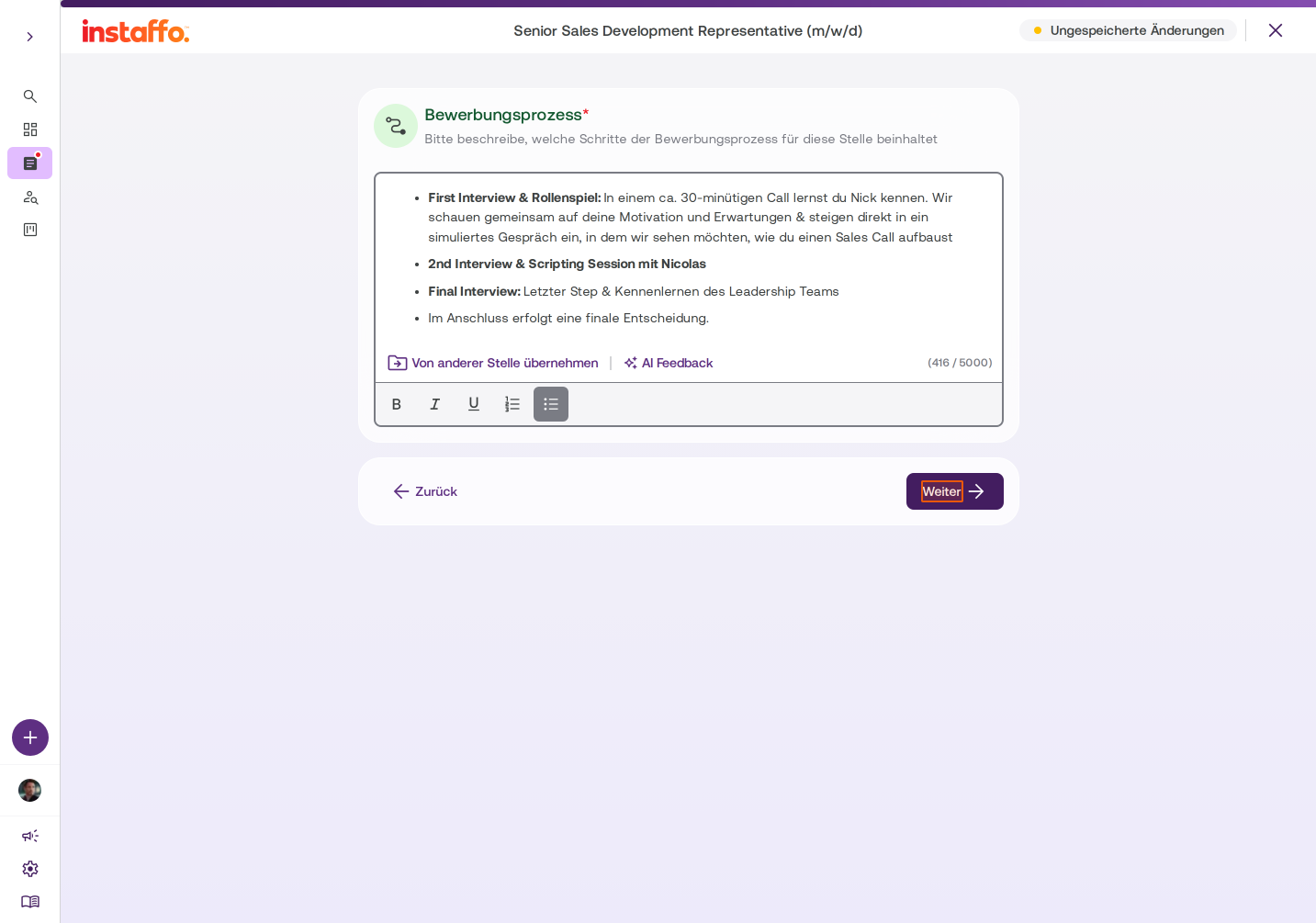
Bewerbungsprozess erläutern
Beschreibe, welche Schritte der Bewerbungsprozess für diese Stelle beinhaltet (z.B. First Interview, Second Interview, Final Interview). Klicke auf Weiter.
Talent-Check einrichten
-
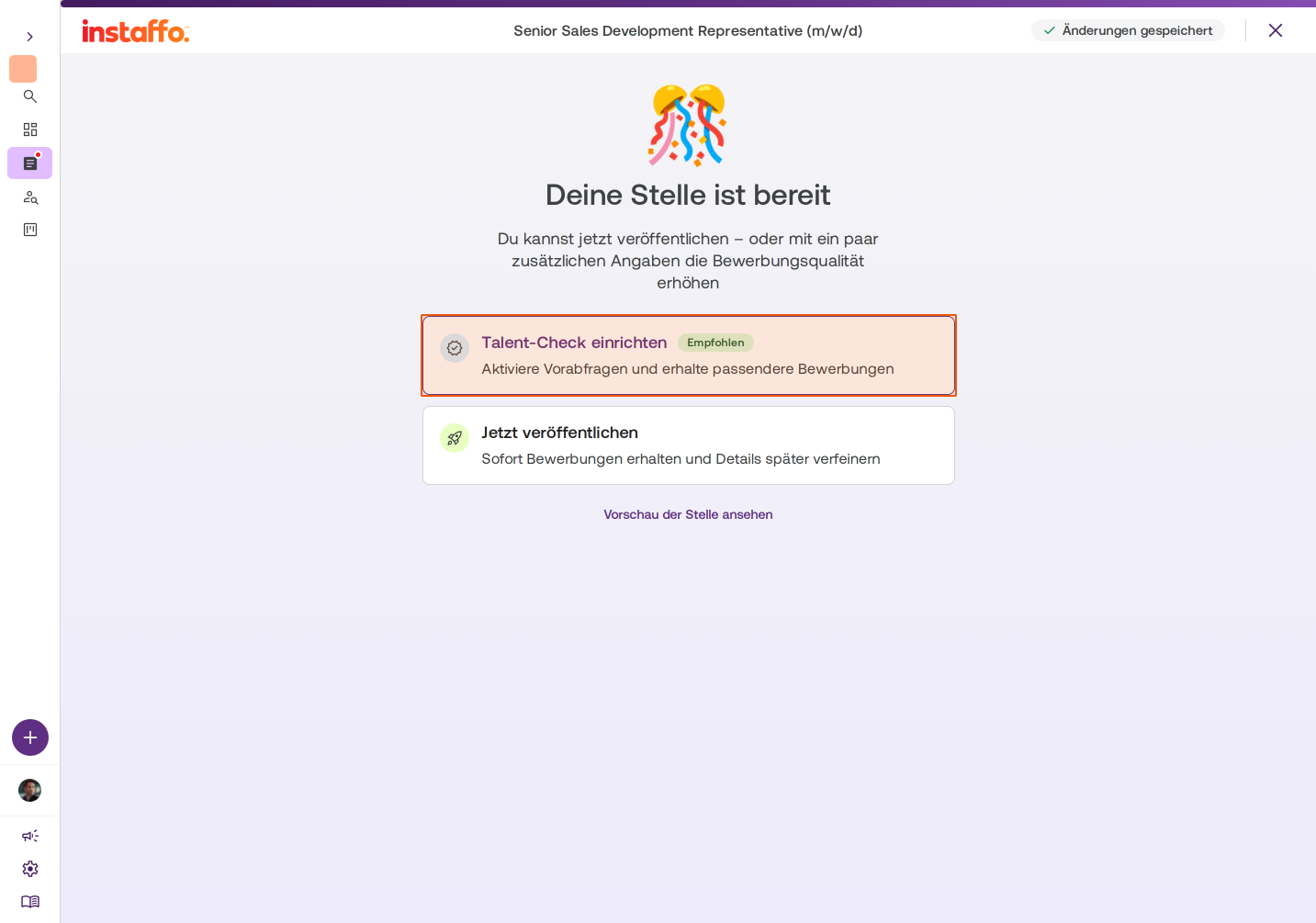
Talent-Check Option wählen
Nach Abschluss der Grundkonfiguration erscheint die Meldung „Deine Stelle ist bereit". Wähle Talent-Check einrichten (empfohlen), um Vorabfragen zu aktivieren und passendere Bewerbungen zu erhalten. -
Erste Chatnachricht konfigurieren
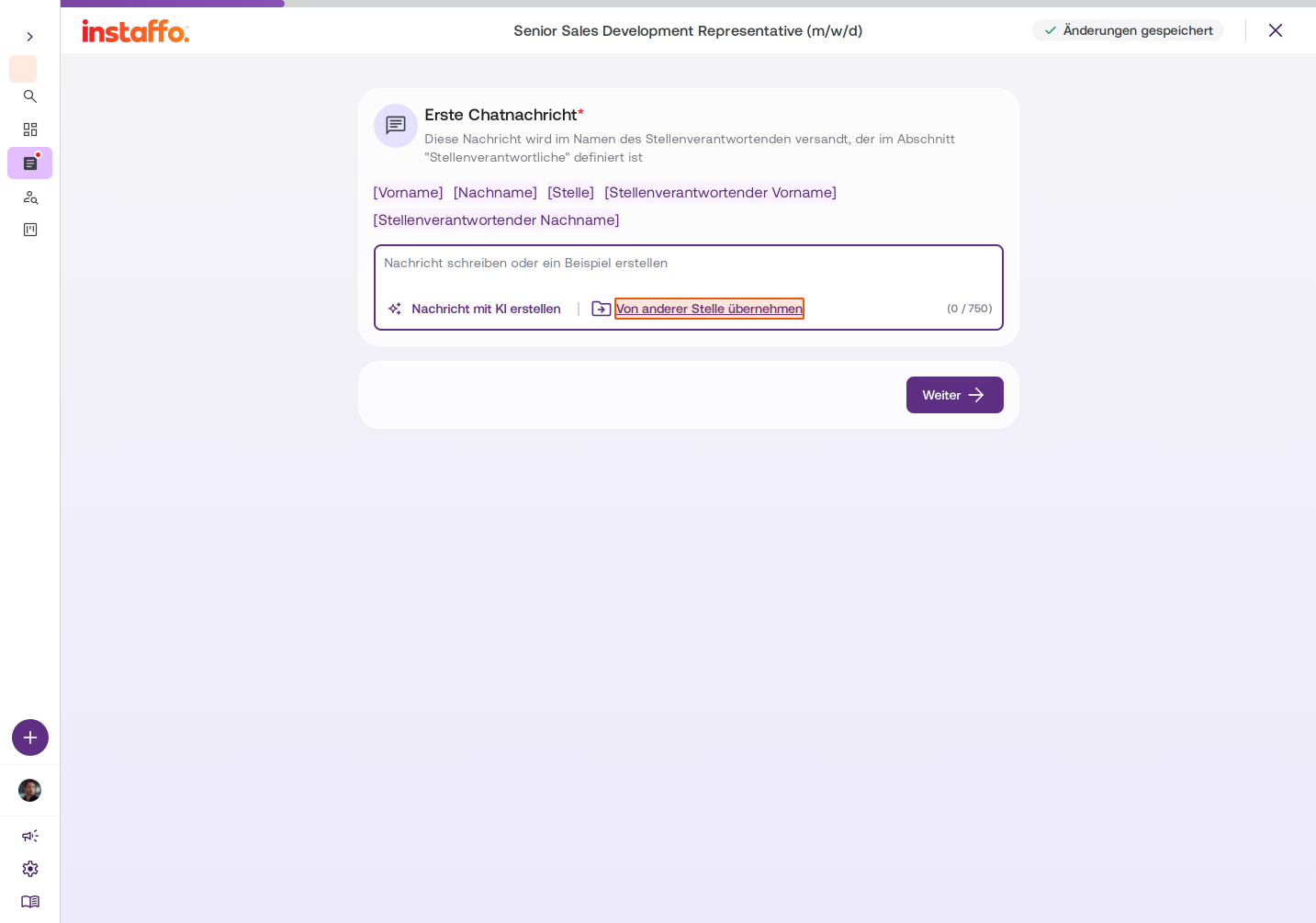
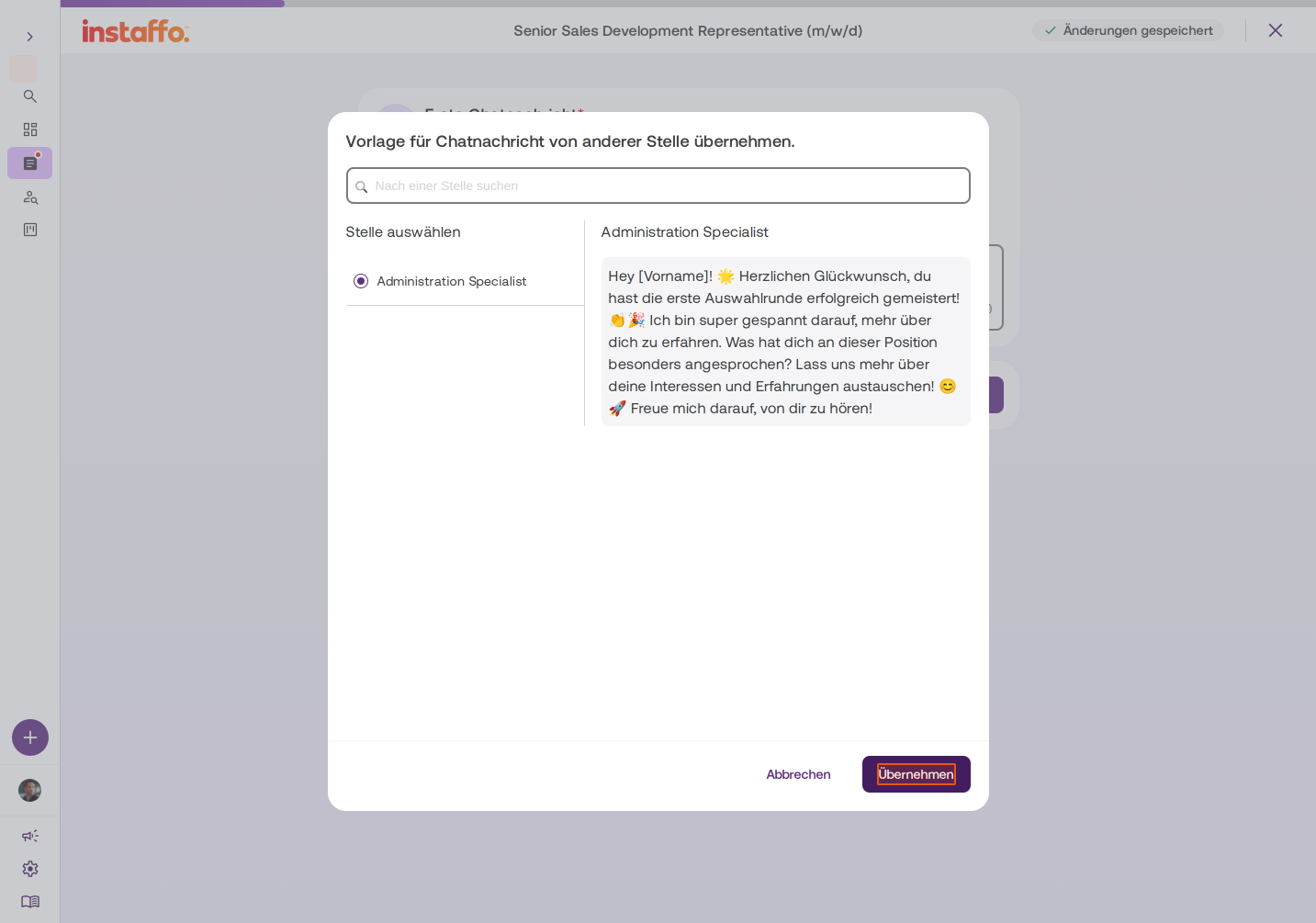
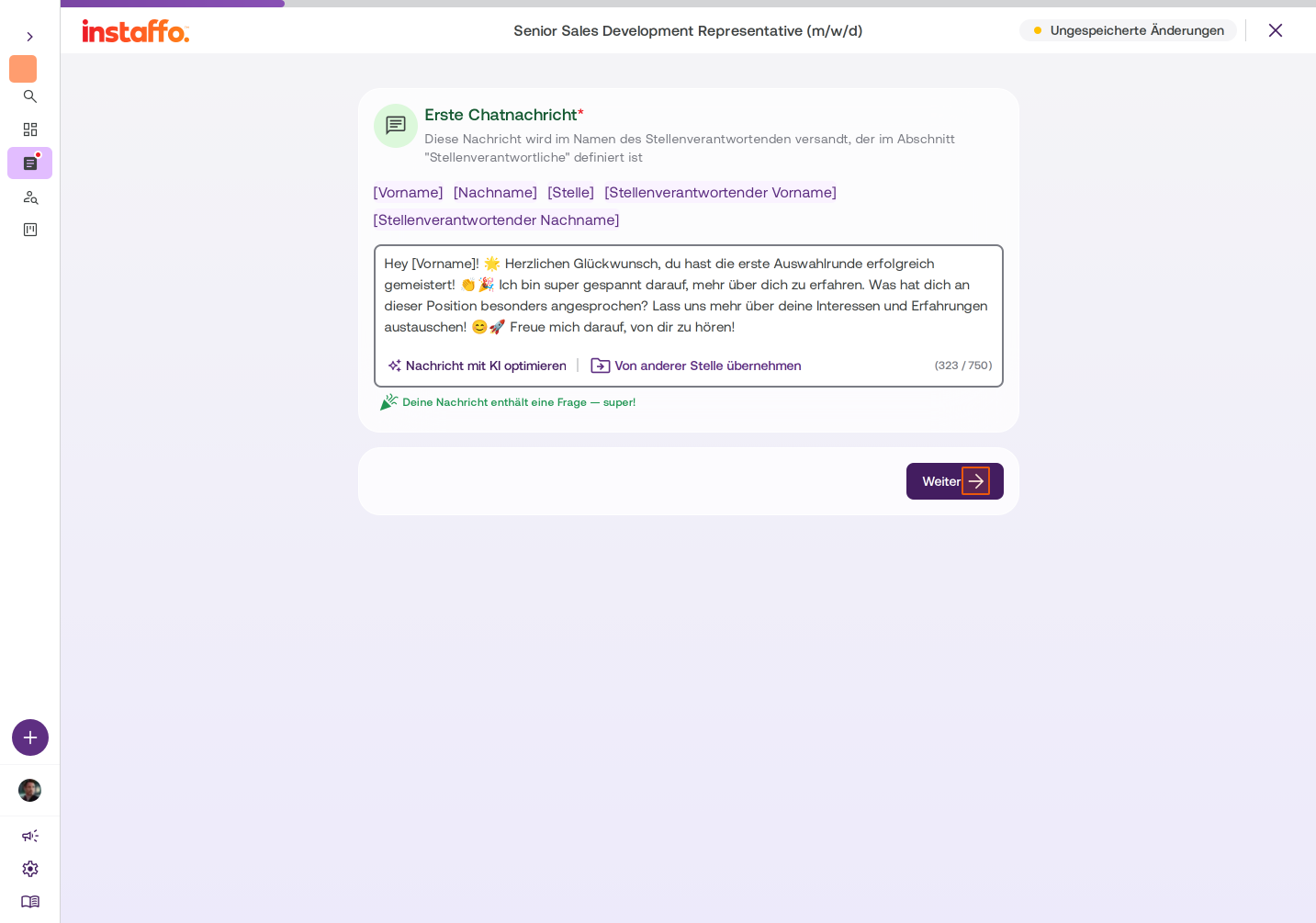
Diese Nachricht wird im Namen des Hiring Managers an Talente gesendet. Du kannst:- Eine Nachricht von einer anderen Stelle übernehmen, indem du auf Von anderer Stelle übernehmen klickst
- Eine eigene Nachricht verfassen
Wähle eine bestehende Stelle aus und klicke auf Übernehmen. Klicke anschließend auf Weiter.
-
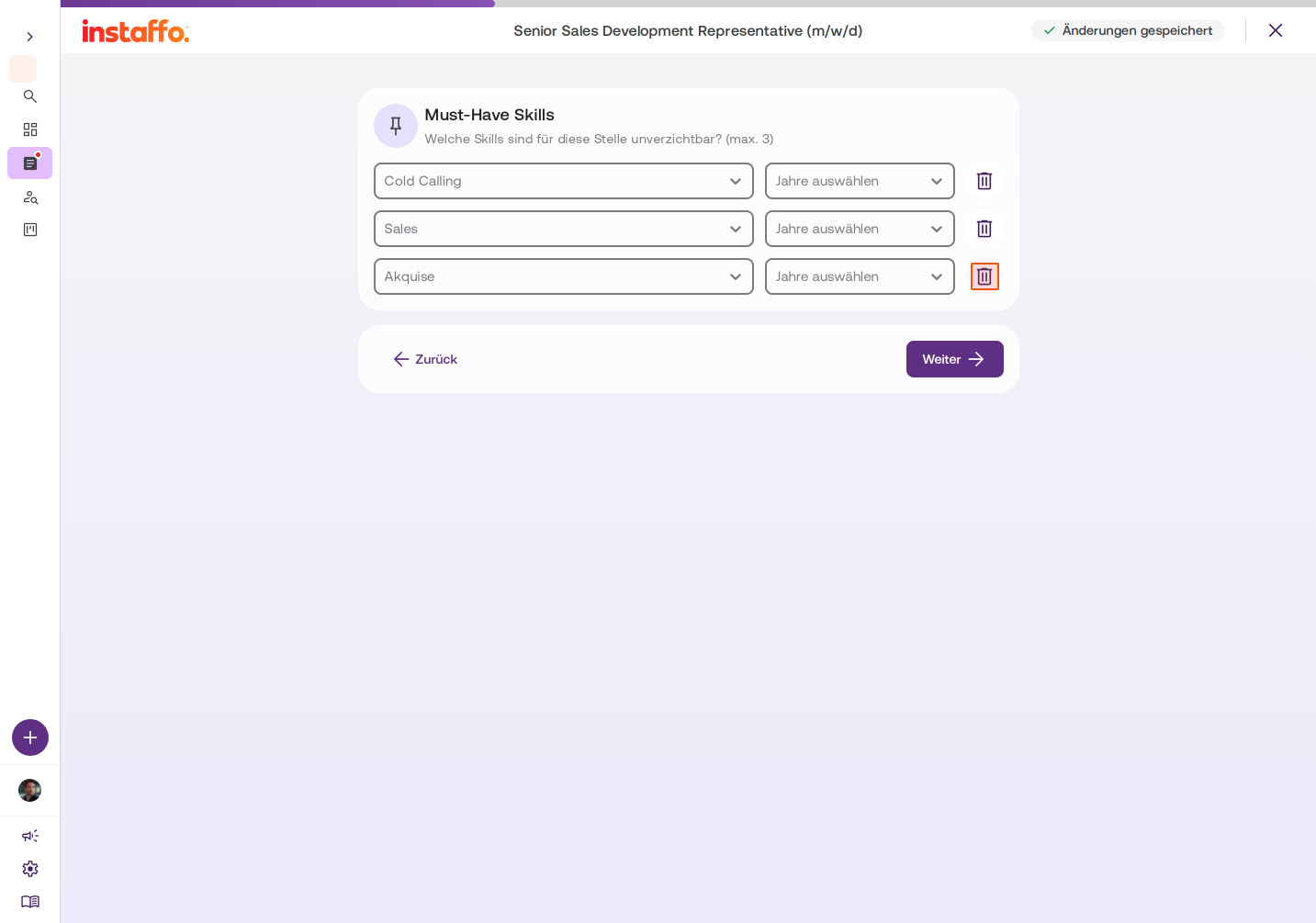
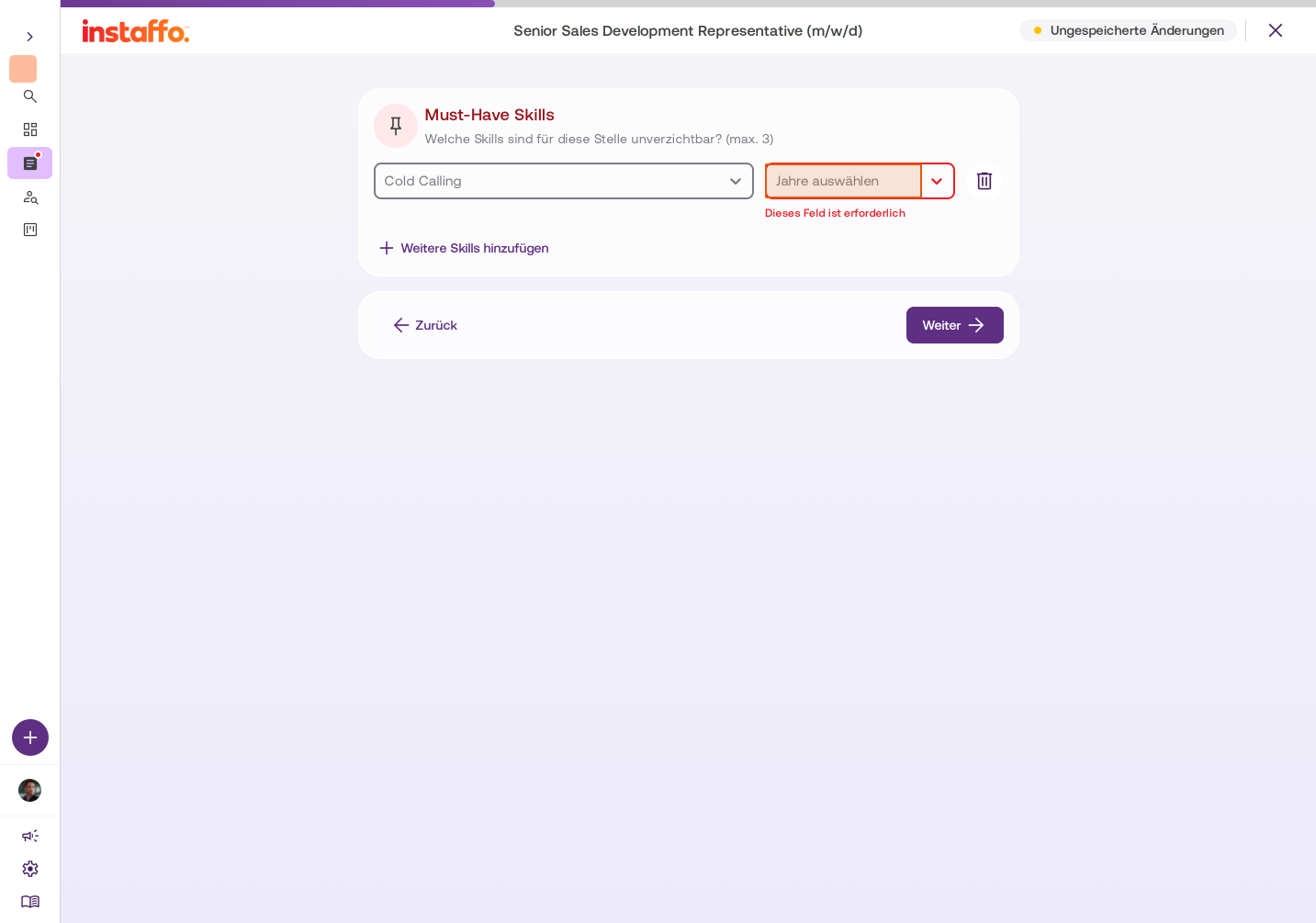
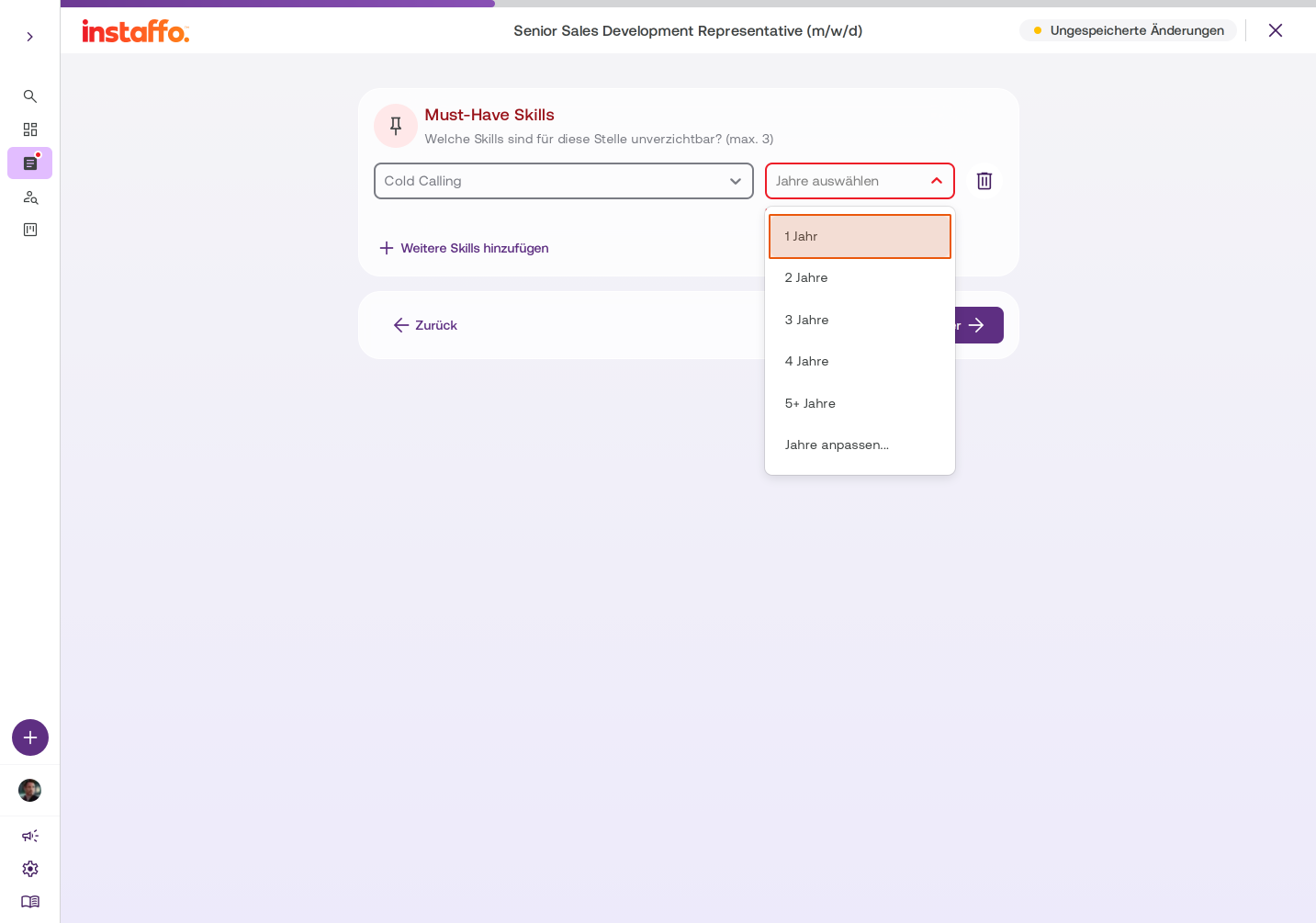
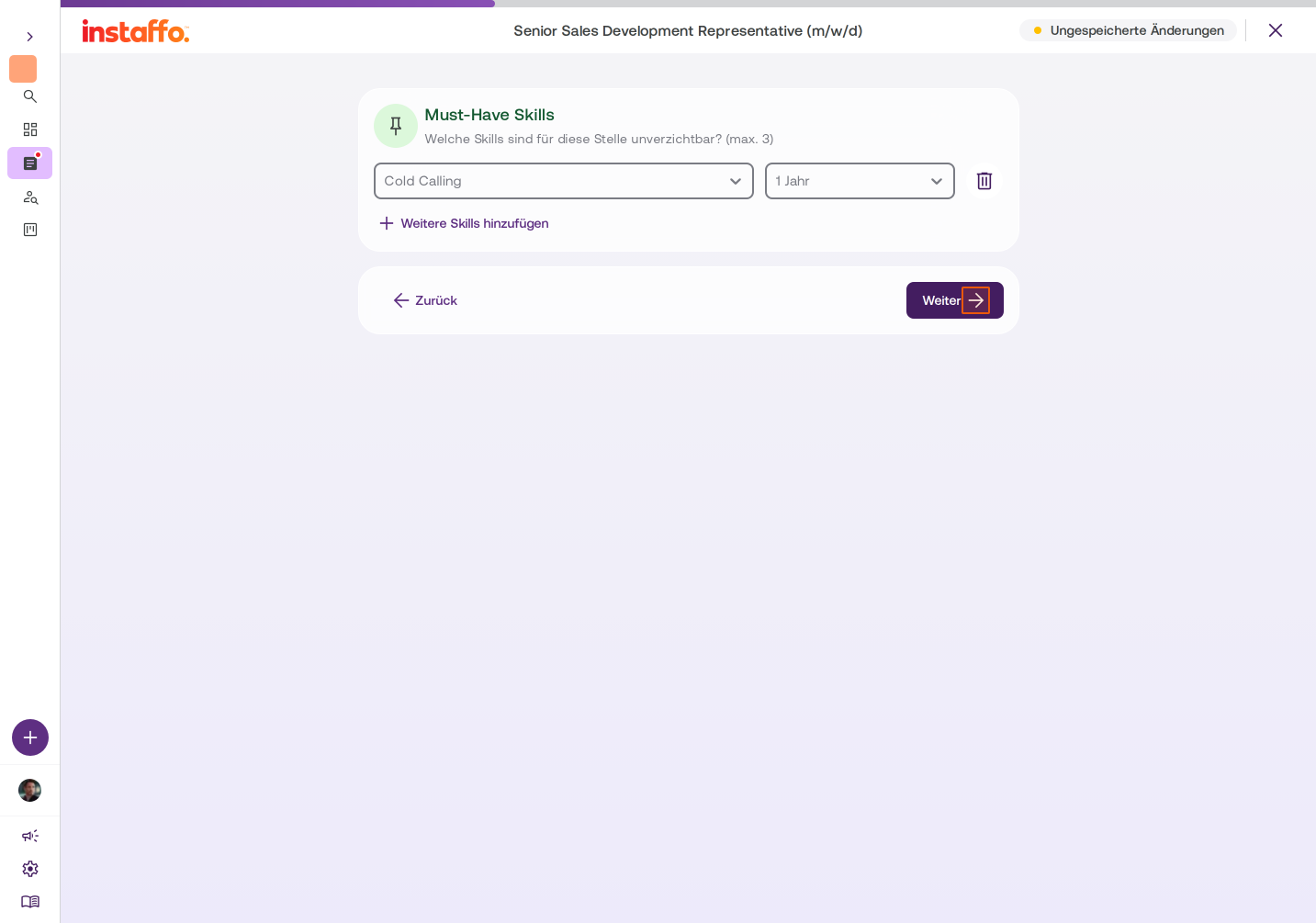
Must-Have Skills definieren
Lege fest, welche Skills für diese Stelle unverzichtbar sind (maximal 3). Wähle für jeden Skill die erforderliche Erfahrungszeit aus (z.B. „1 Jahr"). Klicke auf Weiter.
Zusätzliche Anforderungen für Sales-Stellen
-
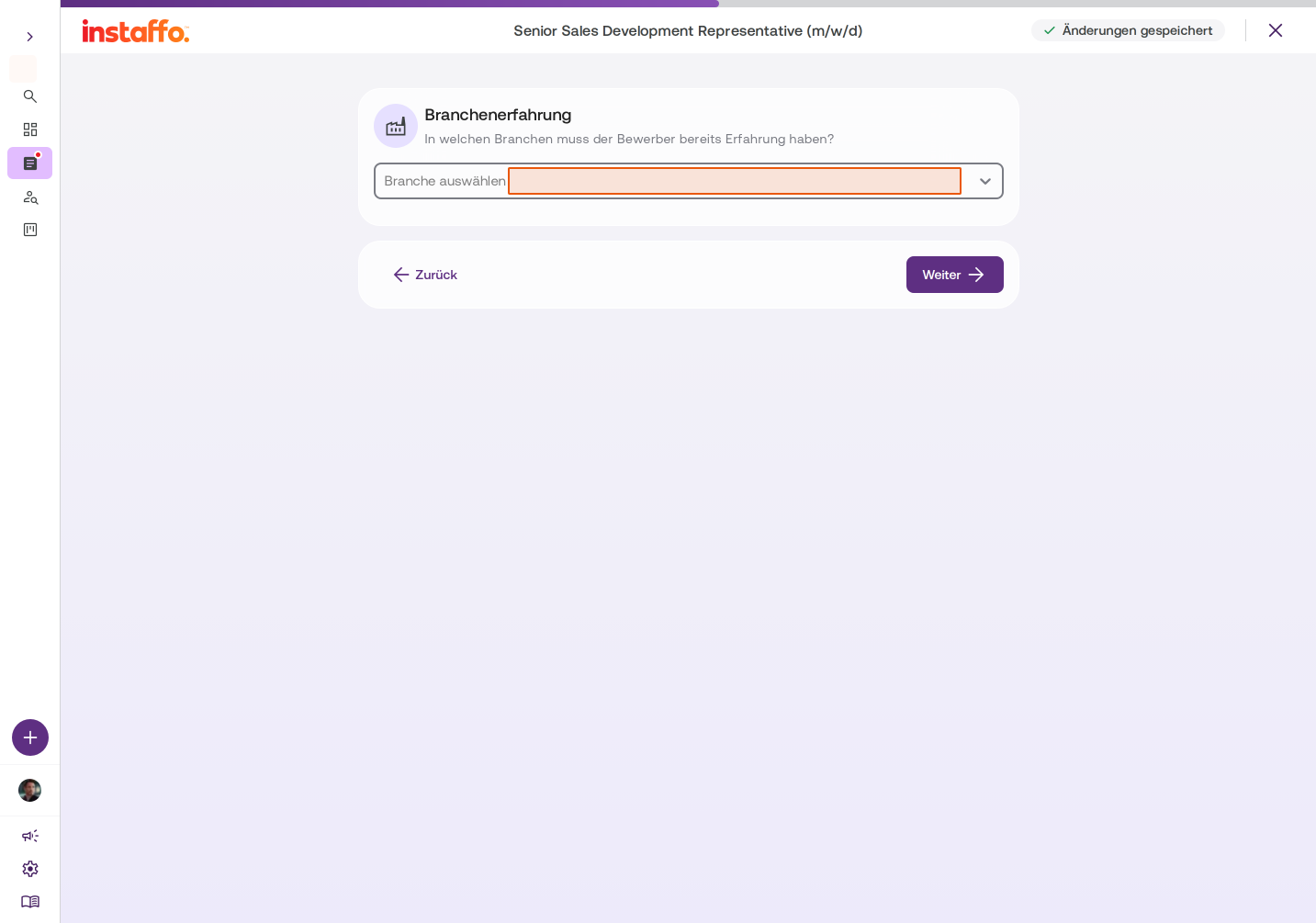
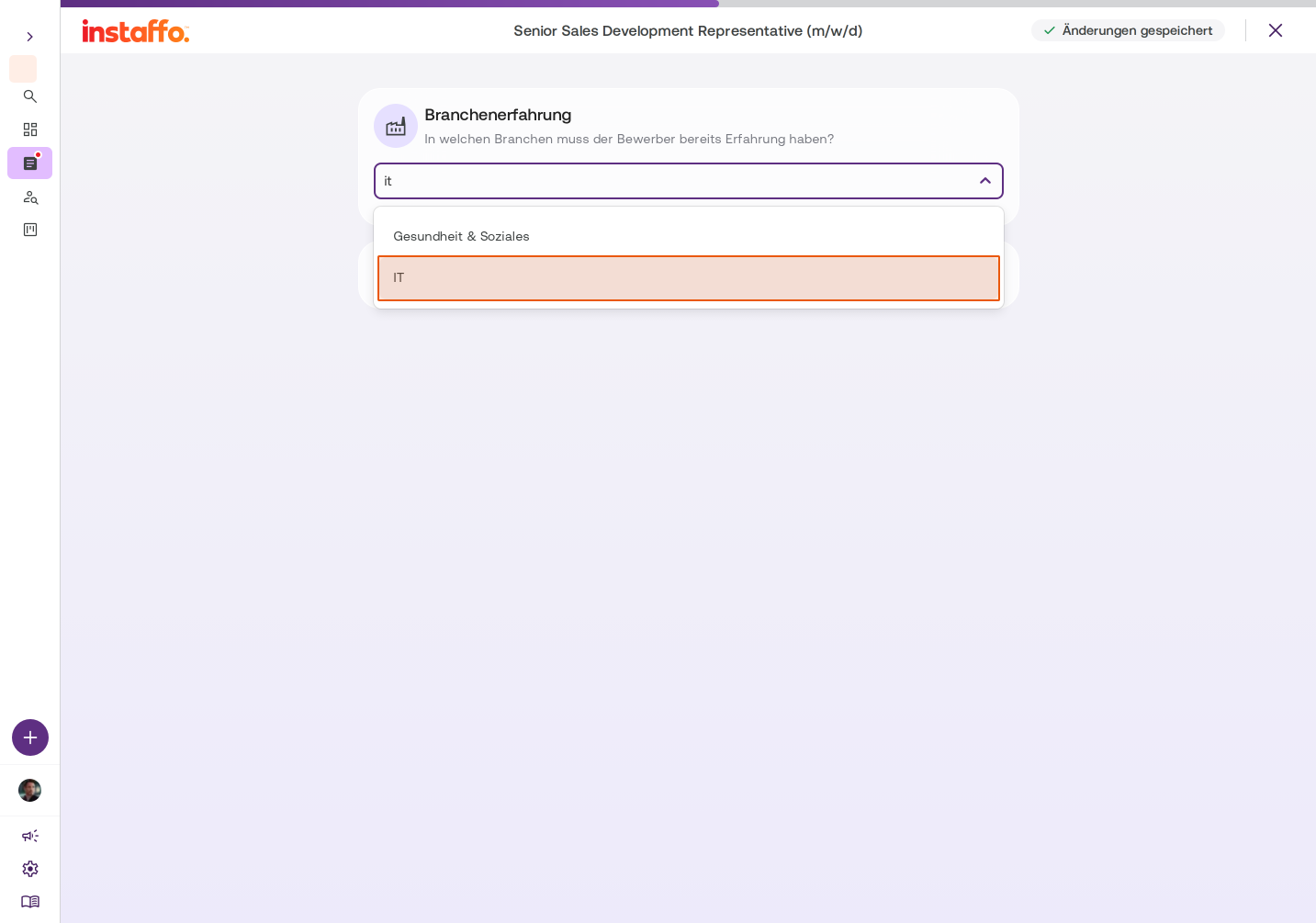
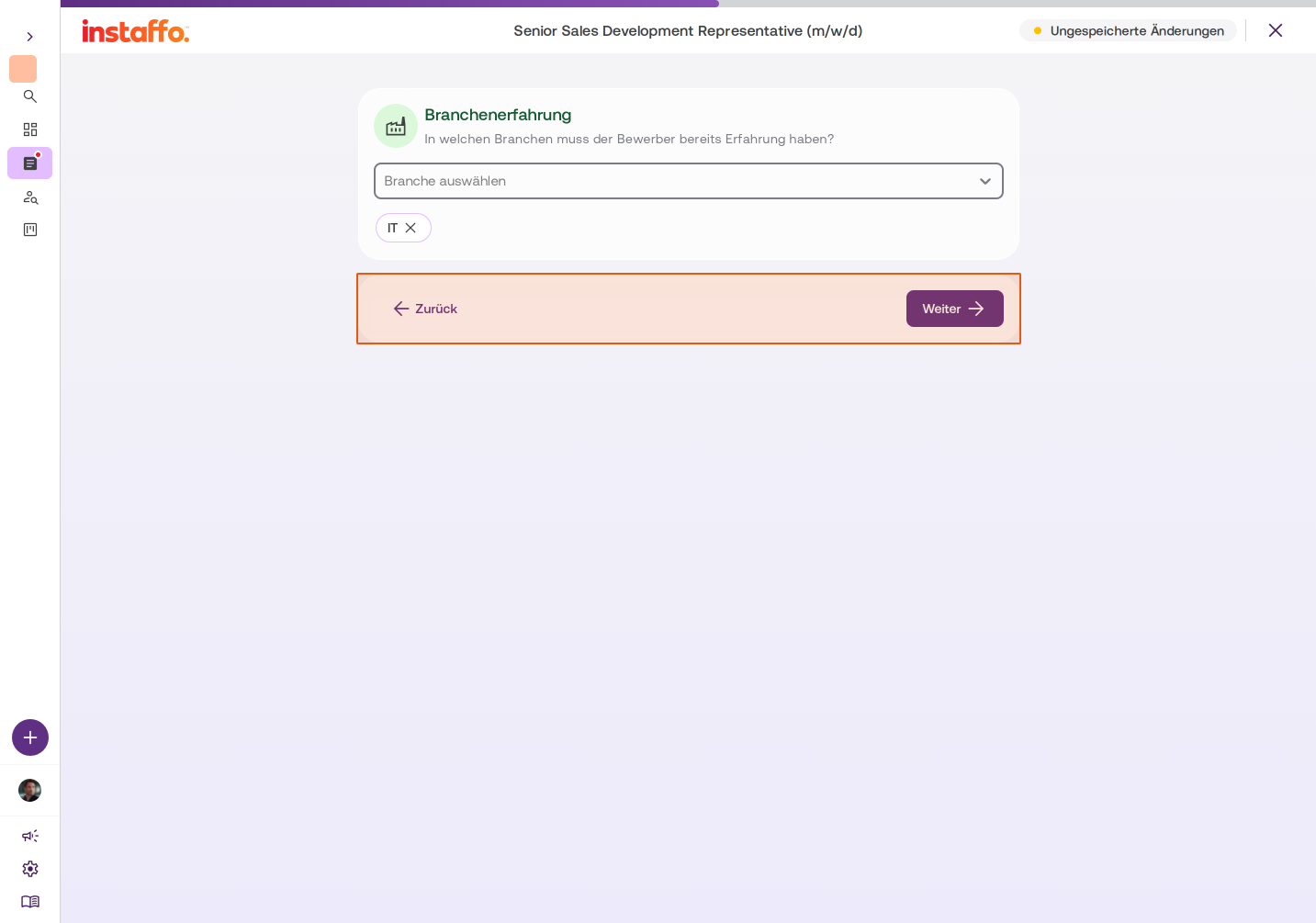
Branchenerfahrung angeben
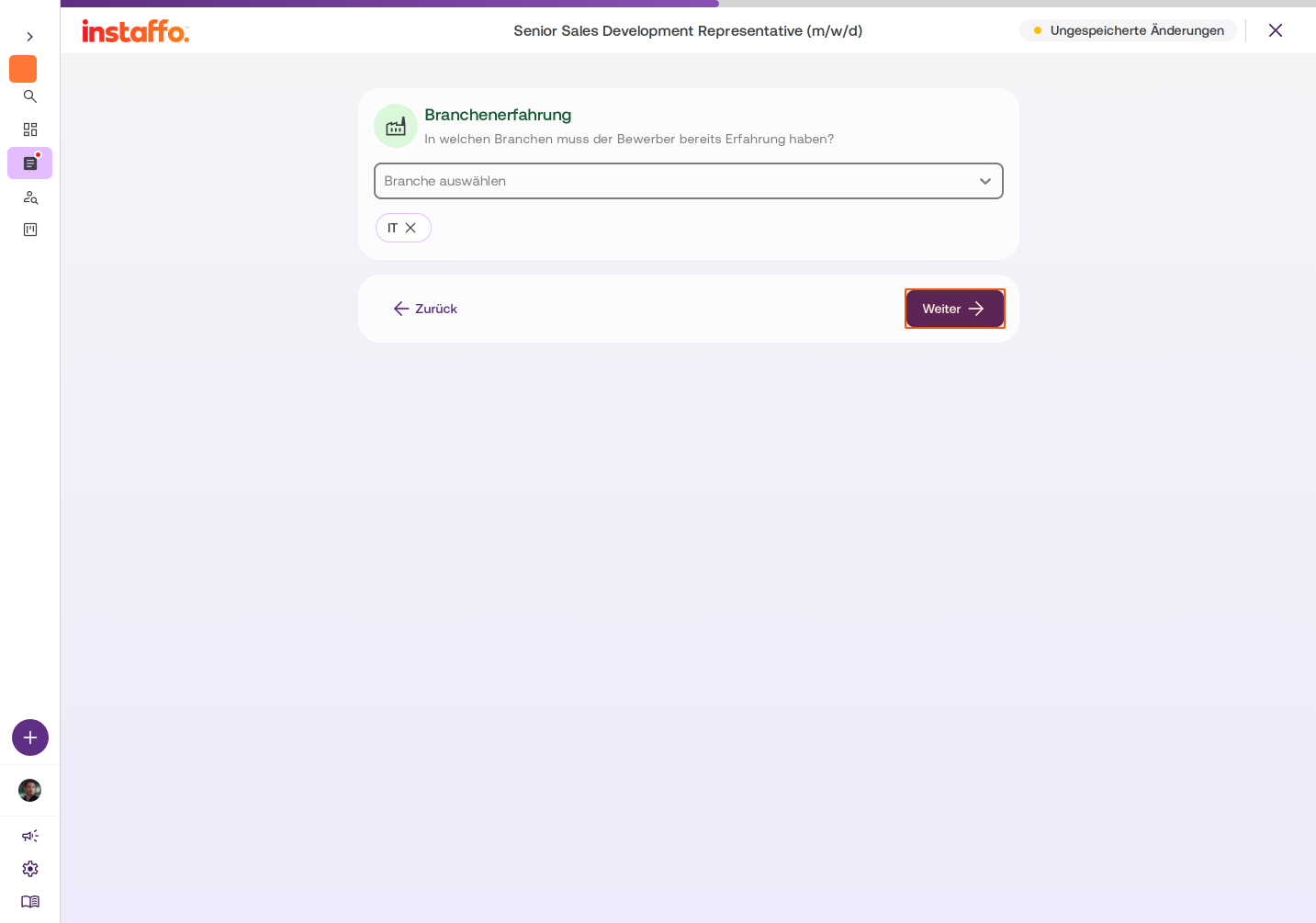
Gib an, in welchen Branchen das Talent bereits Erfahrung haben muss (z.B. „IT"). Klicke auf Weiter. -
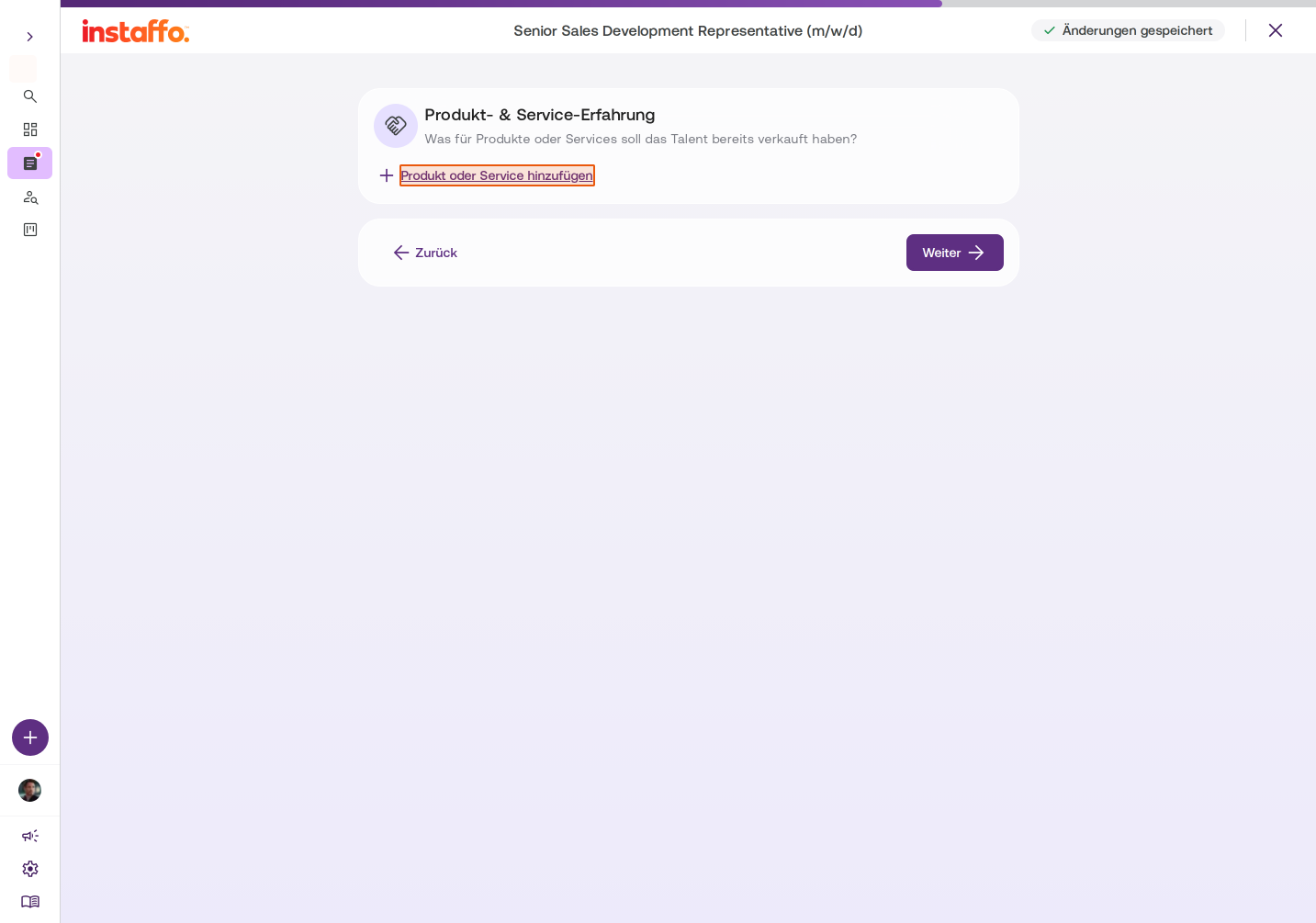
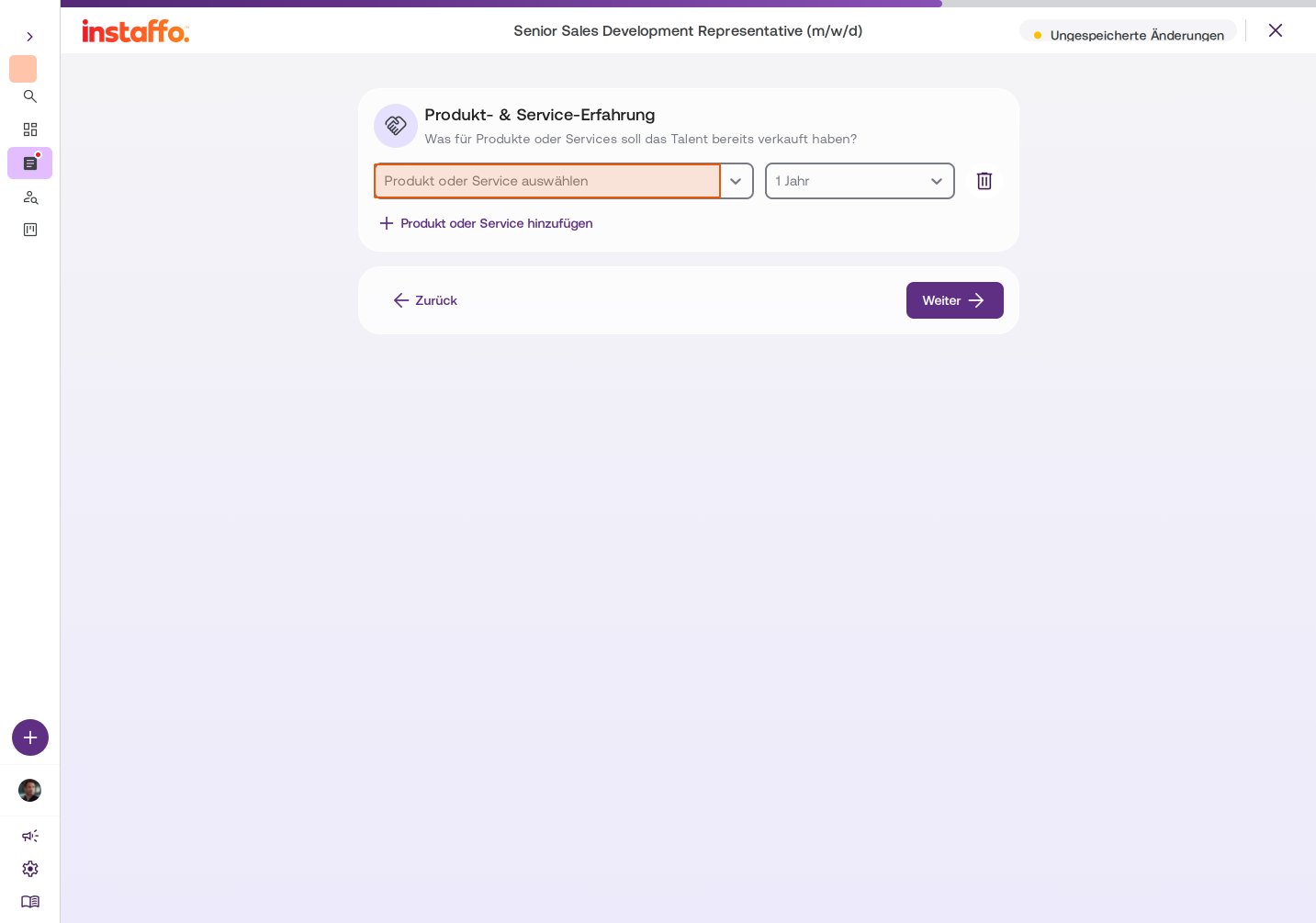
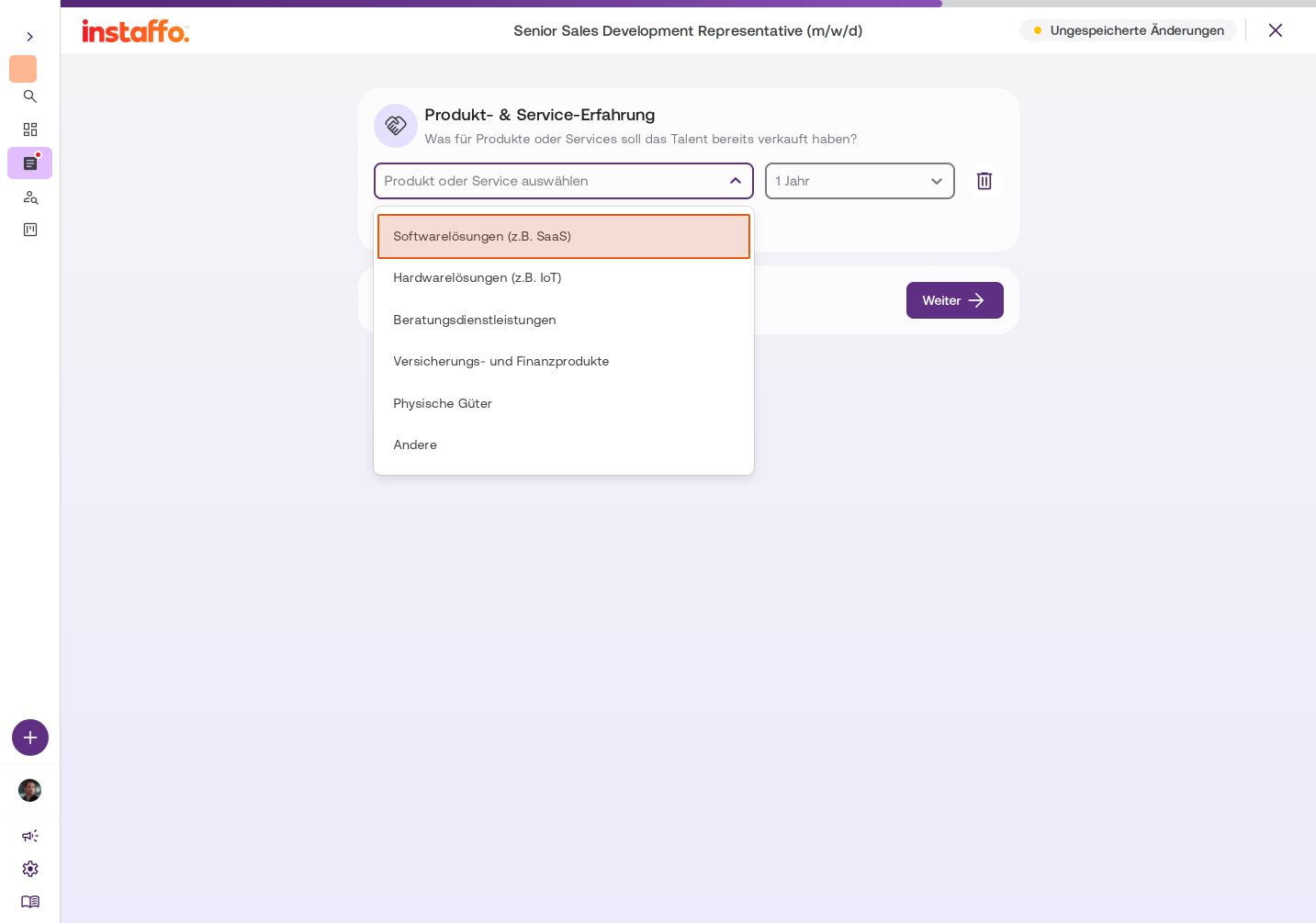
Produkt- & Service-Erfahrung festlegen
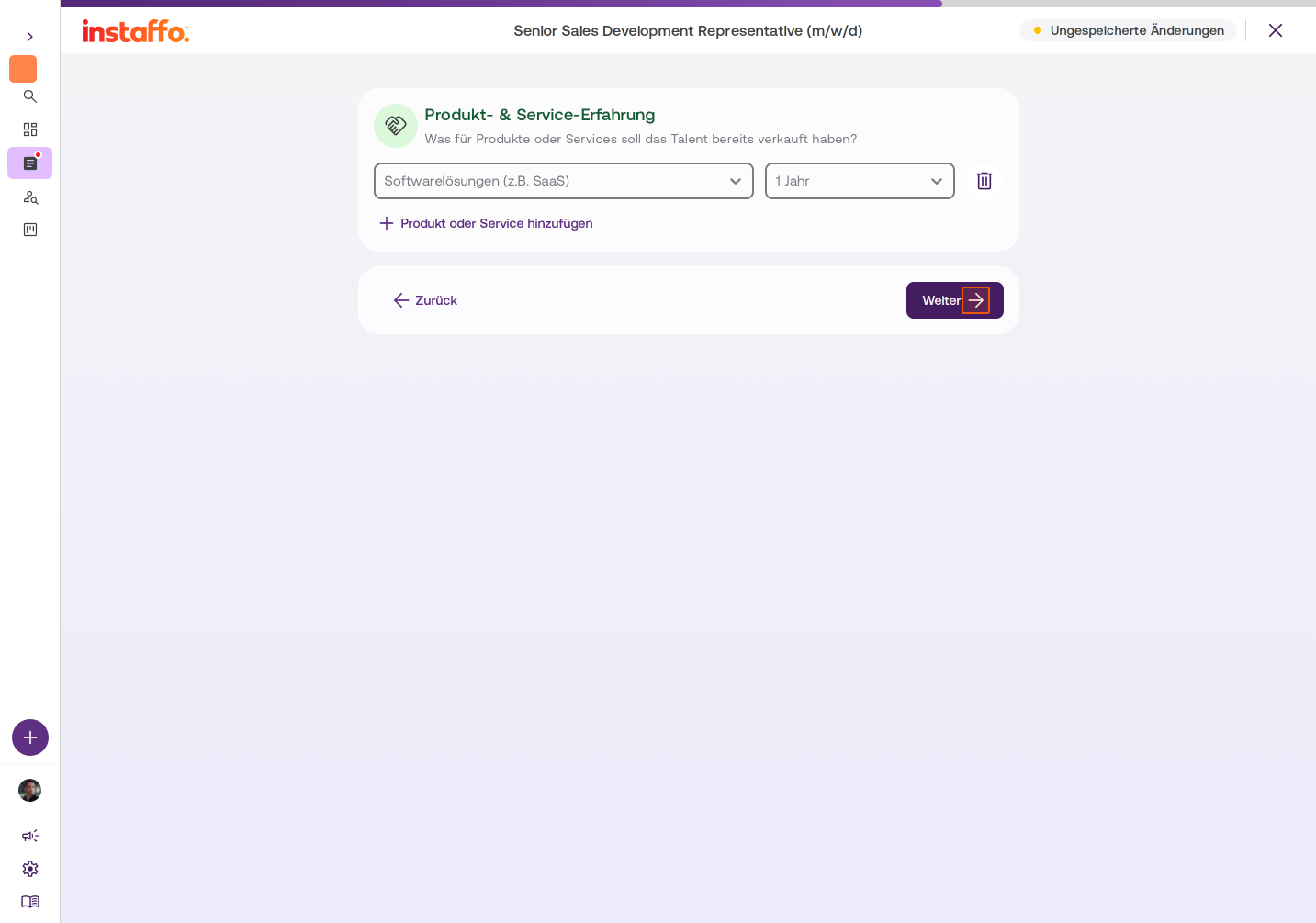
Bei Sales-Stellen kannst du zusätzlich angeben, welche Produkte oder Services das Talent bereits verkauft haben soll. Klicke auf Produkt oder Service hinzufügen, wähle eine Kategorie (z.B. „Softwarelösungen (z.B. SaaS)") und die Erfahrungsdauer. Klicke auf Weiter. -
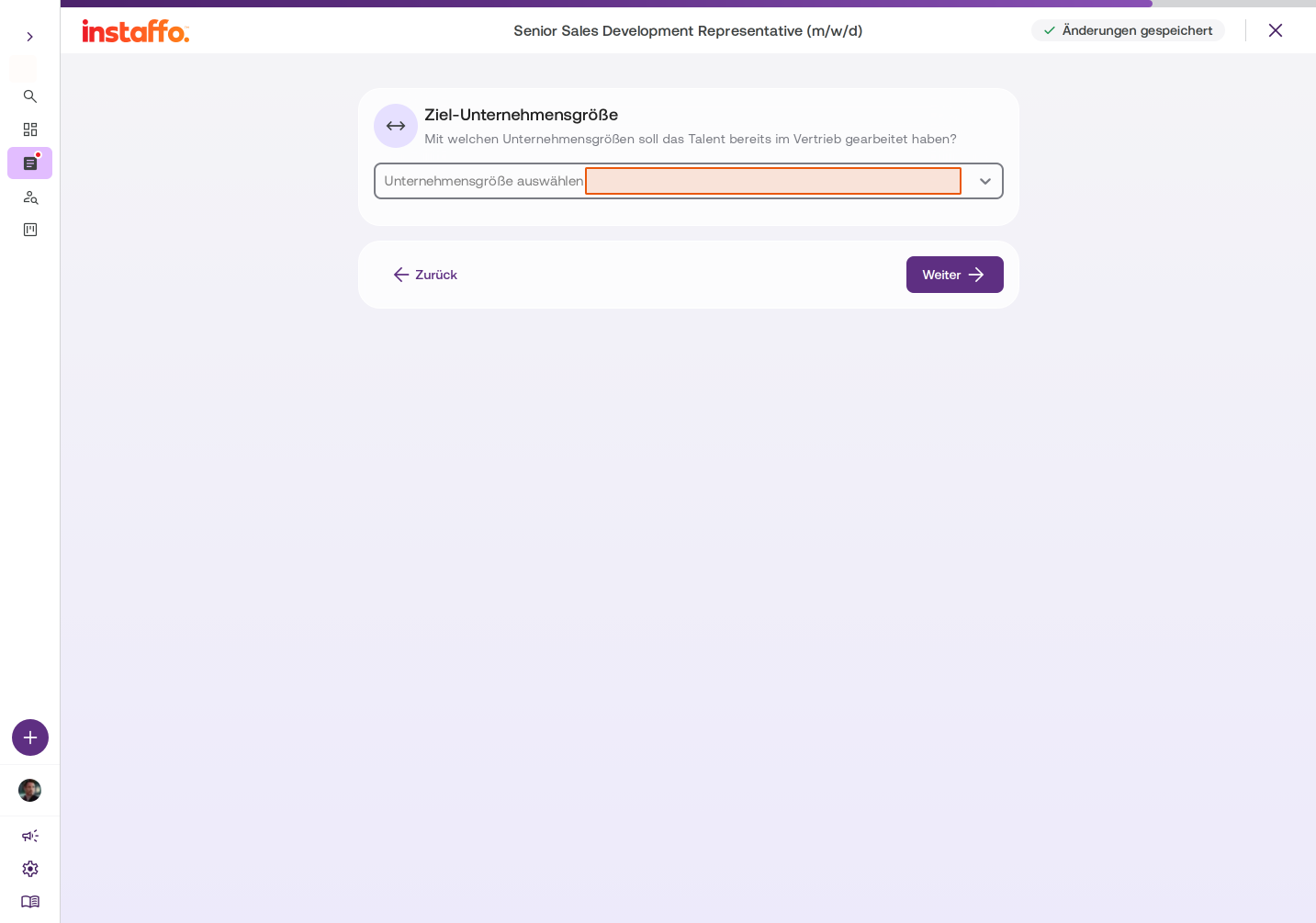
Ziel-Unternehmensgröße auswählen
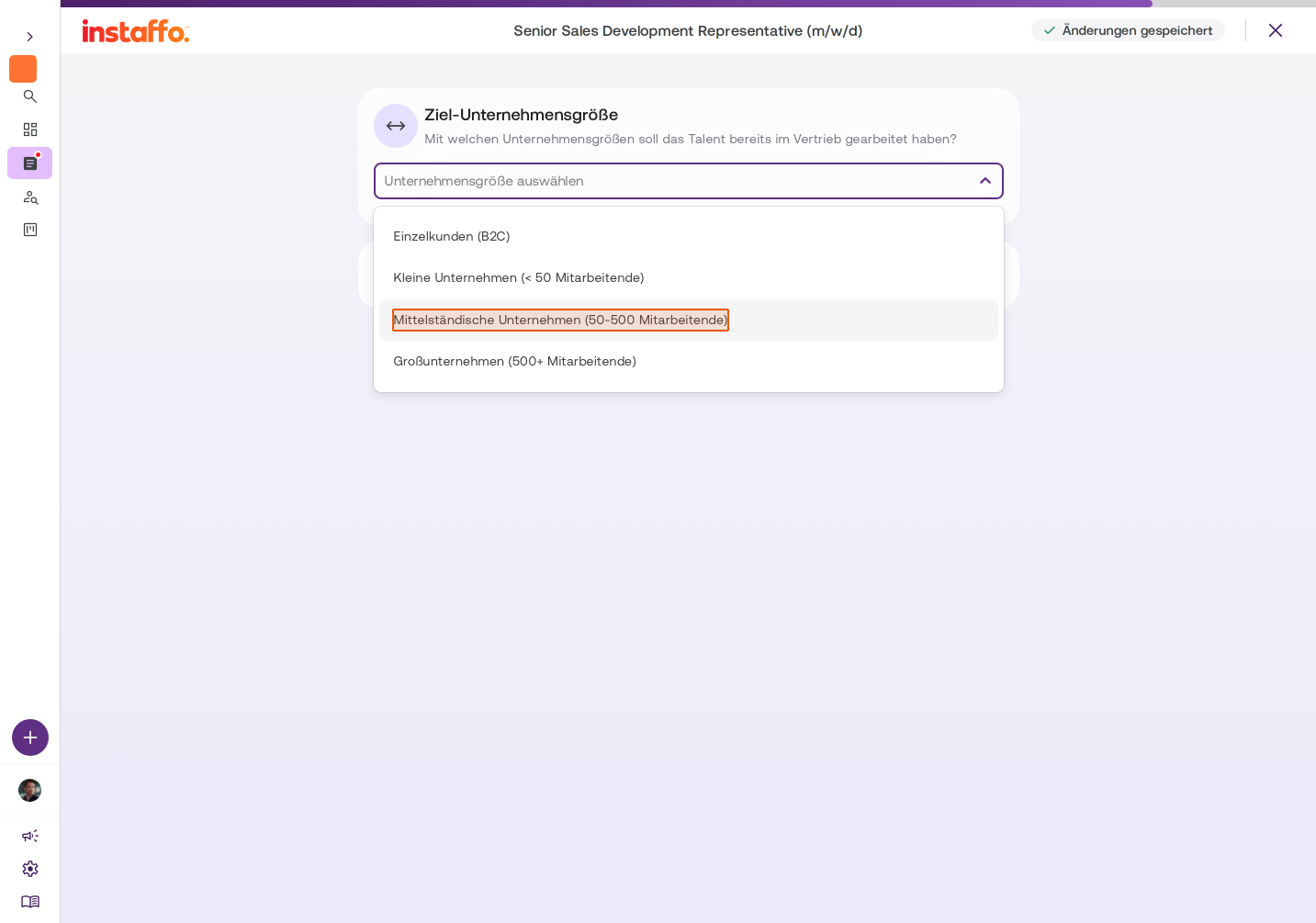
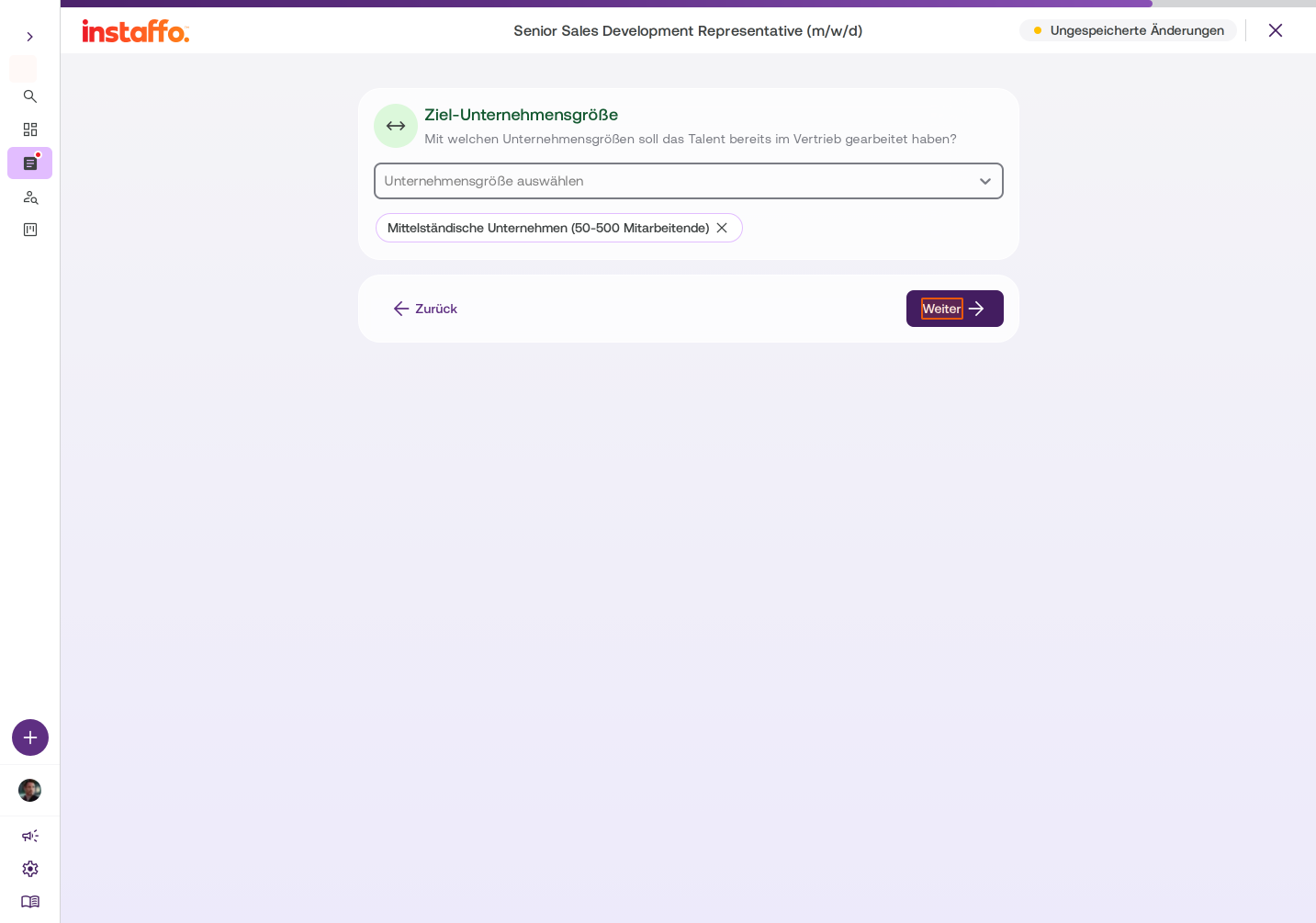
Lege fest, mit welchen Unternehmensgrößen das Talent bereits im Vertrieb gearbeitet haben soll (z.B. „Mittelständische Unternehmen (50-500 Mitarbeitende)"). Klicke auf Weiter.
Screening-Fragen und Veröffentlichung
-
Screening-Fragen aktivieren
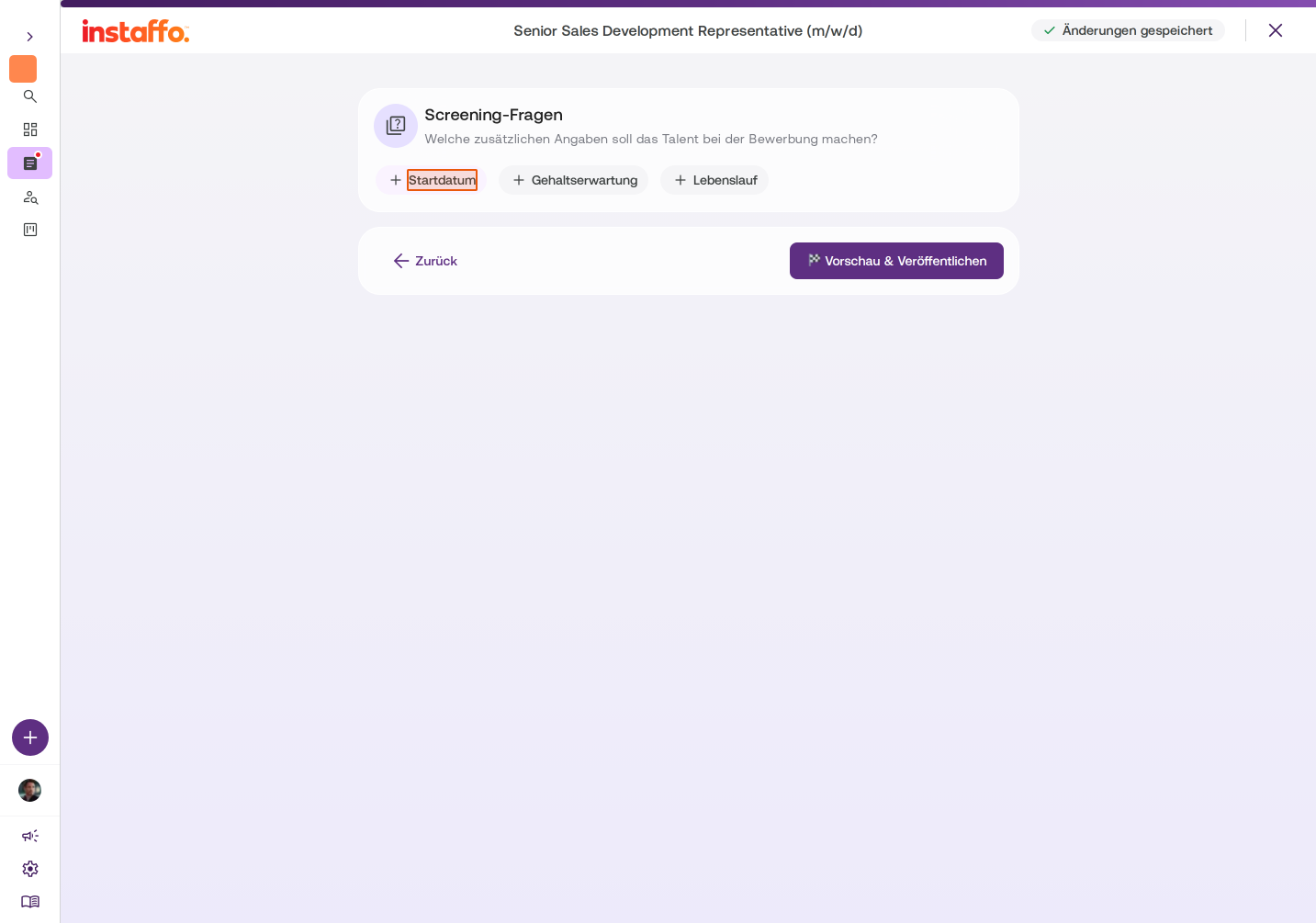
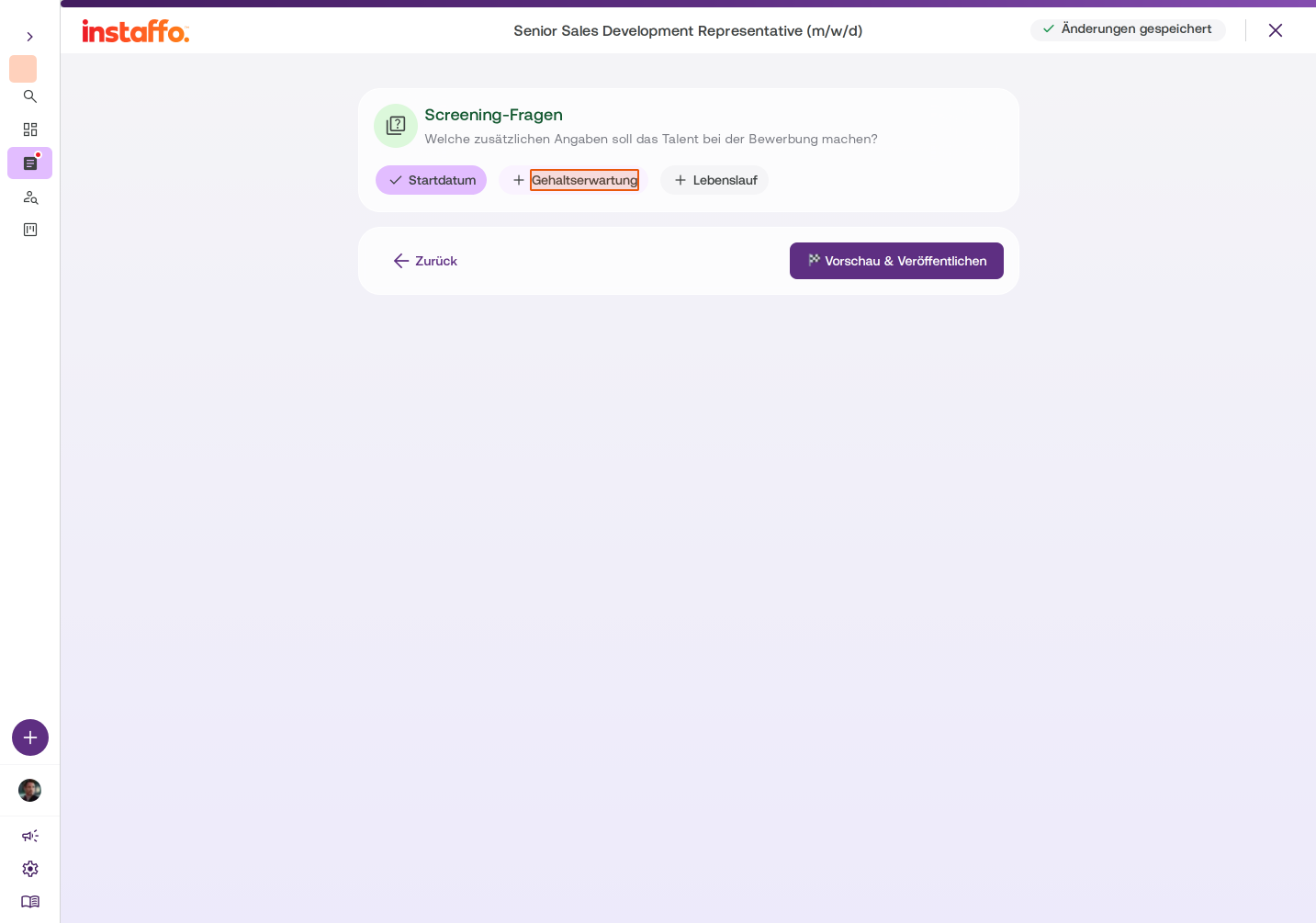
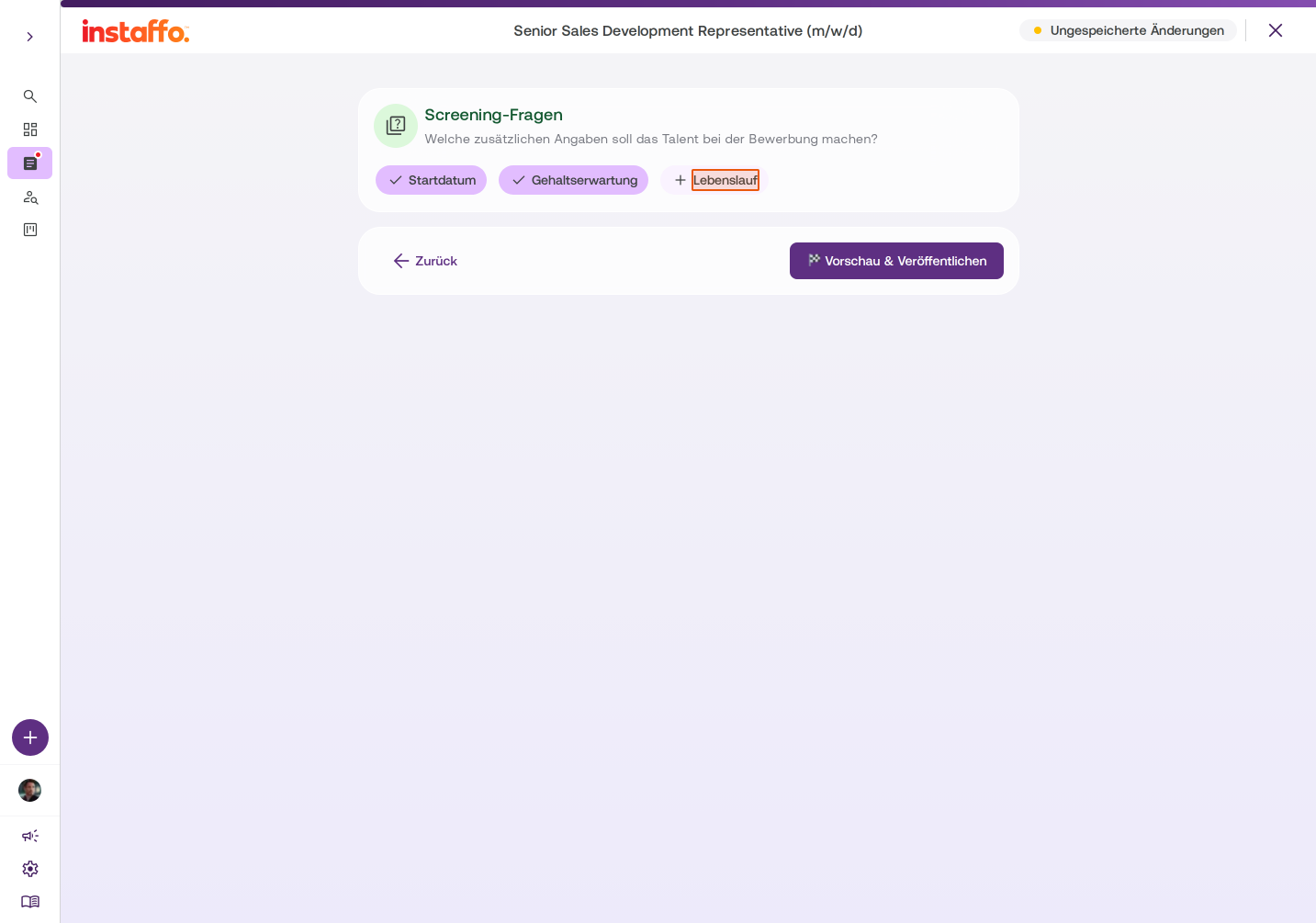
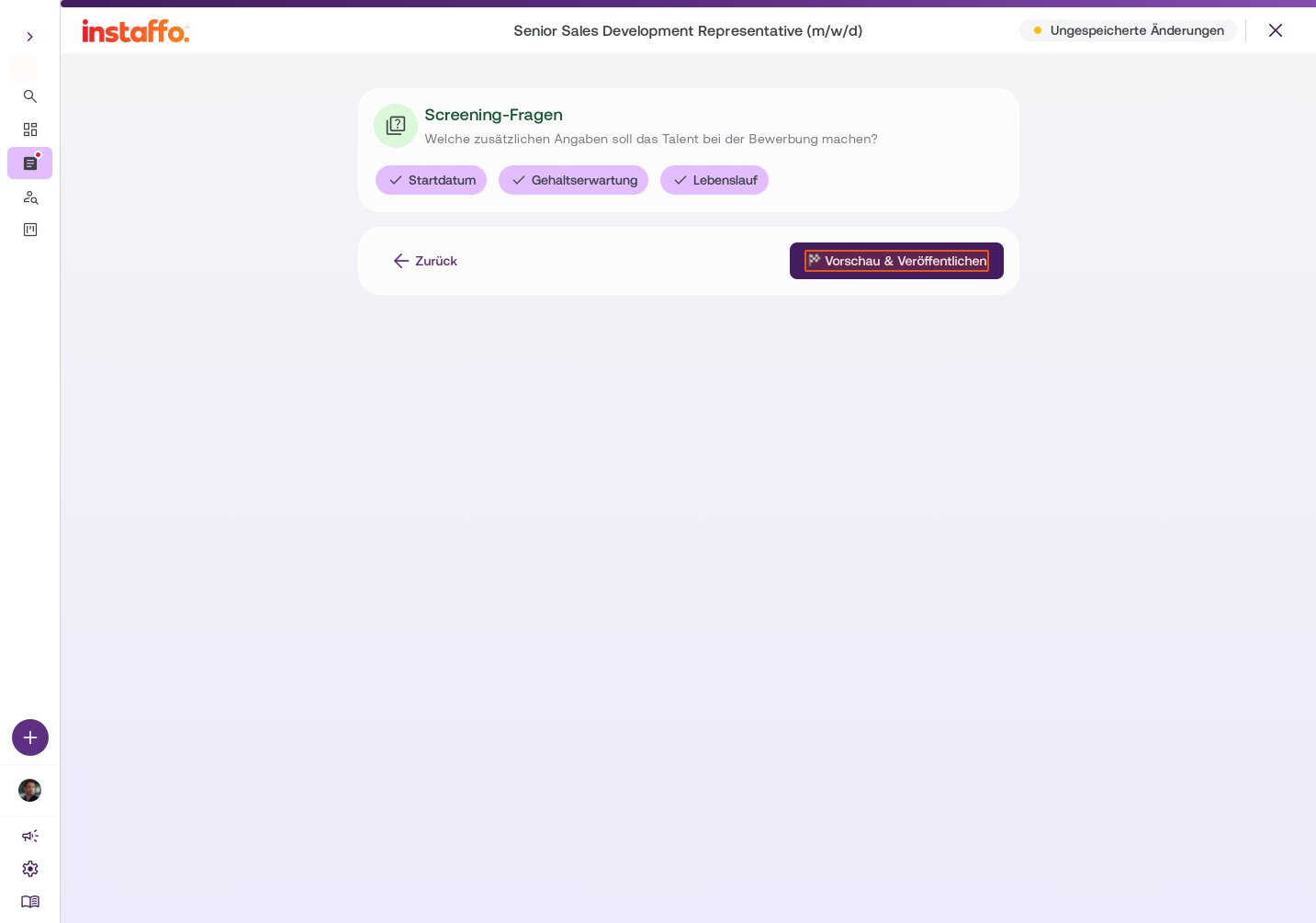
Wähle aus, welche zusätzlichen Angaben das Talent bei der Bewerbung machen soll:- Startdatum
- Gehaltserwartung
- Lebenslauf
Klicke die gewünschten Optionen an.
-
Stelle veröffentlichen
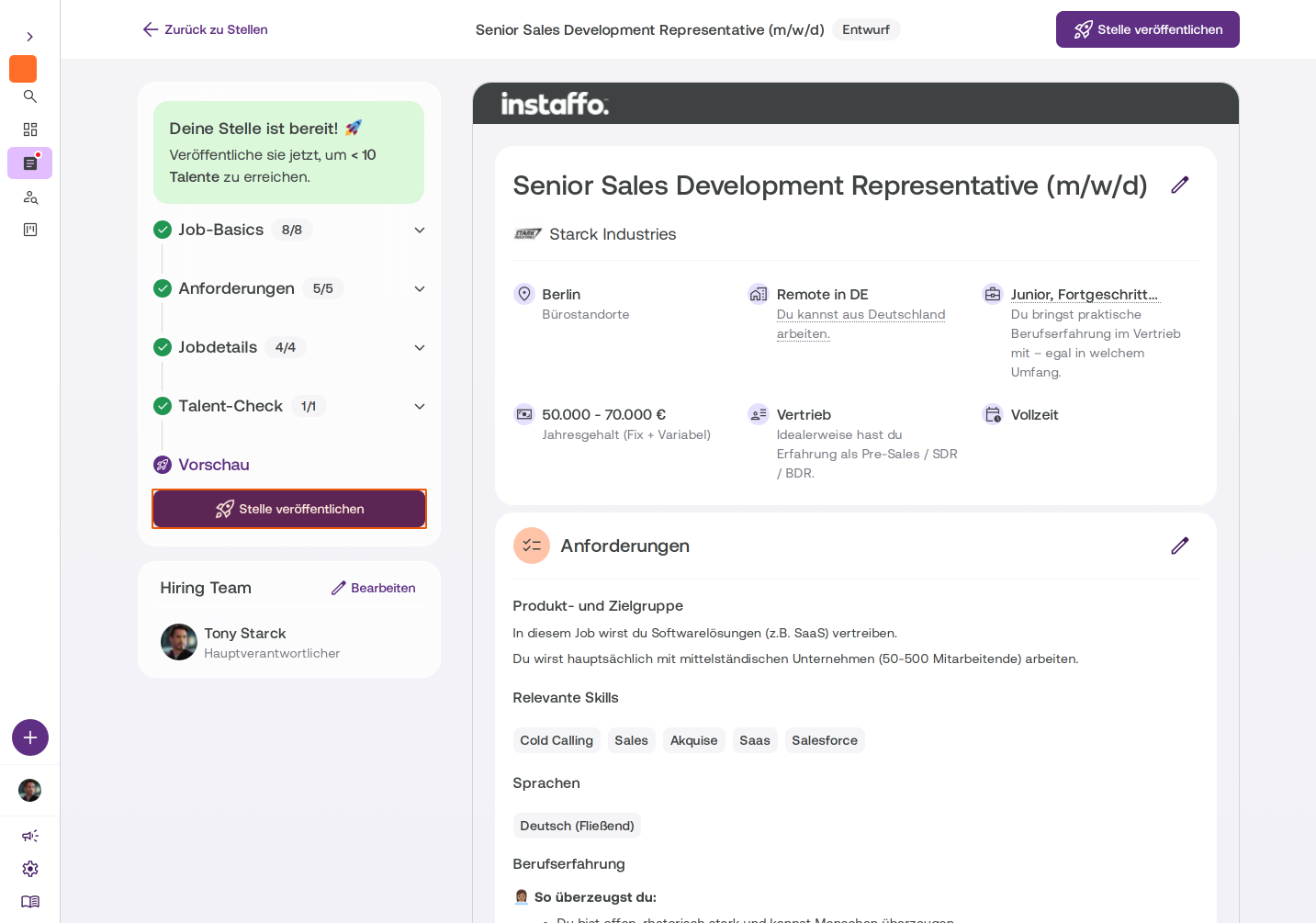
Klicke auf Vorschau & Veröffentlichen, um dir die Vorschau der Stelle anzuschauen. Die Stelle ist jetzt bereit für die Veröffentlichung. Klicke abschließend auf Stelle veröffentlichen, um die Stelle live zu schalten.
Deine Stelle ist nun veröffentlicht und Talente können sich darauf bewerben. Du findest die Stelle in deinem Dashboard unter „Stellen" und kannst sie jederzeit bearbeiten.
 Bereitgestellt von happysupport.ai