
So navigierst Instaffo mit der Seitenleiste
Nutze die linke Seitenleiste in Instaffo, um schnell auf dein Dashboard, Stellenanzeigen, Talent-Feed und Bewerbungen zuzugreifen
Nutze die dauerhaft eingeblendete linke Seitenleiste von Instaffo, um von überall aus zu deinen Stellen und ihren Bewerbungen, dem Talent-Feed und deinen Kontoeinstellungen zu gelangen.
Jede Seite in Instaffo zeigt dieselbe linke Seitenleiste und gibt dir dauerhaften Zugriff auf deine Stellenanzeigen, Bewerbungen und Kontoeinstellungen – egal, wo du dich in der Plattform befindest. Der aktive Bereich ist stets hervorgehoben, sodass du dich auf einen Blick orientieren kannst. Auf dem Smartphone erreichst du die Seitenleiste über das Burger-Menü am oberen Bildschirmrand; sie fährt als Drawer ein und bietet dieselben Funktionen wie am Desktop.
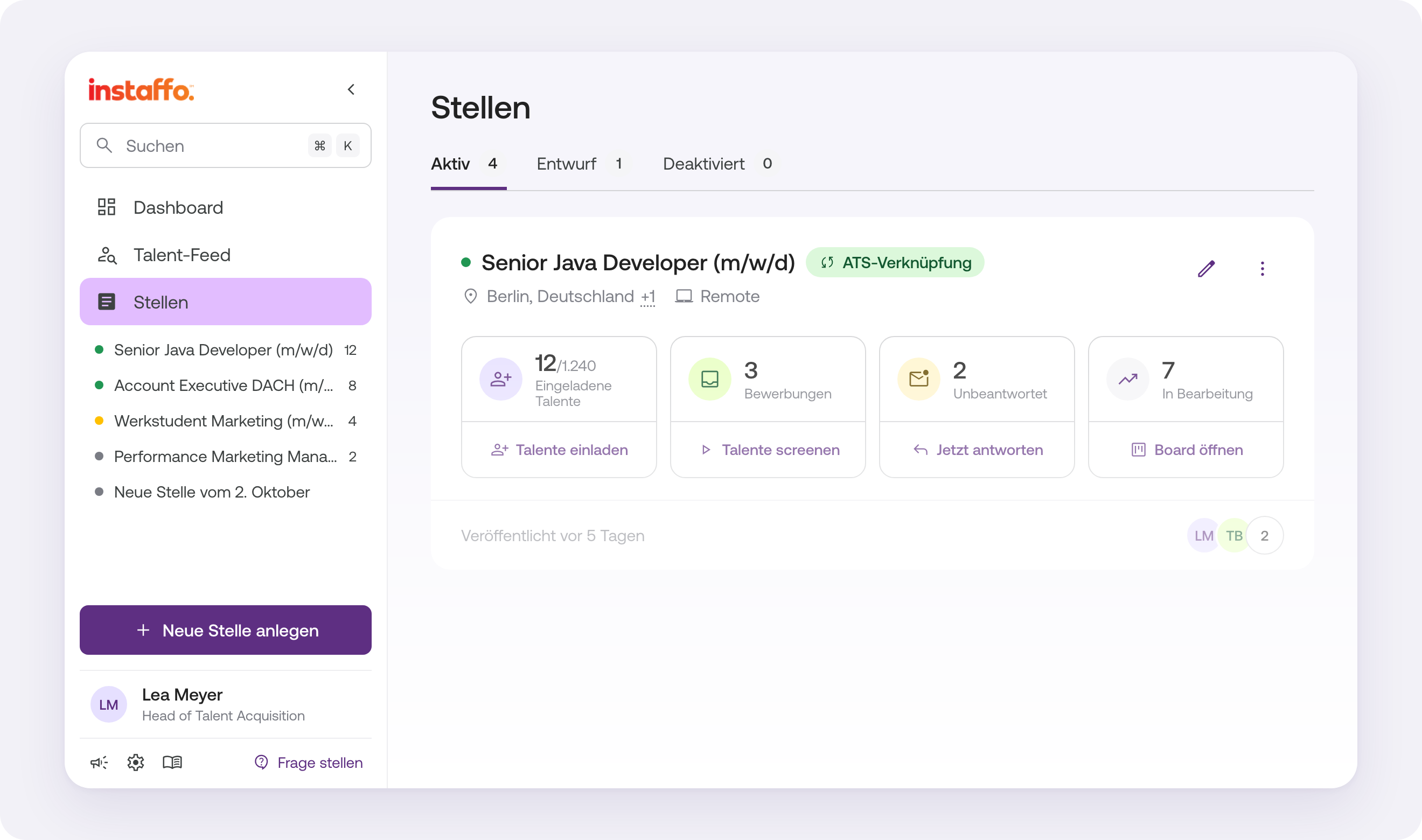
Hauptmenüpunkte
Der obere Bereich der Seitenleiste enthält drei Navigationsziele:
- Dashboard – dein Ausgangspunkt mit einer Zusammenfassung der aktuellen Aktivität über alle deine Stellenanzeigen hinweg.
- Talent-Feed – entdecke Kandidat:innen, die zu deinen offenen Stellen passen, und sende ihnen direkte Nachrichten.
- Stellen – eine vollständige Übersicht über jede mit deinem Konto angelegte Stellenanzeige. Von hier aus öffnest du jede Stelle mit allen ihren Bewerbungen.
Einen eigenen Menüpunkt Bewerbungen gibt es nicht mehr. Die Bewerbungen findest du direkt in der jeweiligen Stelle: neue Bewerbungen im Tab Screening, laufende Prozesse im Tab In Bearbeitung.
Status der Stellenanzeigen auf einen Blick
Direkt in der Seitenleiste zeigt jede Stellenanzeige einen farbigen Statuspunkt, sodass du den Zustand einer Stelle erkennst, ohne sie zu öffnen:
- 🟢 Grün – aktive Stellenanzeige. Die Zahl daneben gibt die Anzahl der aktuell aktiven Bewerbungen an, die auf dich warten.
- 🟡 Gelb – versteckte Stellenanzeige (nur Talent-Feed). Die Anzeige ist nicht öffentlich gelistet, aber für Kandidat:innen weiterhin über den Talent-Feed sichtbar. Die Zahl zeigt die verbleibenden offenen Bewerbungen.
- ⚪ Grau – deaktivierte Stellenanzeige oder Entwurf. Bei deaktivierten Anzeigen bleibt die Bewerbungszahl sichtbar, solange es noch offene Bewerbungen zu bearbeiten gibt.
Ein Klick auf eine aktive, pausierte oder deaktivierte Stelle öffnet die Seite dieser Stelle mit den Tabs Jobdetails, Screening und In Bearbeitung. Warten neue Bewerbungen, landest du direkt im Tab Screening, sonst in den Jobdetails. Ein Klick auf einen Entwurf öffnet die Jobdetails, sodass du ohne Umwege dort weitermachst, wo du aufgehört hast.
Eine neue Stellenanzeige erstellen
Der Button Stellenanzeige erstellen befindet sich oberhalb des Nutzerbereichs am unteren Ende der Seitenleiste. Klicke ihn jederzeit an, um den Workflow zur Stellenerstellung zu starten — du musst das, was du gerade tust, dafür nicht verlassen.
Schnellsuche
Drücke Cmd K auf dem Mac oder Ctrl K unter Windows, um die globale Suche von überall in der Plattform zu öffnen. Du kannst auch direkt in das Suchfeld in der Seitenleiste klicken. Die Ergebnisse zeigen bis zu fünf passende Stellenanzeigen und bis zu fünf passende Bewerbungsprozesse, jeweils nach Aktualität sortiert. Das Dropdown ist scrollbar, sodass alle Treffer erreichbar bleiben.
Seitenleiste ein- und ausklappen
Klicke auf das Pfeil-Symbol oben in der Seitenleiste, um sie zu einer kompakten Symbolleiste einzuklappen. Das schafft mehr horizontalen Platz für inhaltsreiche Ansichten wie das Bewerbungs-Board oder den Talent-Feed. Alle Navigationsbereiche bleiben auch bei eingeklappter Seitenleiste über ihre Symbole erreichbar. Klicke erneut auf den Pfeil, um die vollständige Seitenleiste wiederherzustellen.
Profilmenü und Schnellzugriff-Symbole
Am unteren Ende der Seitenleiste findest du deine Nutzerkarte. Klicke auf deinen Avatar, um das Profilmenü zu öffnen, das dir Zugriff auf Folgendes gibt:
- Persönliche Einstellungen — aktualisiere Name, E-Mail und Benachrichtigungseinstellungen.
- Unternehmenseinstellungen — öffnet die Settings-Seite, auf der du Unternehmens- und persönliche Einstellungen erreichst.
- Mitglieder hinzufügen — lade weitere Recruiter:innen oder Hiring Manager:innen zu deinem Konto ein.
- Abwesenheit — lege einen Abwesenheitszeitraum fest, damit Kandidat:innen und Teammitglieder wissen, dass du nicht verfügbar bist.
- Abmelden — melde dich von deinem Konto ab.
Direkt neben deinem Avatar befinden sich drei Schnellzugriff-Symbole:
- ⚙️ Einstellungen — springe direkt zu deinen Konto- und Unternehmenseinstellungen.
- ❓ Hilfe-Center — öffne das Instaffo Hilfe-Center, ohne die Plattform zu verlassen.
- 🎉 Was ist neu? — durchstöbere die neuesten Produkt-Releases und Feature-Updates.
Die Settings-Seite zeigt links eine Ankernavigation; klicke auf einen Eintrag, um zum passenden Bereich zu springen. Beim Scrollen wird der jeweils aktive Bereich automatisch hervorgehoben.
Navigation auf dem Smartphone
Auf dem Smartphone ist die Seitenleiste standardmäßig ausgeblendet, um Bildschirmplatz zu sparen. Tippe auf das Hamburger-Menü-Symbol in der oberen Leiste, um die Seitenleiste als bildschirmhohen Drawer einzublenden. Sie enthält dieselben Bereiche und Funktionen wie am Desktop.
Häufig gestellte Fragen
Wo finde ich die Bewerbungen von mehreren Stellen auf einmal?
Öffne eine beliebige Stelle und klicke oben im Navigationspfad auf den Namen der Stelle. Unter der Liste deiner Stellen findest du Meine Jobs – die Bewerbungen aller Stellen, an denen du beteiligt bist. Als Admin siehst du dort zusätzlich Alle Jobs mit den Bewerbungen deines gesamten Unternehmens.
Wie wechsle ich schnell zu einer anderen Stelle?
Klicke oben im Navigationspfad auf den Namen der aktuellen Stelle und wähle eine andere aus. Du bleibst dabei im selben Tab – bist du zum Beispiel gerade im Tab In Bearbeitung, landest du auch bei der neuen Stelle dort.
Welche Entwürfe erscheinen in meiner Seitenleiste?
Als Mitarbeiter:in siehst du Entwürfe der letzten 14 Tage, bei denen du entweder Ersteller:in oder Teil des Hiring-Teams bist. Als Unternehmens-Admin siehst du alle Entwürfe deines gesamten Unternehmens — unabhängig davon, wer sie wann erstellt hat.
 Bereitgestellt von happysupport.ai