
Wie erstelle und verwalte ich Nachrichtenvorlagen
Erstelle Nachrichtenvorlagen für Talent-Feed, Absagen und Chat mit Platzhaltern wie [Talent Vorname] in den Einstellungen
In diesem Artikel erfährst du, wie du Nachrichtenvorlagen in Instaffo erstellst und verwaltest. Vorlagen helfen dir, wiederkehrende Nachrichten schneller zu versenden – sei es für den Talent-Feed, Absagen oder Chat-Nachrichten an Talente.

Vorlagen in den Einstellungen verwalten
-
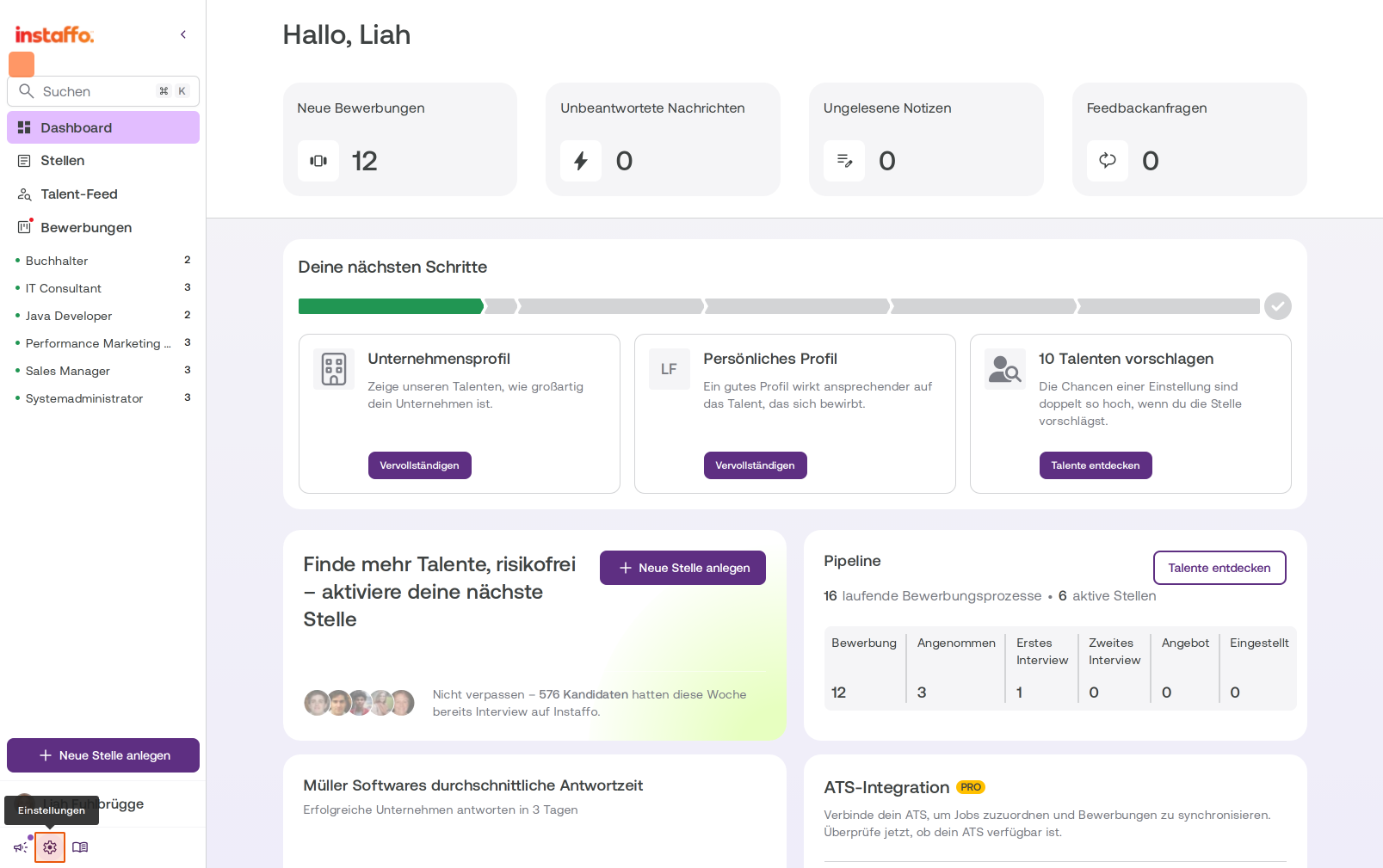
Einstellungen öffnen
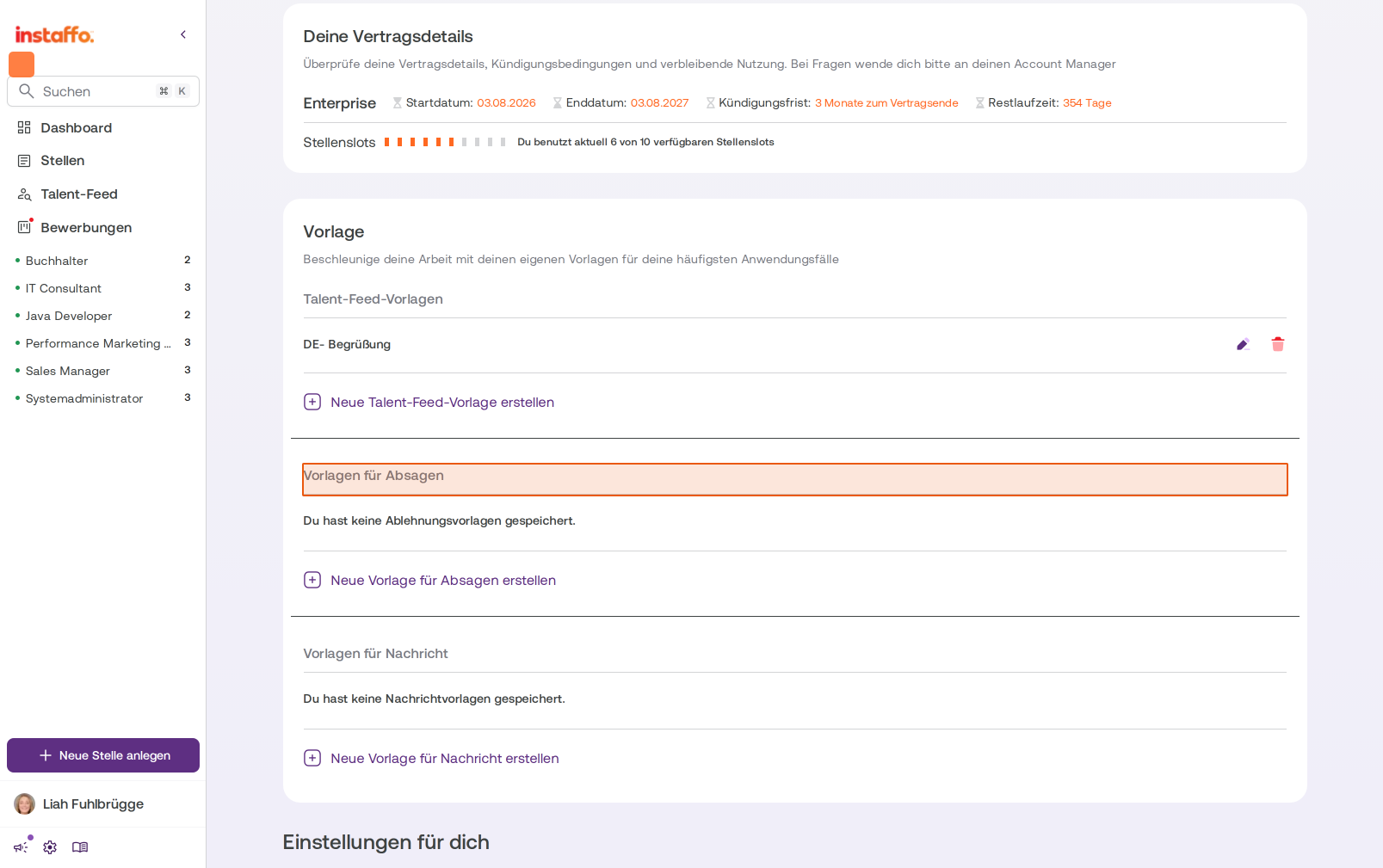
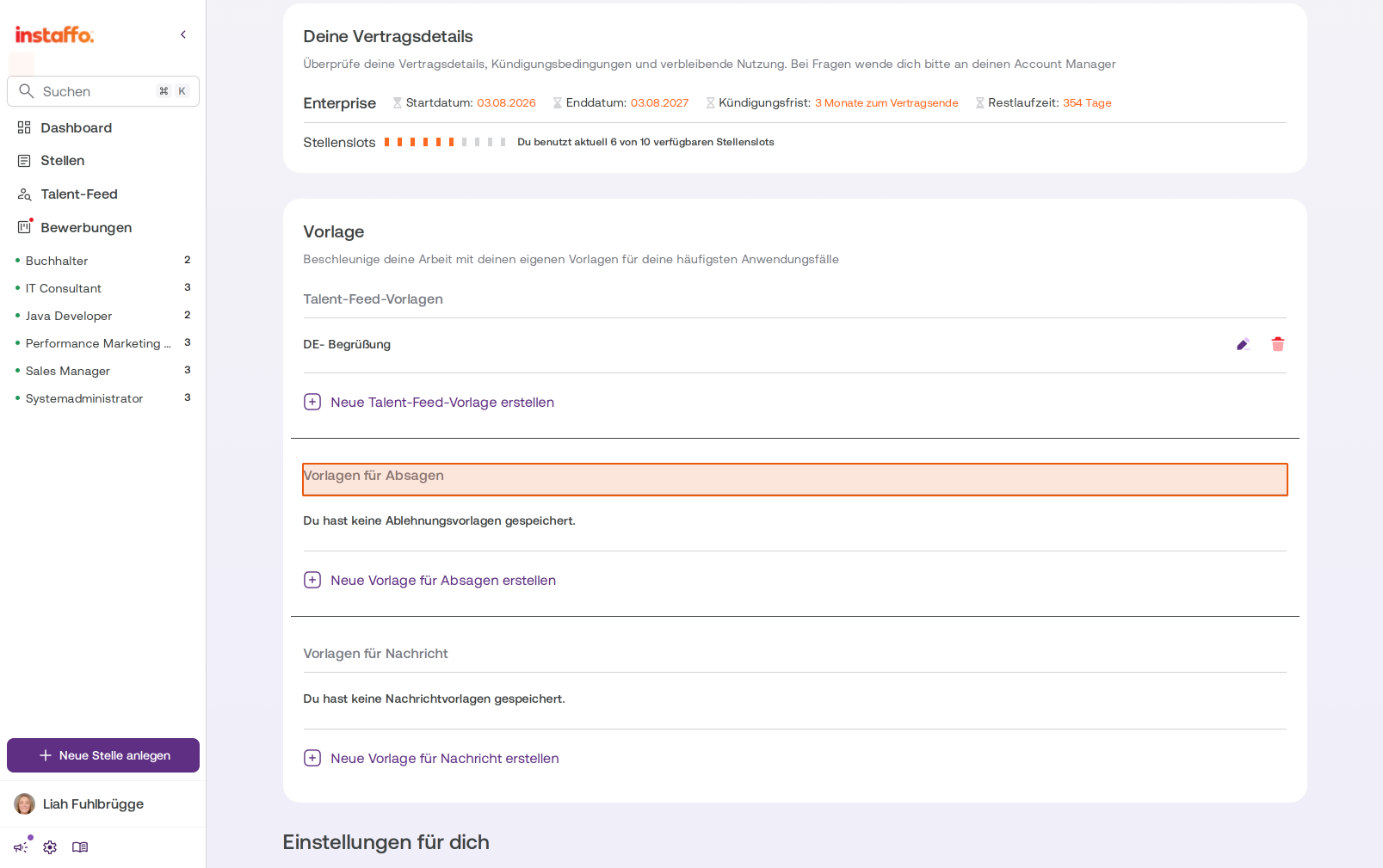
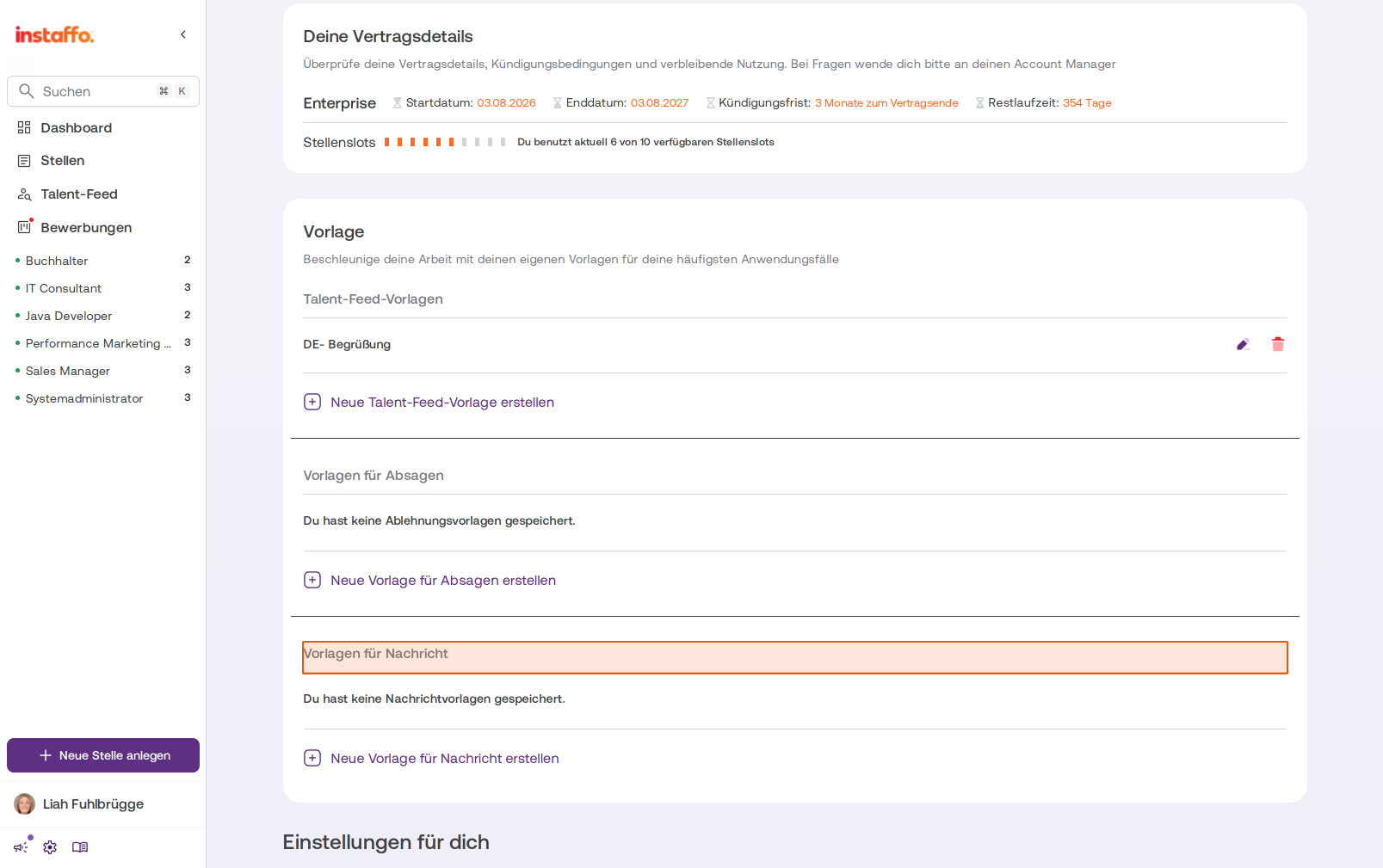
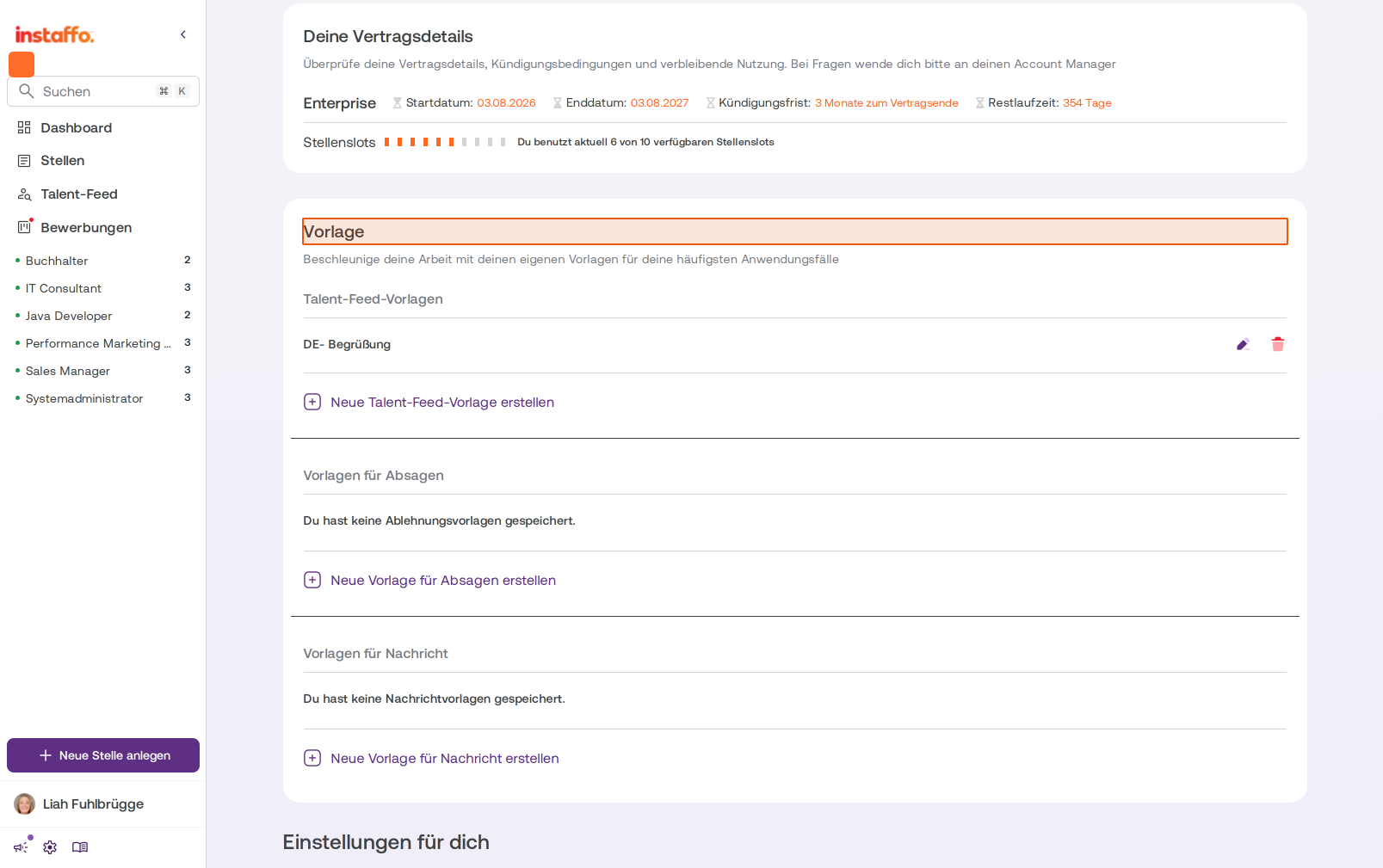
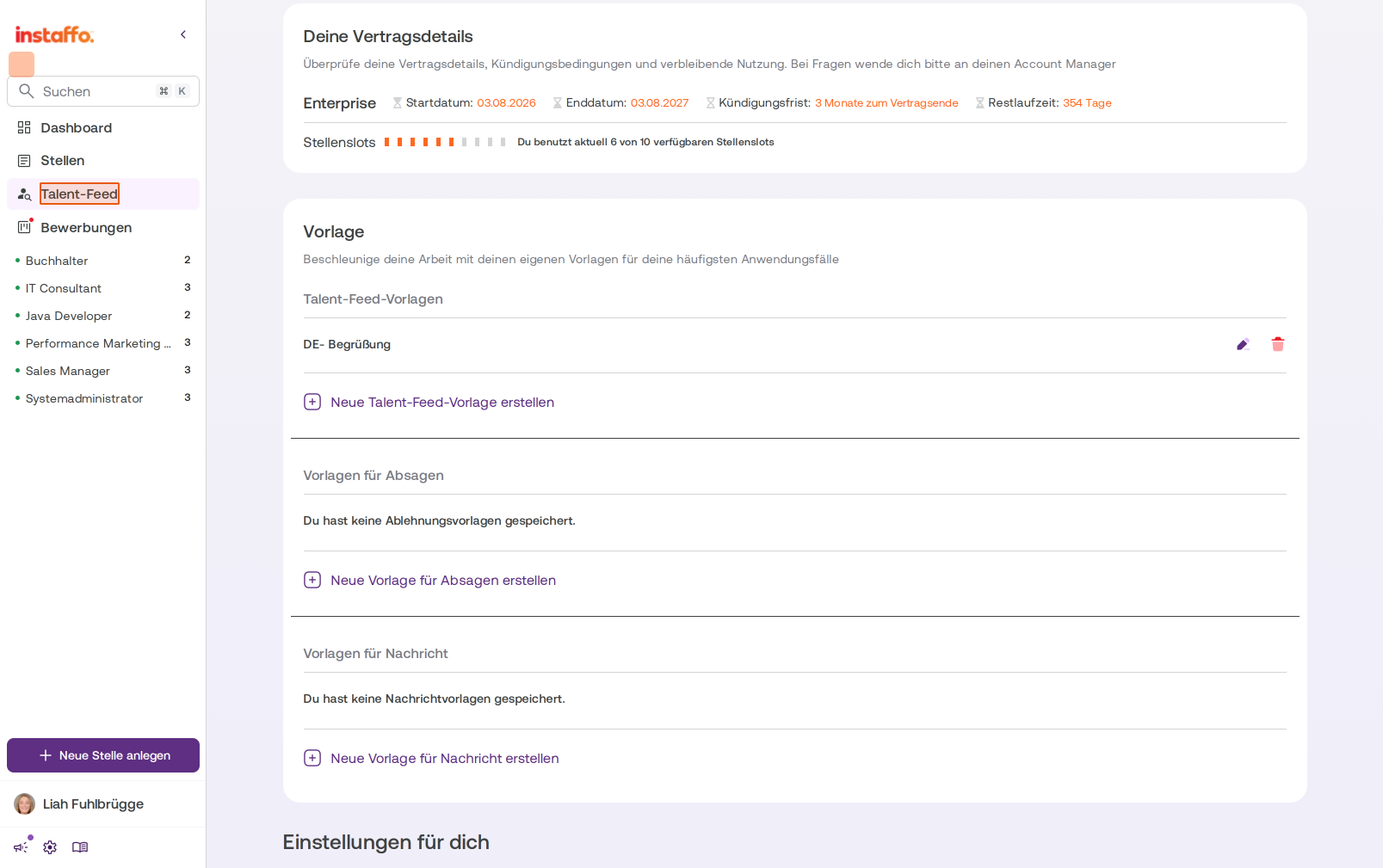
Klicke auf das Zahnrad-Symbol unten links in der Seitenleiste. Du findest dort drei separate Vorlagentypen in eigenen Zeilen: Talent-Feed-Vorlagen, Vorlagen für Absagen und Vorlagen für Nachrichten. Jede Zeile hat eine eigene „Verwalten"-Schaltfläche, die ein suchbares Kartenraster-Modal öffnet. -
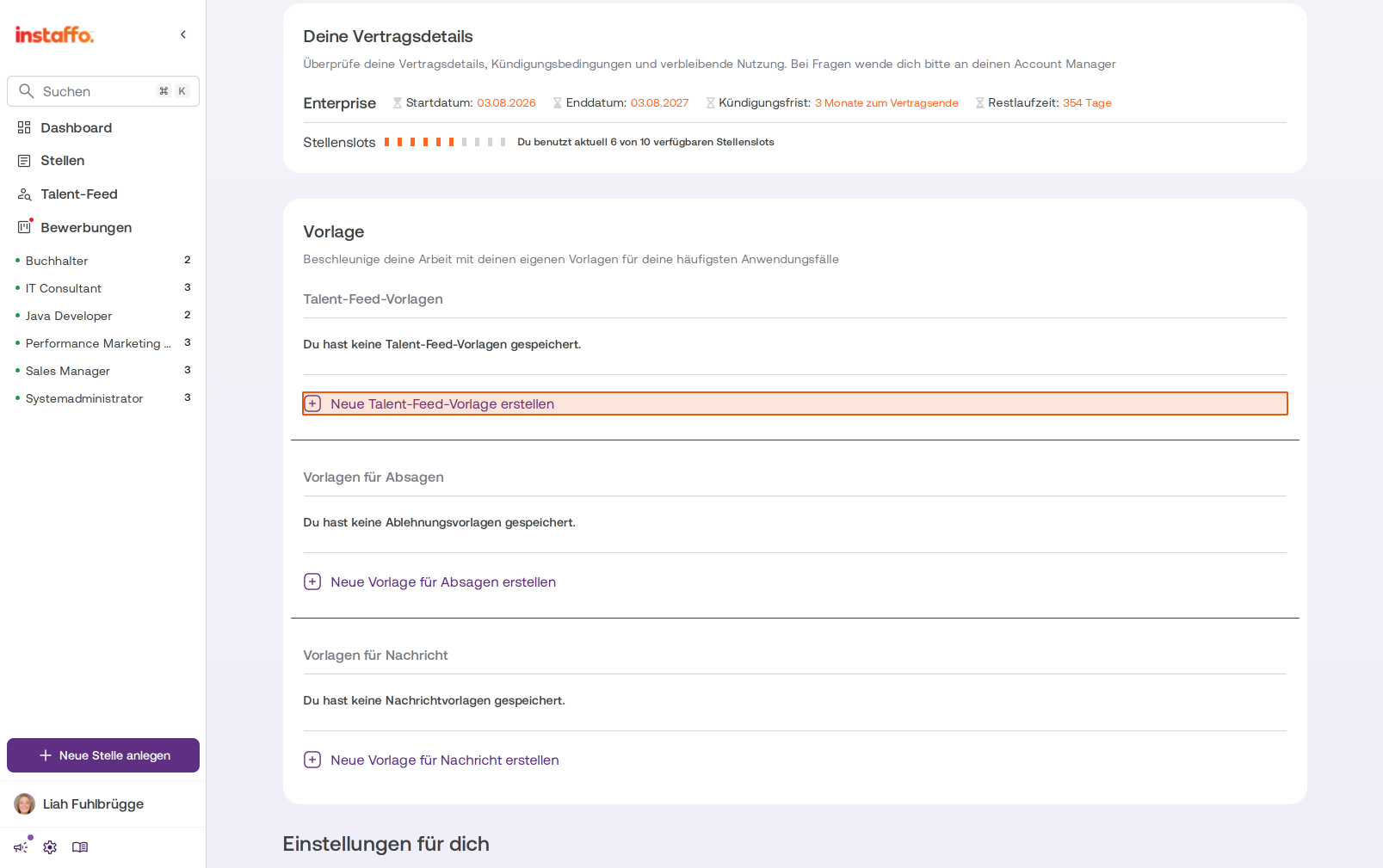
Neue Talent-Feed-Vorlage erstellen
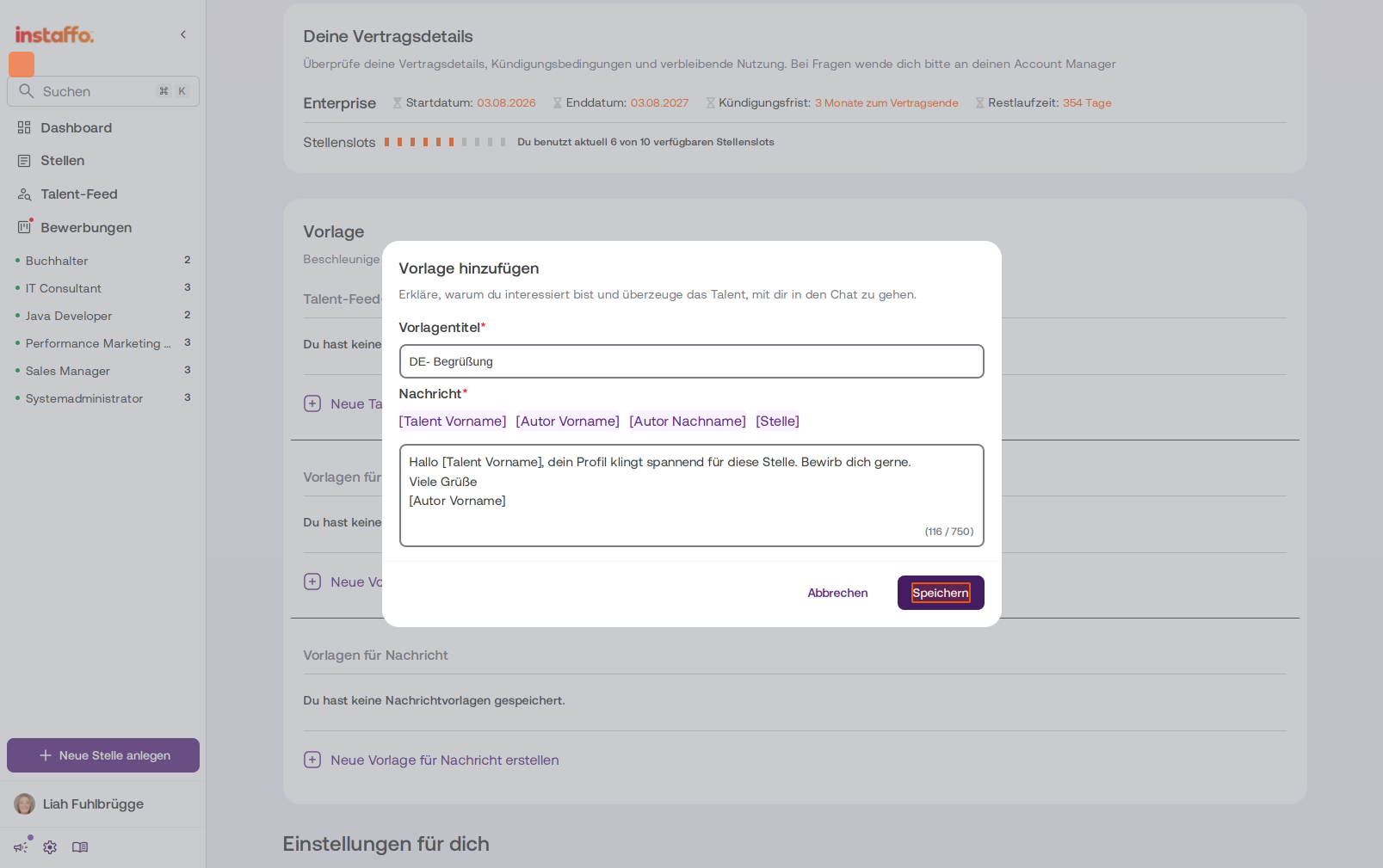
Klicke im Bereich „Vorlage" auf Neue Talent-Feed-Vorlage erstellen. Es öffnet sich ein Dialogfenster mit dem Titel „Vorlage hinzufügen". -
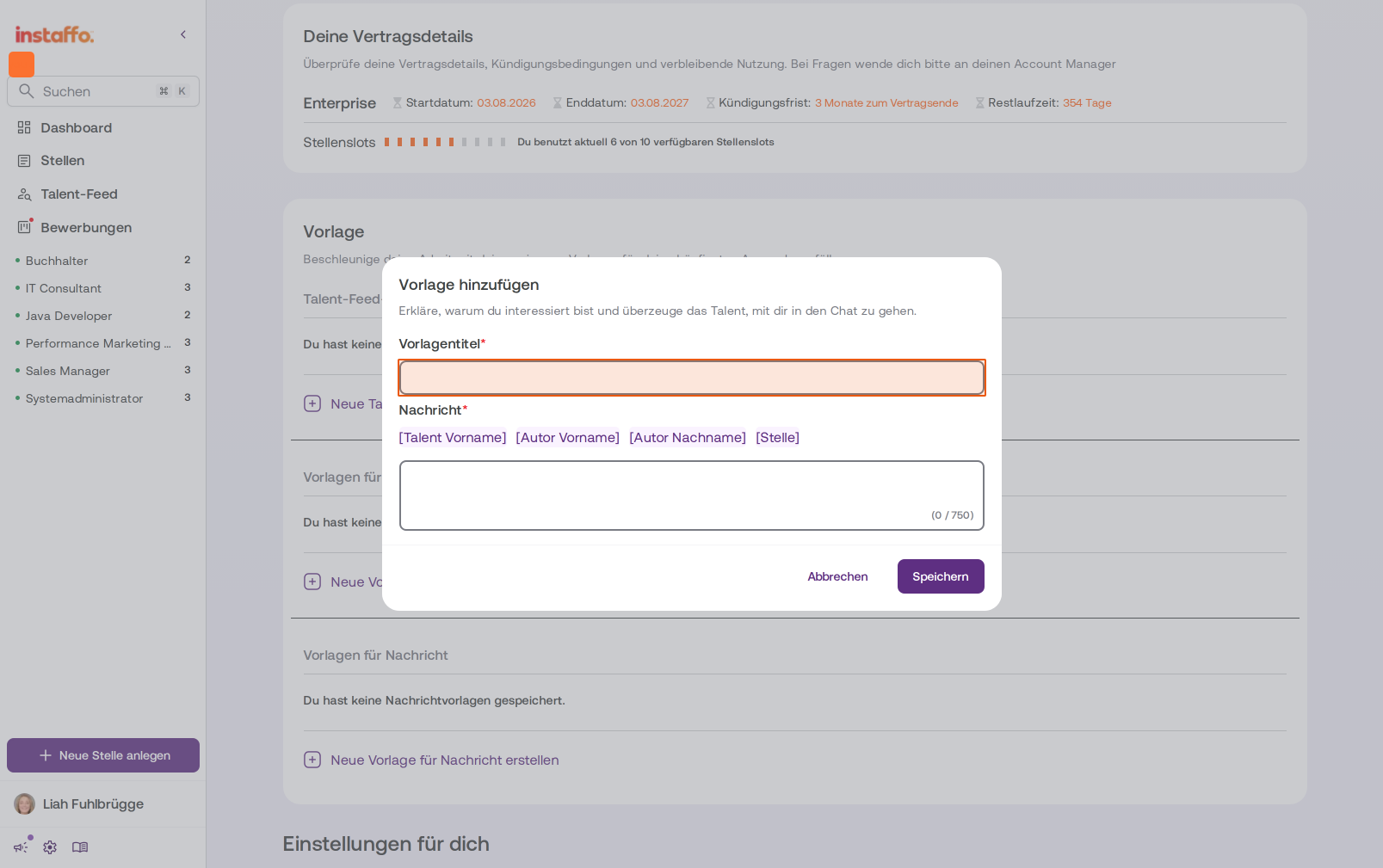
Vorlagendetails eingeben
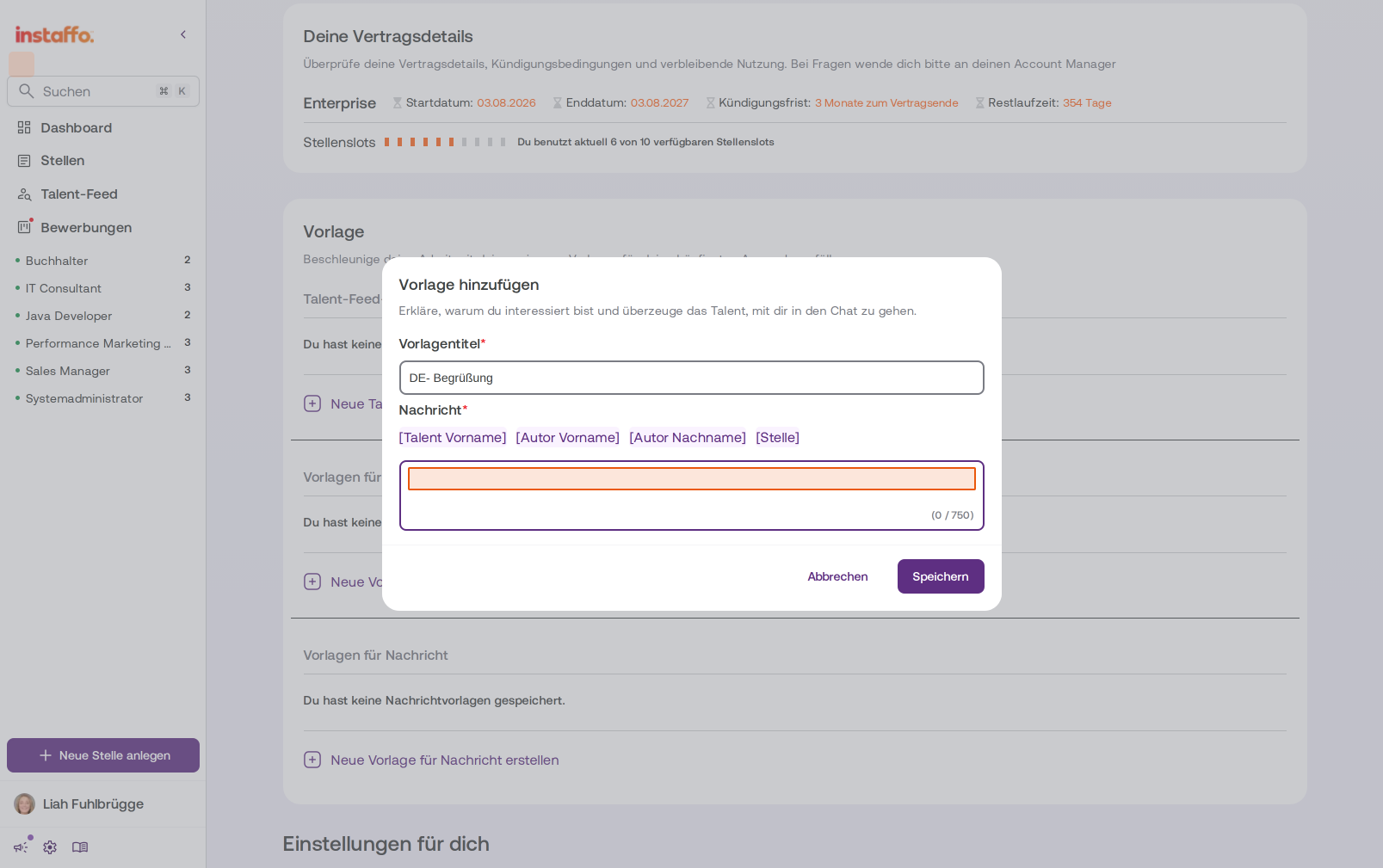
- Gib im Feld Vorlagentitel einen aussagekräftigen Namen ein, z.B. „DE- Begrüßung"
- Klicke in das Feld Nachricht und verfasse deinen Nachrichtentext
- Du kannst Platzhalter wie [Talent Vorname], [Autor Vorname], [Autor Nachname] und [Stelle] verwenden, die beim Versenden automatisch ersetzt werden
-
Vorlage speichern
Klicke auf Speichern, um die Vorlage zu sichern. Die Vorlage erscheint nun in der Liste unter dem entsprechenden Bereich.
Weitere Vorlagentypen erstellen
-
Vorlagen für Absagen erstellen
Im Bereich „Vorlagen für Absagen" kannst du Ablehnungsvorlagen anlegen. Klicke auf Neue Vorlage für Absagen erstellen und fülle das Formular analog zu den Talent-Feed-Vorlagen aus. -
Vorlagen für Nachrichten erstellen
In der Zeile „Vorlagen für Nachrichten" klicke auf „Verwalten", um Vorlagen für allgemeine Chat-Nachrichten anzulegen. Die erste Chatnachricht wird über die Stellen verwaltet und findet sich nicht in diesem Bereich.
Vorlagen im Talent-Feed verwenden
-
Stelle einem Talent vorschlagen
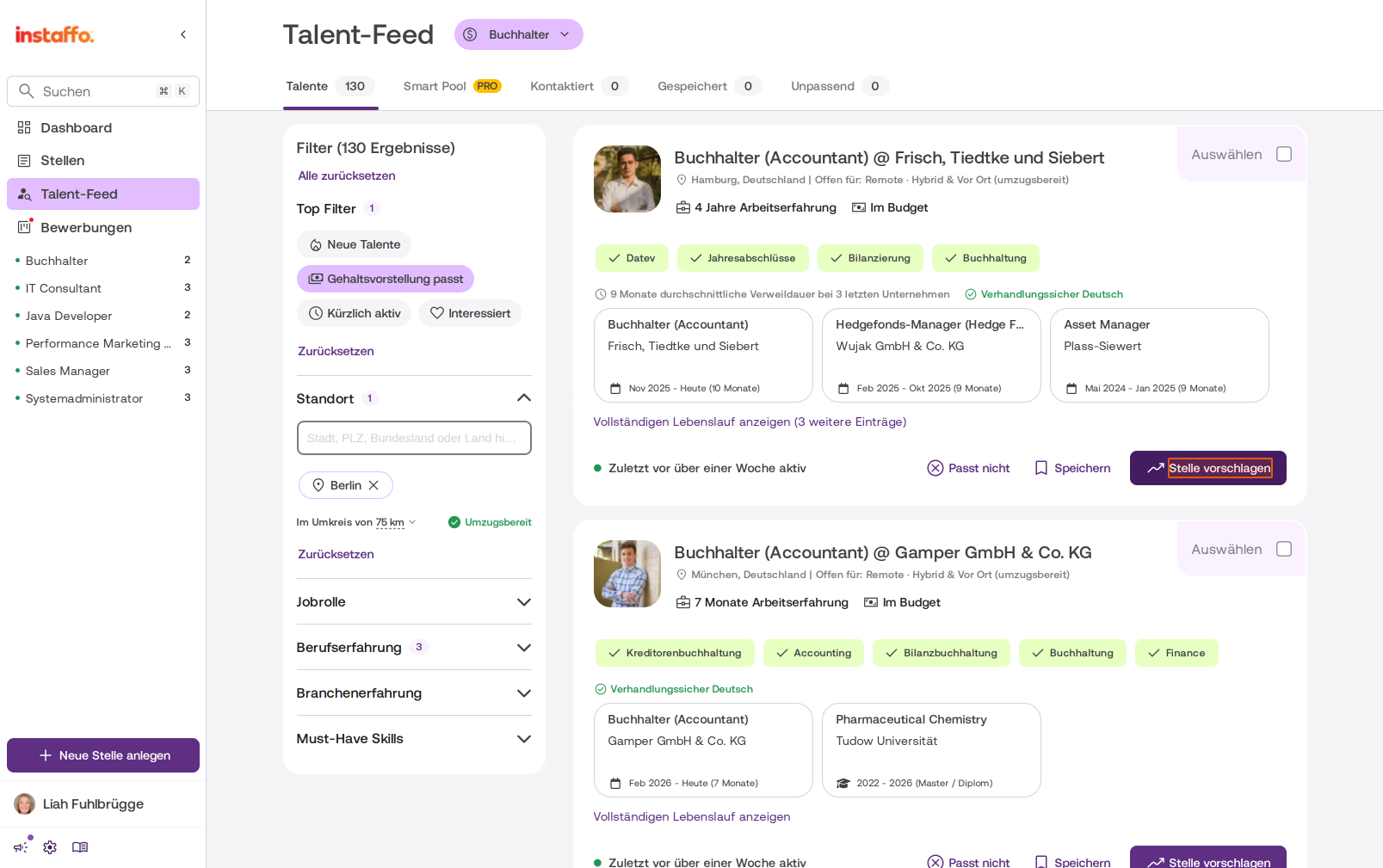
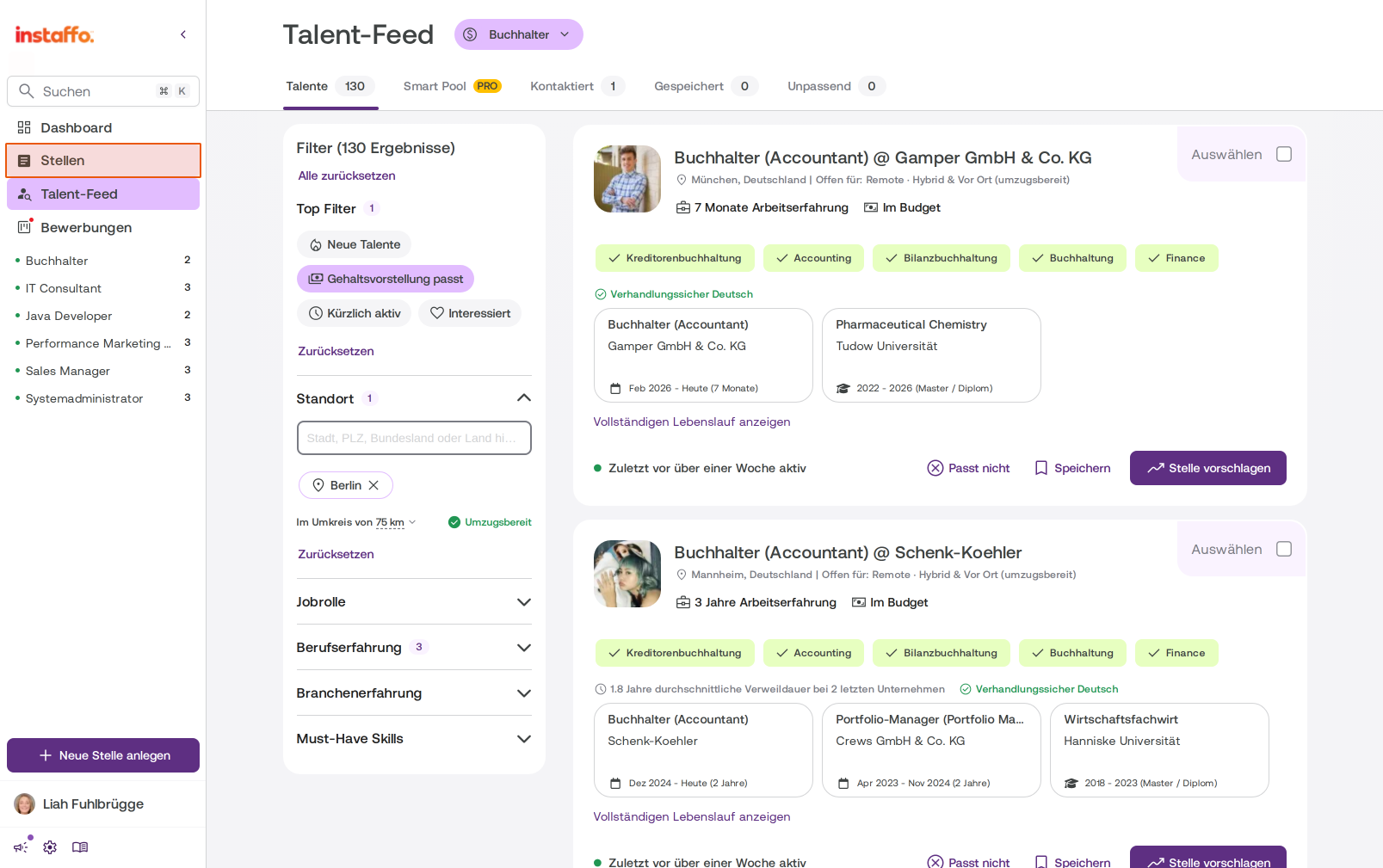
Wechsle zum Talent-Feed in der linken Navigation. Klicke bei einem passenden Talent auf Stelle vorschlagen. -
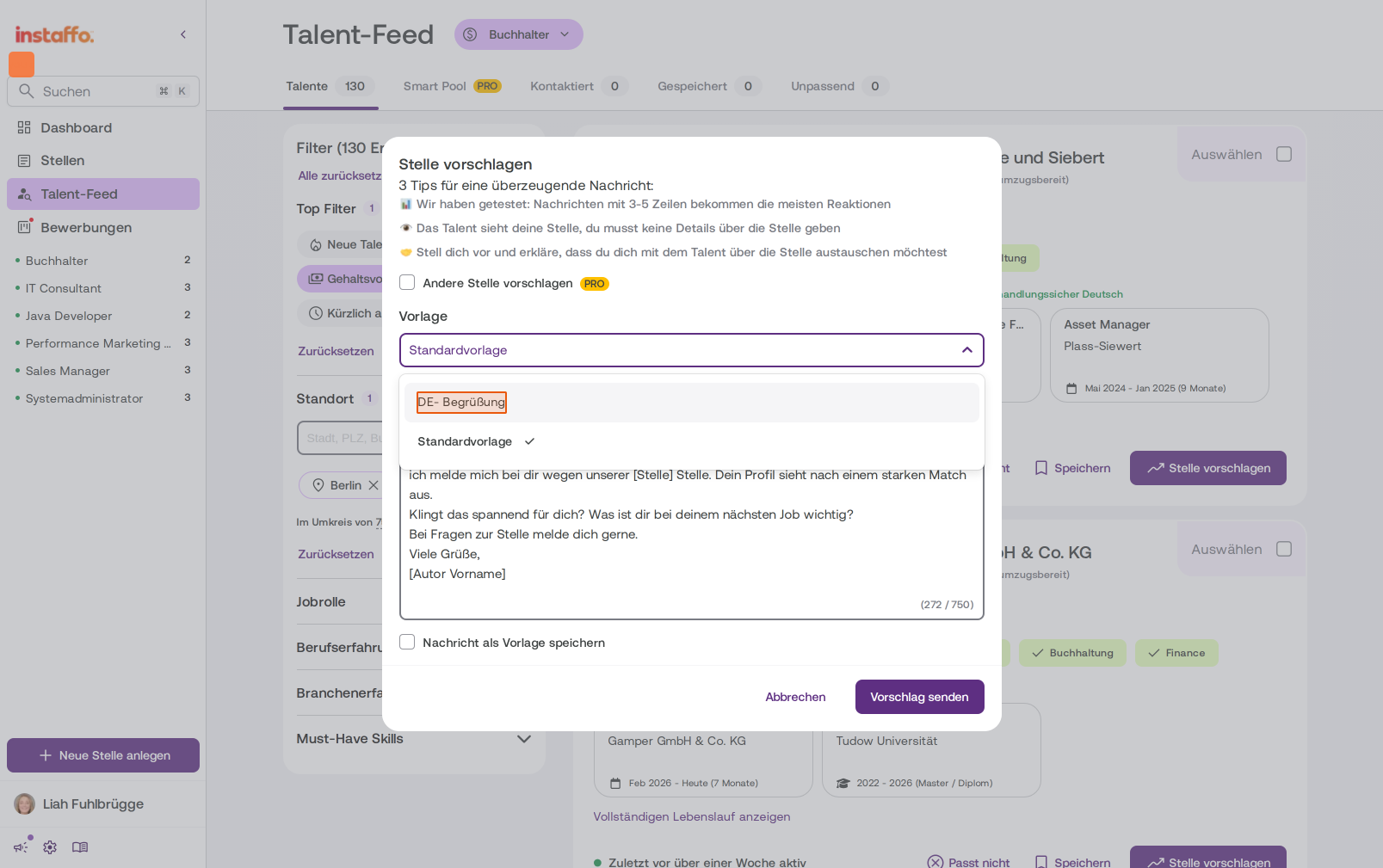
Vorlage auswählen
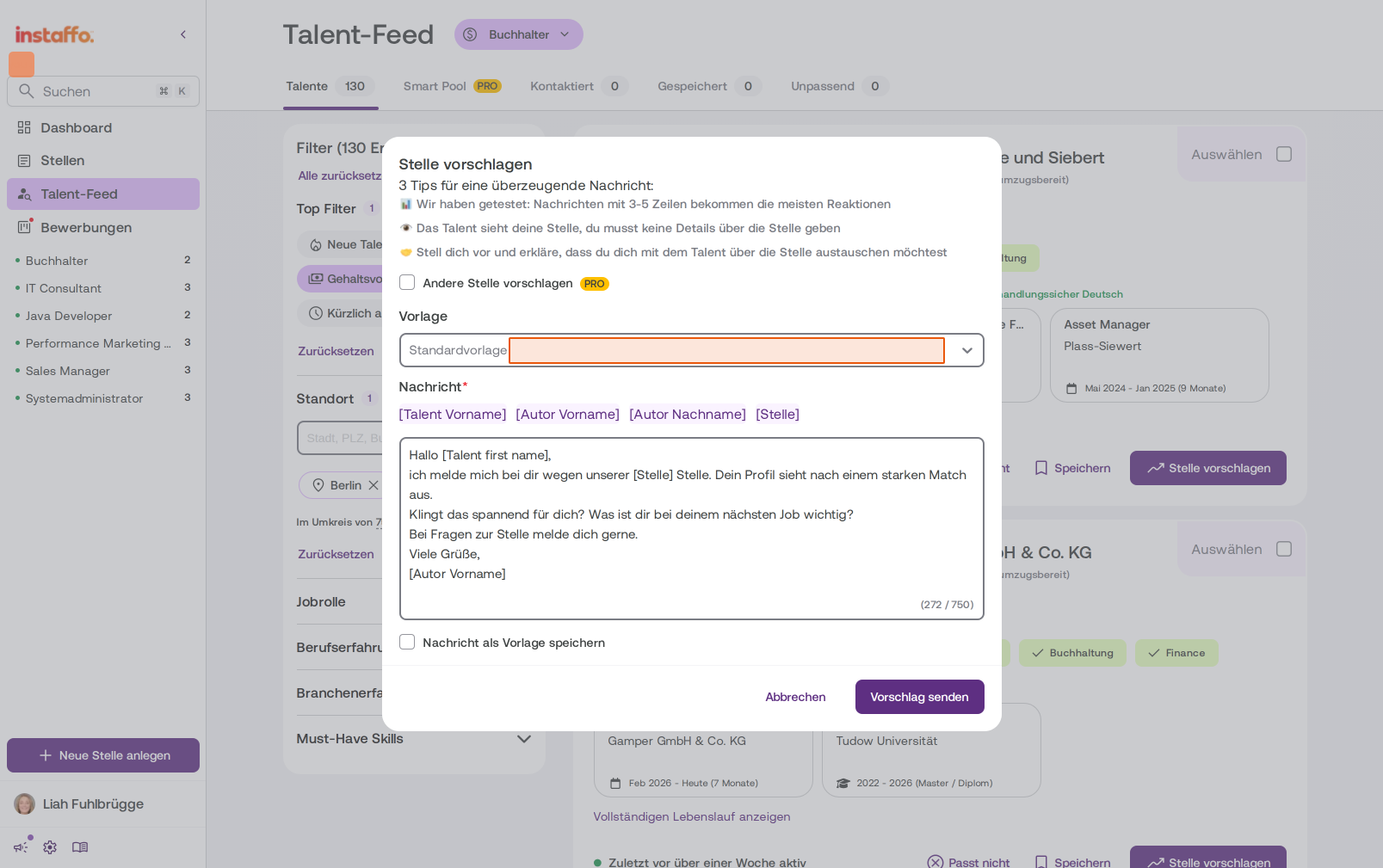
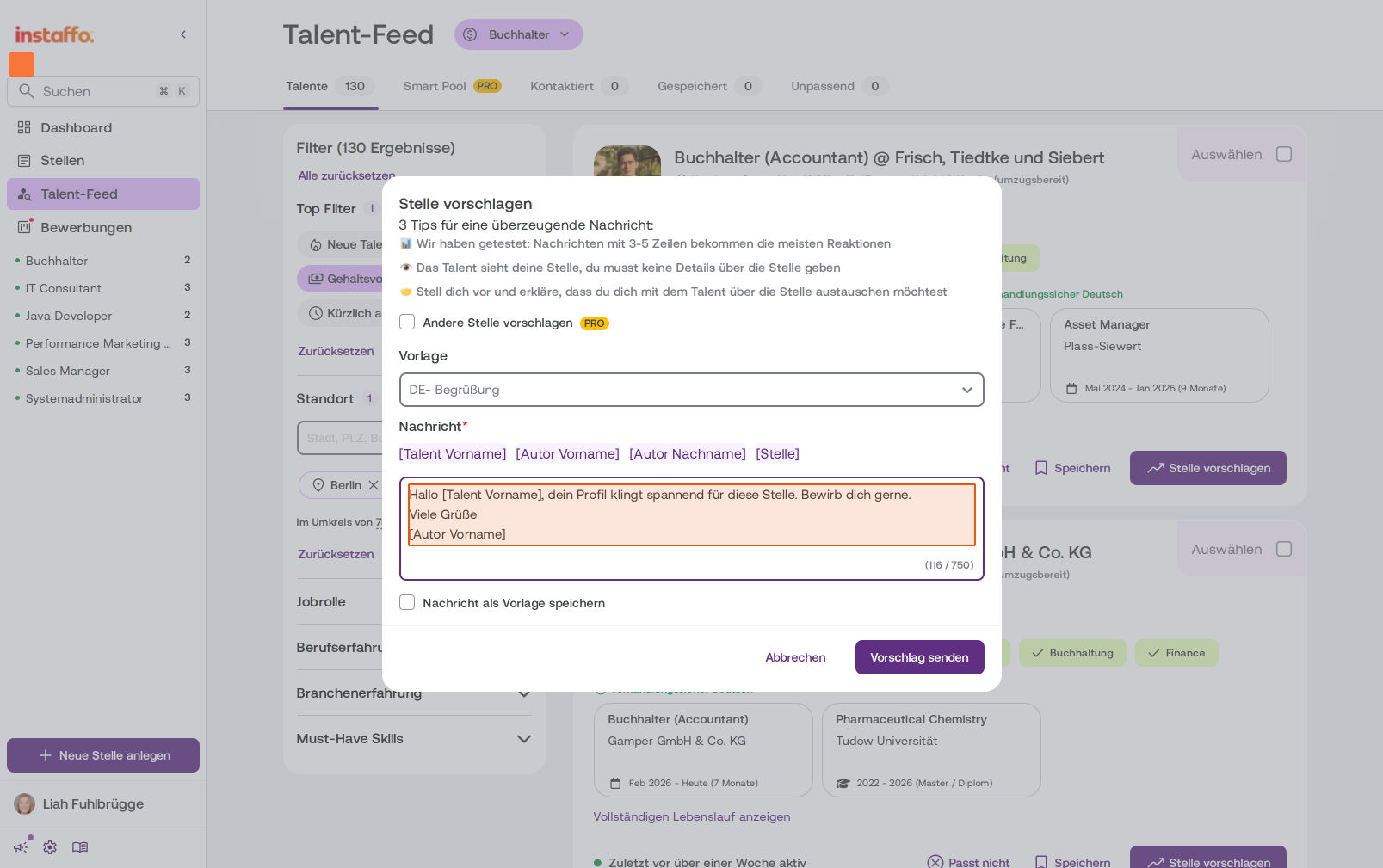
Im geöffneten Dialog „Stelle vorschlagen" findest du ein Dropdown-Feld Vorlage. Klicke darauf und wähle eine deiner gespeicherten Vorlagen aus, z.B. „DE- Begrüßung". Der Nachrichtentext wird automatisch in das Nachrichtenfeld übernommen. -
Nachricht anpassen und als neue Vorlage speichern
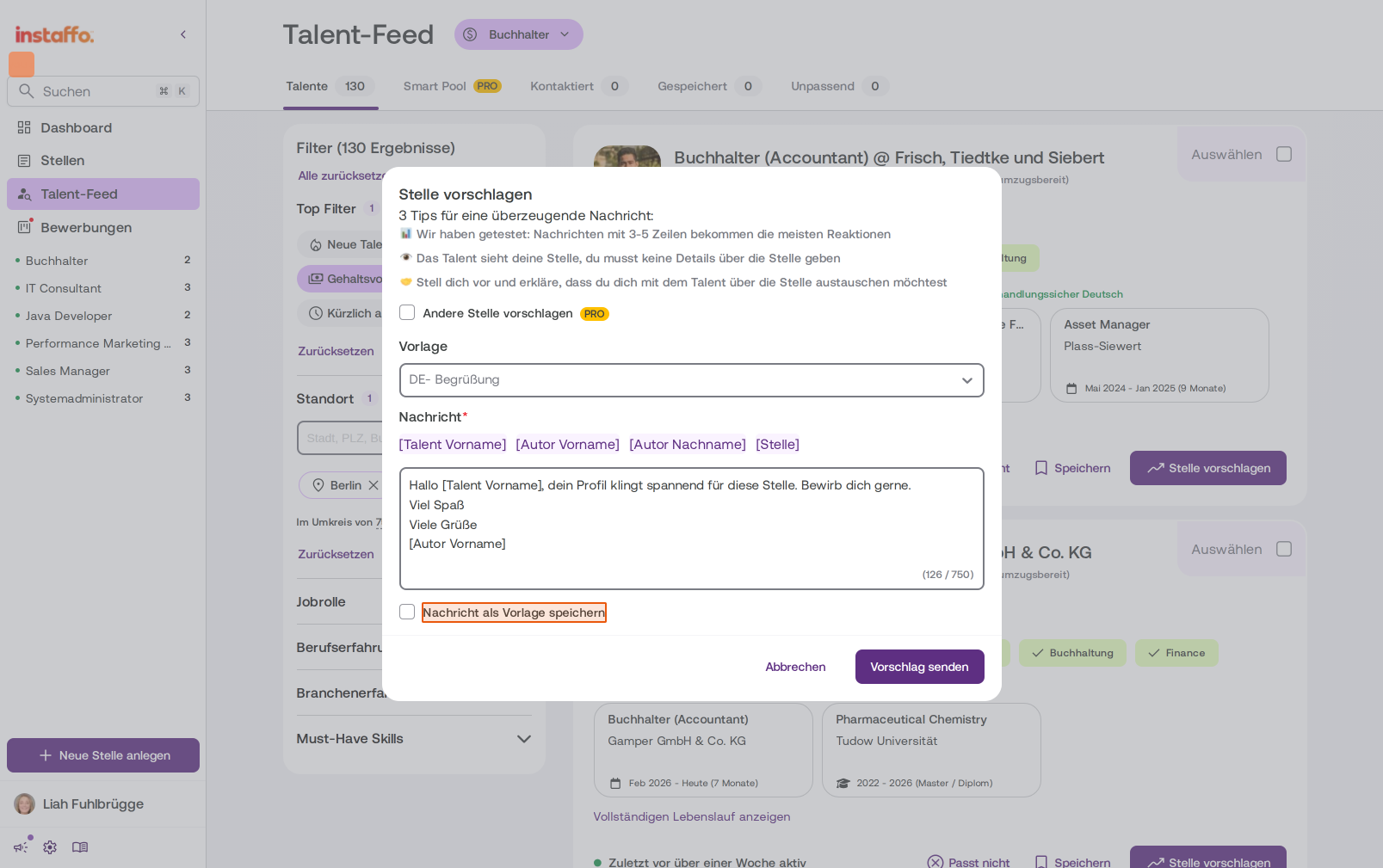
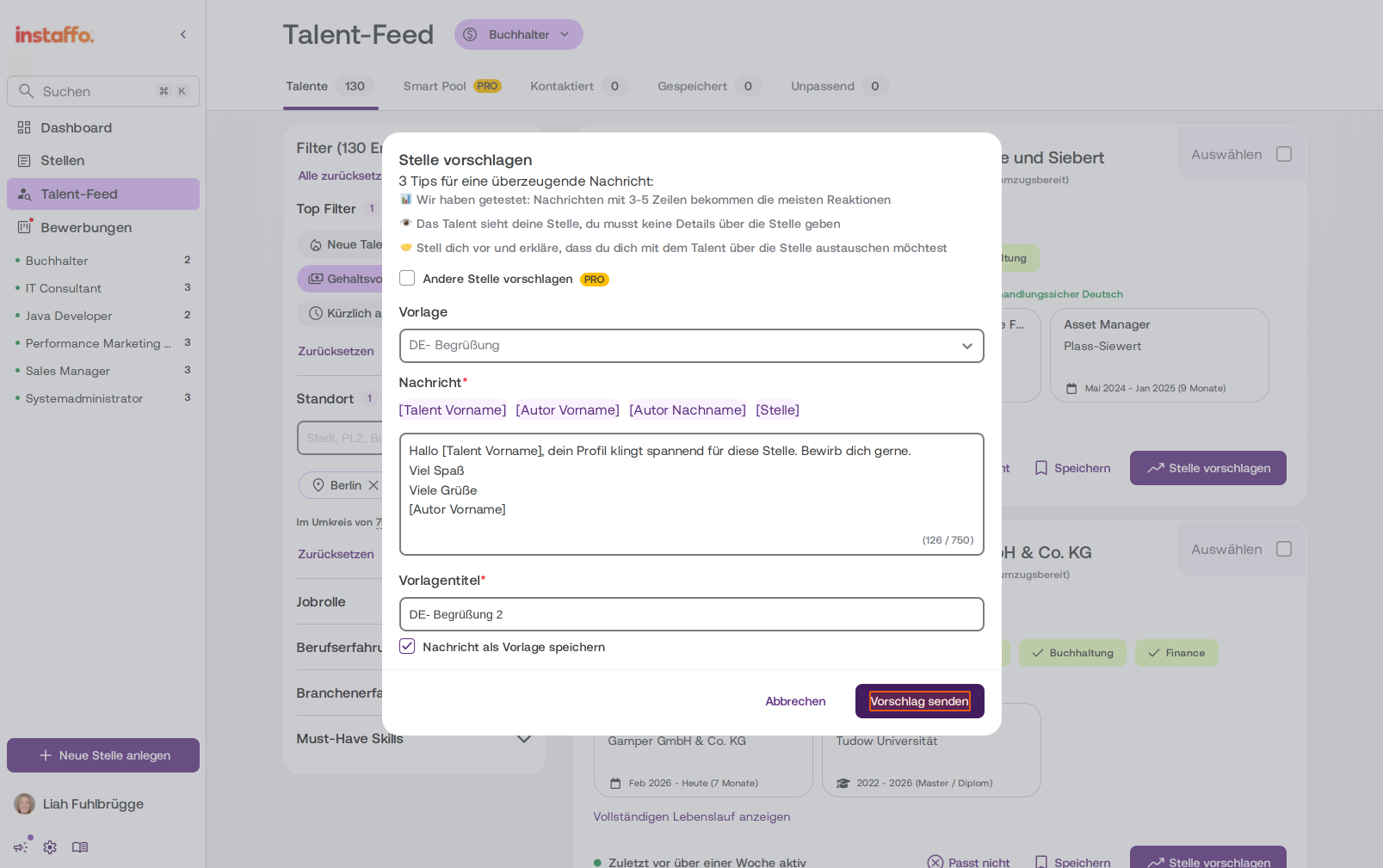
Du kannst den vorausgefüllten Text nach Bedarf anpassen. Wenn du die geänderte Nachricht als neue Vorlage speichern möchtest, aktiviere die Checkbox Nachricht als Vorlage speichern und gib einen Vorlagentitel ein. -
Vorschlag senden
Klicke auf Vorschlag senden, um die Nachricht an das Talent zu verschicken. Falls du die Checkbox aktiviert hast, wird die Nachricht gleichzeitig als neue Vorlage gespeichert.
Vorlagen im Bewerbungsbereich erstellen und nutzen
-
Chat-Vorlagen direkt erstellen
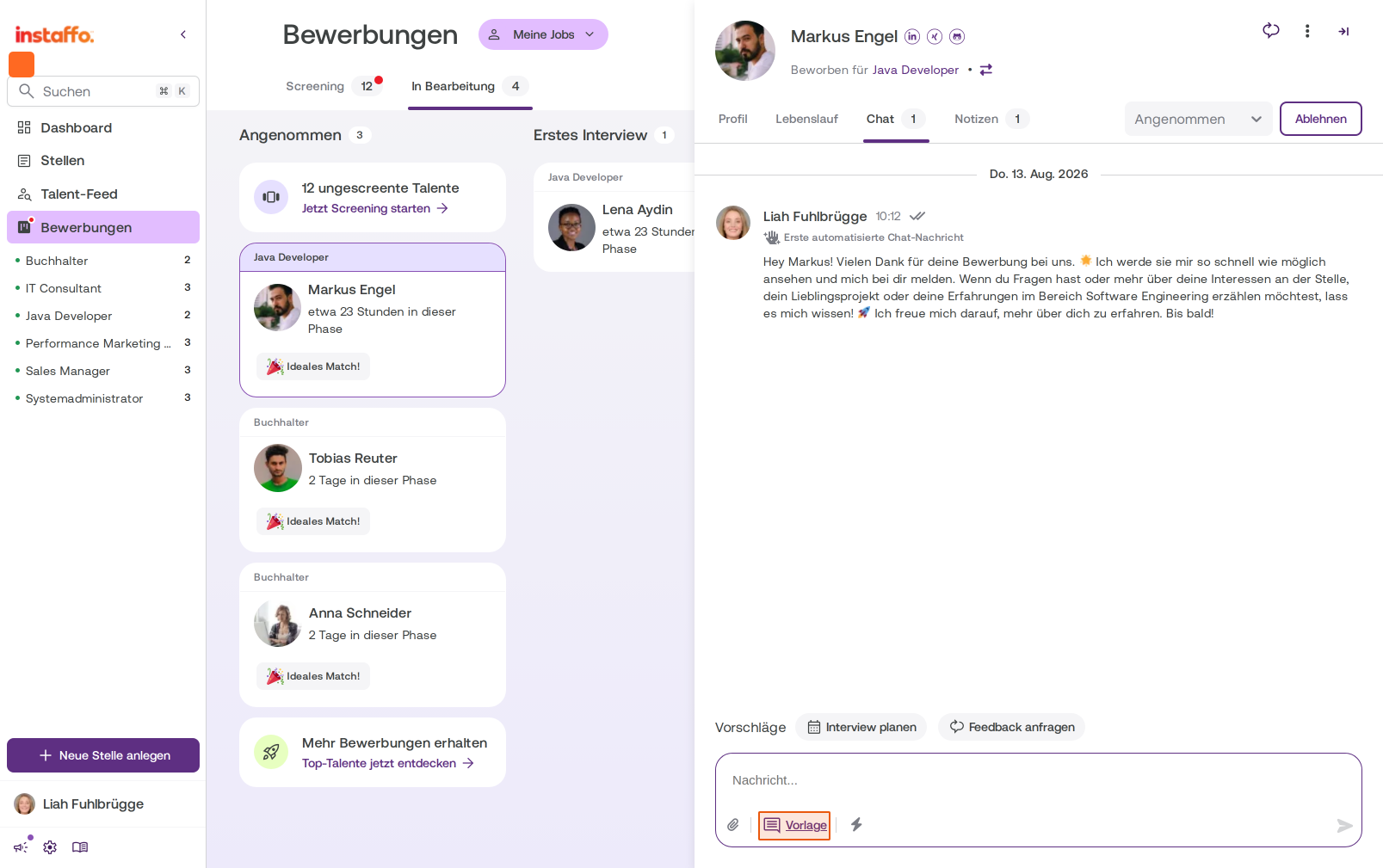
Gehe zu Bewerbungen und wähle ein Talent aus. Im Chat-Tab findest du die Option Vorlage. Klicke darauf, um vorhandene Vorlagen zu sehen oder eine neue zu erstellen. -
Erste Vorlage anlegen
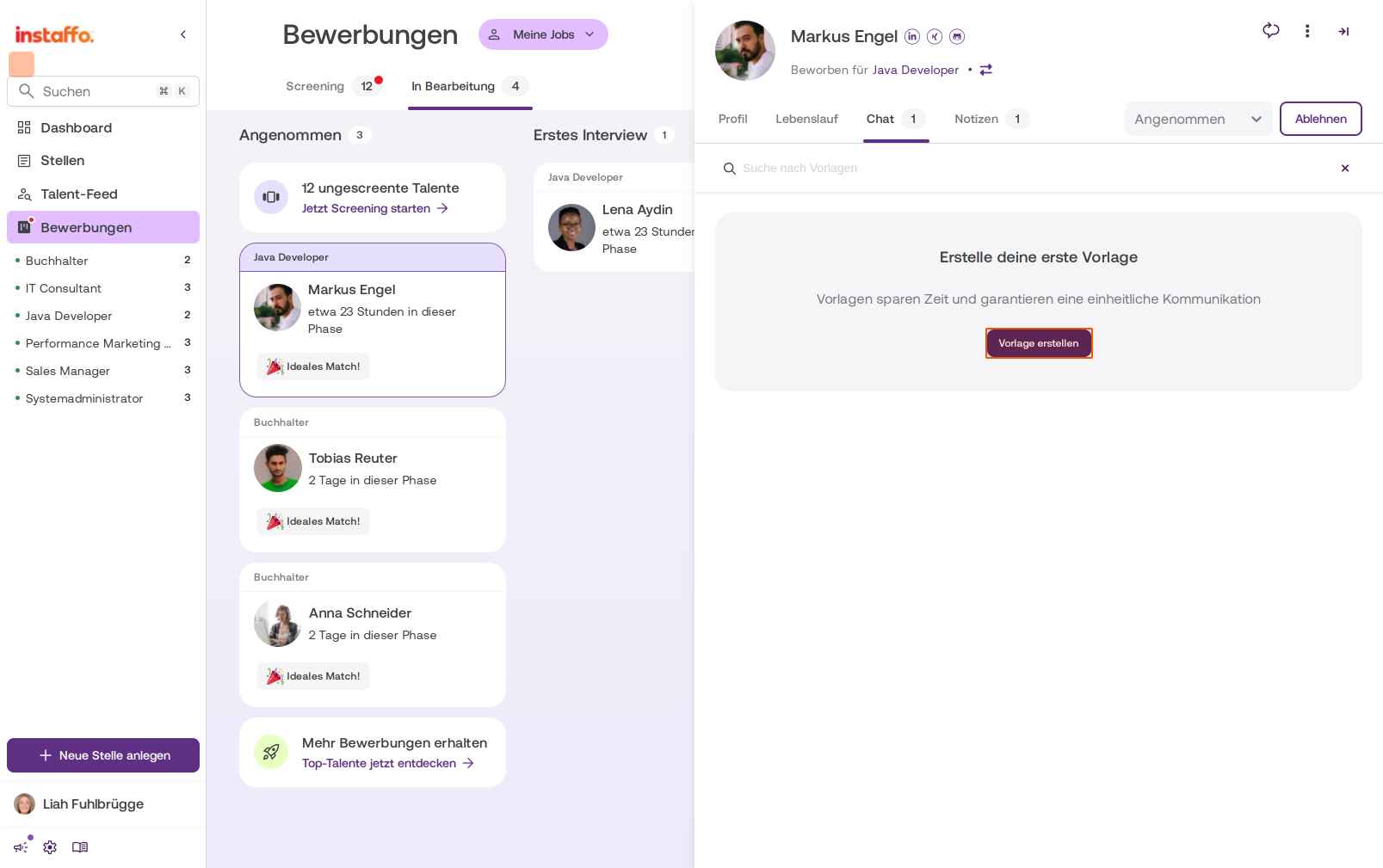
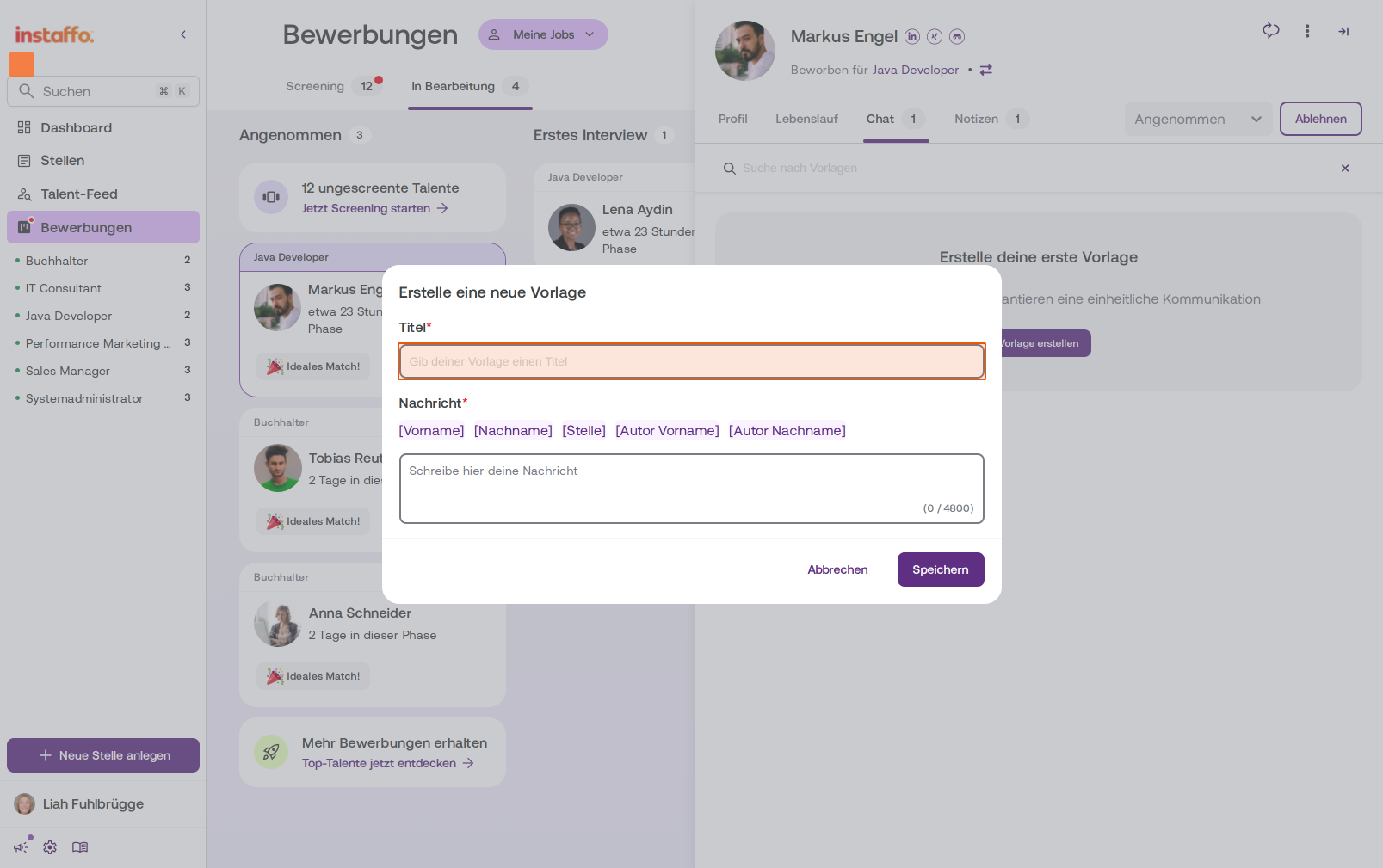
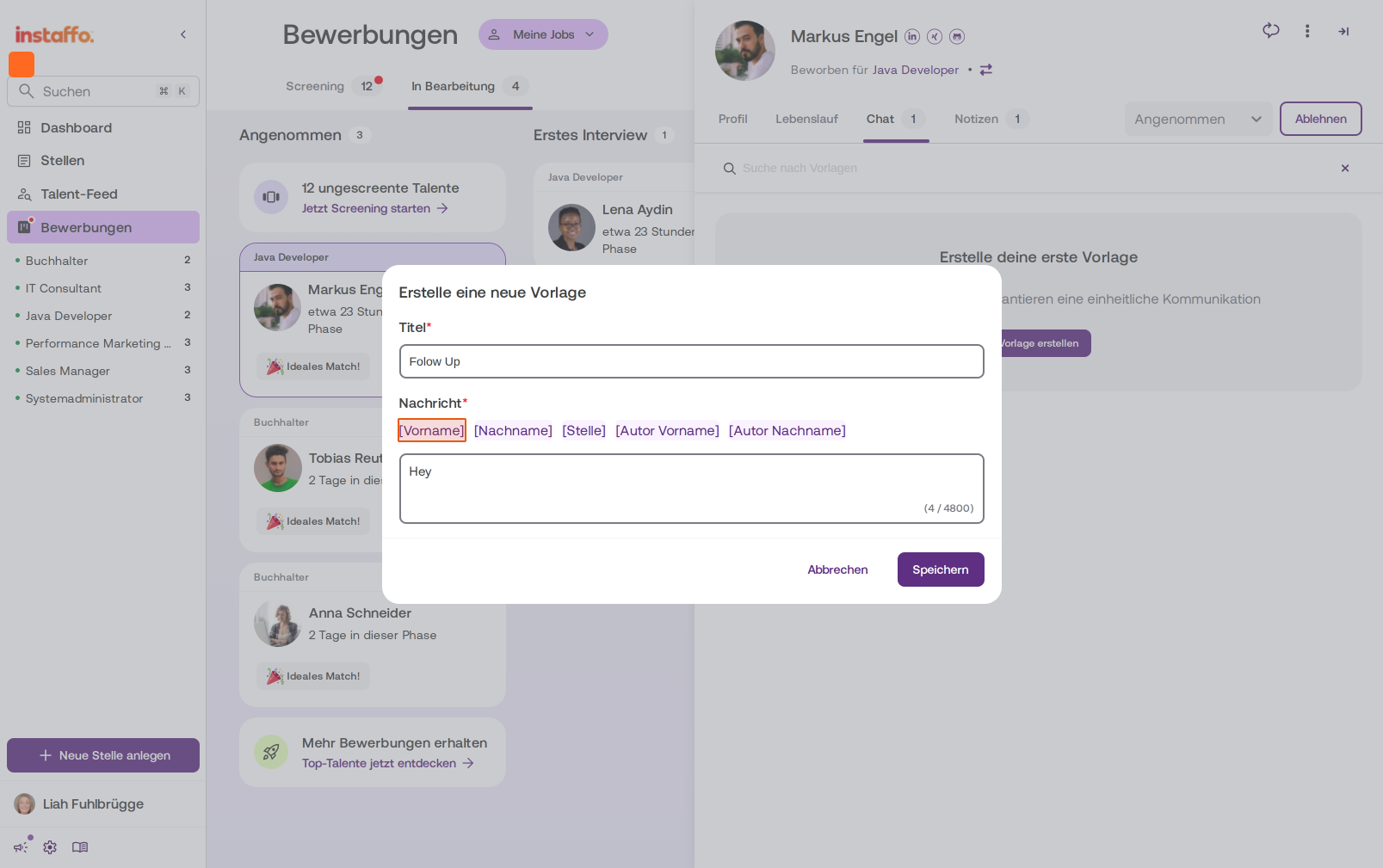
Klicke auf Vorlage erstellen. Es öffnet sich das Dialogfenster „Erstelle eine neue Vorlage". -
Vorlagenformular ausfüllen
- Gib im Feld Titel einen Namen für die Vorlage ein, z.B. „Follow Up"
- Verfasse im Feld Nachricht deinen Text
- Nutze die verfügbaren Platzhalter wie [Vorname], [Nachname], [Stelle], [Autor Vorname] und [Autor Nachname]
-
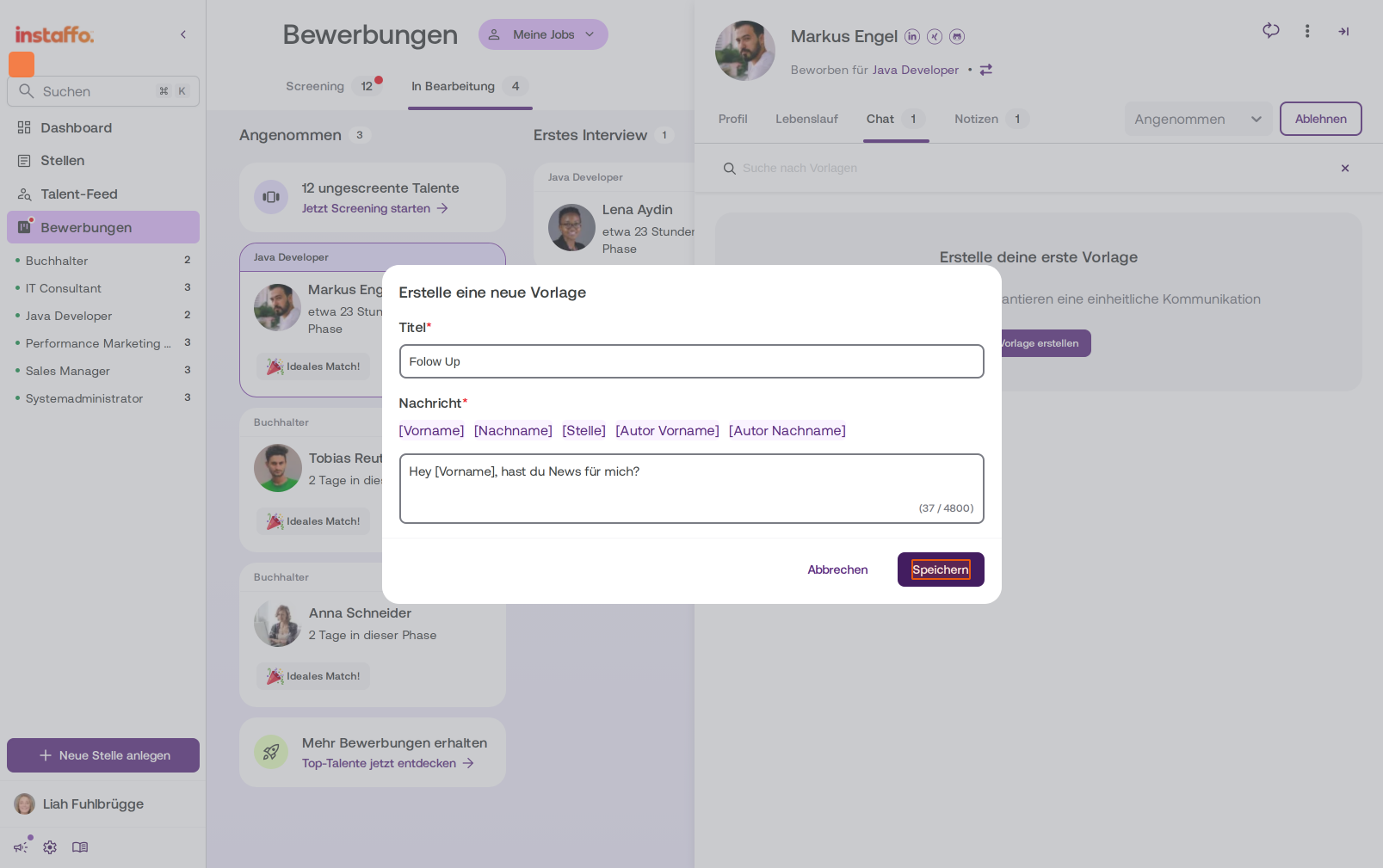
Vorlage speichern und einsetzen
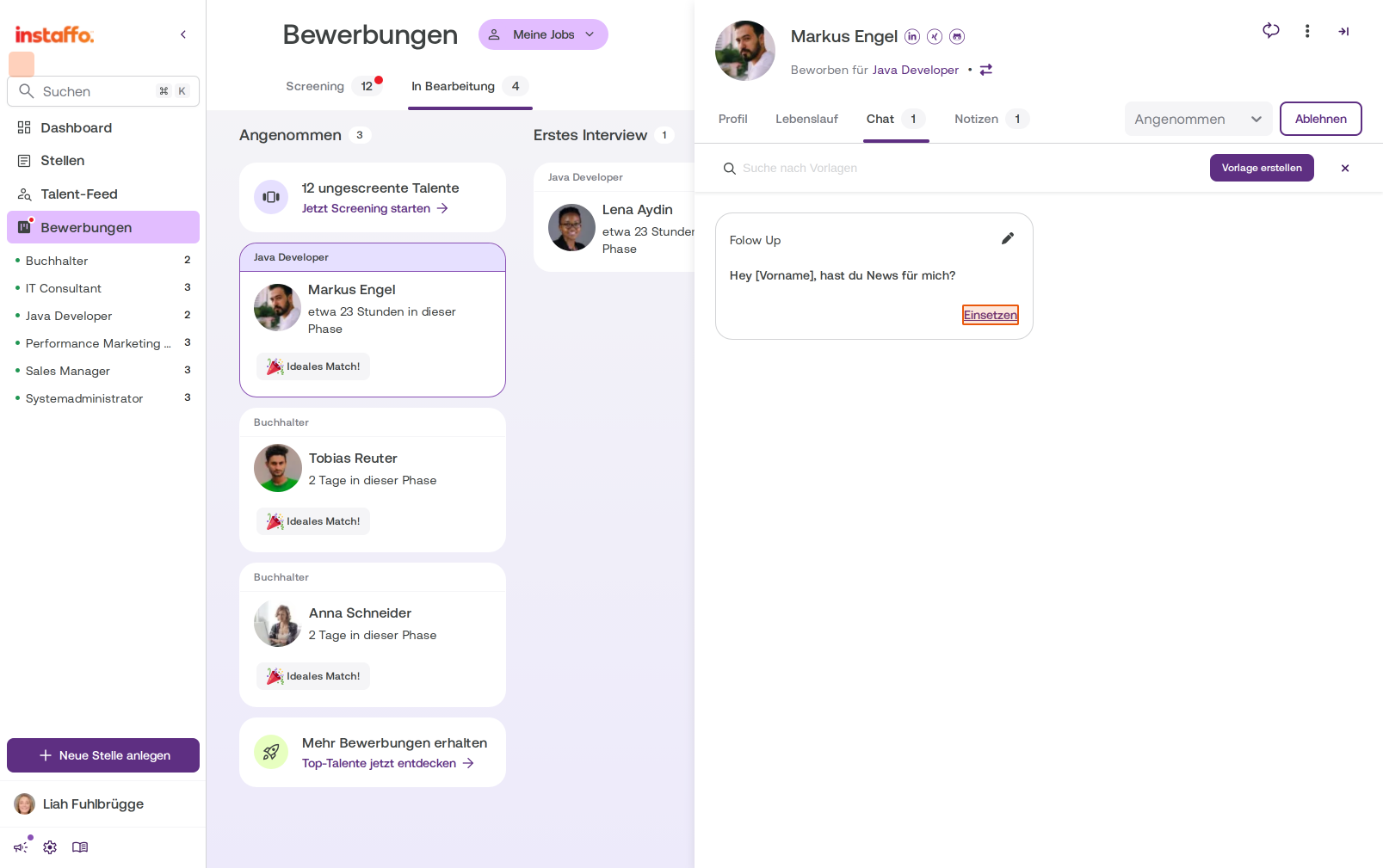
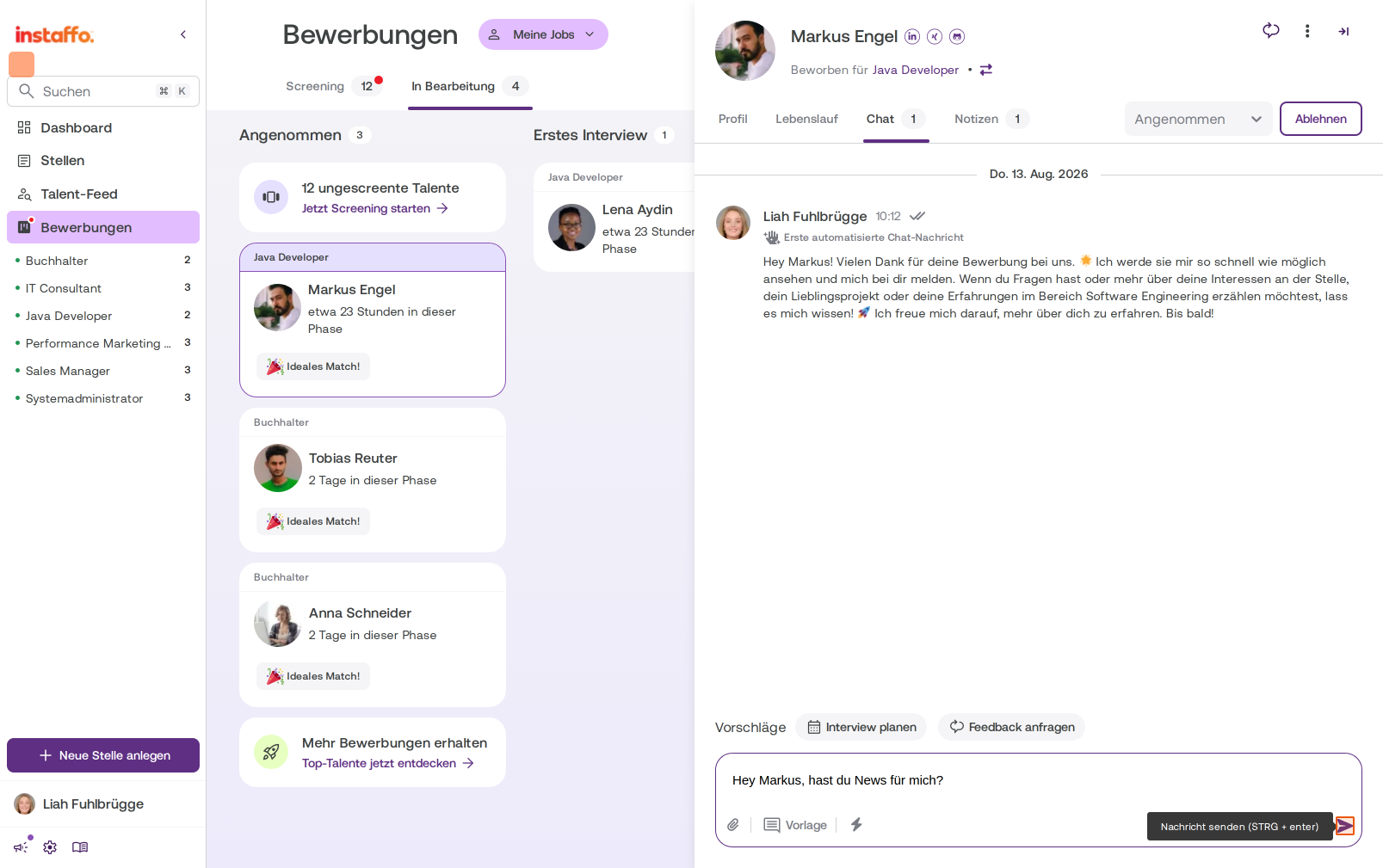
Klicke auf Speichern. Die neue Vorlage erscheint in der Vorlagenliste. Um sie zu verwenden, klicke bei der gewünschten Vorlage auf Einsetzen – der Text wird direkt in das Nachrichtenfeld übernommen und kann versendet werden.
Vorlagen beim Ablehnen von Talenten verwenden
-
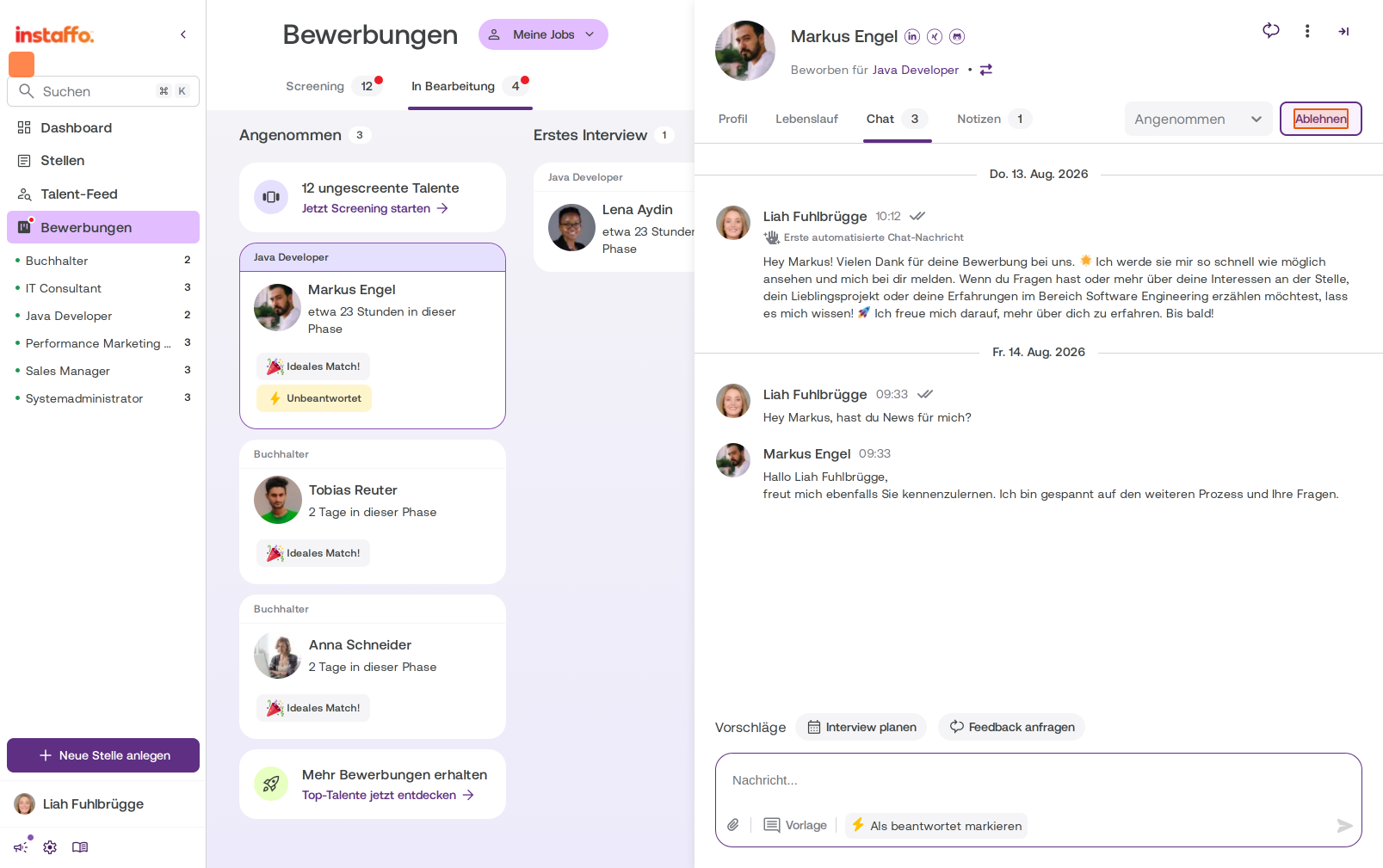
Talent ablehnen
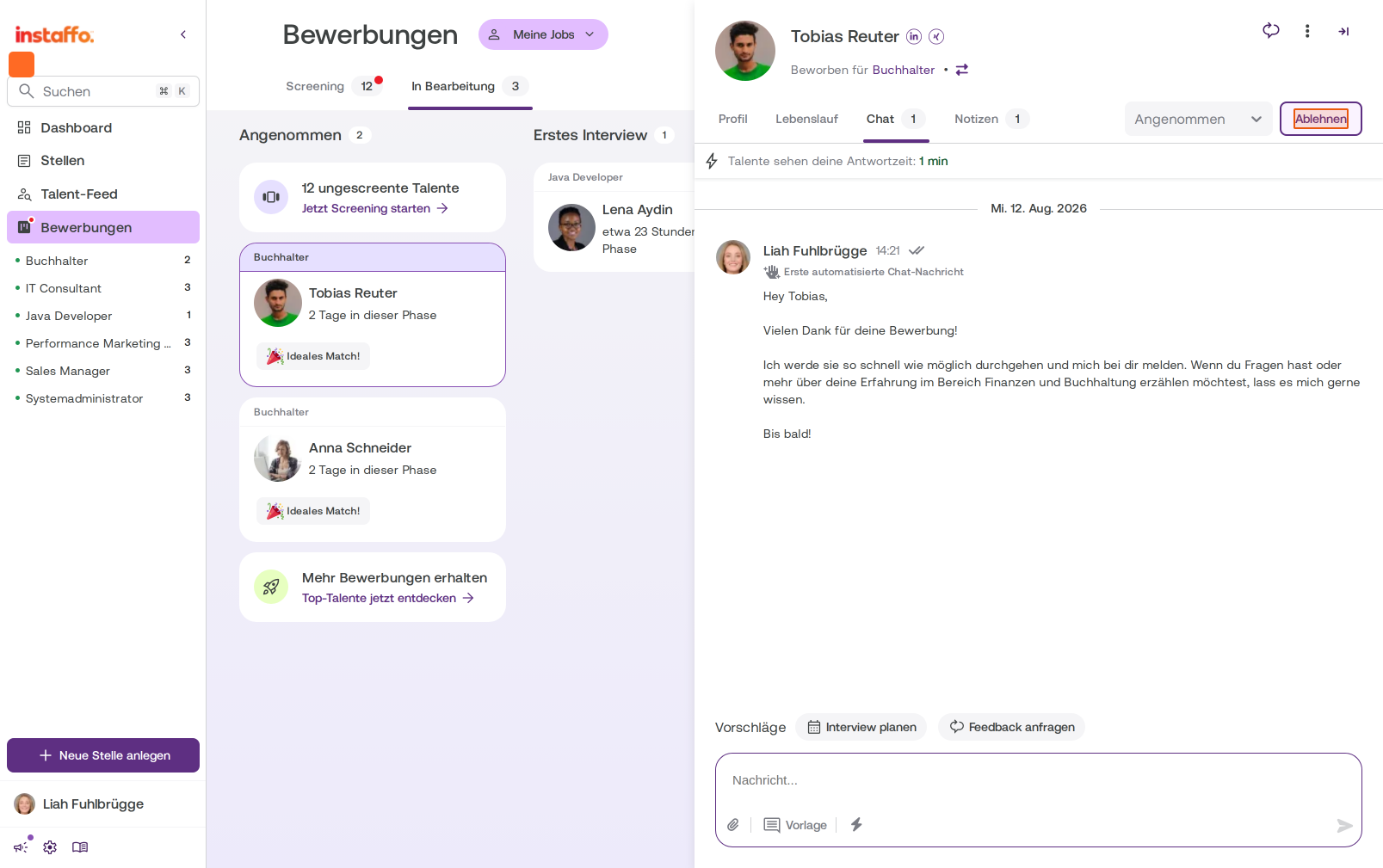
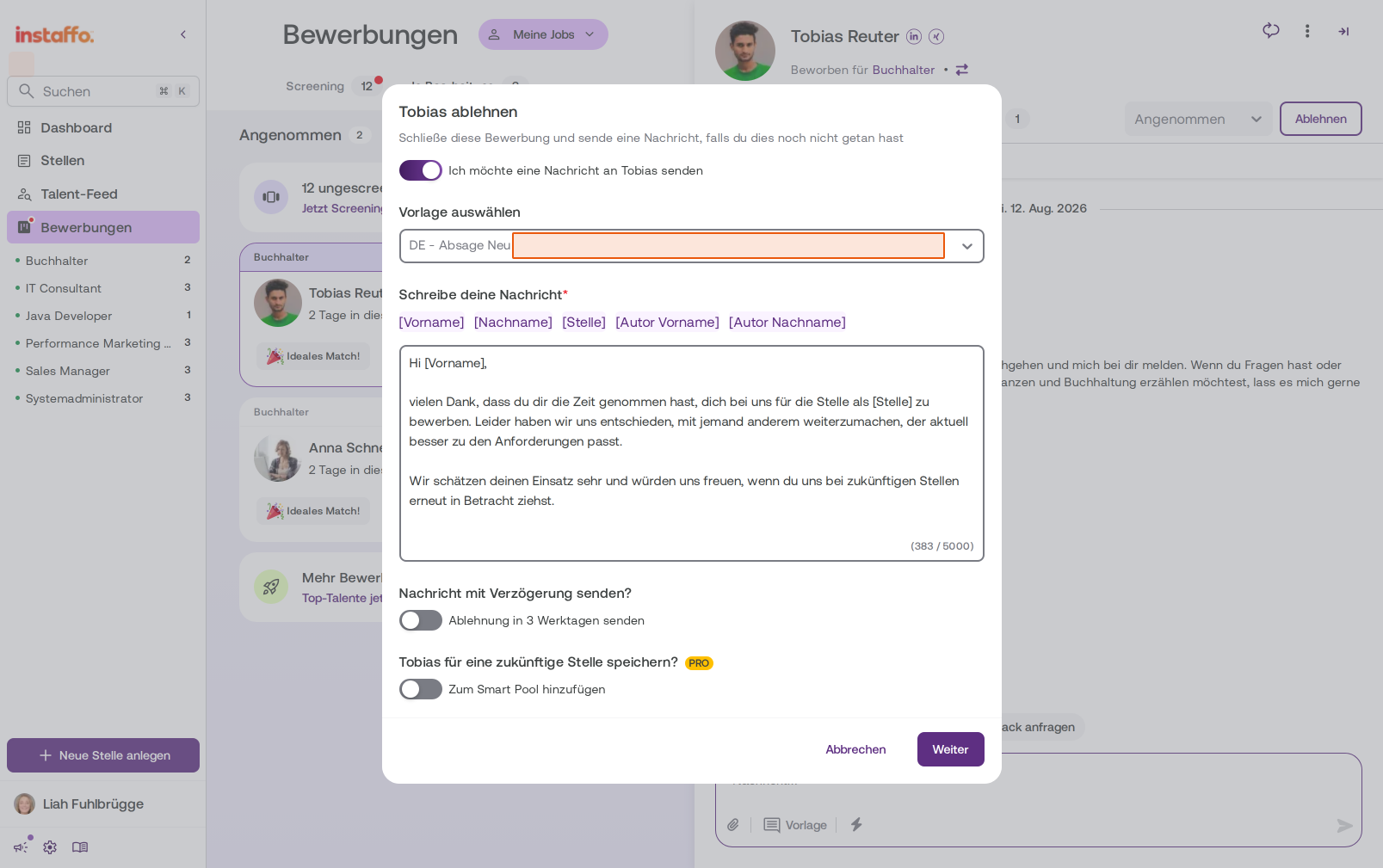
Wähle ein Talent aus und klicke auf Ablehnen. Es öffnet sich das Dialogfenster zur Ablehnung. -
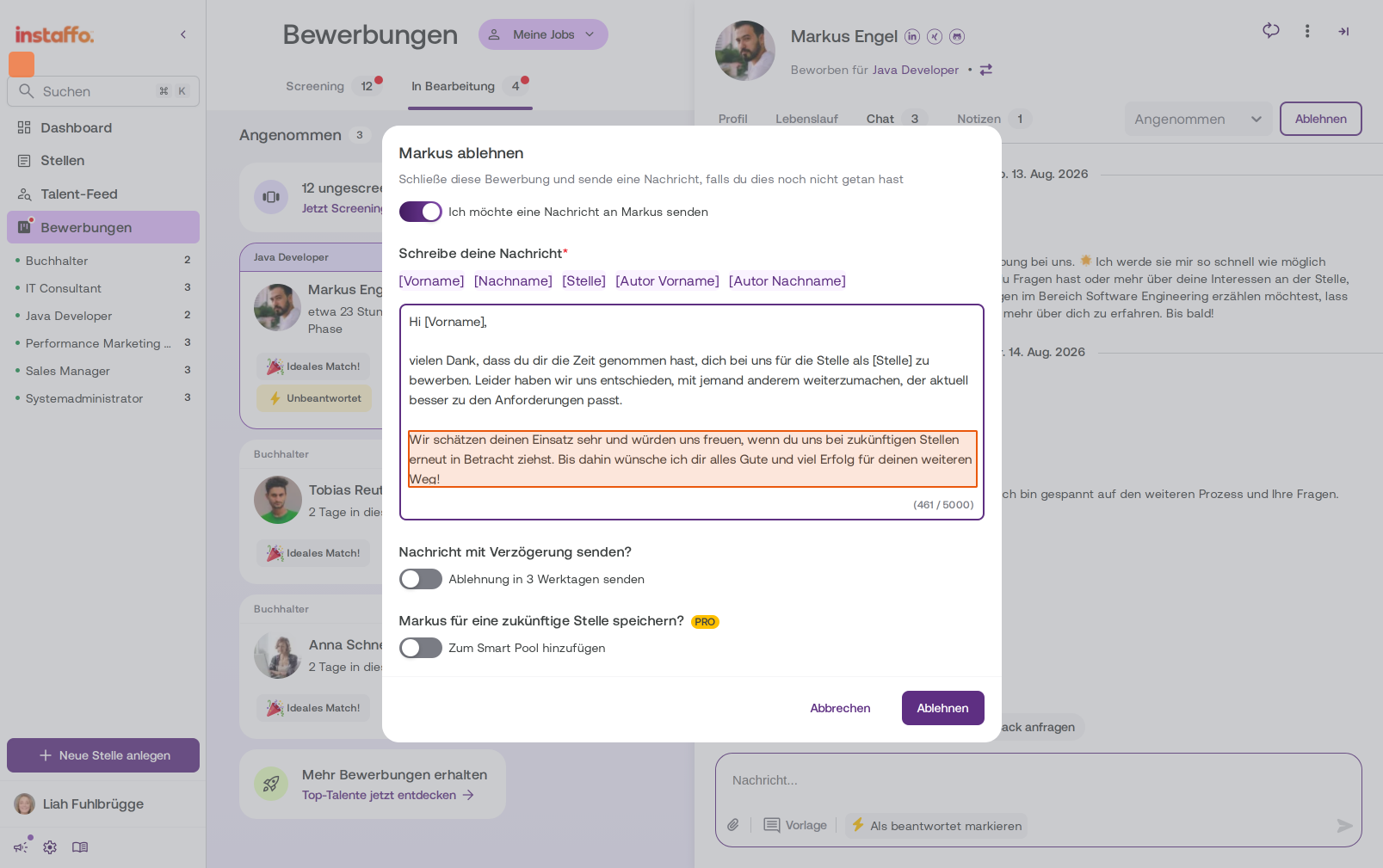
Absagevorlage auswählen
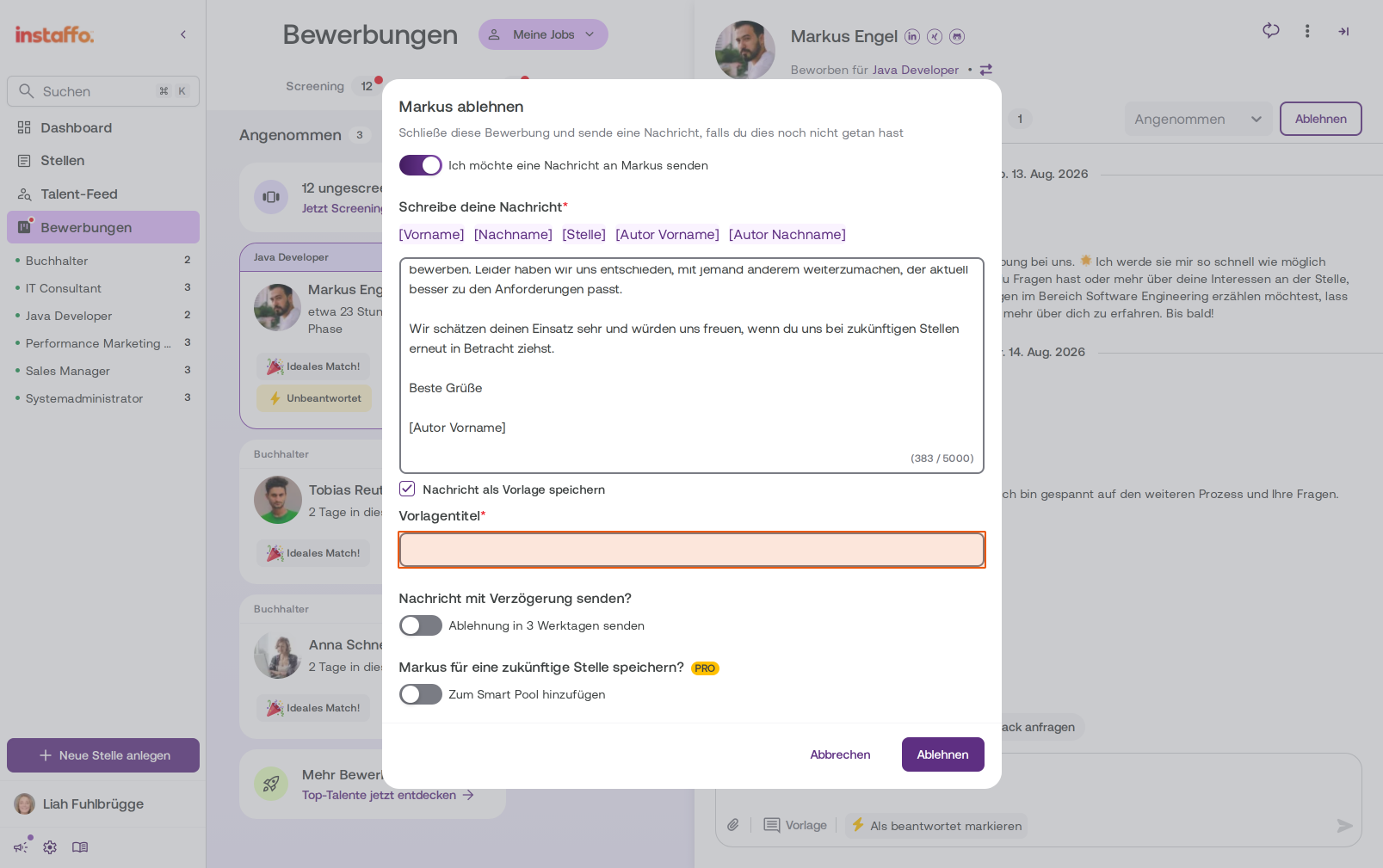
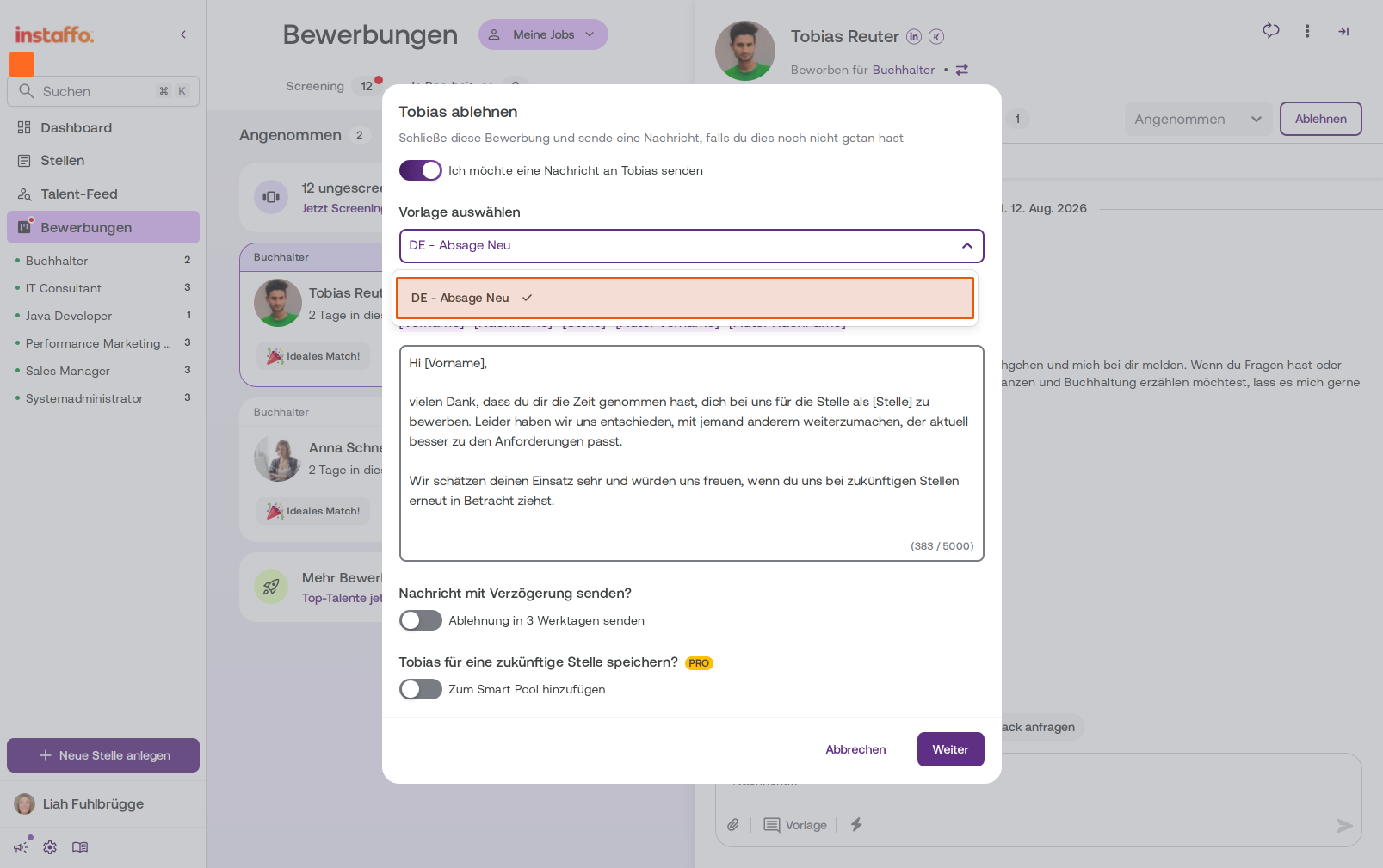
Im Dropdown-Feld Vorlage auswählen kannst du eine gespeicherte Absagevorlage wählen, z.B. „DE - Absage Neu". Die Nachricht wird automatisch in das Textfeld geladen. -
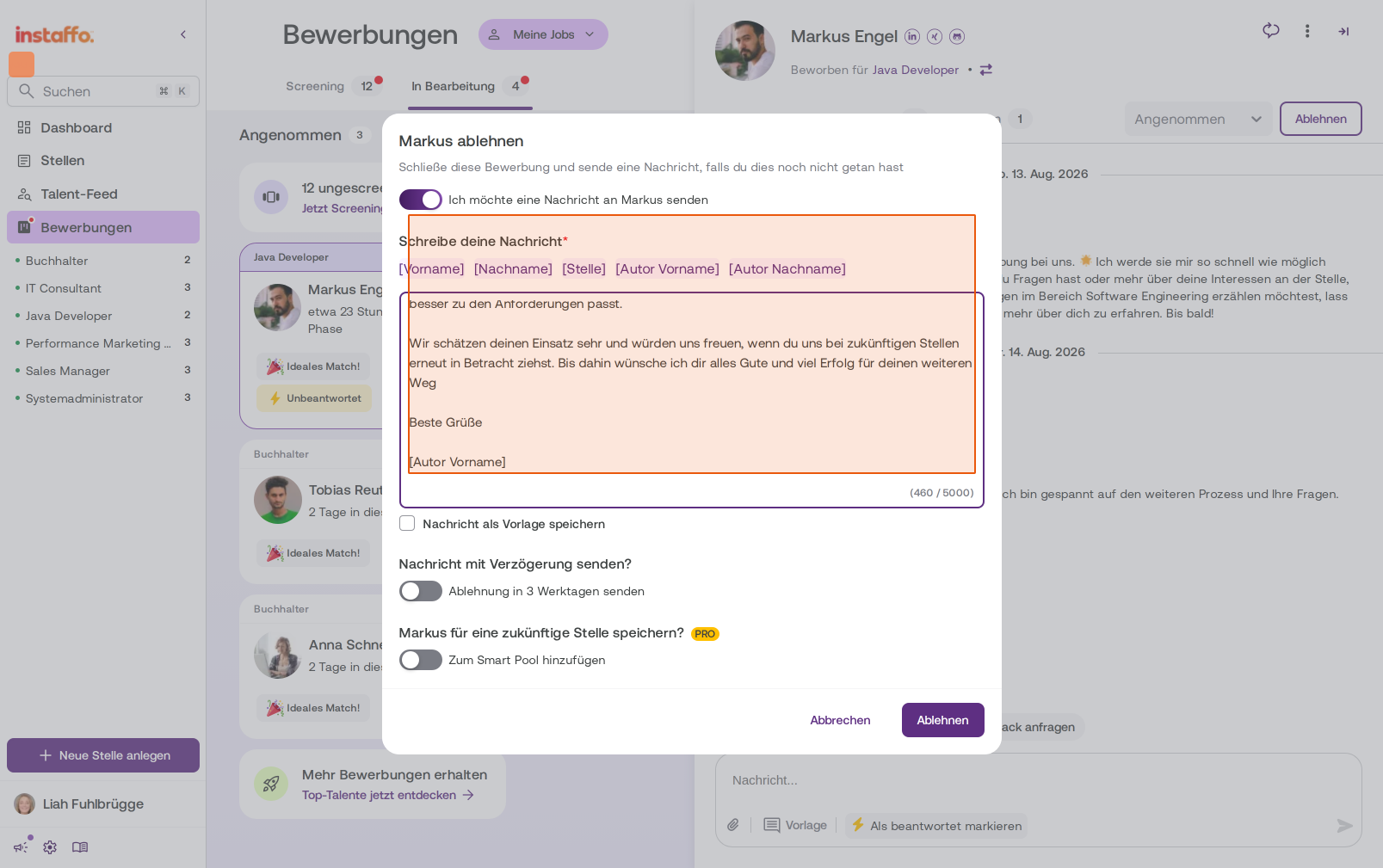
Nachricht anpassen und als Vorlage speichern
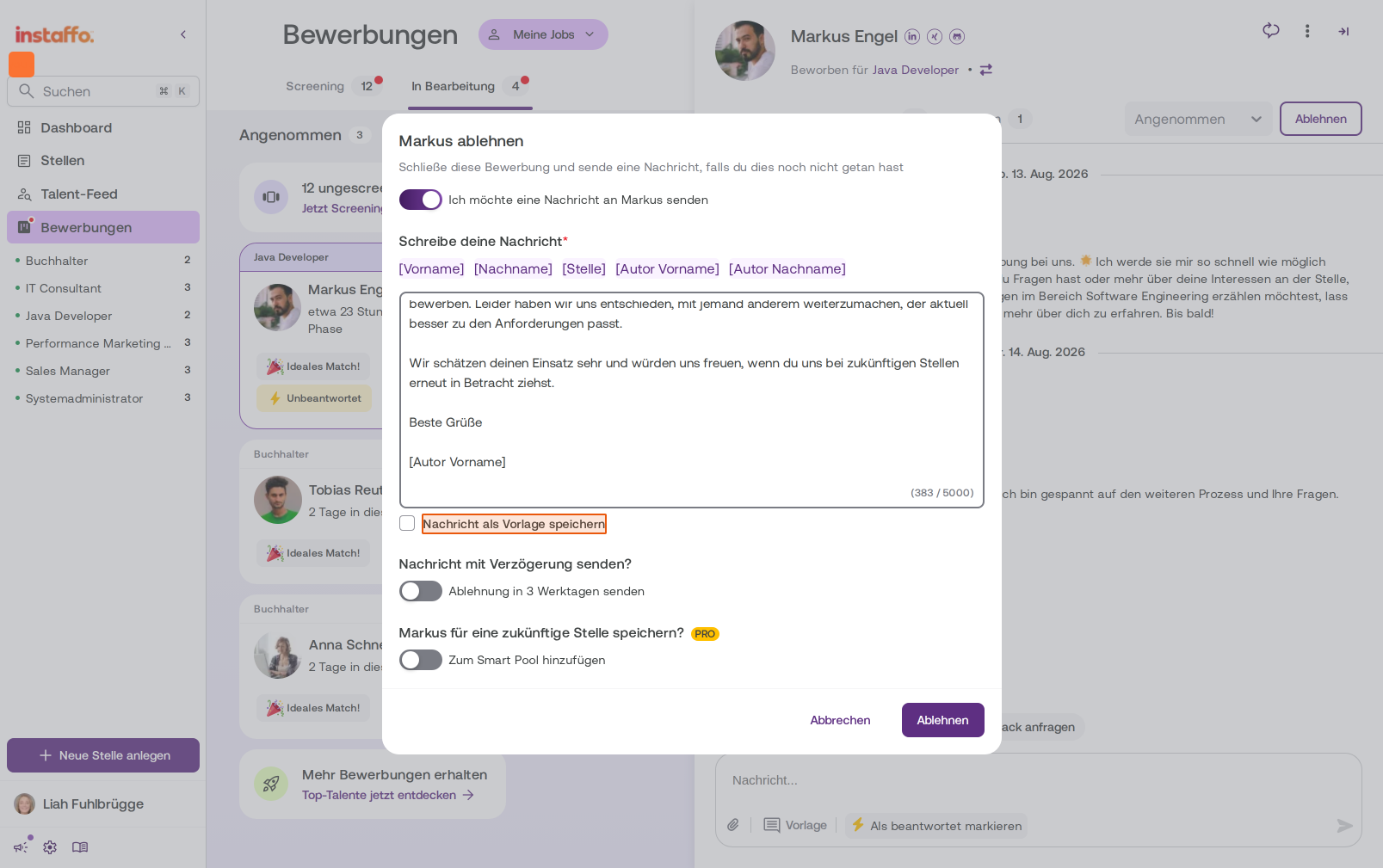
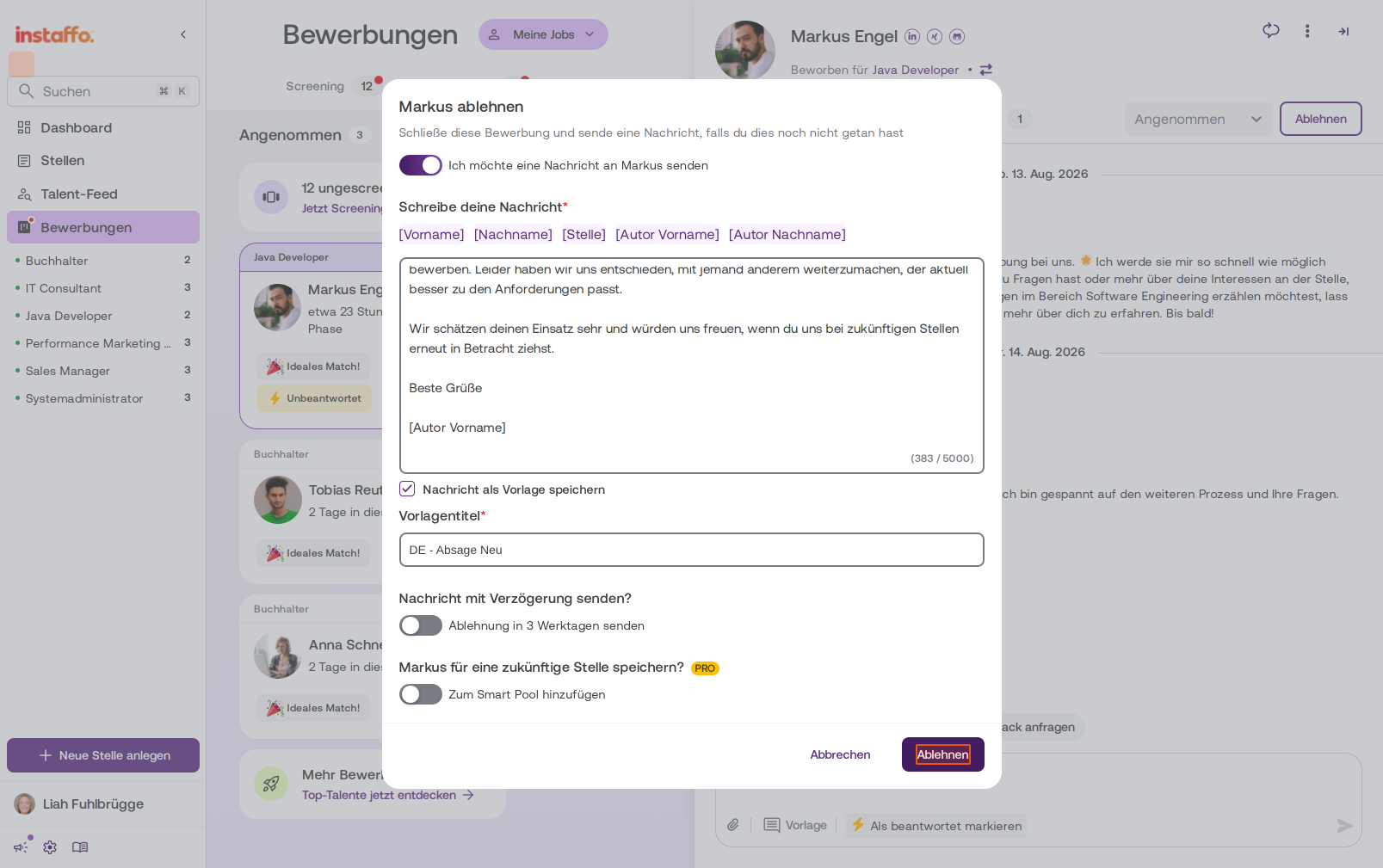
Passe die Nachricht bei Bedarf an. Aktiviere die Checkbox Nachricht als Vorlage speichern und gib im erscheinenden Feld Vorlagentitel einen Namen ein, wenn du die geänderte Version als neue Vorlage speichern möchtest. -
Ablehnung abschließen
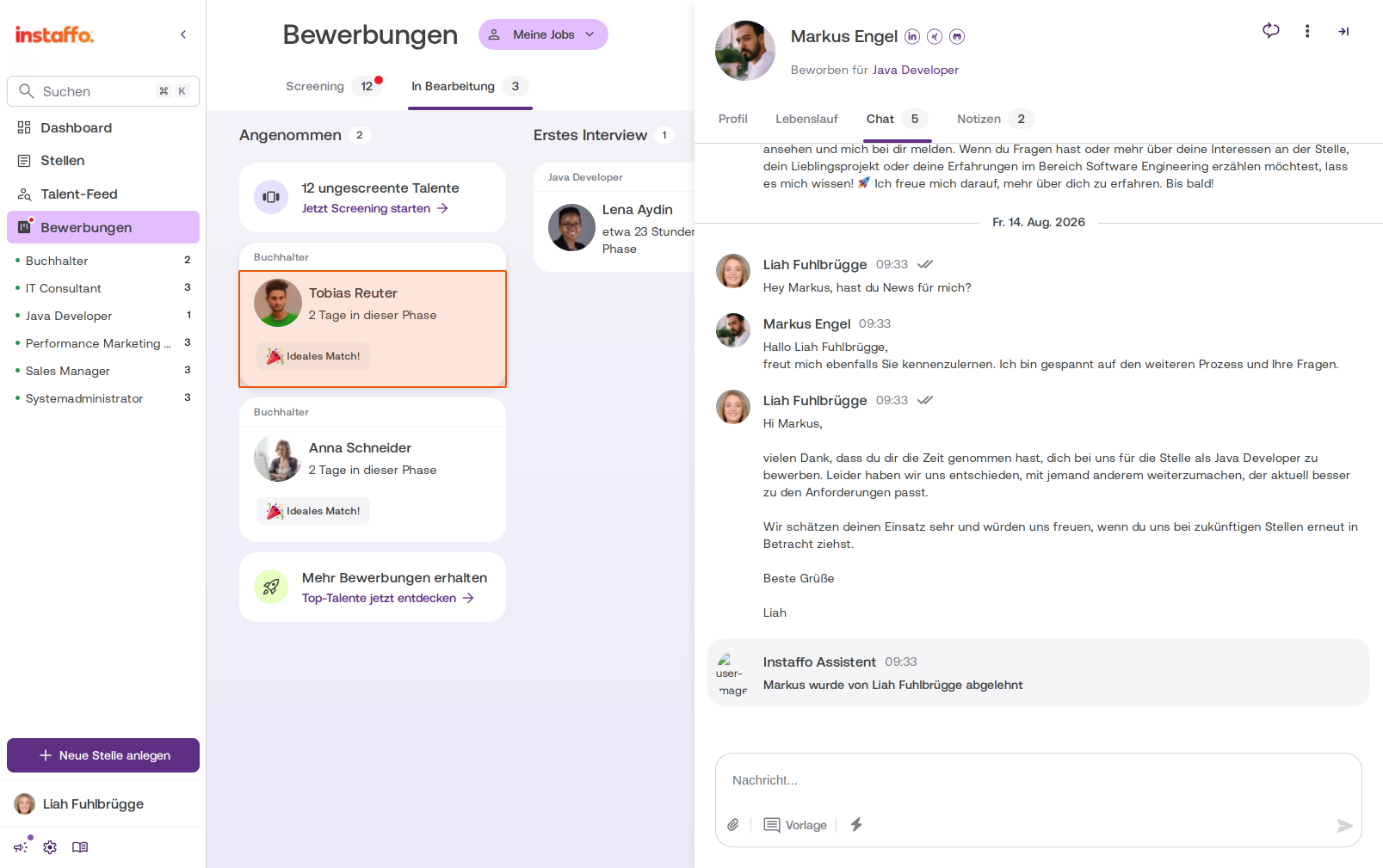
Klicke auf Ablehnen, um den Vorgang abzuschließen. Bei der nächsten Ablehnung steht dir die neue Vorlage direkt zur Auswahl zur Verfügung.
Du hast nun alle Möglichkeiten kennengelernt, um Nachrichtenvorlagen in Instaffo zu erstellen, zu verwalten und effizient einzusetzen – sowohl über die Einstellungen als auch direkt in den jeweiligen Arbeitsbereichen.
 Bereitgestellt von happysupport.ai