
Profilbild hinzufügen oder ändern
Lade dein Profilbild im persönlichen Profil hoch und passe es mit dem Zoom-Schieberegler an, um es in deinem Instaffo-Dashboard anzuzeigen.
In dieser Anleitung erfährst du, wie du dein persönliches Profilbild in Instaffo hinzufügst oder änderst. Nach Abschluss wird dein neues Profilbild in deinem Teammitgliederprofil angezeigt.

Persönliches Profil öffnen
-
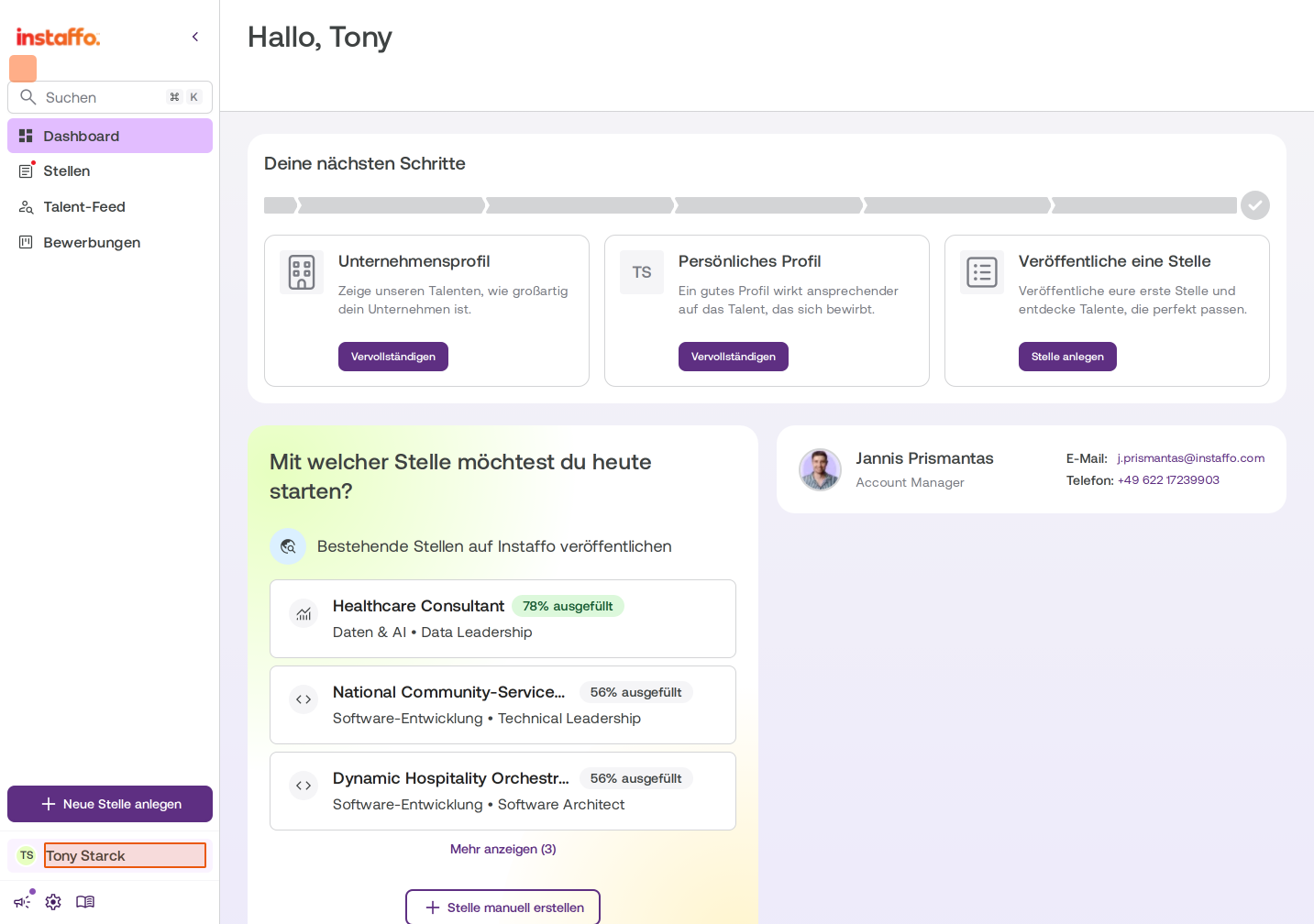
Auf deinen Account-Bereich klicken
Klicke unten links in der Seitenleiste auf deinen Profilbereich, wo dein Name angezeigt wird (z.B. „Tony Stack"). Es öffnet sich ein Dropdown-Menü mit verschiedenen Optionen. -
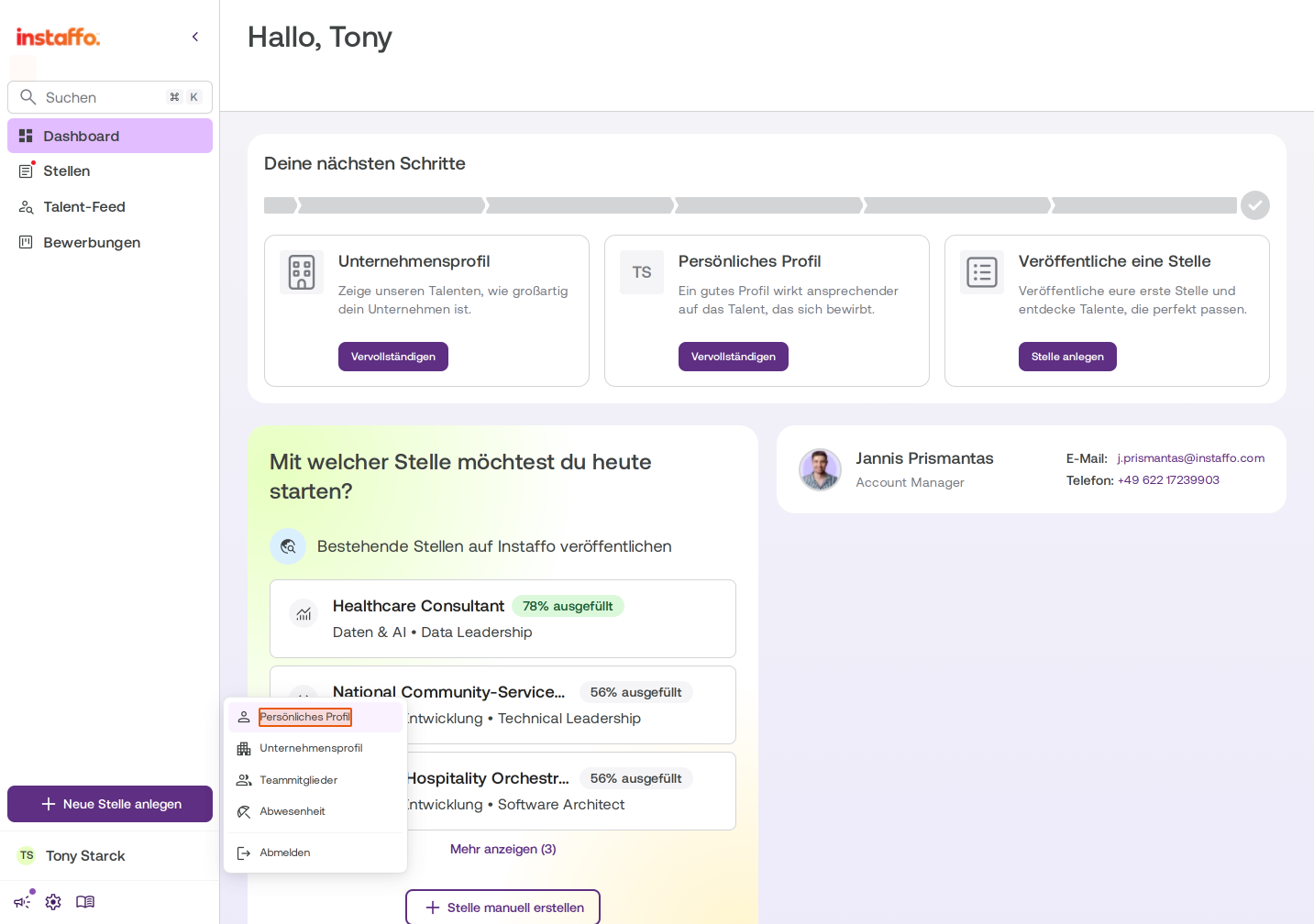
Persönliches Profil auswählen
Wähle im Dropdown-Menü die Option Persönliches Profil aus. Ein Bearbeitungsfenster mit dem Titel „Teammitglied bearbeiten" öffnet sich.
Profilbild hochladen und anpassen
-
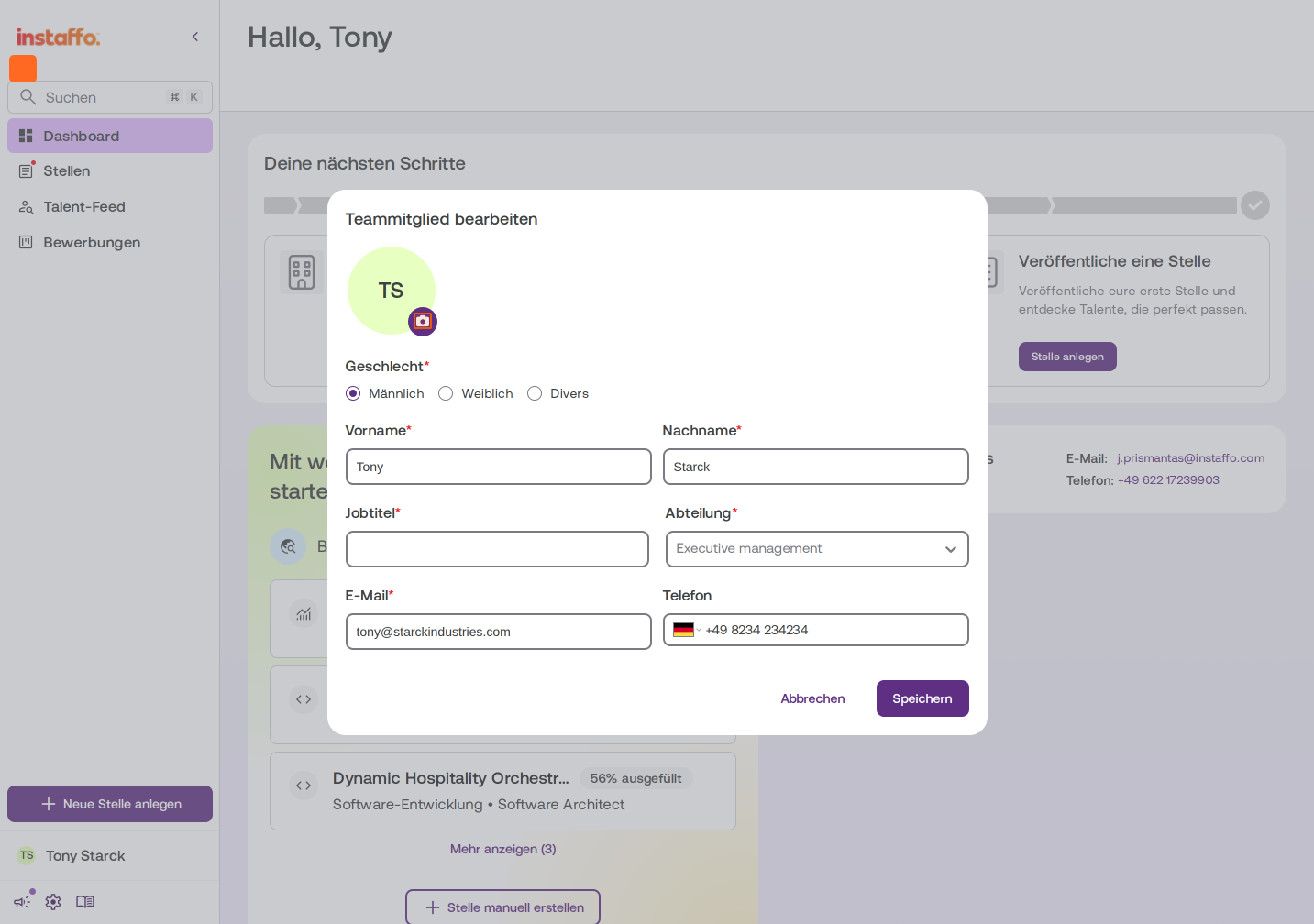
Profilbild-Bereich öffnen
Klicke im Bearbeitungsfenster auf den kreisförmigen Avatar mit deinen Initialen oben links. Es erscheint ein neues Fenster für die Profilbildbearbeitung. -
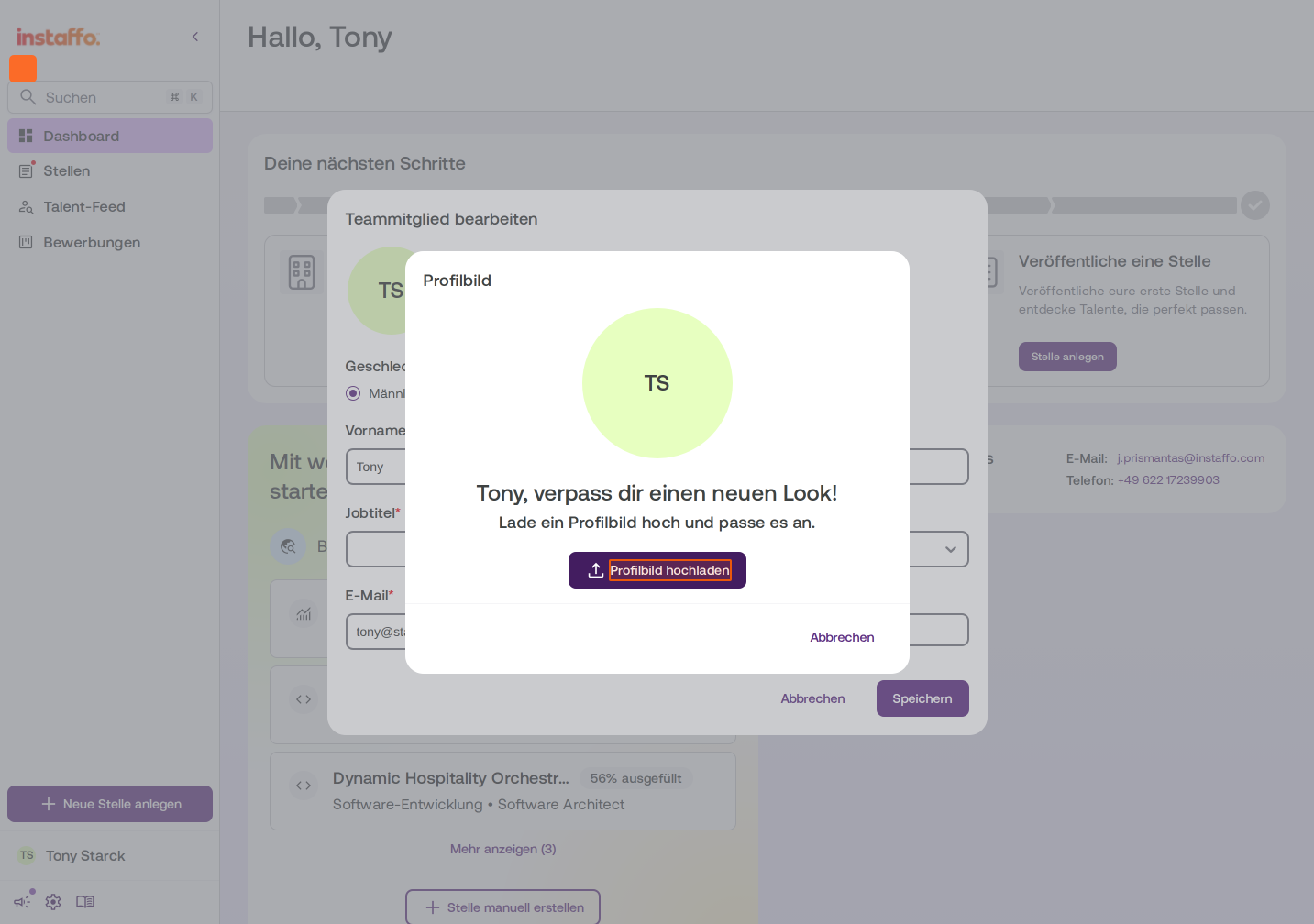
Bild hochladen
Klicke auf den Button Profilbild hochladen, um ein Bild von deinem Computer auszuwählen.
-
Bild anpassen
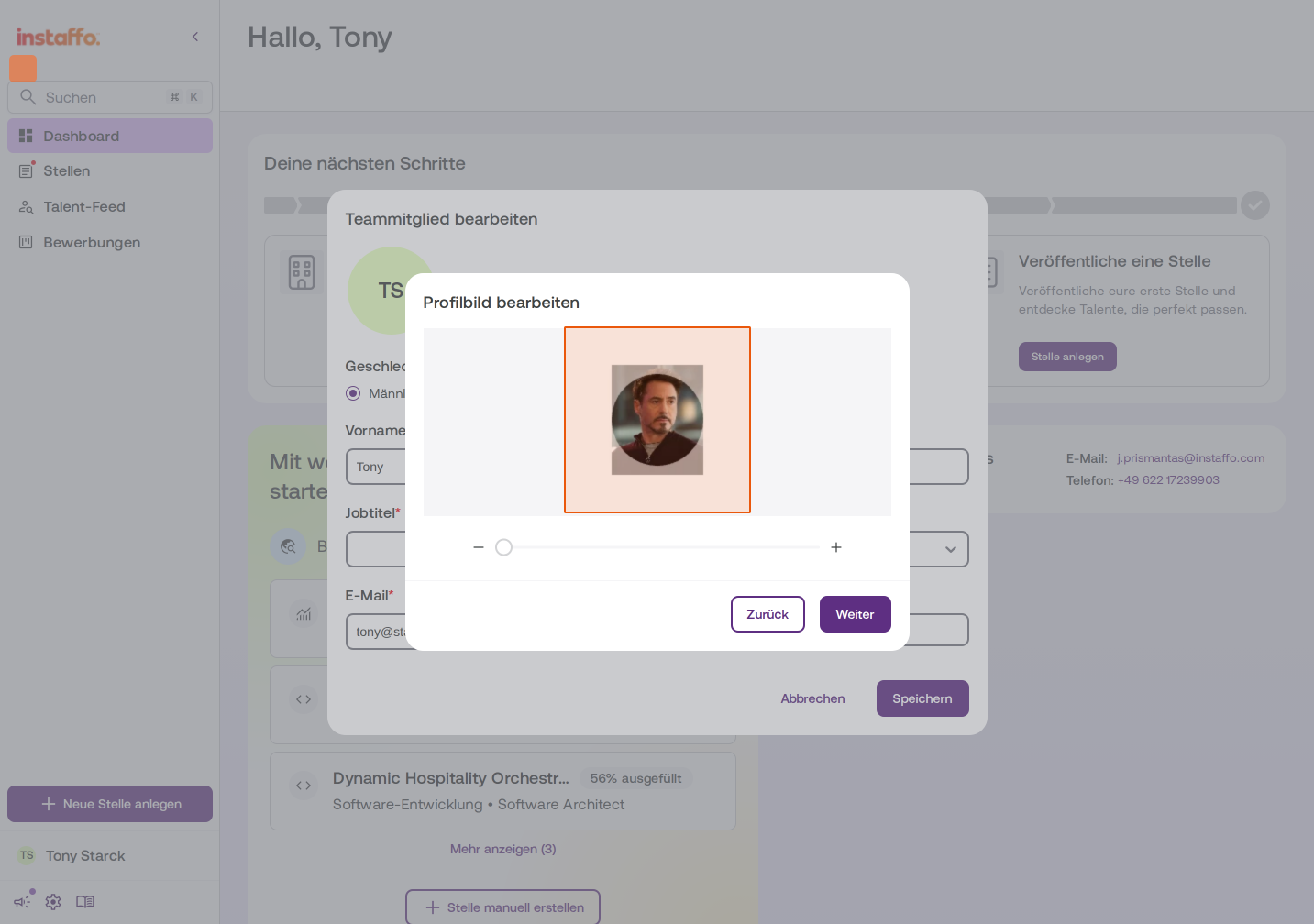
Nachdem du ein Bild ausgewählt hast, kannst du es anpassen:- Verwende den Zoom-Schieberegler (zwischen Minus- und Plus-Symbol), um die Bildgröße anzupassen
- Positioniere das Bild im Ausschnittbereich nach deinen Wünschen
-
Zur Vorschau fortfahren
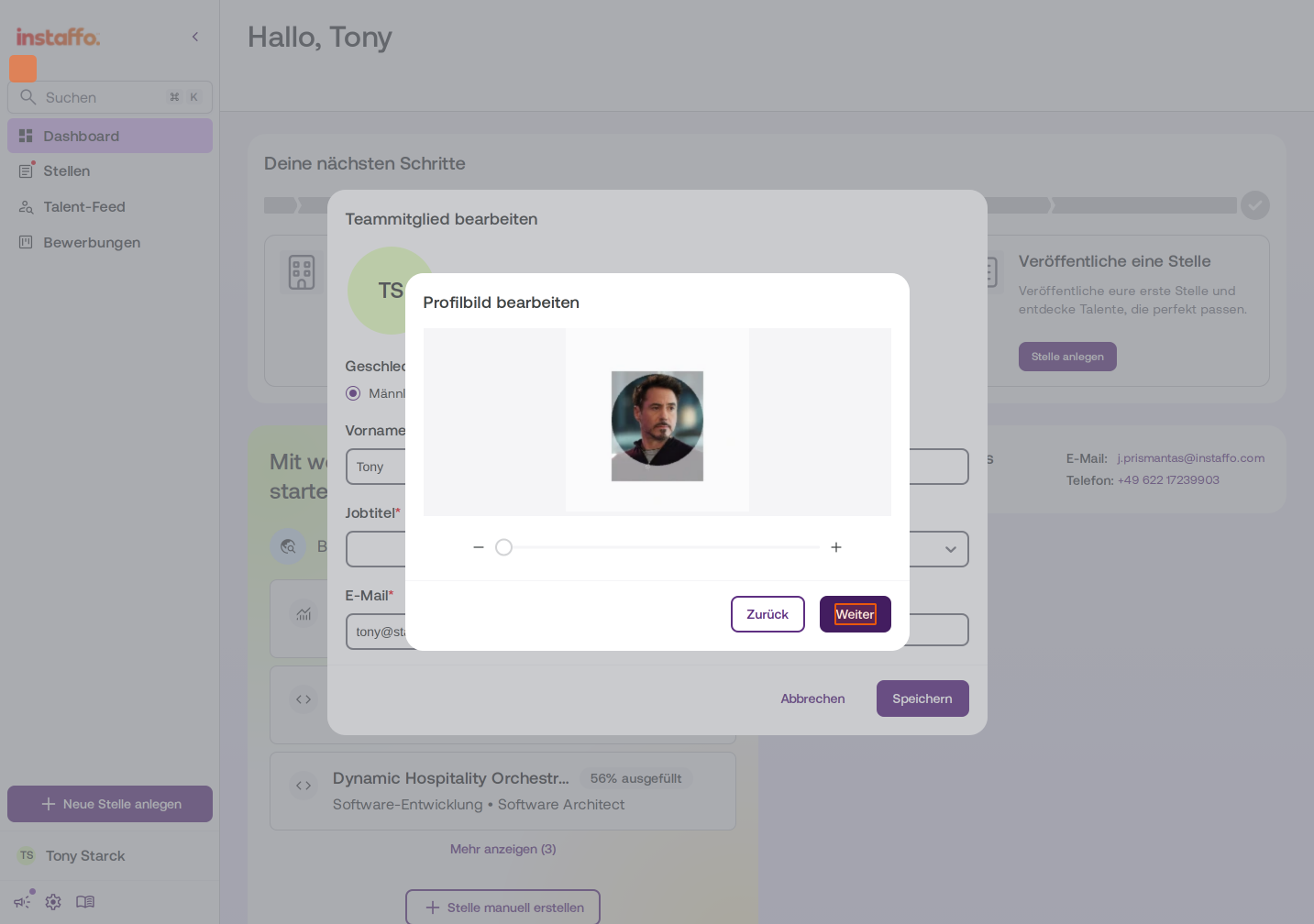
Klicke auf Weiter, um eine Vorschau deines Profilbilds zu sehen. -
Profilbild bestätigen
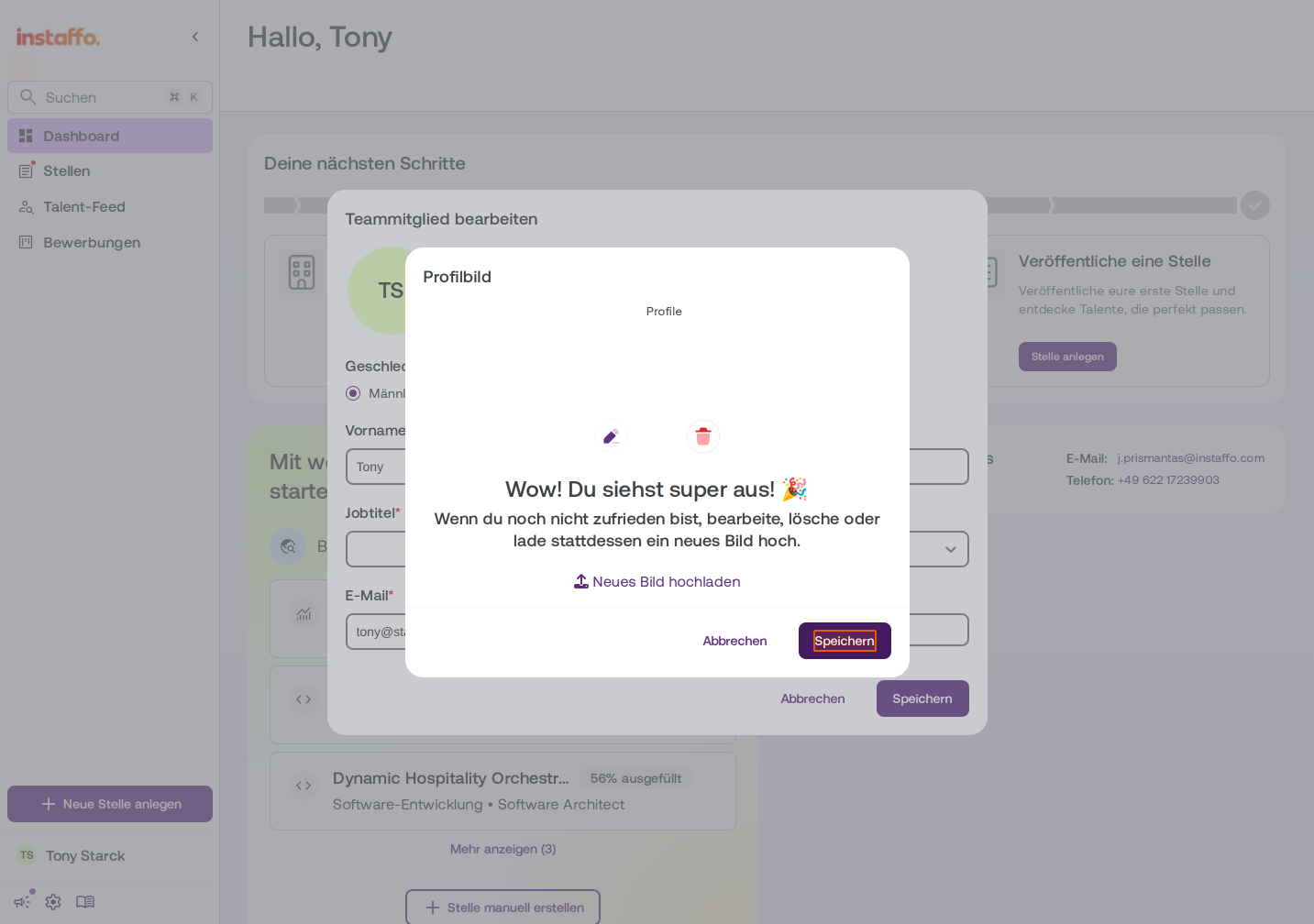
Überprüfe dein Bild in der Vorschau. Wenn du zufrieden bist, klicke auf Speichern. Falls du Änderungen vornehmen möchtest, kannst du das Bild bearbeiten, löschen oder ein neues Bild hochladen. -
Änderungen speichern
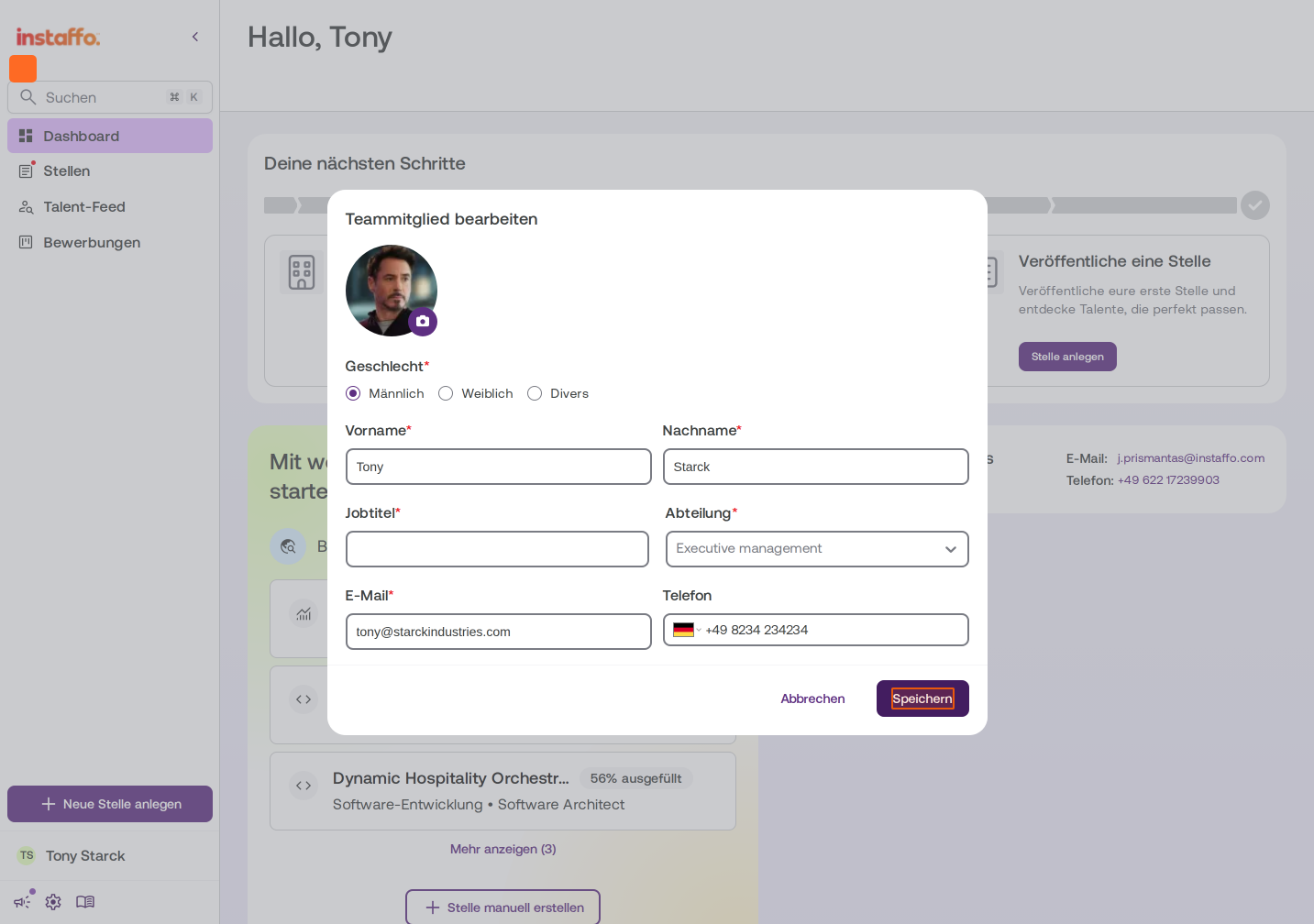
Klicke im Fenster „Teammitglied bearbeiten" erneut auf Speichern, um alle Änderungen an deinem Profil zu übernehmen.
Dein neues Profilbild ist jetzt gespeichert und wird ab sofort in deinem persönlichen Profil sowie im gesamten Instaffo-Dashboard angezeigt.
 Bereitgestellt von happysupport.ai