
Unternehmensprofil vervollständigen
Vervollständige dein Unternehmensprofil in Instaffo mit Firmendetails, Website-Links und Videos, um dein Unternehmen Talenten zu präsentieren
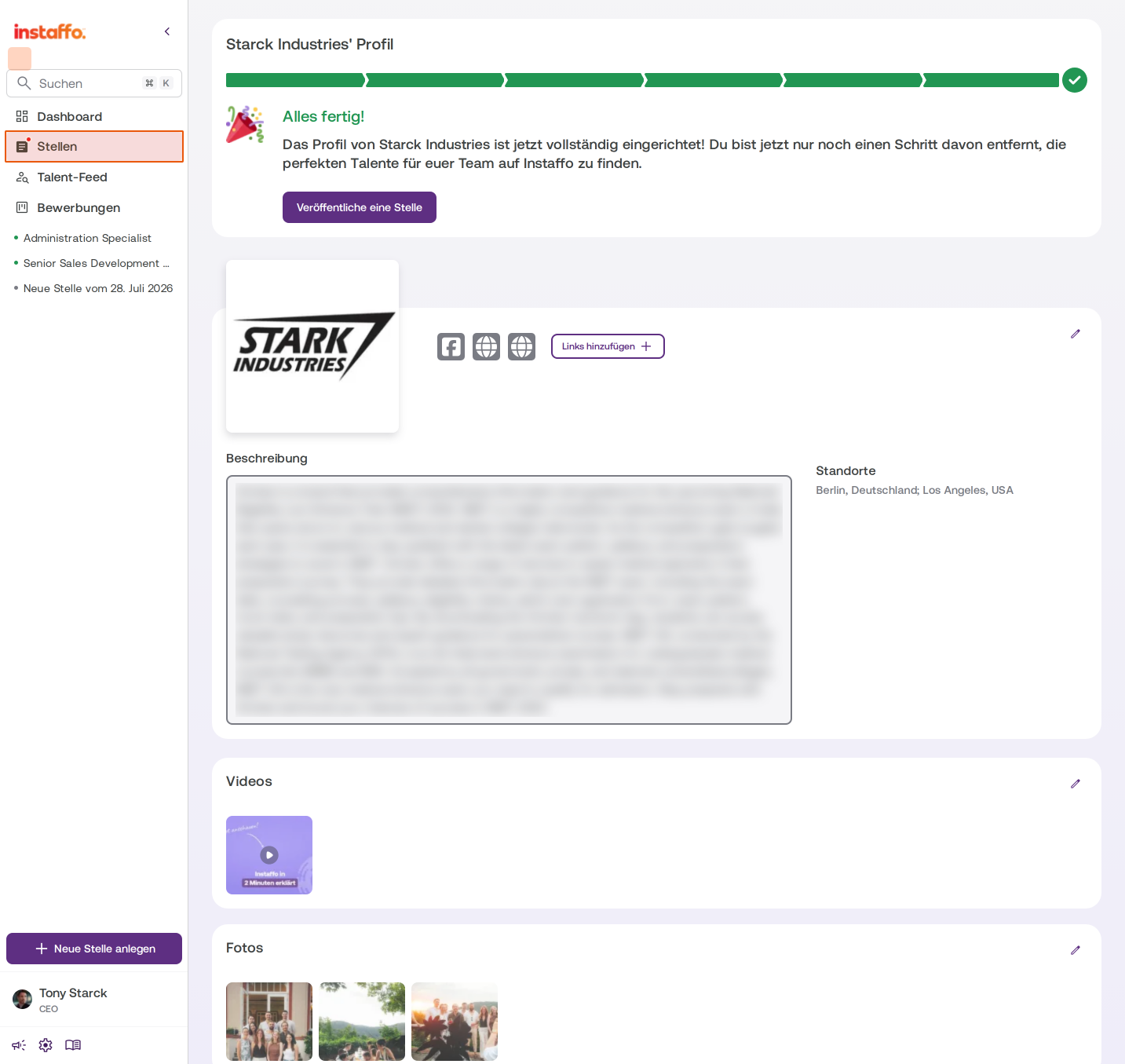
In diesem Artikel erfährst du, wie du dein Unternehmensprofil in Instaffo vervollständigst. Ein vollständiges Unternehmensprofil wird unter deinen Stellen angezeigt und präsentiert dein Unternehmen bestmöglich gegenüber potenziellen Talenten.

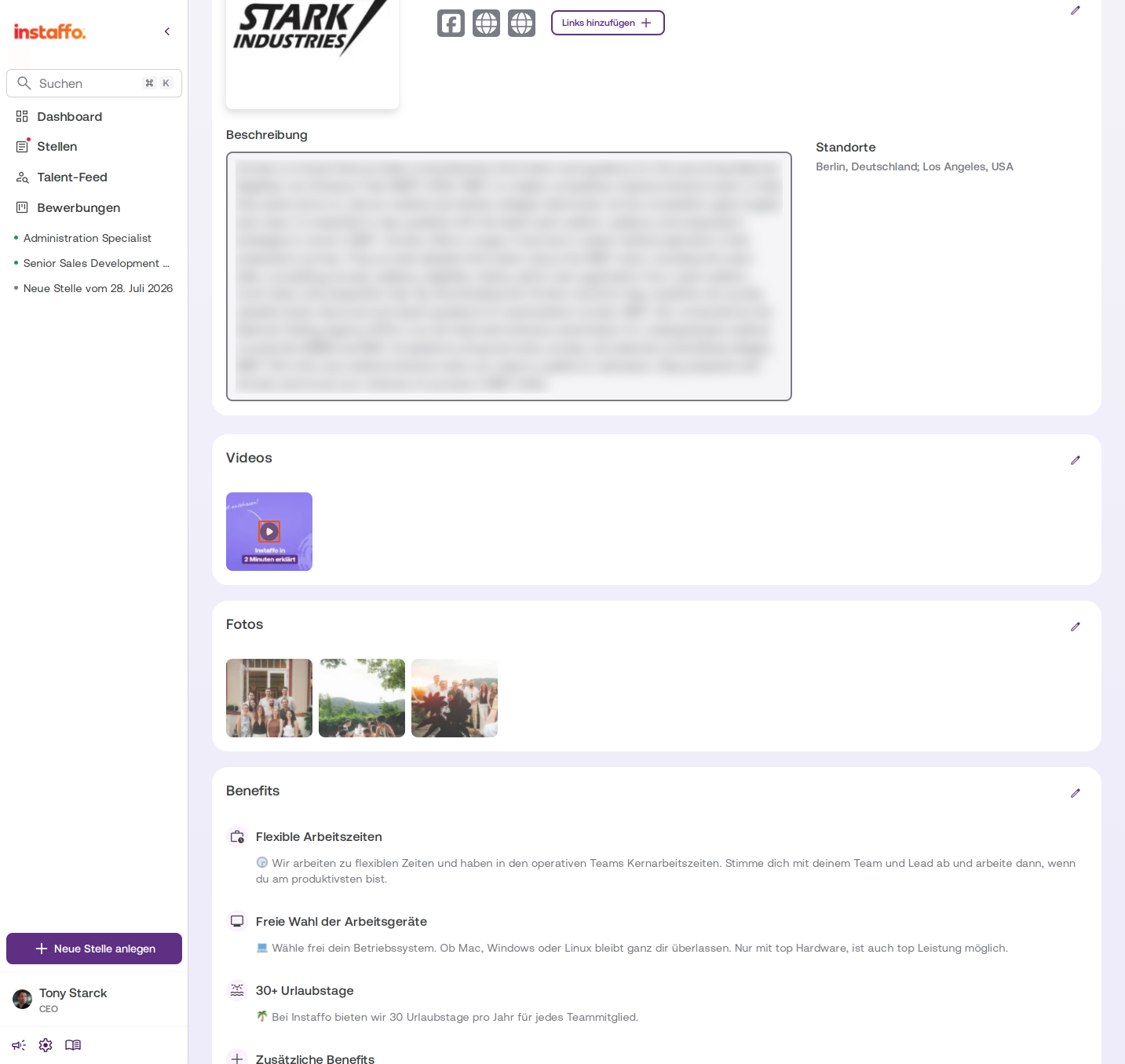
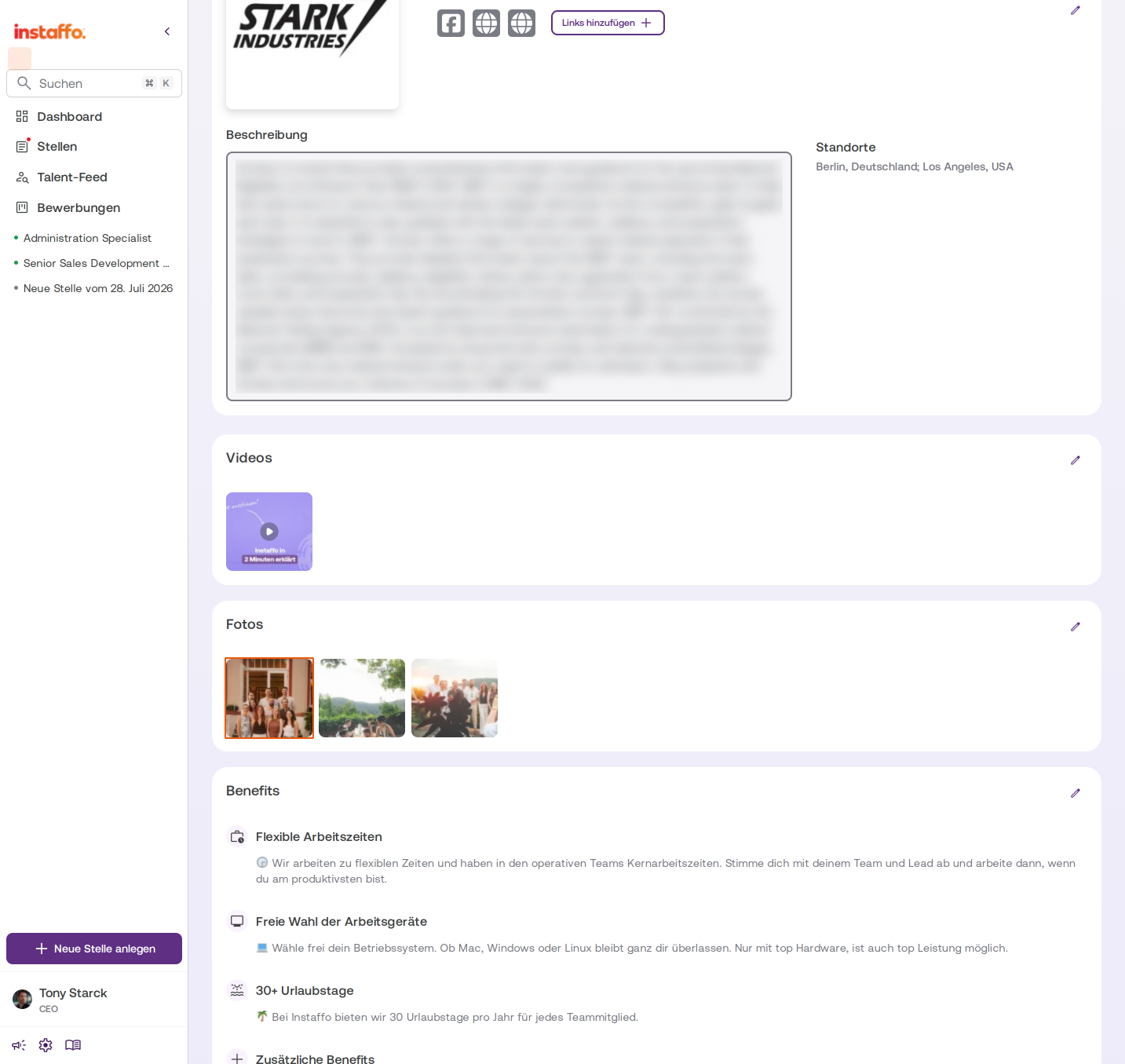
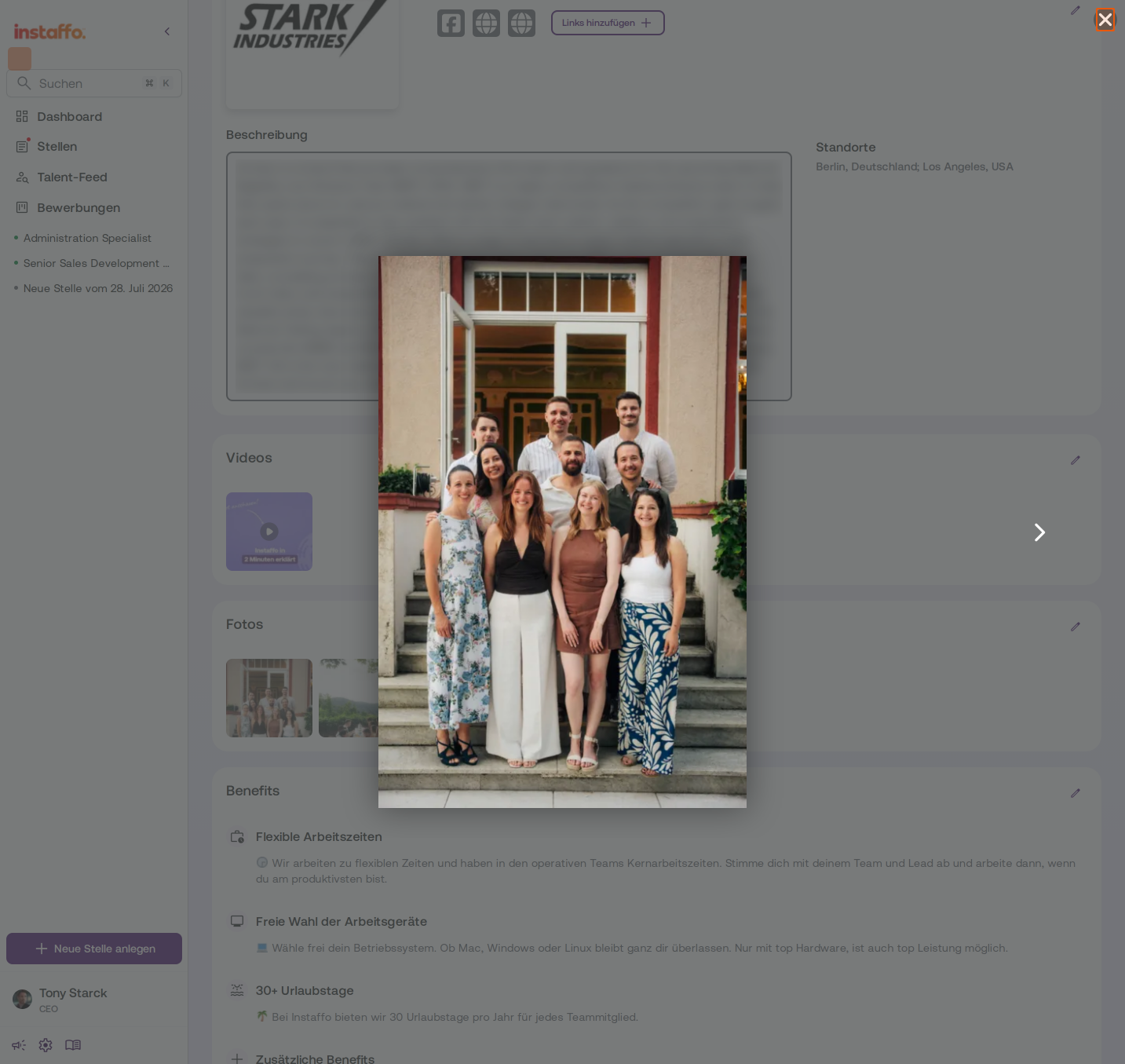
Unternehmensprofil aufrufen
-
Über das Benutzermenü navigieren
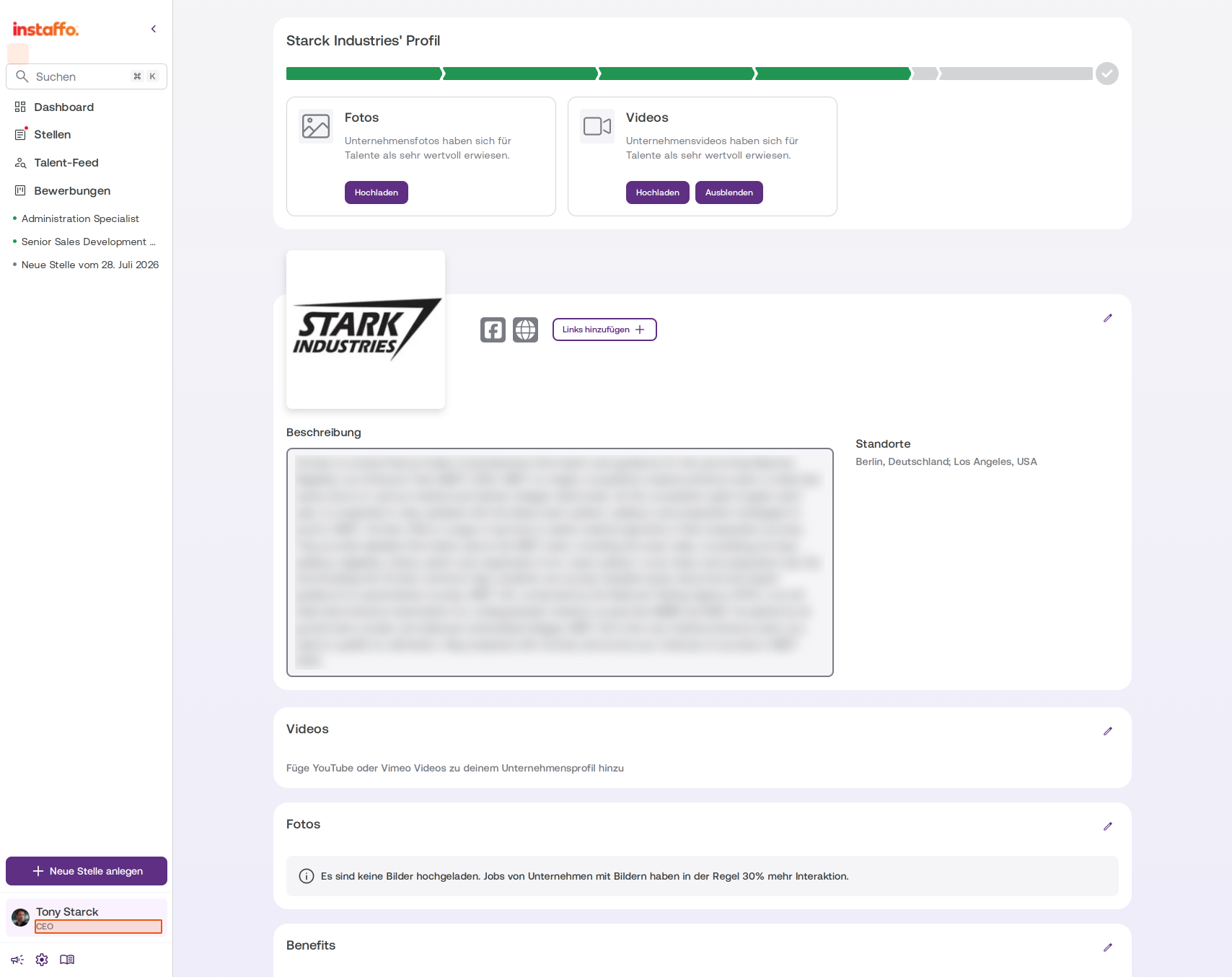
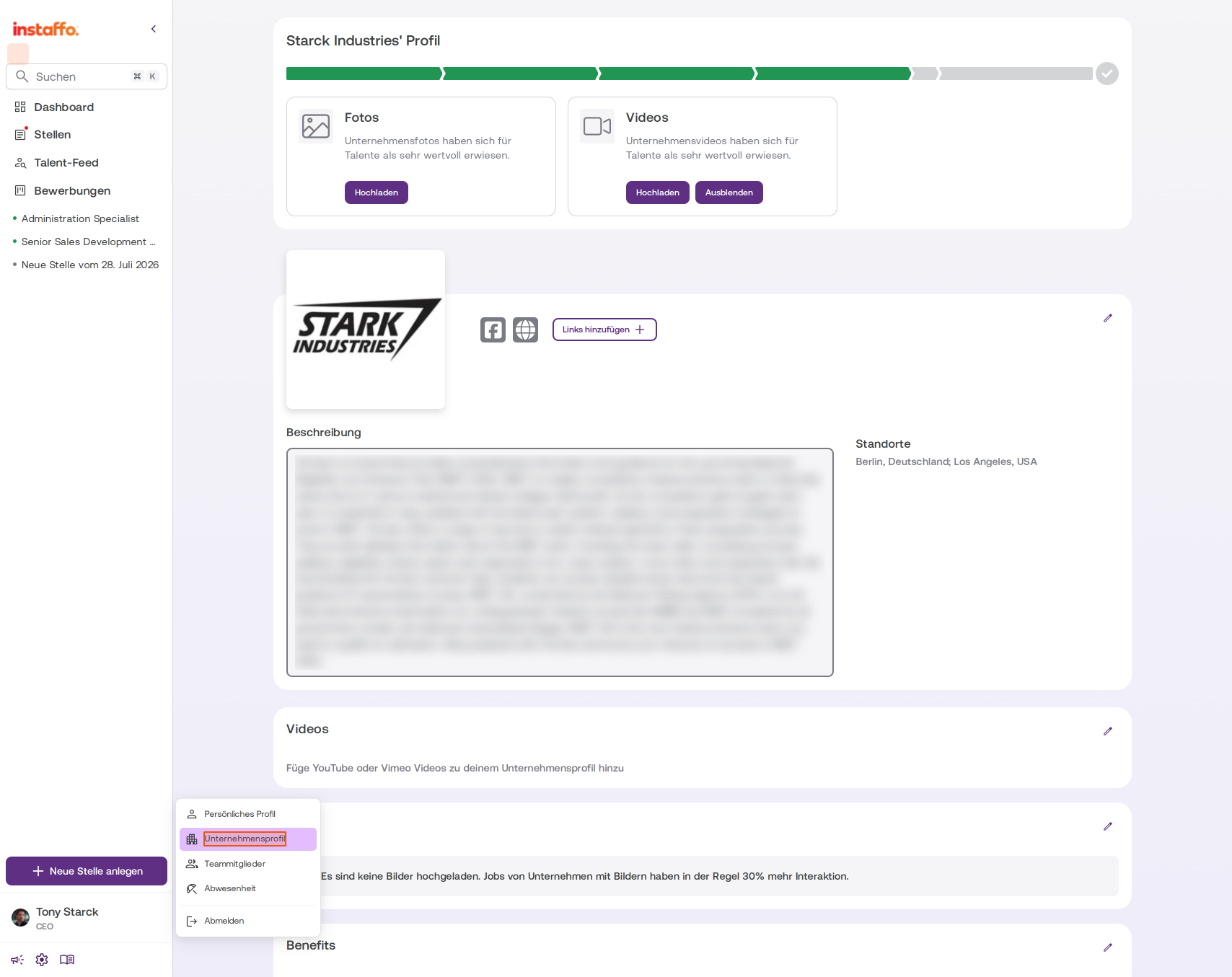
Du kannst das Unternehmensprofil auch über dein Benutzermenü erreichen. Klicke dazu unten links in der Seitenleiste auf deinen Benutzernamen. Im erscheinenden Dropdown-Menü wählst du Unternehmensprofil aus. -
Alternative: Über das Dashboard auf das Unternehmensprofil zugreifen
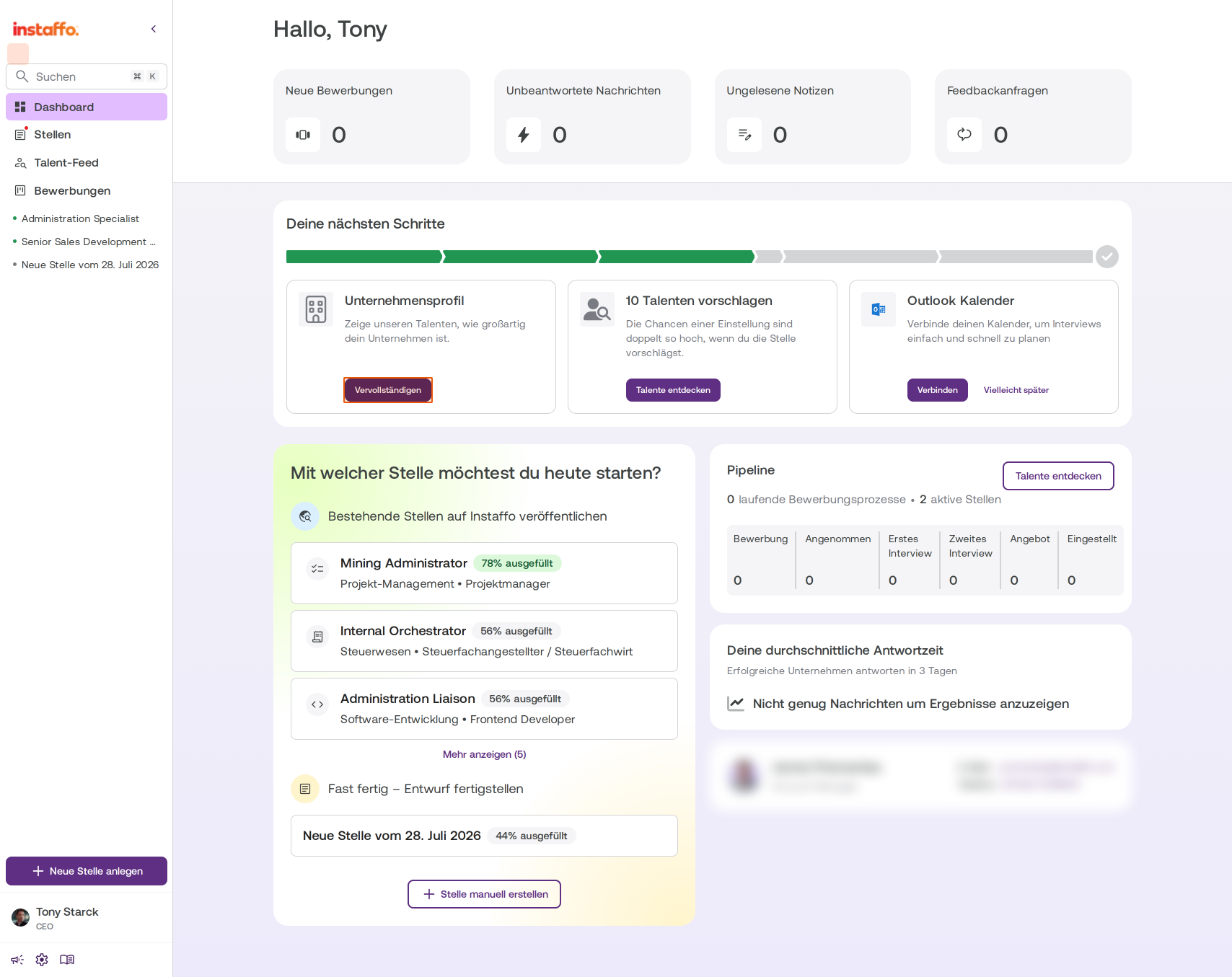
Wenn du neu mit Instaffo startest, hast du im Onboarding bereits dein Unternehmensprofil angelegt. In den meisten Fällen ist das Profil jedoch noch nicht vollständig. Auf dem Dashboard findest du im Bereich Deine nächsten Schritte eine Karte namens Unternehmensprofil. Klicke dort auf den Button Vollständigen, um direkt zur Profilbearbeitung zu gelangen.
Firmendetails bearbeiten
-
Links zum Unternehmen hinzufügen
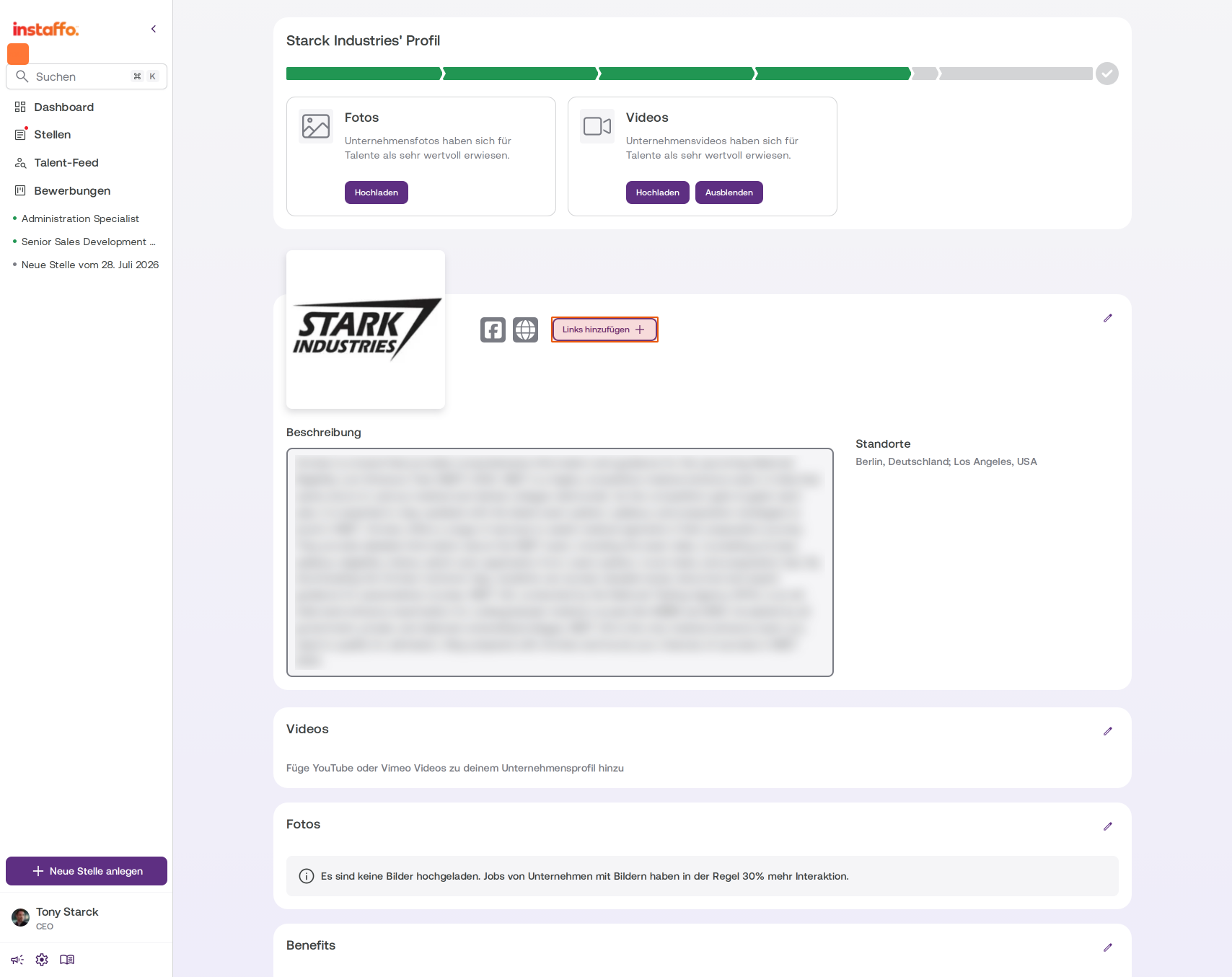
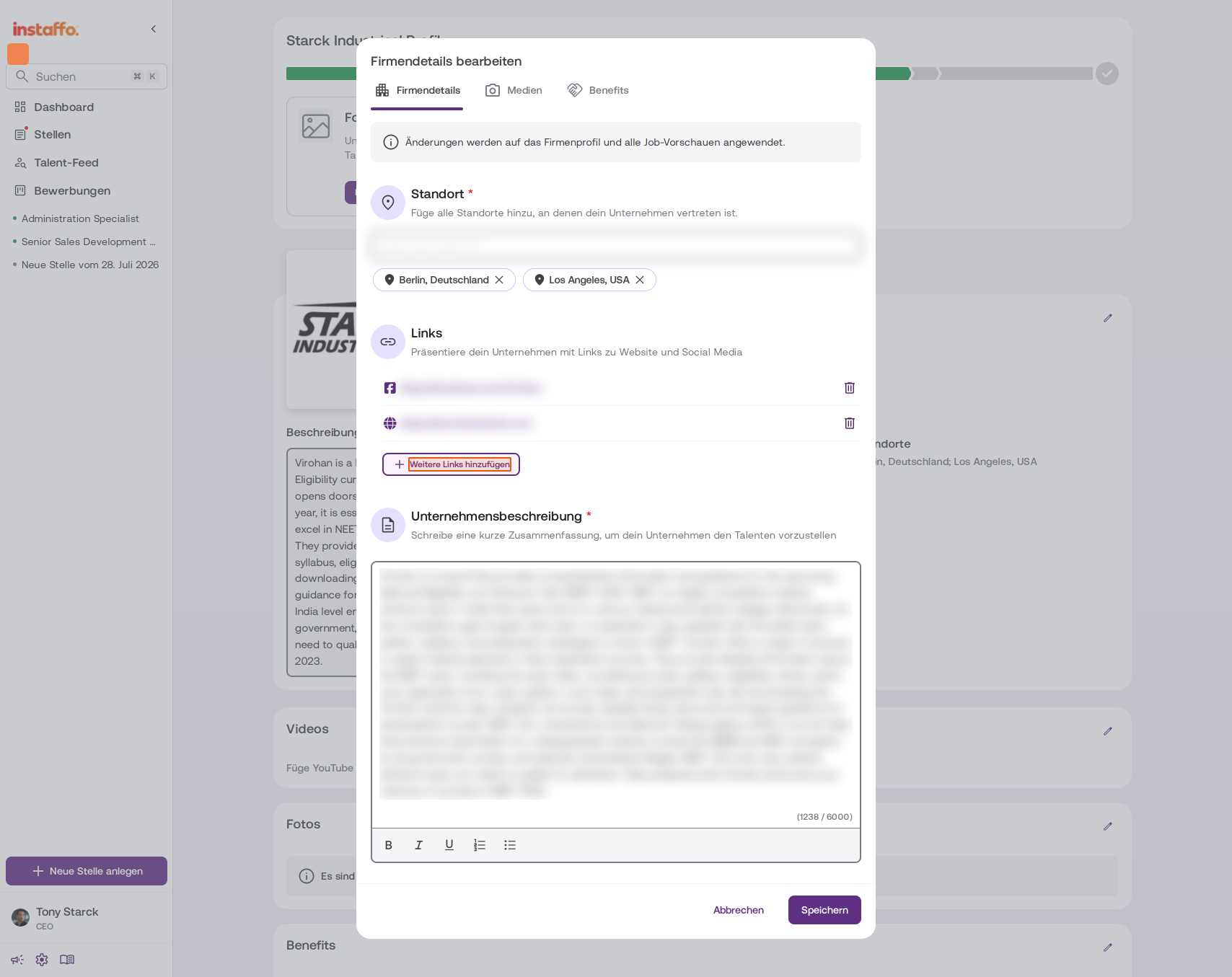
Auf der Profilseite siehst du schnell, welche Informationen noch fehlen. Klicke auf Links hinzufügen, um Website- und Social-Media-Links zu deinem Unternehmensprofil hinzuzufügen. Es öffnet sich ein Bearbeitungsfenster. -
Weitere Links ergänzen
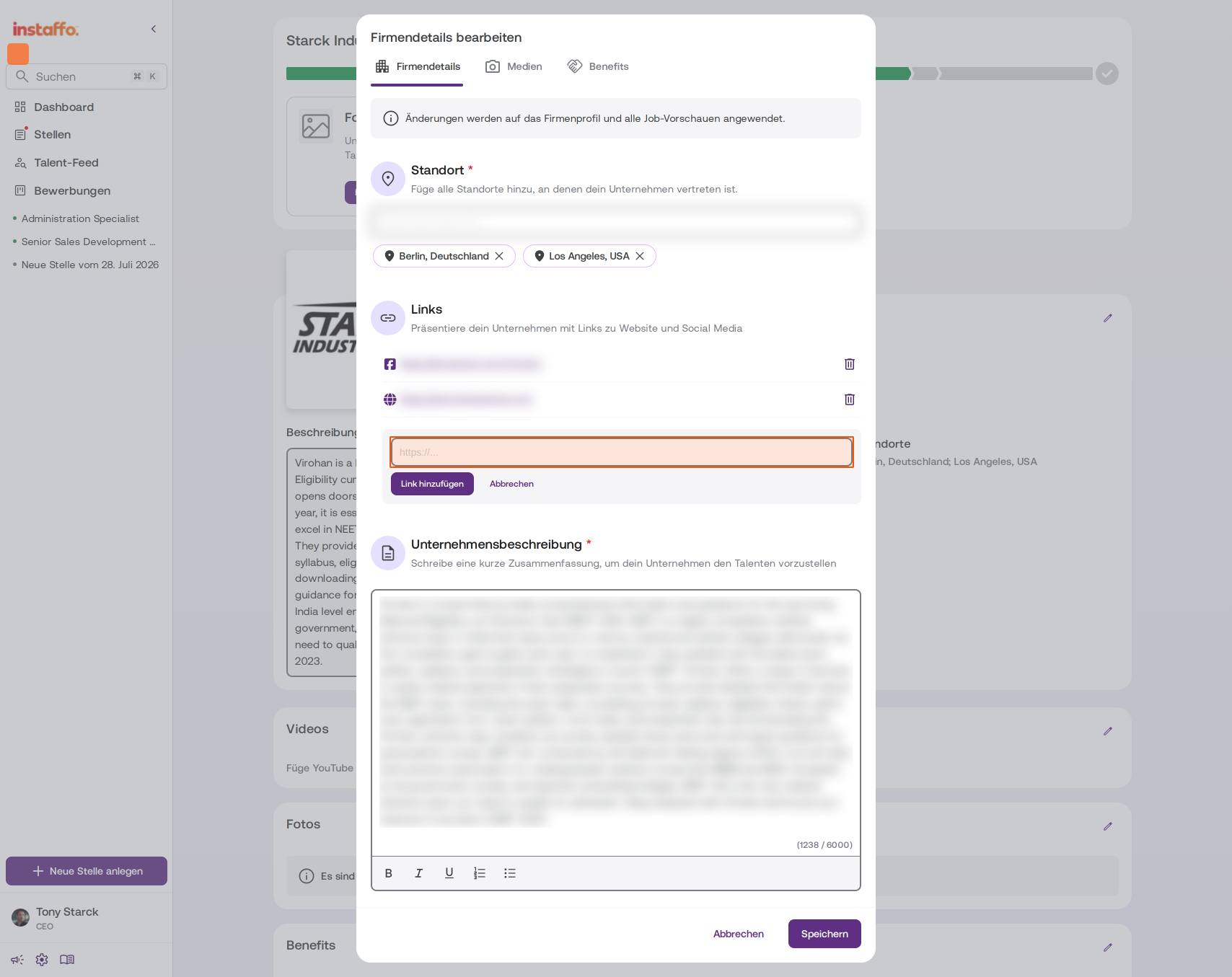
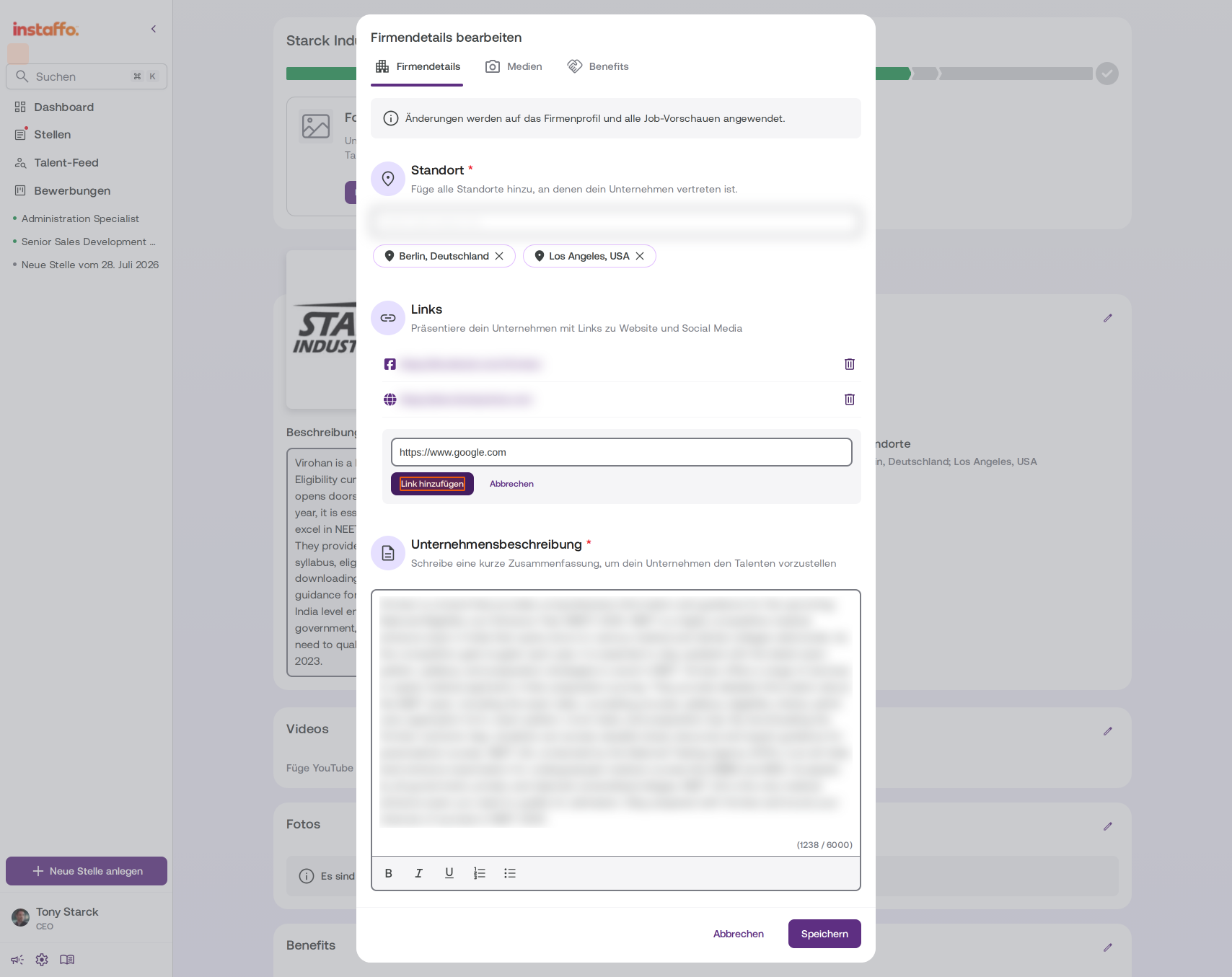
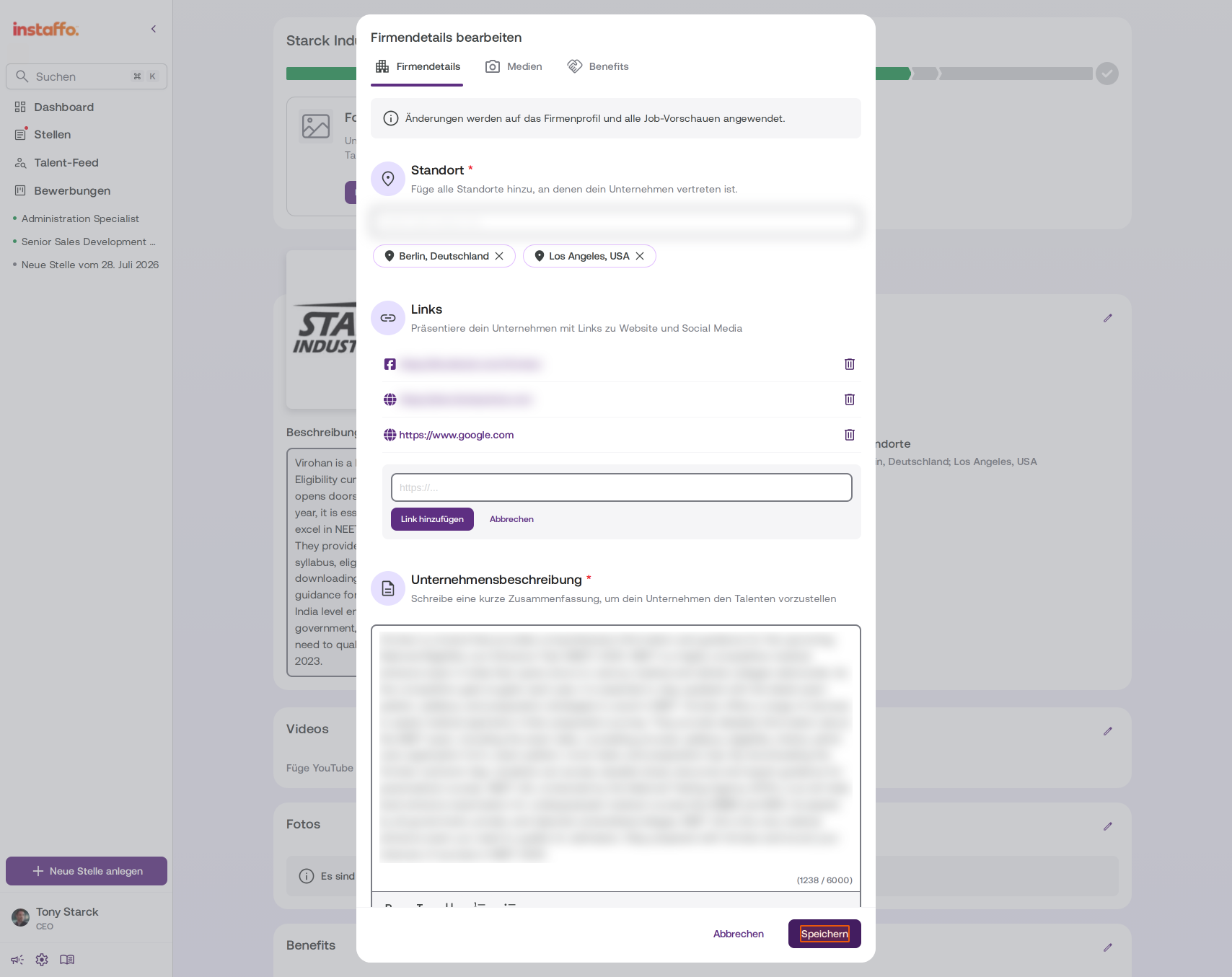
Im Bearbeitungsfenster Firmendetails bearbeiten kannst du unter dem Reiter Firmendetails weitere Links hinzufügen. Klicke auf Weiteren Link hinzufügen, um ein zusätzliches Eingabefeld zu erhalten. Gib die URL ein und klicke auf Link hinzufügen. Facebook-, LinkedIn- und andere Social-Media-Links werden automatisch erkannt und entsprechend angezeigt. -
Änderungen speichern
Nachdem du alle gewünschten Links und die Unternehmensbeschreibung angepasst hast, klicke auf Speichern, um deine Änderungen zu übernehmen.
Medien hinzufügen
-
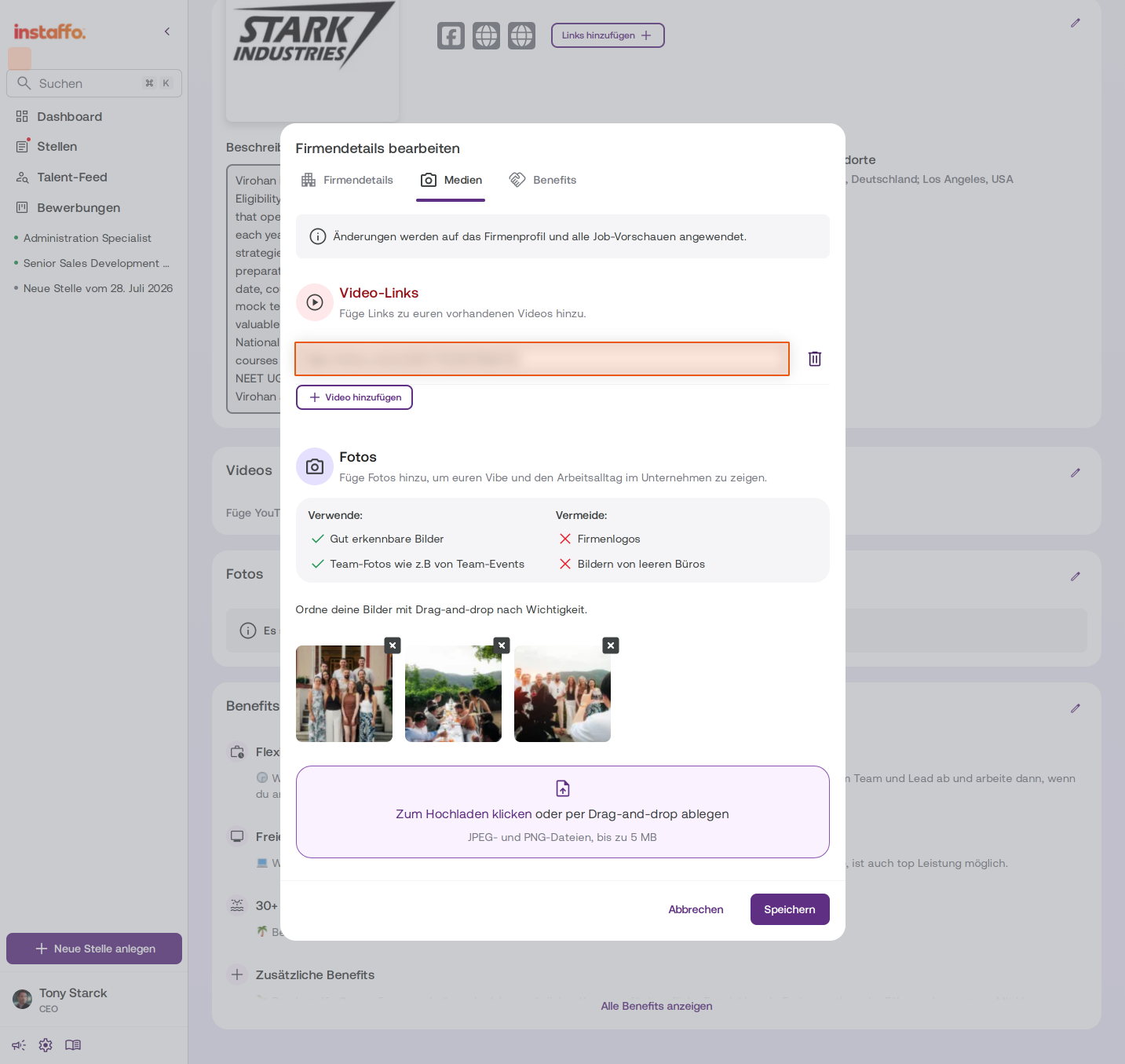
Videos zum Profil hinzufügen
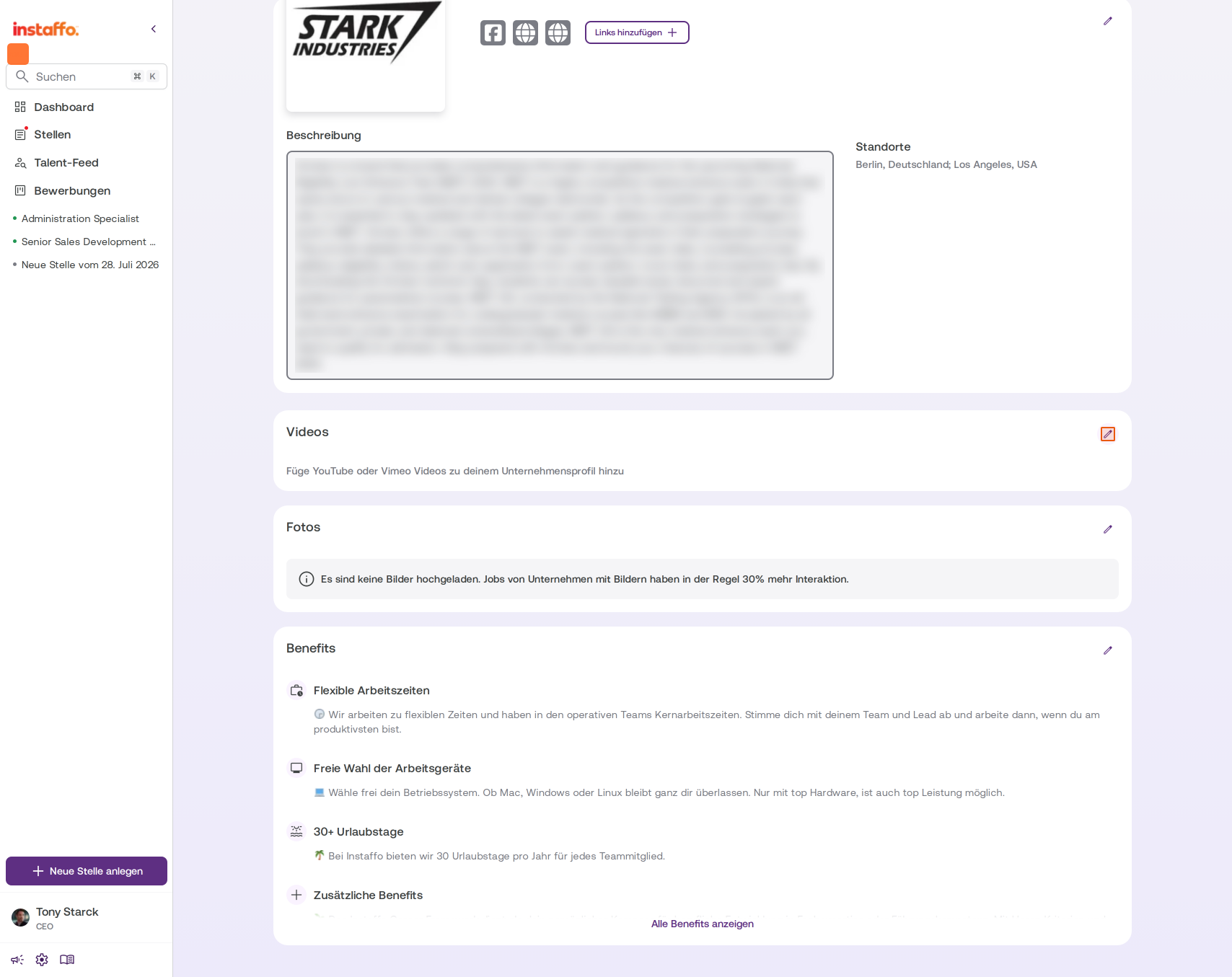
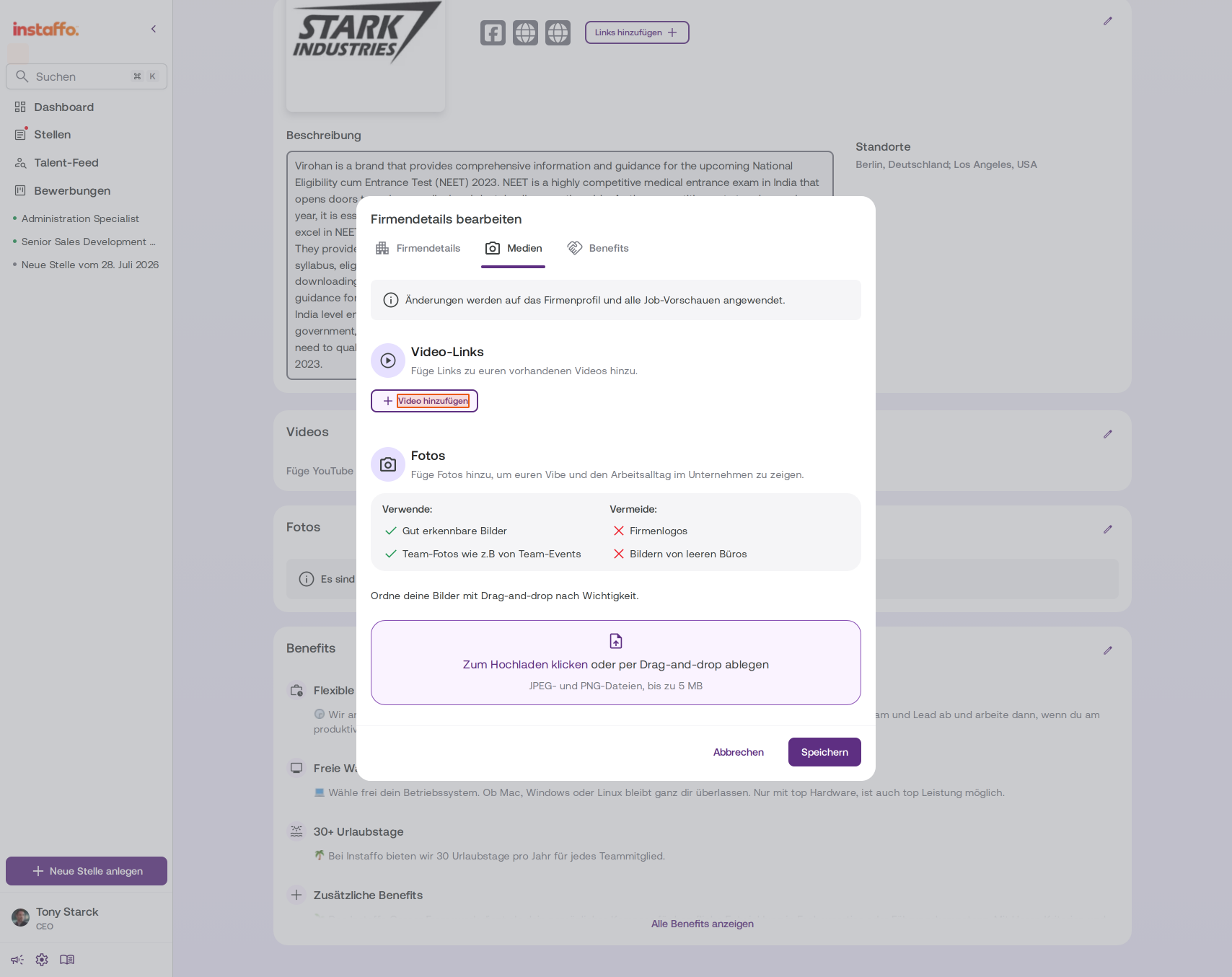
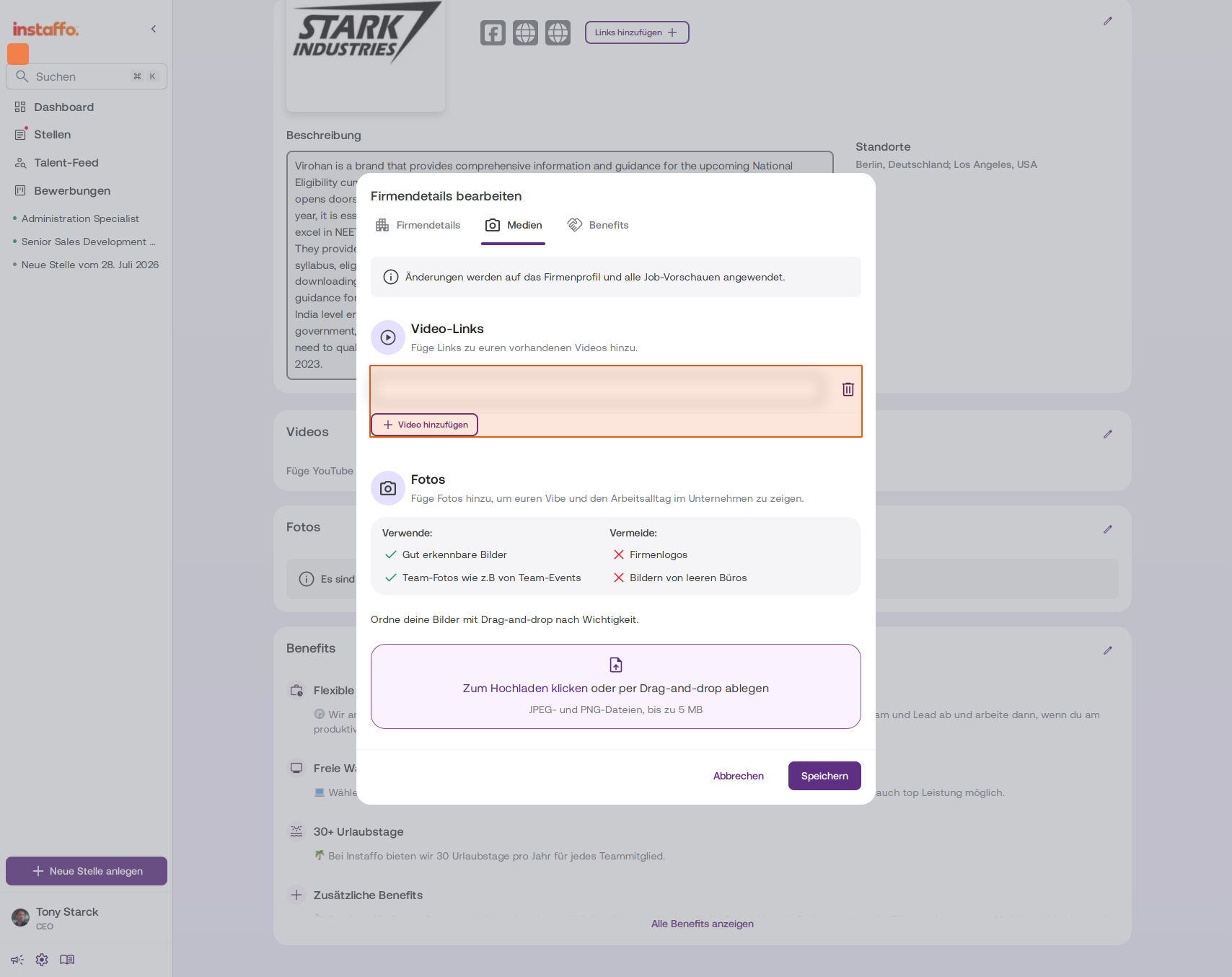
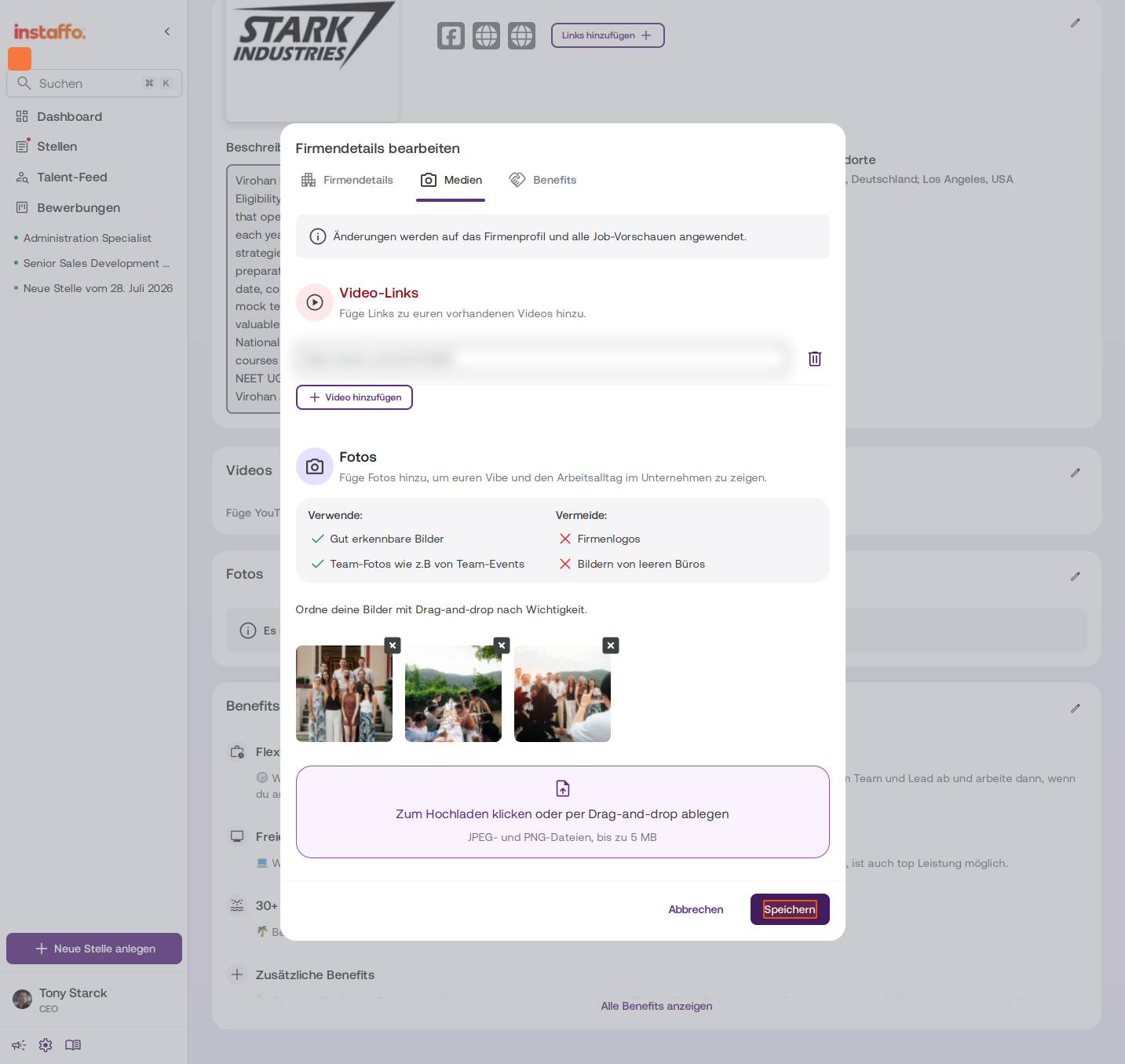
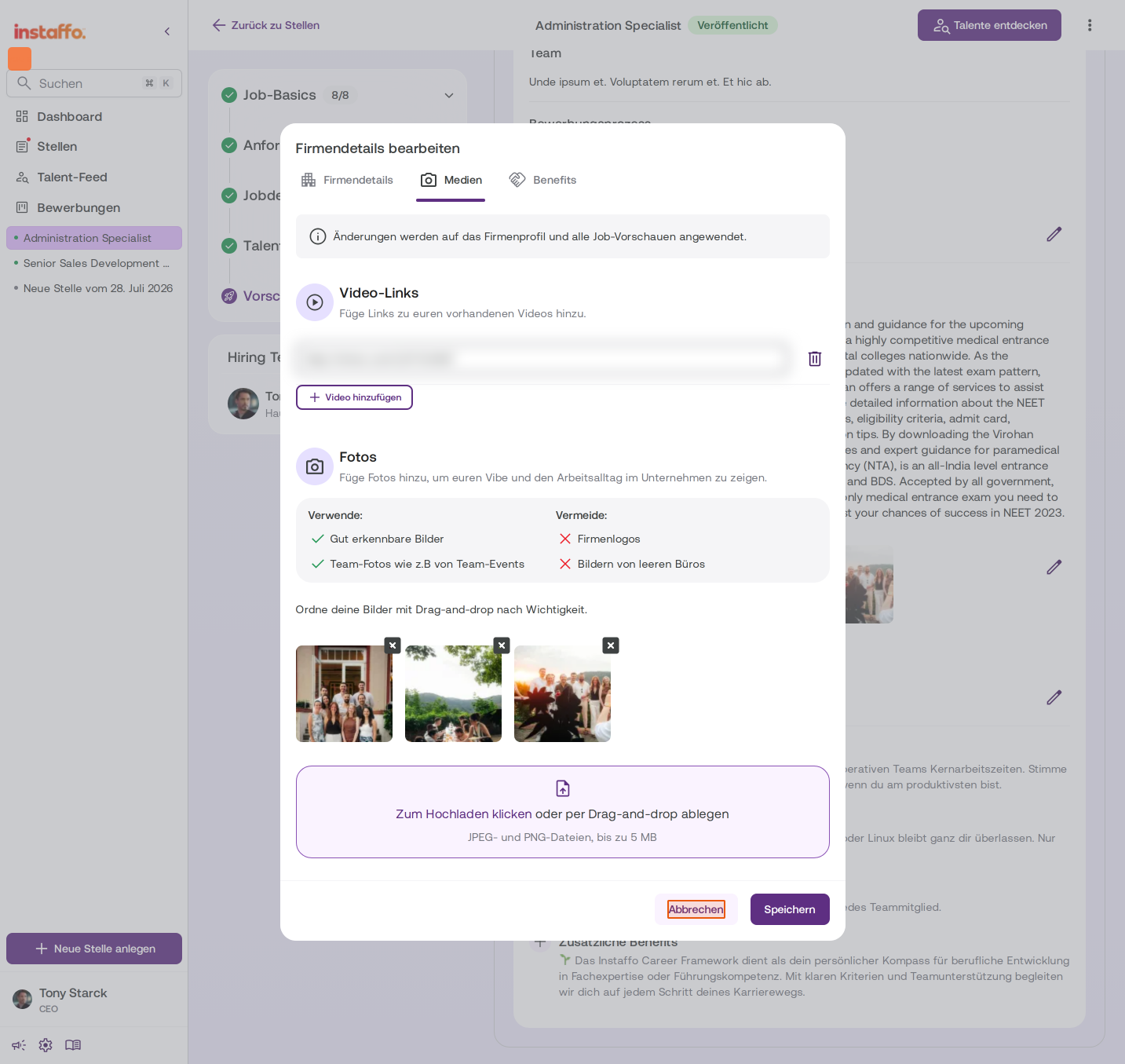
Um Videos hinzuzufügen, klicke auf das Bearbeitungssymbol im Bereich Videos. Im Bearbeitungsfenster wechselst du zum Reiter Medien. Unter Video-Links kannst du Links zu YouTube- oder Vimeo-Videos hinzufügen. Klicke auf Video hinzufügen, um ein Eingabefeld für die Video-URL zu erhalten.
-
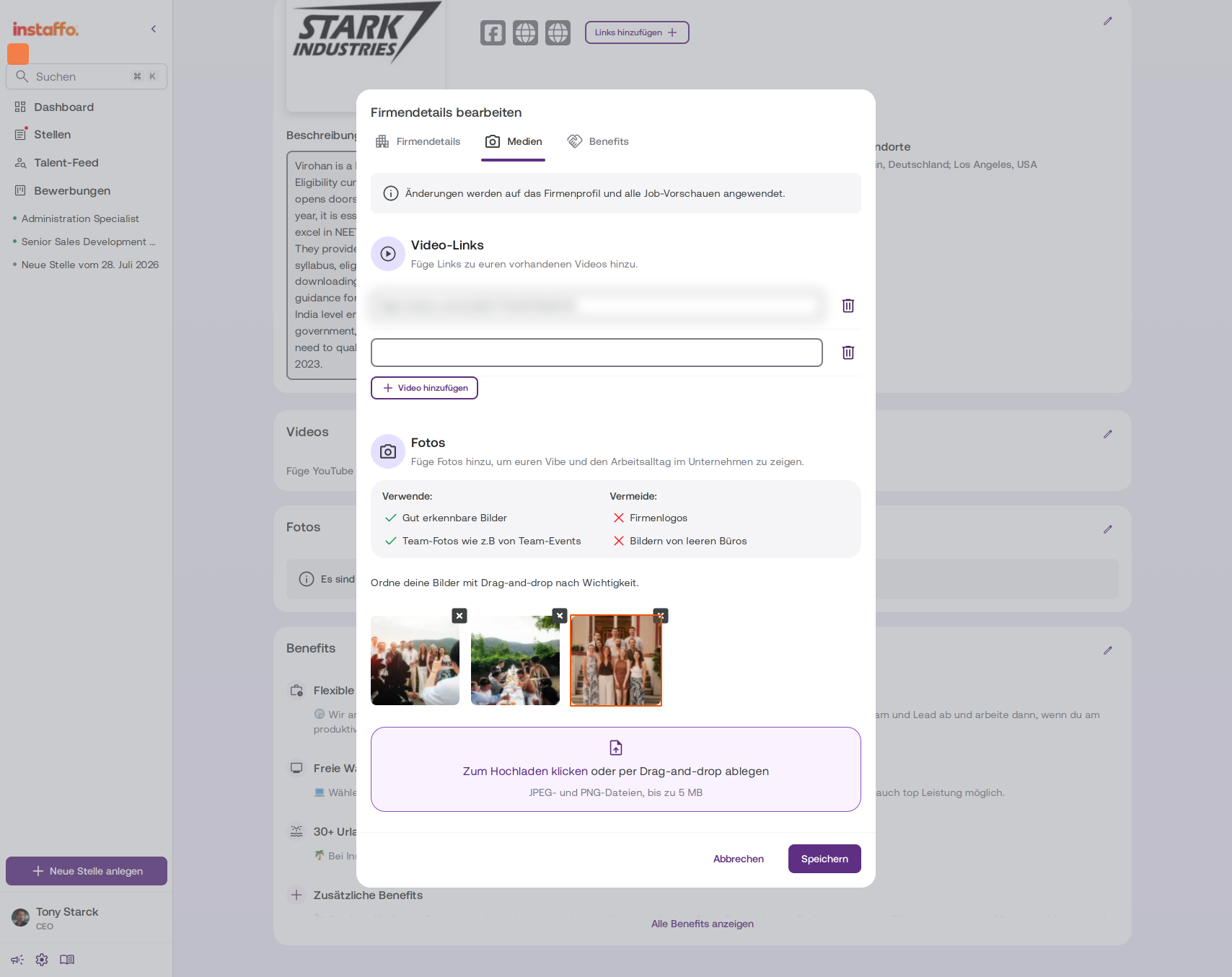
Fotos hochladen
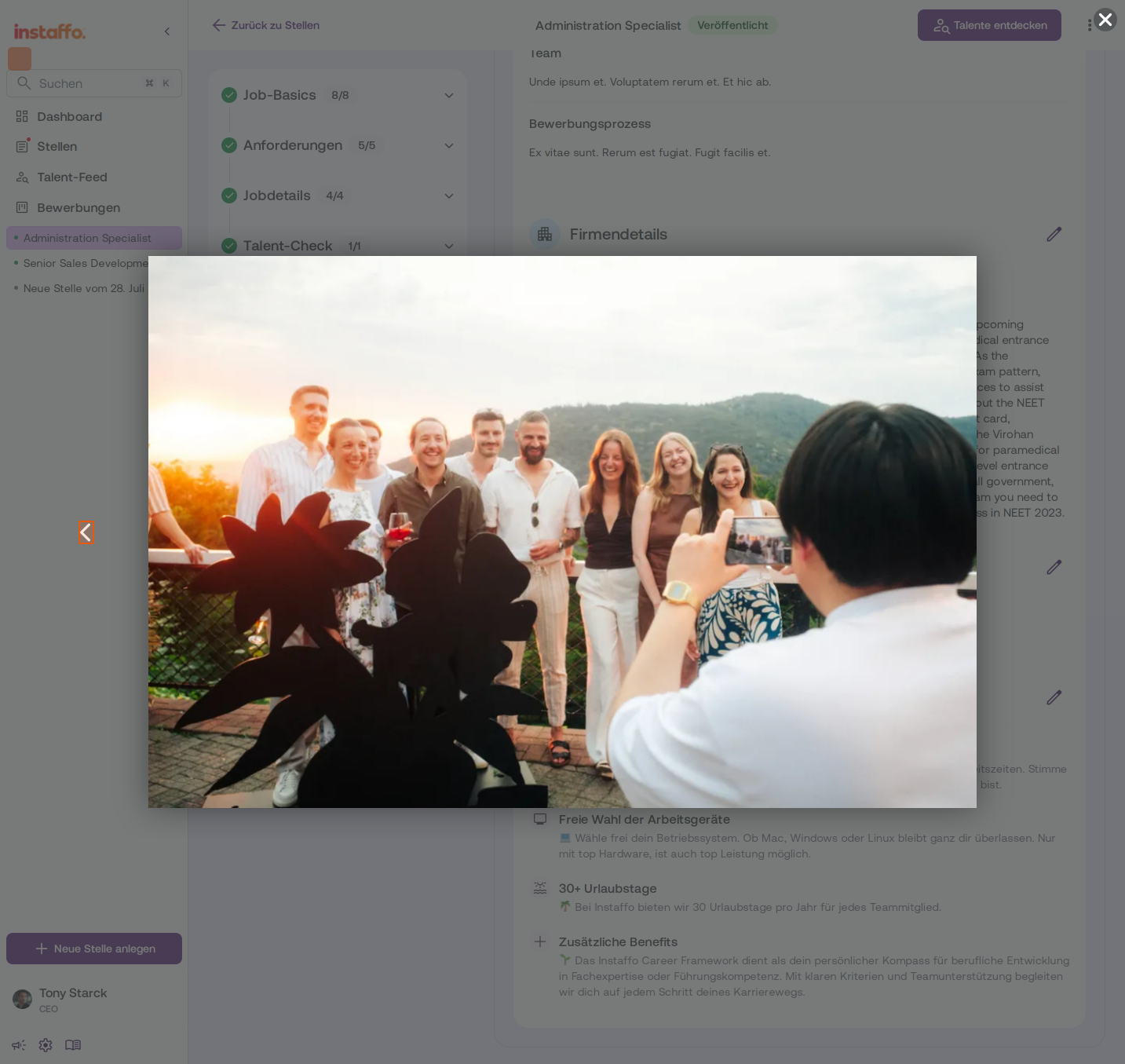
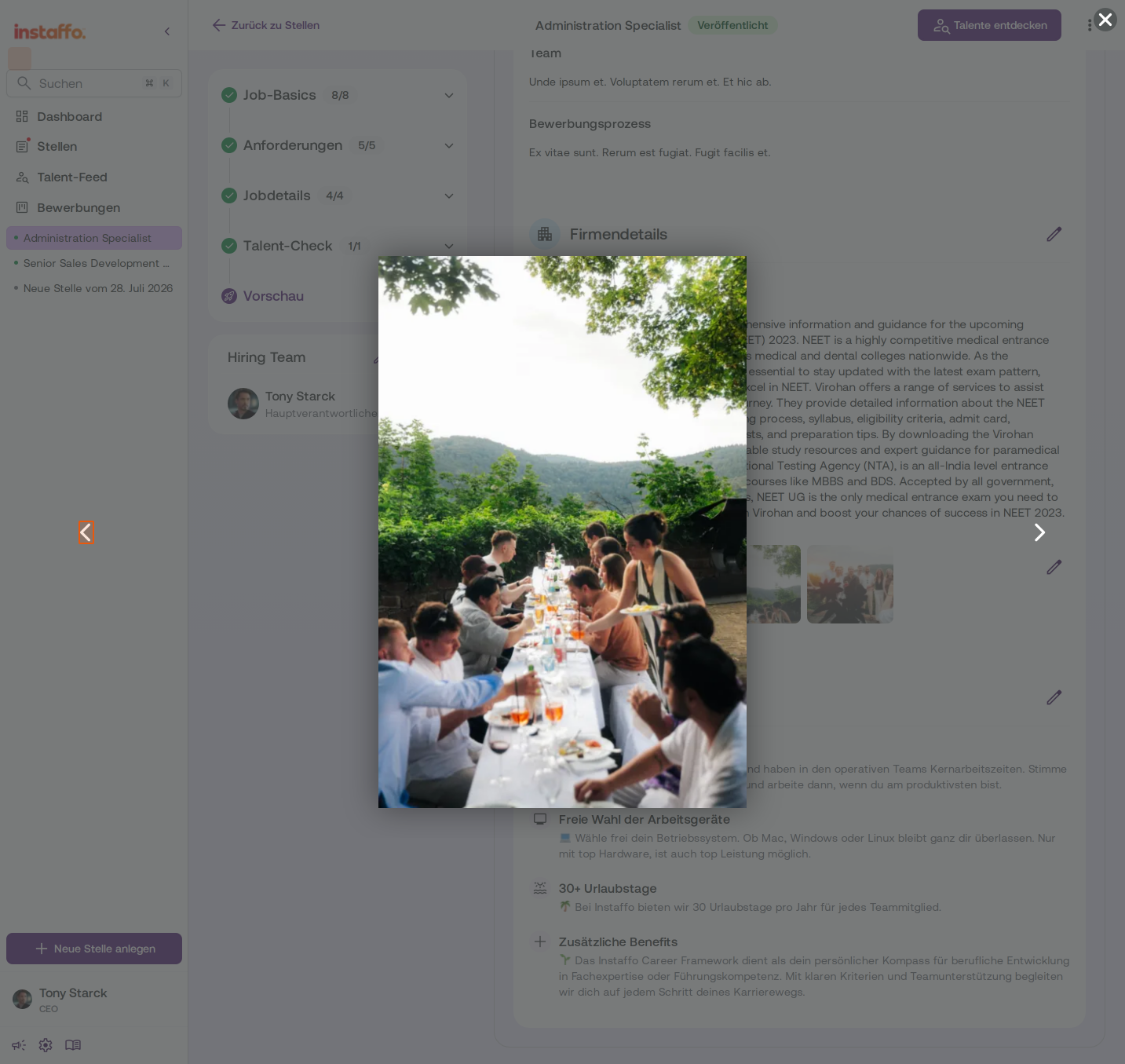
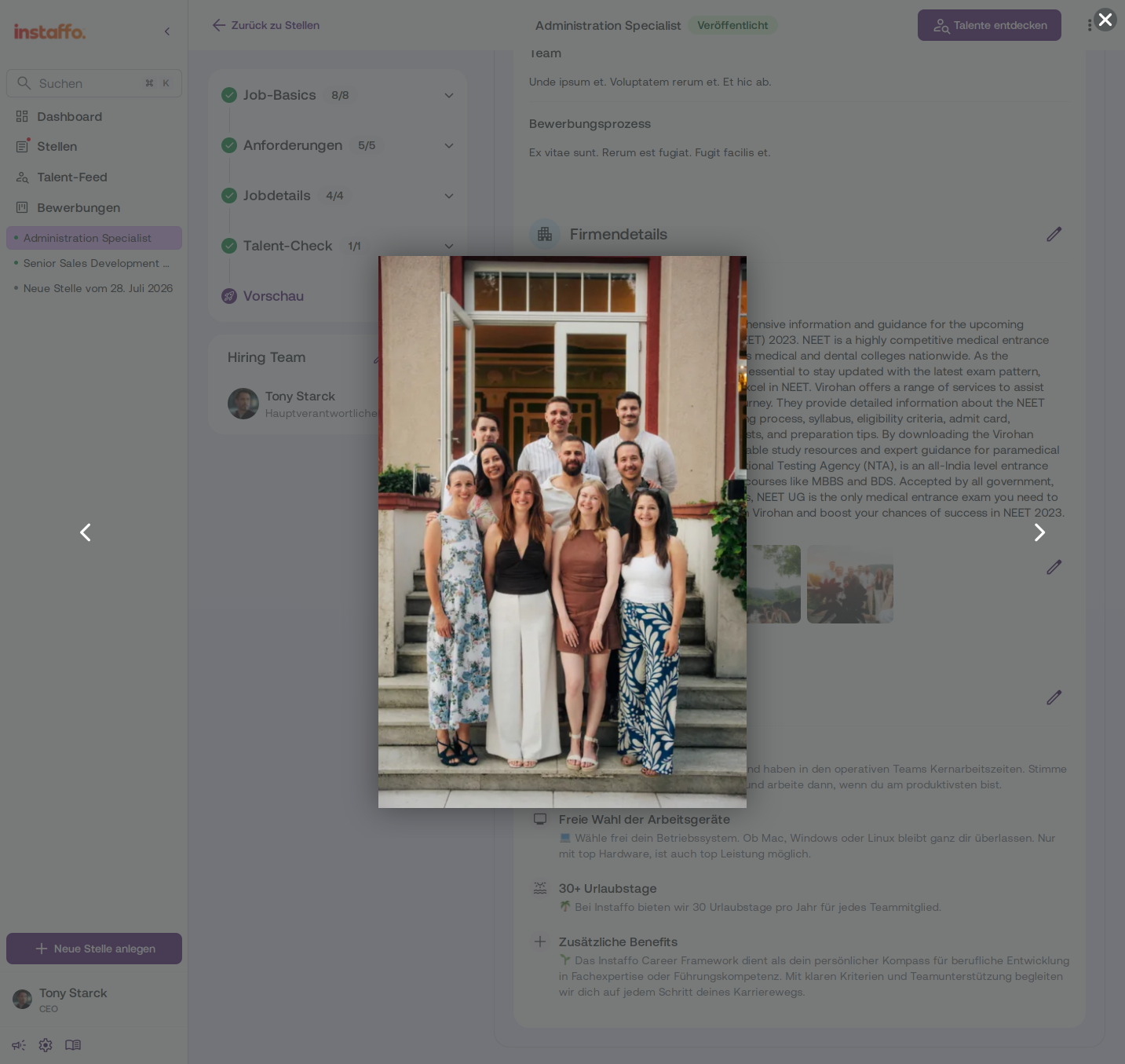
Im selben Bearbeitungsfenster findest du den Bereich Fotos. Hier siehst du Empfehlungen, welche Bilder sich eignen:- Verwende: Wiedererkennbare Bilder, Teamfotos
- Vermeide: Firmenlogos, Bilder von leeren Büros
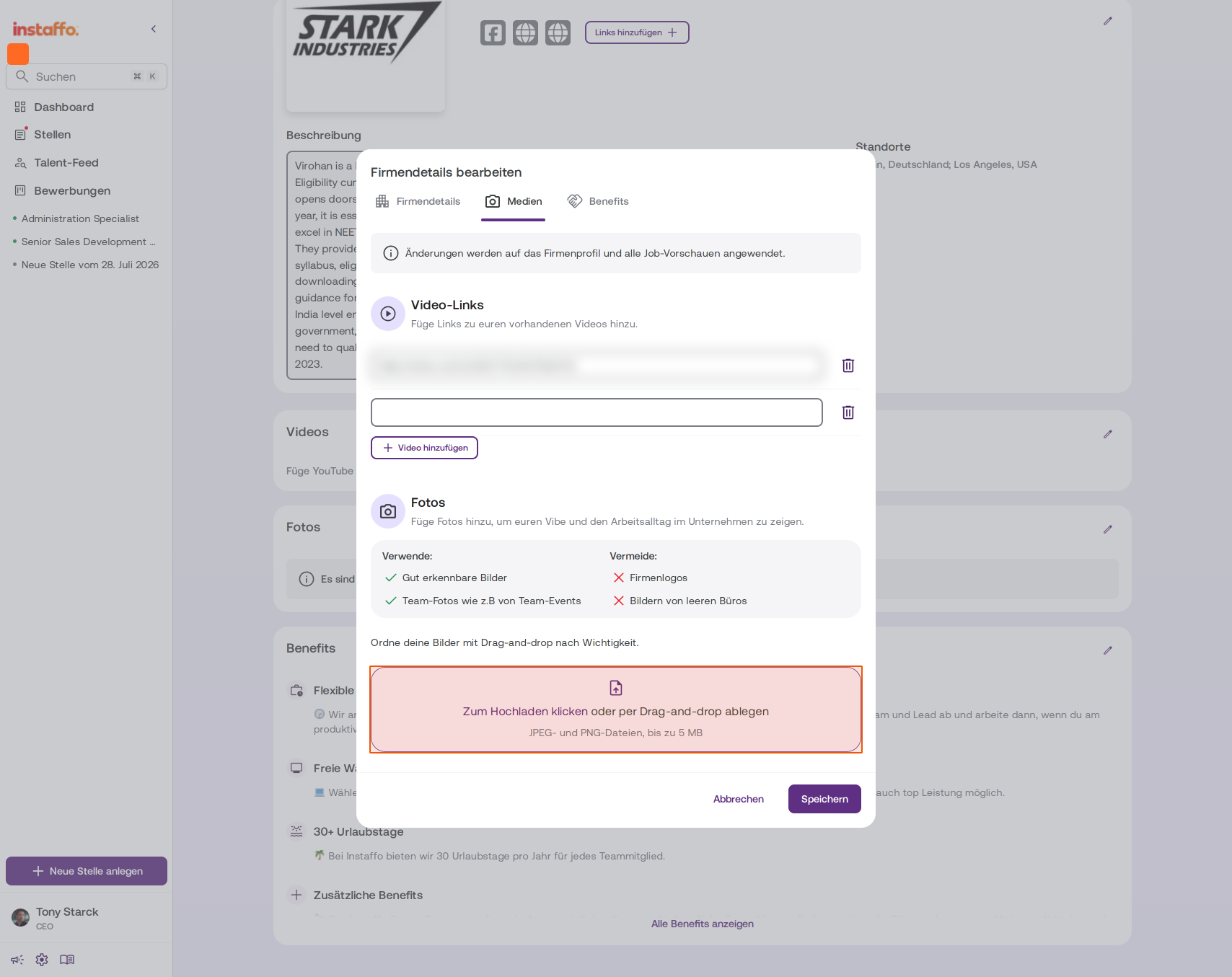
Klicke auf den Upload-Bereich oder ziehe deine Bilder per Drag-and-drop hinein. Es werden JPEG- und PNG-Dateien bis zu 5 MB unterstützt.
-
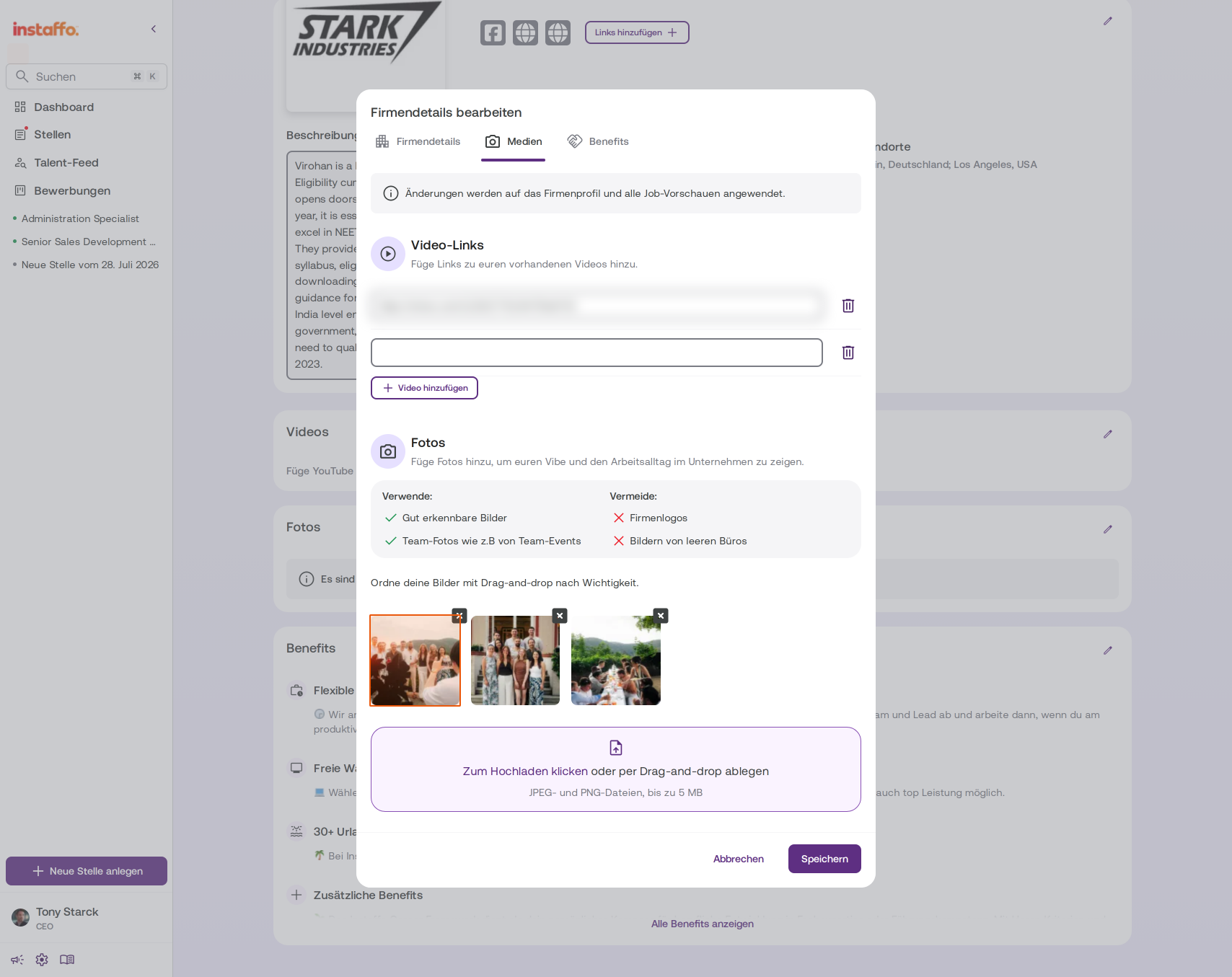
Reihenfolge der Bilder anpassen
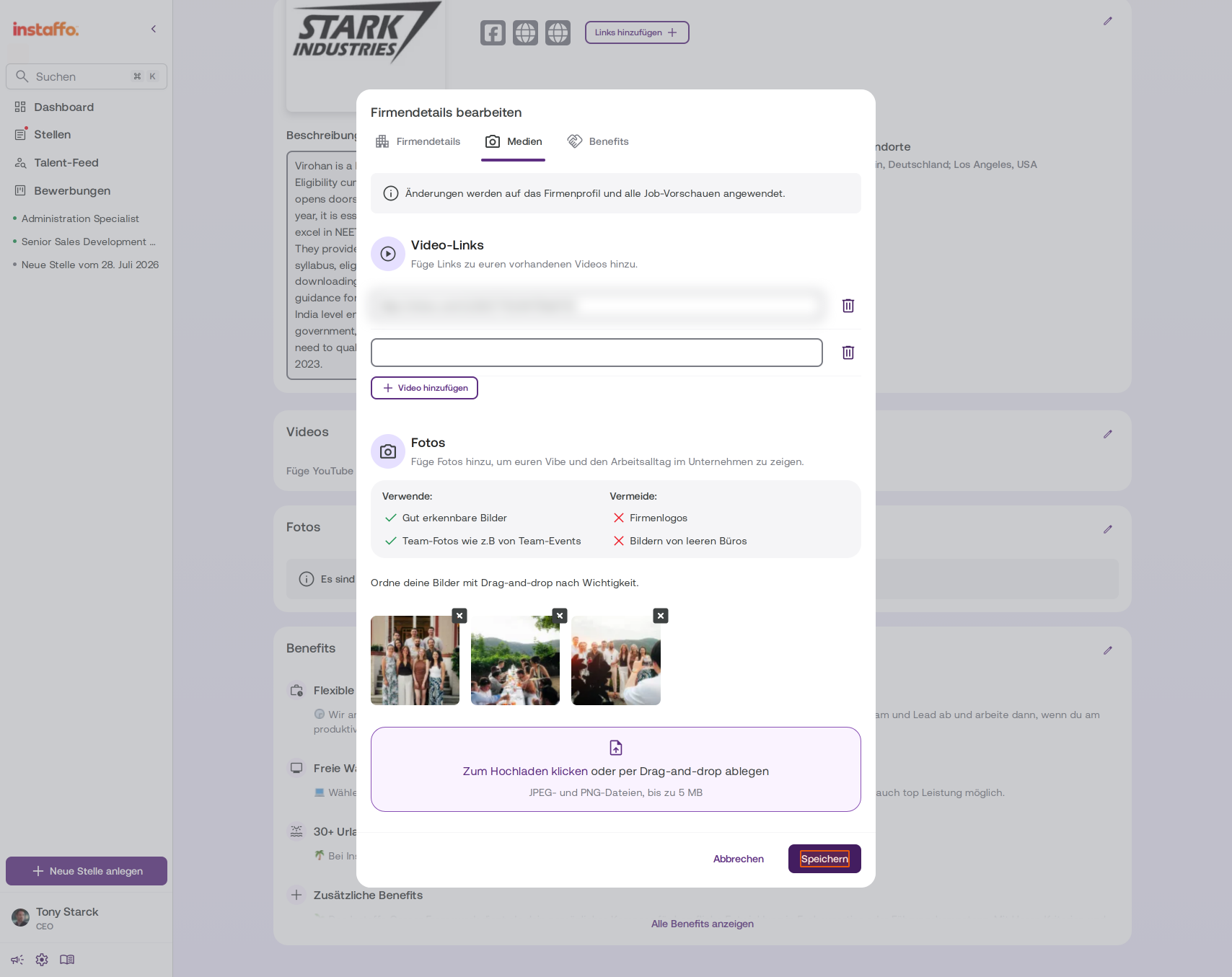
Die hochgeladenen Fotos kannst du per Drag-and-drop nach Wichtigkeit sortieren. Ziehe die Bilder einfach an die gewünschte Position in der Reihe. -
Medien speichern
Klicke auf Speichern, um alle Änderungen an Videos und Fotos zu übernehmen.
Profil in Stellen anzeigen
-
Unternehmensprofil in der Stellenvorschau prüfen
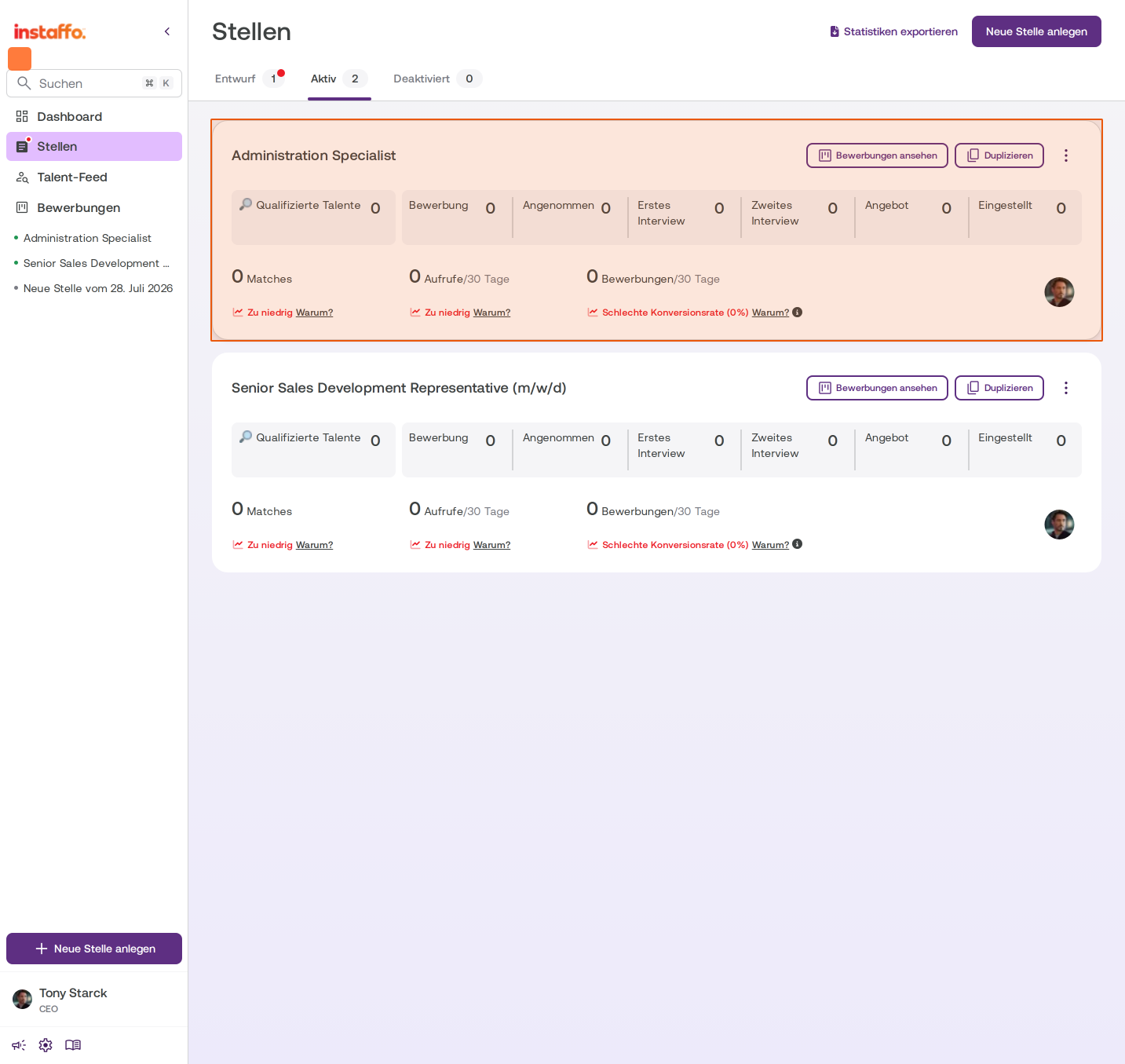
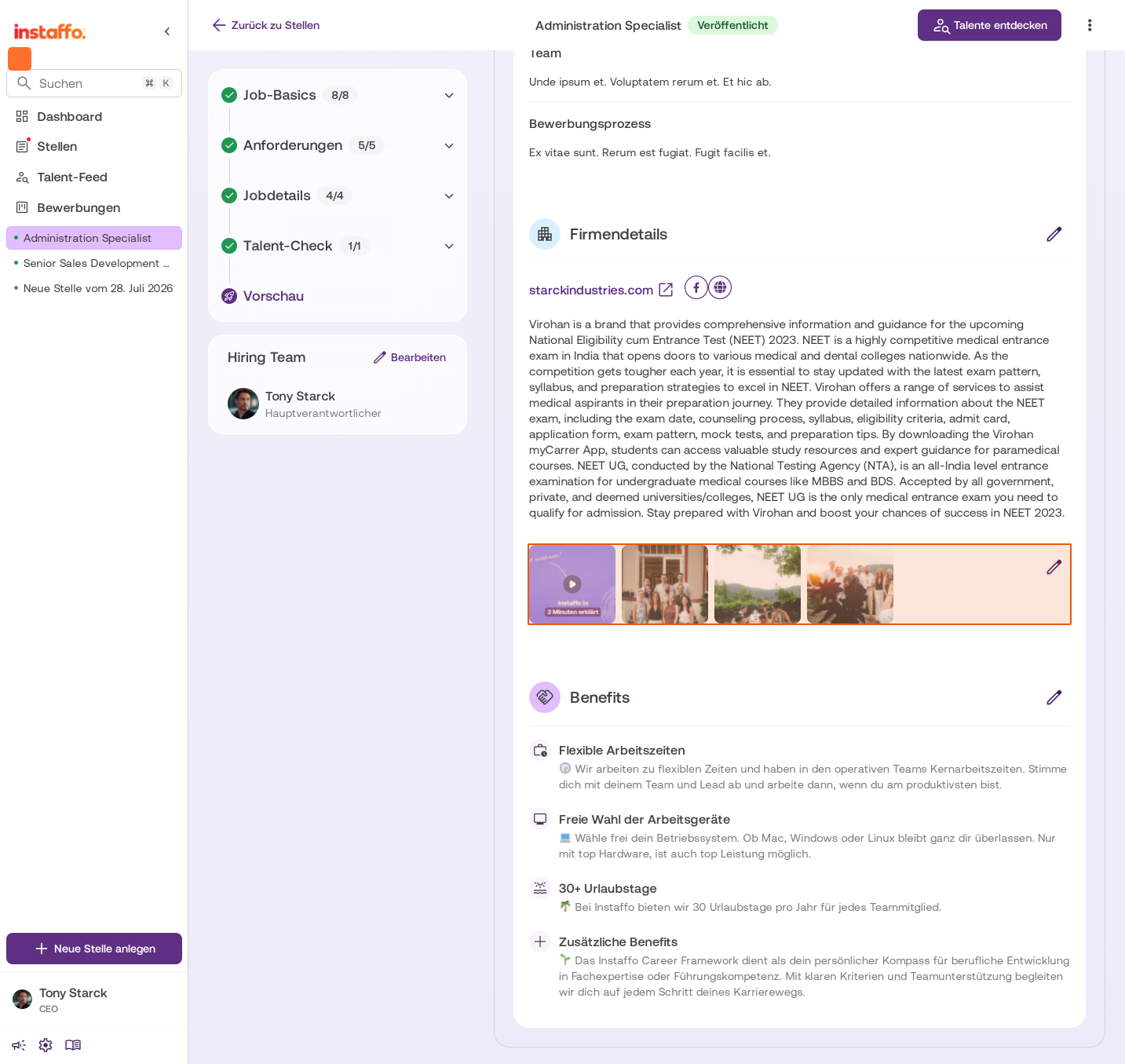
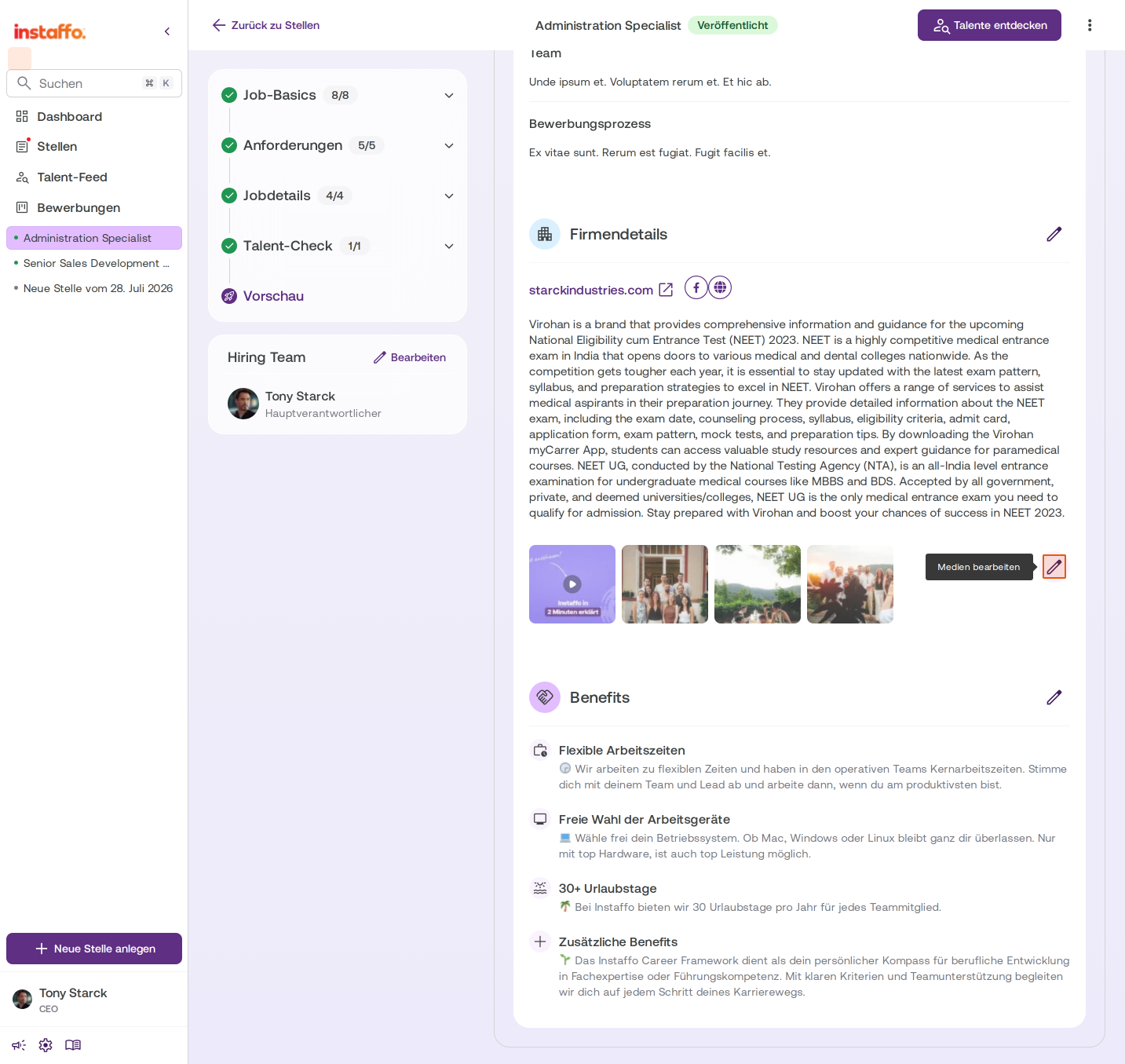
Die Informationen aus deinem Unternehmensprofil – Videos, Bilder, Texte und Links – werden bei jeder Stelle unter Firmendetails angezeigt. Navigiere zu Stellen in der linken Seitenleiste und wähle eine aktive Stelle aus, um die Vorschau zu sehen. -
Medien direkt aus der Stellenvorschau bearbeiten
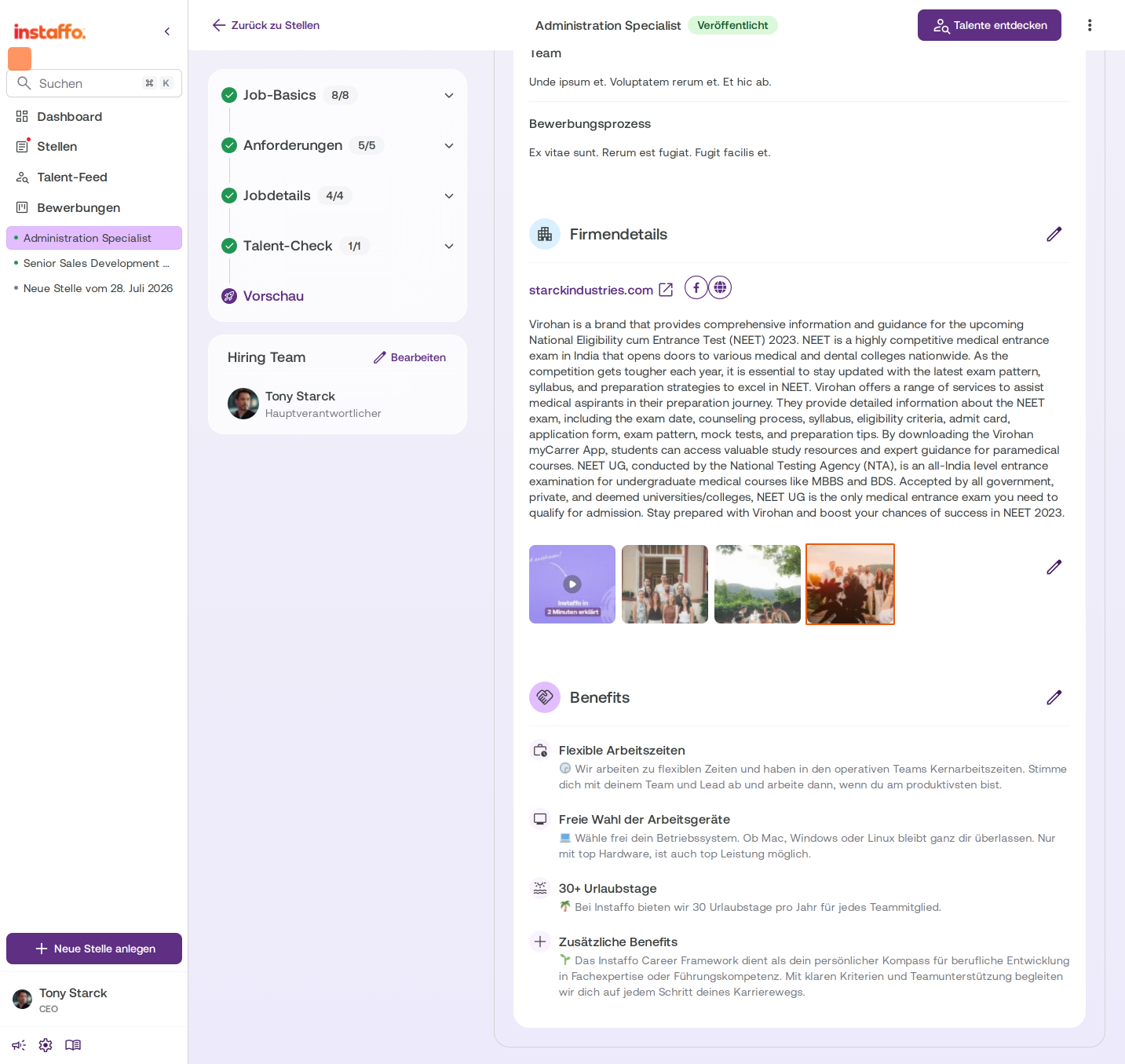
Wenn du dich in der Vorschau einer Stelle befindest, kannst du die Medien auch direkt bearbeiten. Klicke auf Medien bearbeiten neben den Bildern im Bereich Firmendetails. So musst du nicht immer in die Profileinstellungen wechseln.
Dein Unternehmensprofil ist nun vollständig eingerichtet und wird Talenten bei deinen Stellen präsentiert.
 Bereitgestellt von happysupport.ai