
Unternehmenskonto aktivieren
Aktiviere dein Unternehmenskonto bei Instaffo, indem du dein Passwort setzt und dein Profil mit Logo und Standorten vervollständigst.
In diesem Artikel erfährst du, wie du dein Unternehmenskonto bei Instaffo aktivierst und einrichtest. Nach Abschluss dieser Schritte hast du dein Passwort gesetzt, dein Unternehmensprofil vervollständigt und kannst mit der Erstellung deiner ersten Stelle beginnen.

Account sichern
-
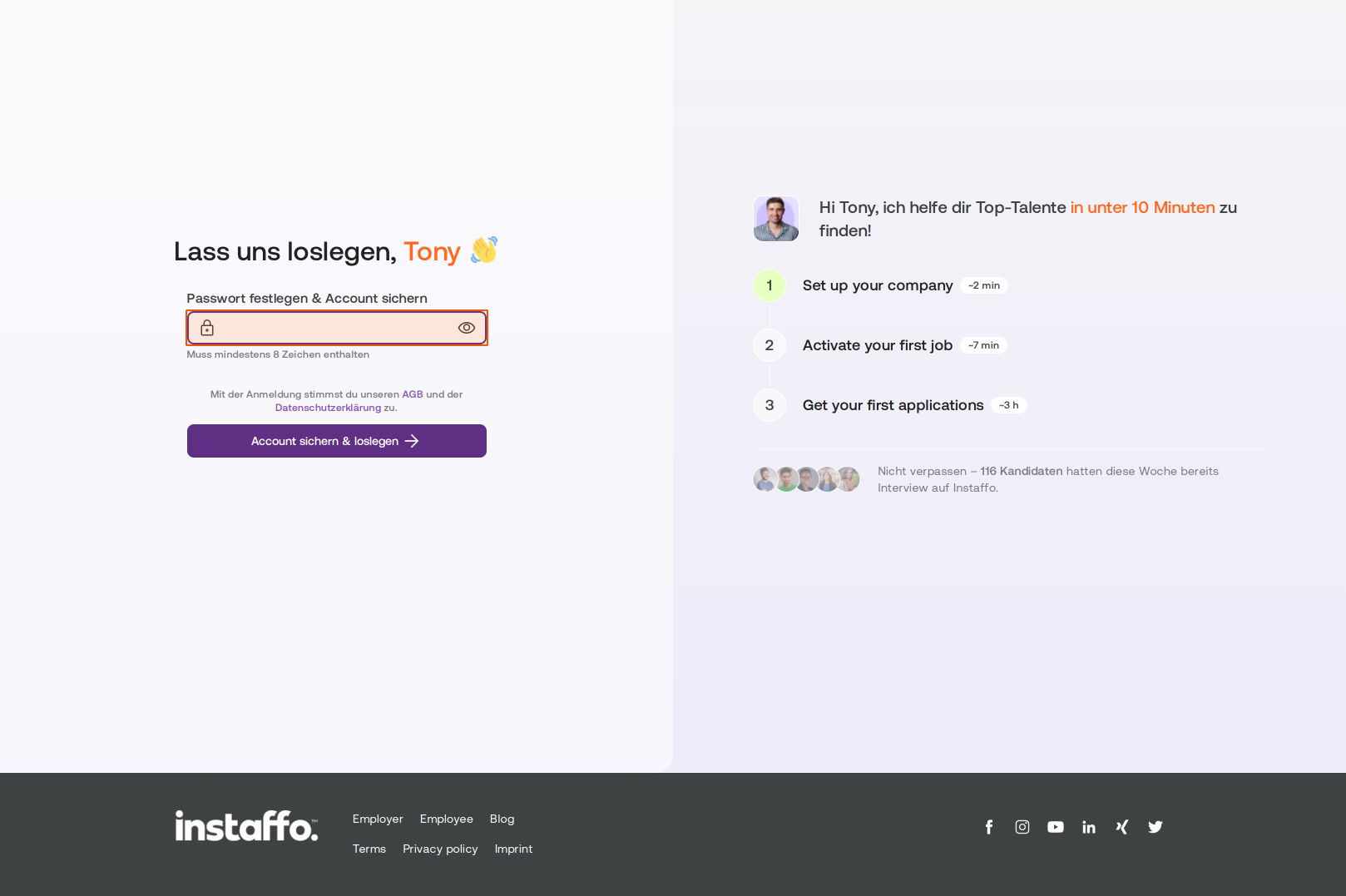
Passwort festlegen
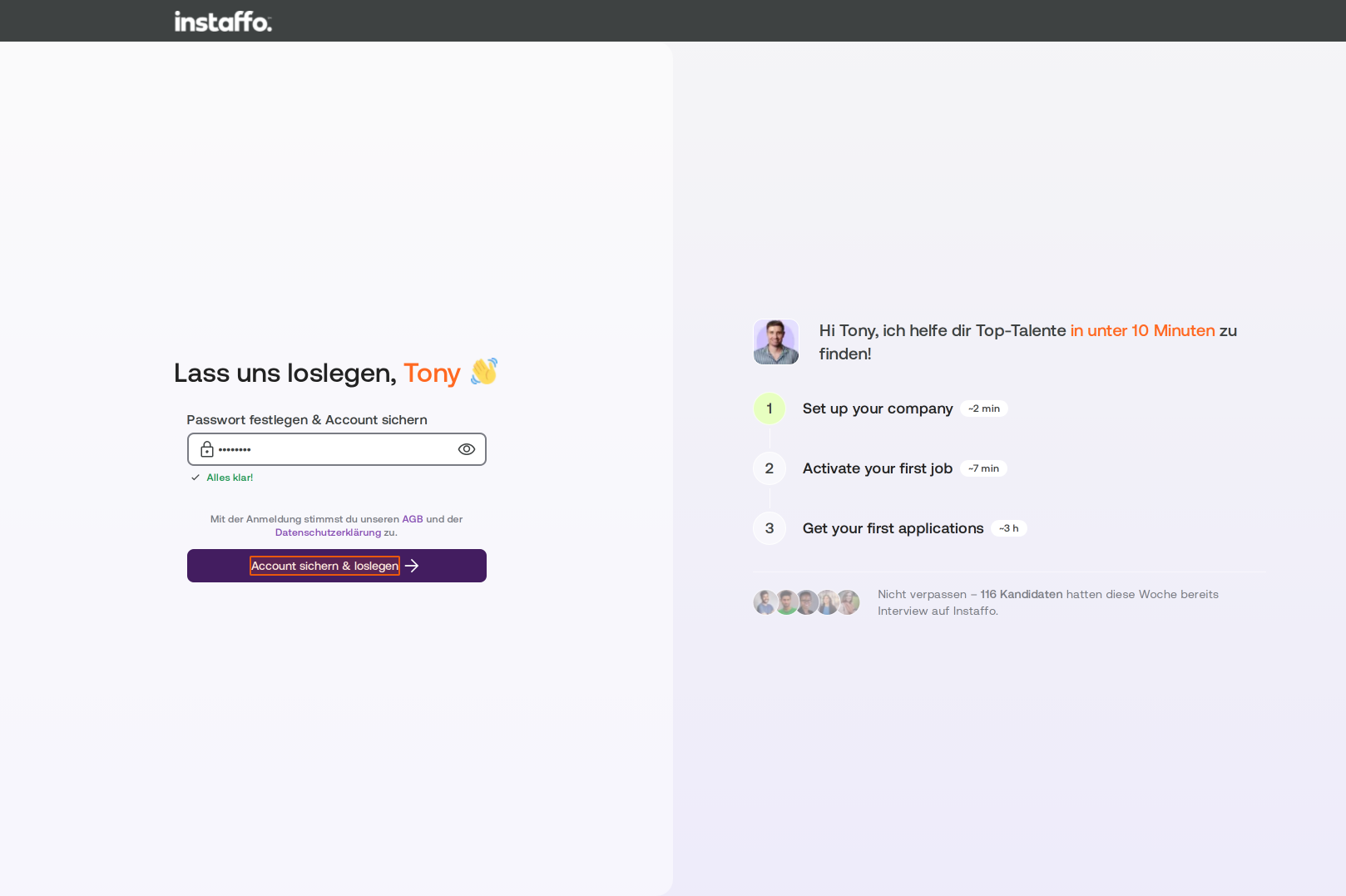
Als neue Company bei Instaffo erhältst du einen Aktivierungslink per E-Mail. Wenn du diesen Link klickst, startet dein Firmen-Onboarding. Im ersten Schritt wirst du aufgefordert, ein Passwort zu setzen. Klicke in das Passwort-Eingabefeld unter „Passwort festlegen & Account sichern" und gib dein gewünschtes Passwort ein. Das Passwort muss mindestens 8 Zeichen enthalten. Du erhältst ein Feedback mit „Alles klar!", wenn das Passwort den Anforderungen entspricht. -
Account bestätigen
Klicke auf den Button Account sichern & loslegen, um dein Passwort zu speichern und zum nächsten Schritt zu gelangen.
Unternehmensprofil vervollständigen
-
Unternehmenslogo hochladen
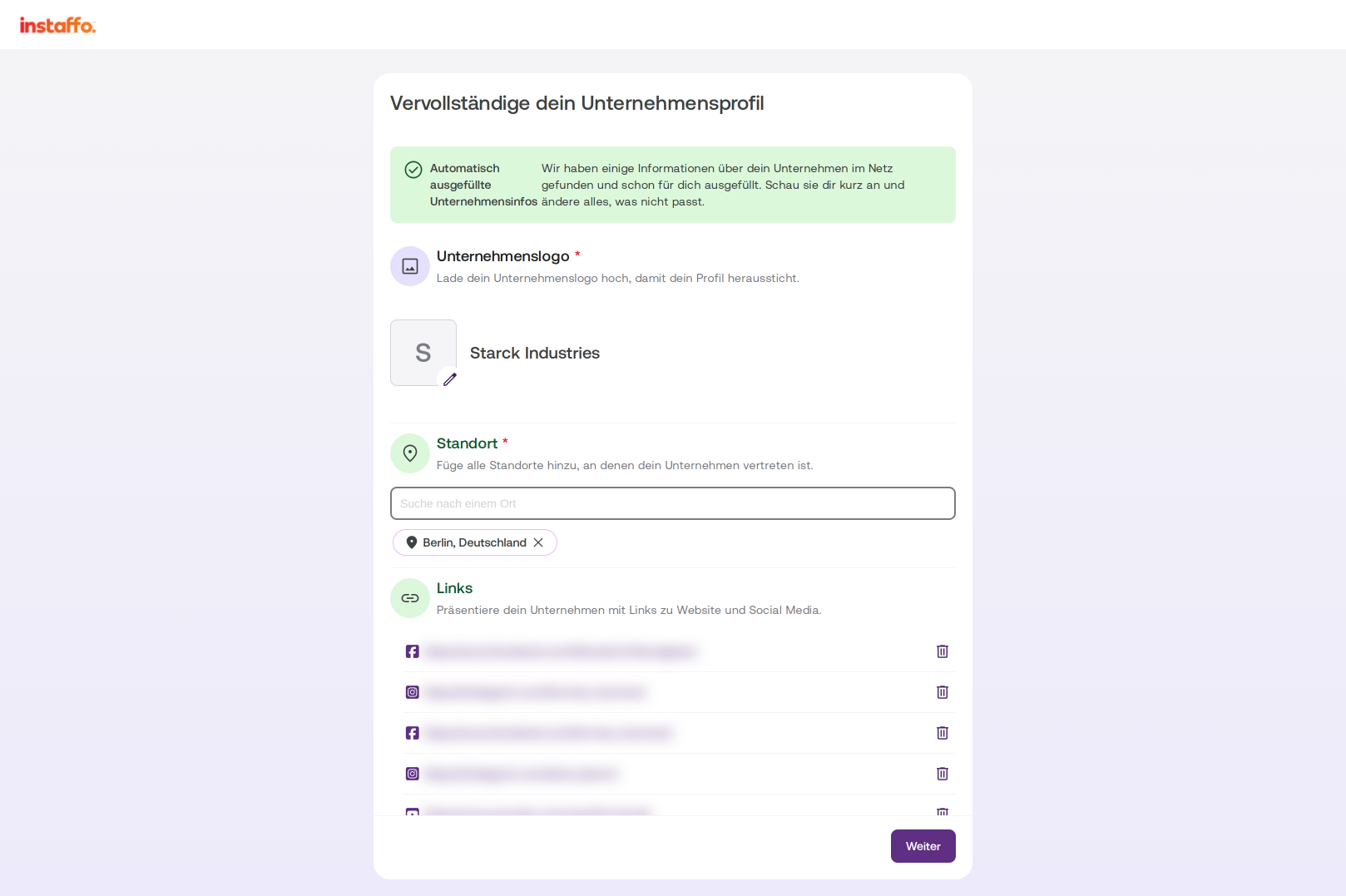
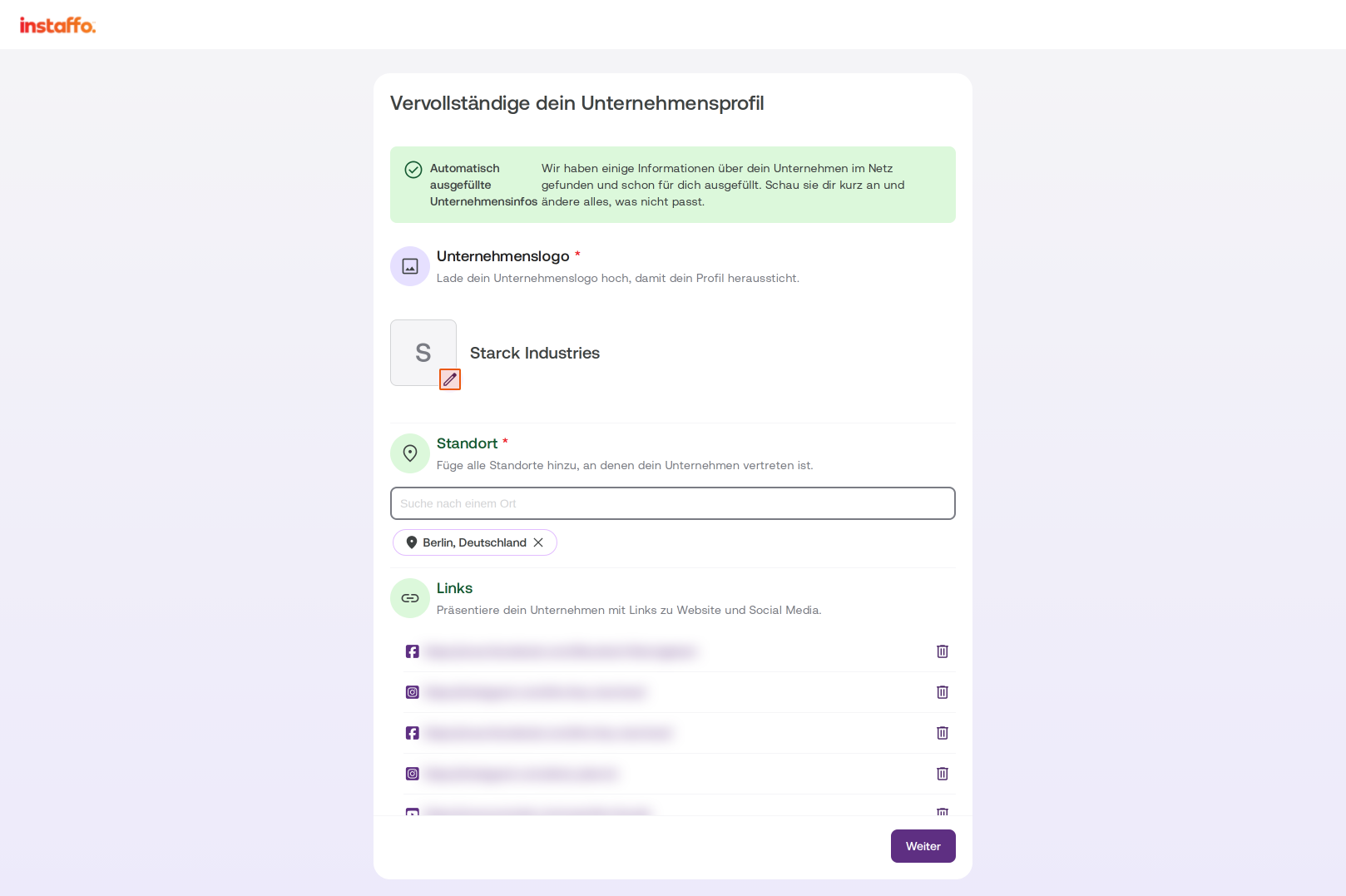
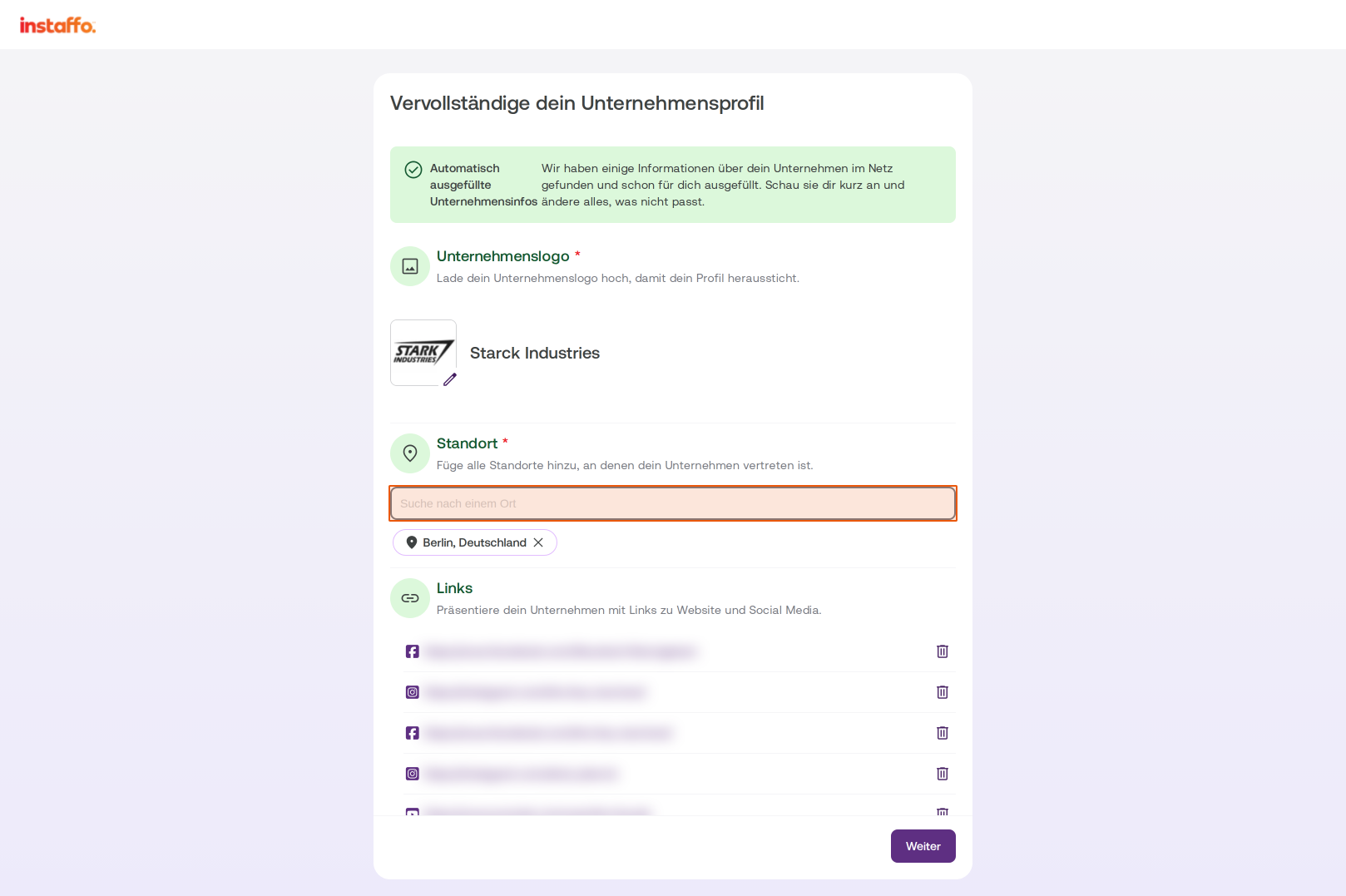
Im Formular „Vervollständige dein Unternehmensprofil" werden einige Unternehmensinformationen bereits automatisch aus Online-Quellen vorausgefüllt. Klicke im Bereich „Unternehmenslogo" auf das Logo-Platzhalterfeld, um ein neues Logo hinzuzufügen.
-
Logo auswählen und anpassen
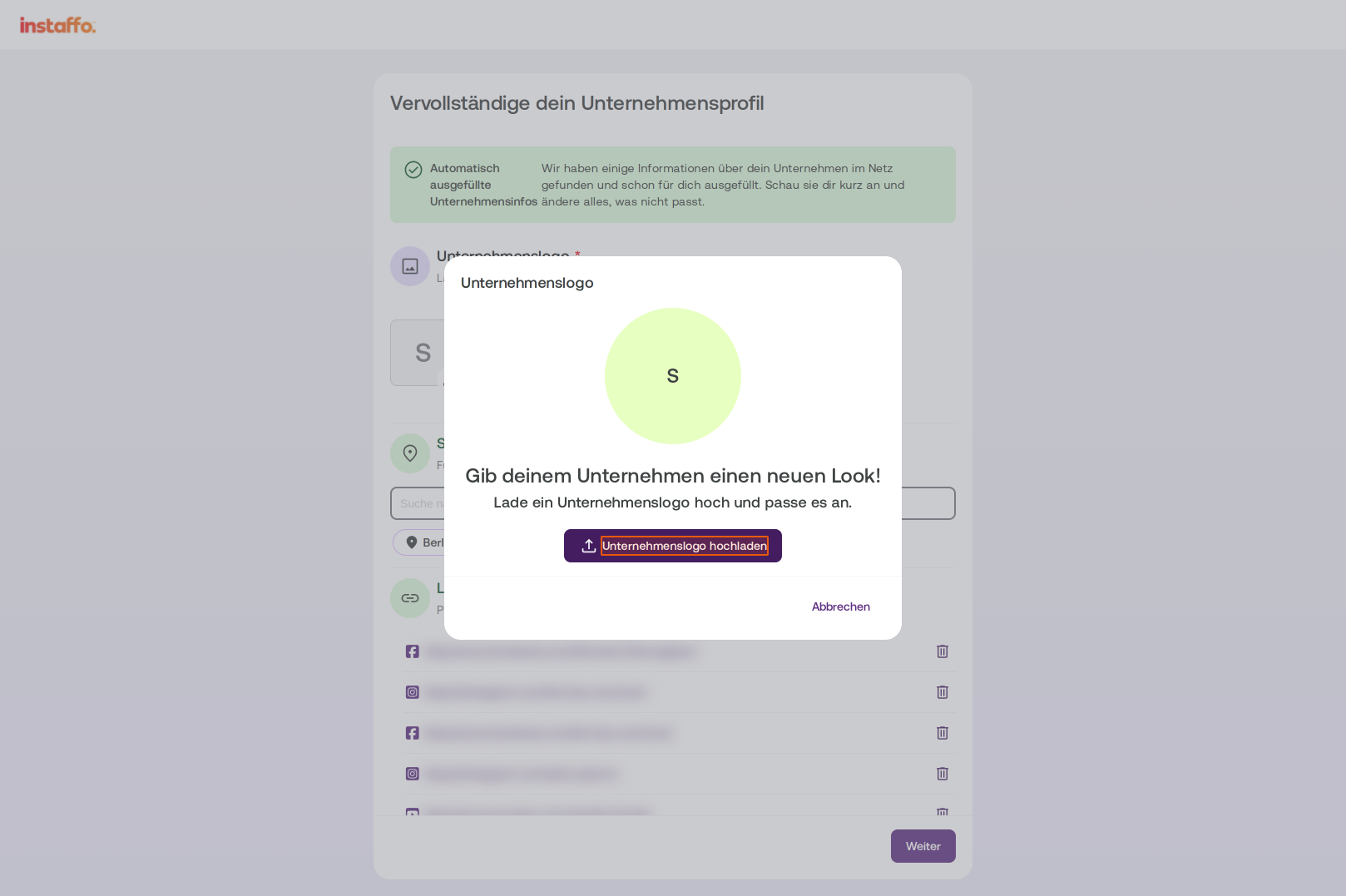
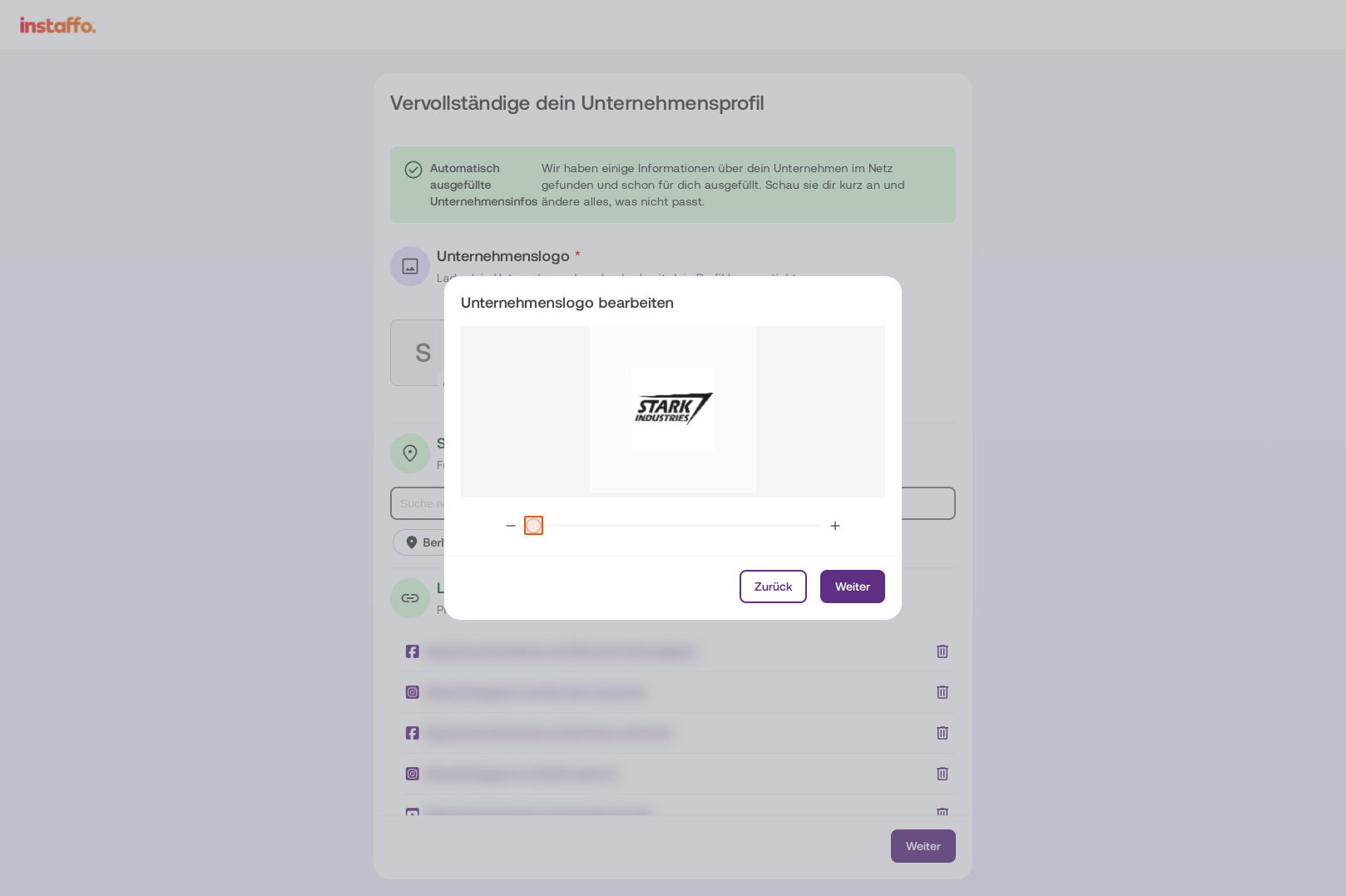
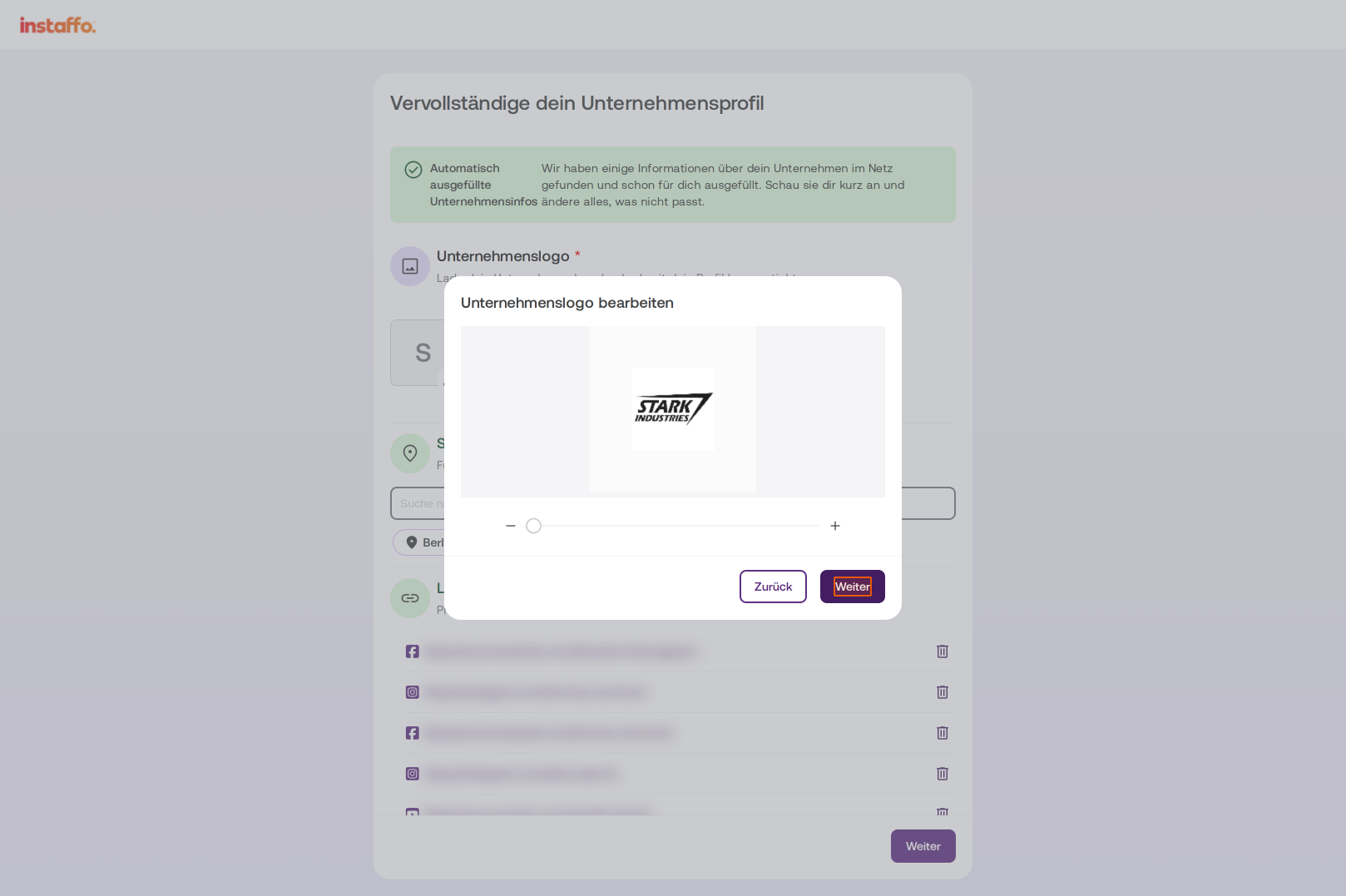
Klicke auf Unternehmenslogo hochladen und wähle dein Bild aus. Das Bild ist bestenfalls quadratisch. Nach dem Upload kannst du den Zuschnitt mit dem Zoom-Slider anpassen, um festzulegen, wie viel von deinem Bild sichtbar sein soll. Klicke auf Weiter, um eine Vorschau zu sehen. -
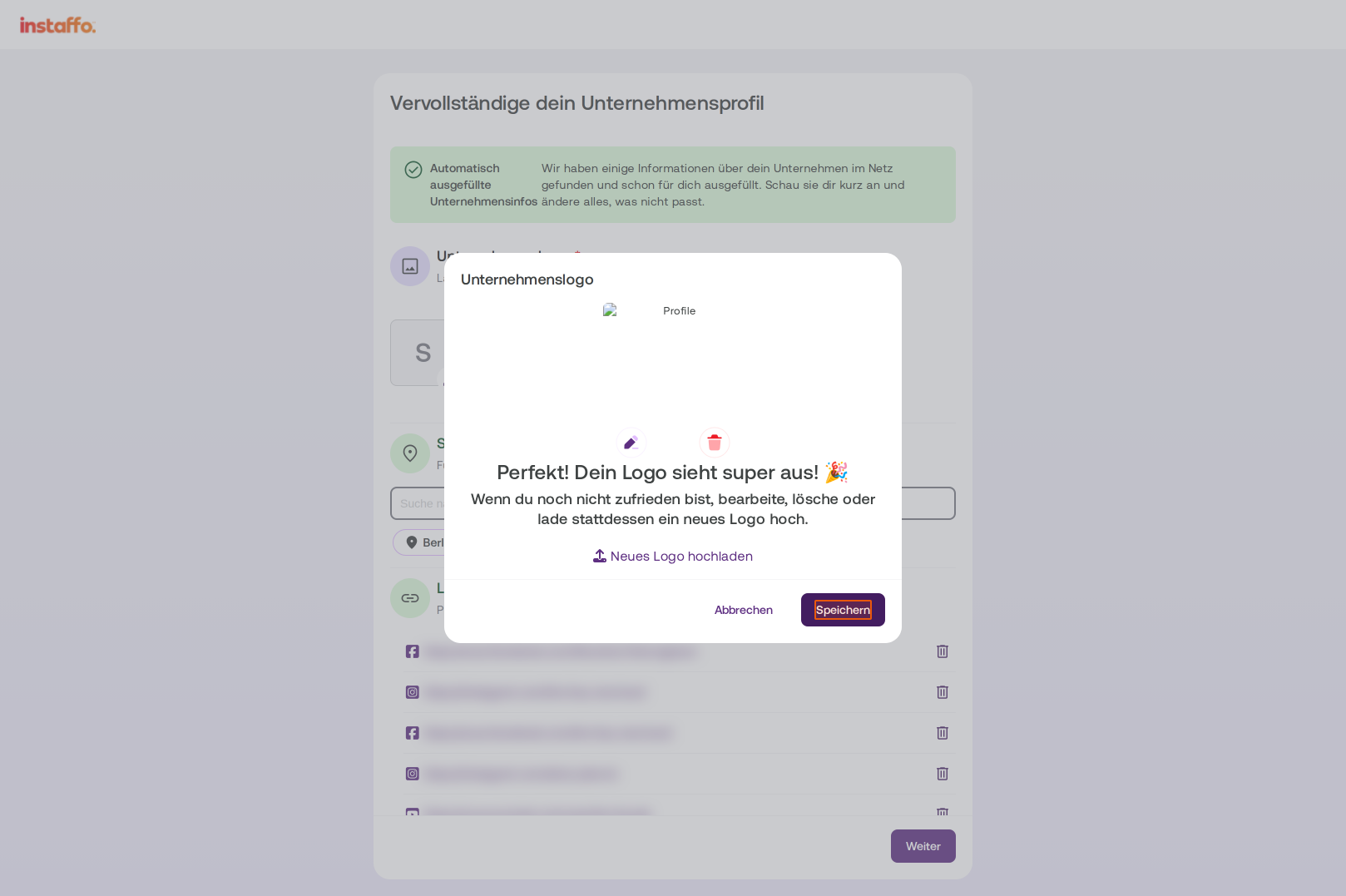
Logo speichern
Überprüfe die Vorschau deines Logos. Wenn du zufrieden bist, klicke auf Speichern, um das Logo zu bestätigen. Falls nicht, kannst du es bearbeiten, löschen oder ein neues Logo hochladen. -
Standorte hinzufügen
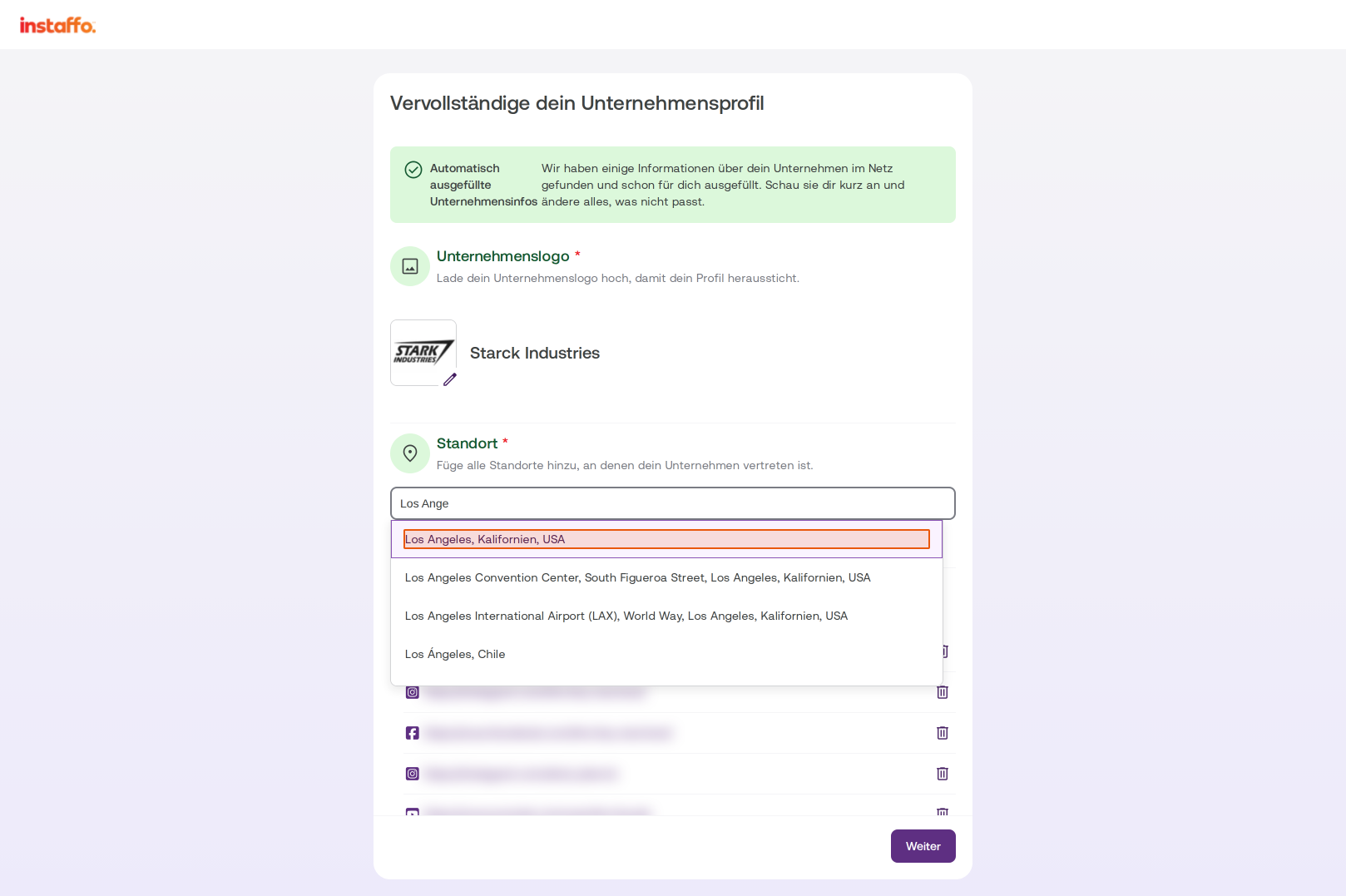
Im Bereich „Standort" wird automatisch ein Standort übernommen. Falls du mehrere Firmenstandorte hast, klicke in das Suchfeld „Suche nach einem Ort" und gib den gewünschten Standort ein. Wähle aus den Vorschlägen den passenden Standort aus, um ihn hinzuzufügen. -
Links verwalten
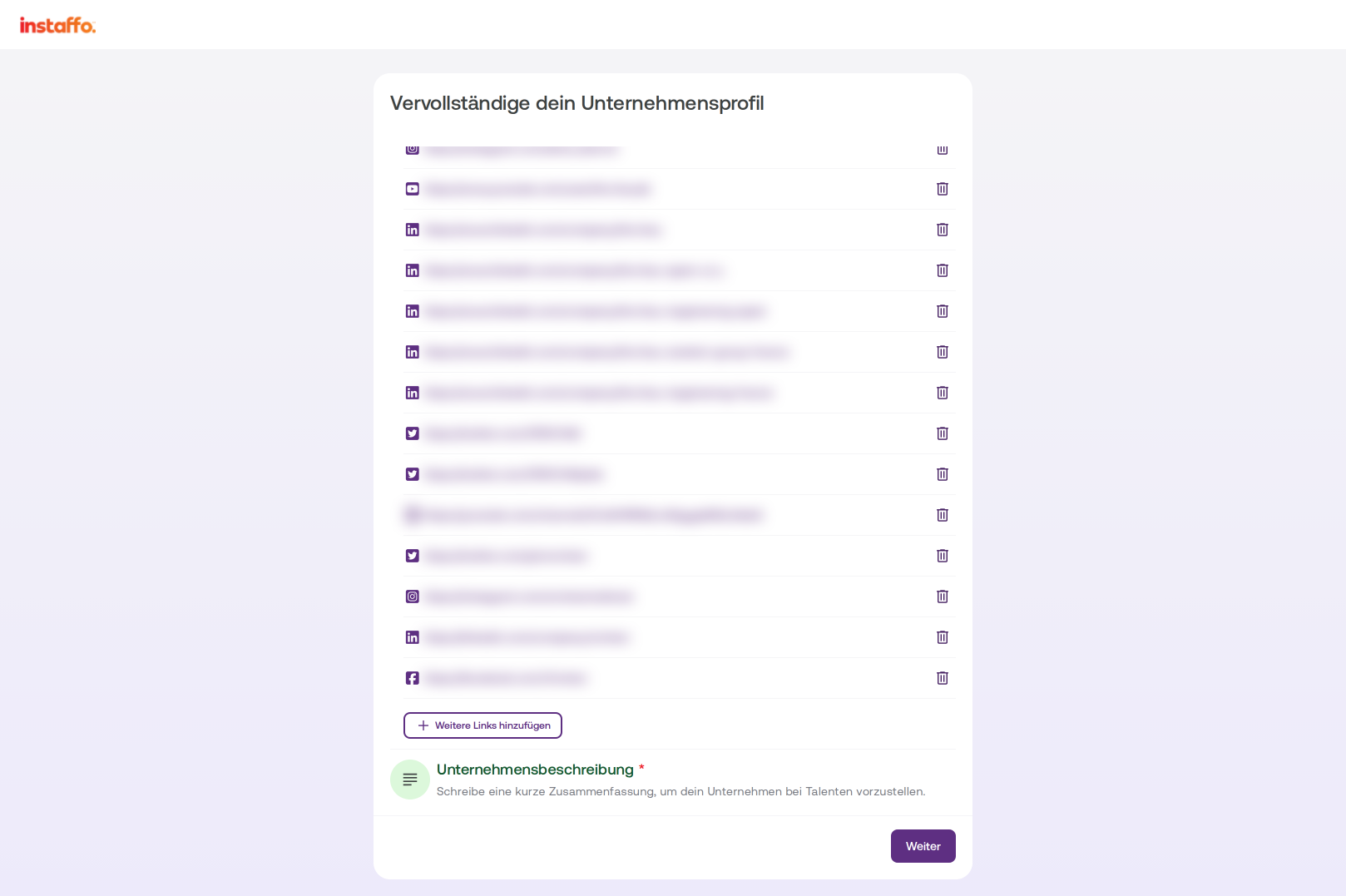
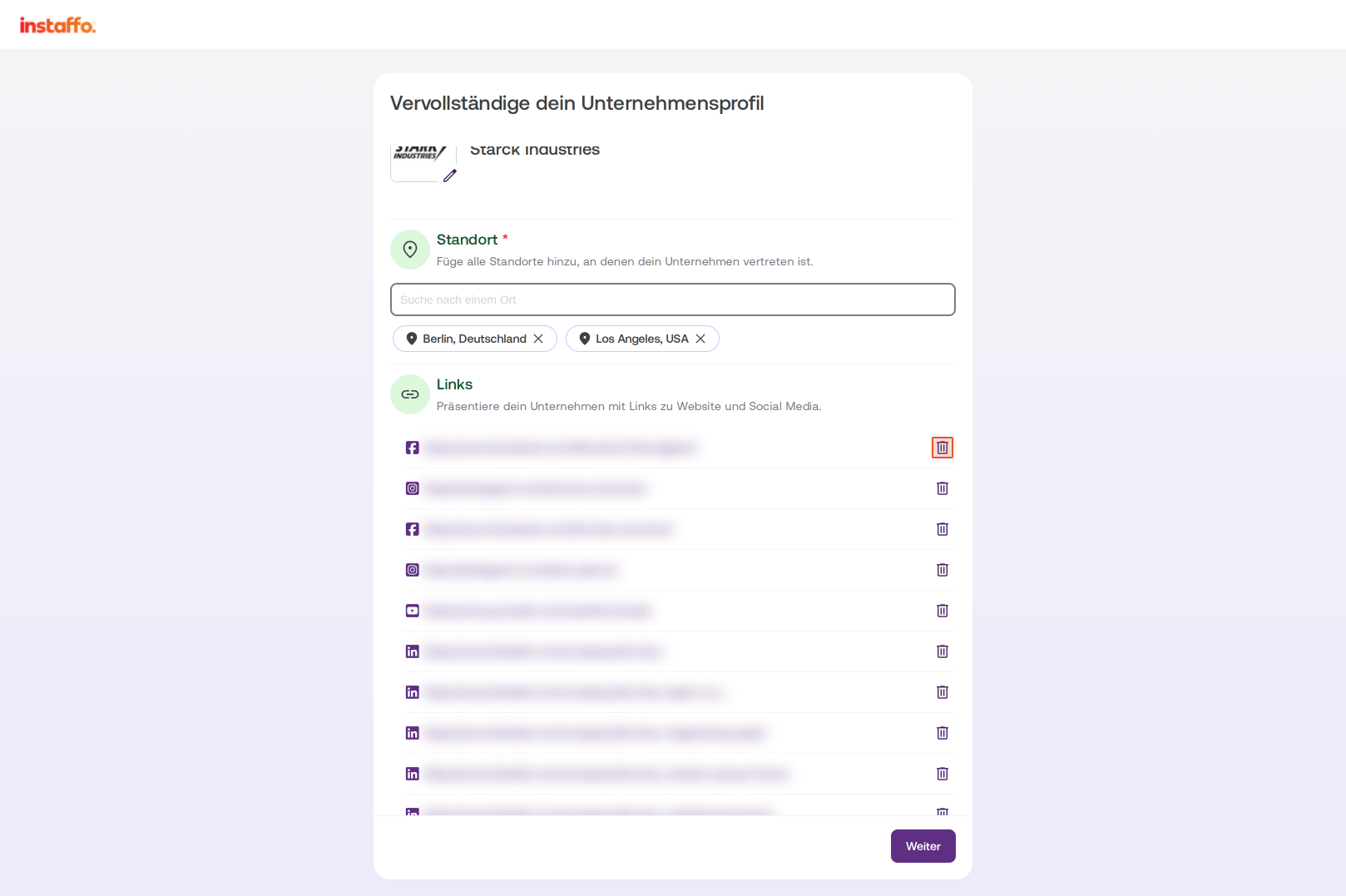
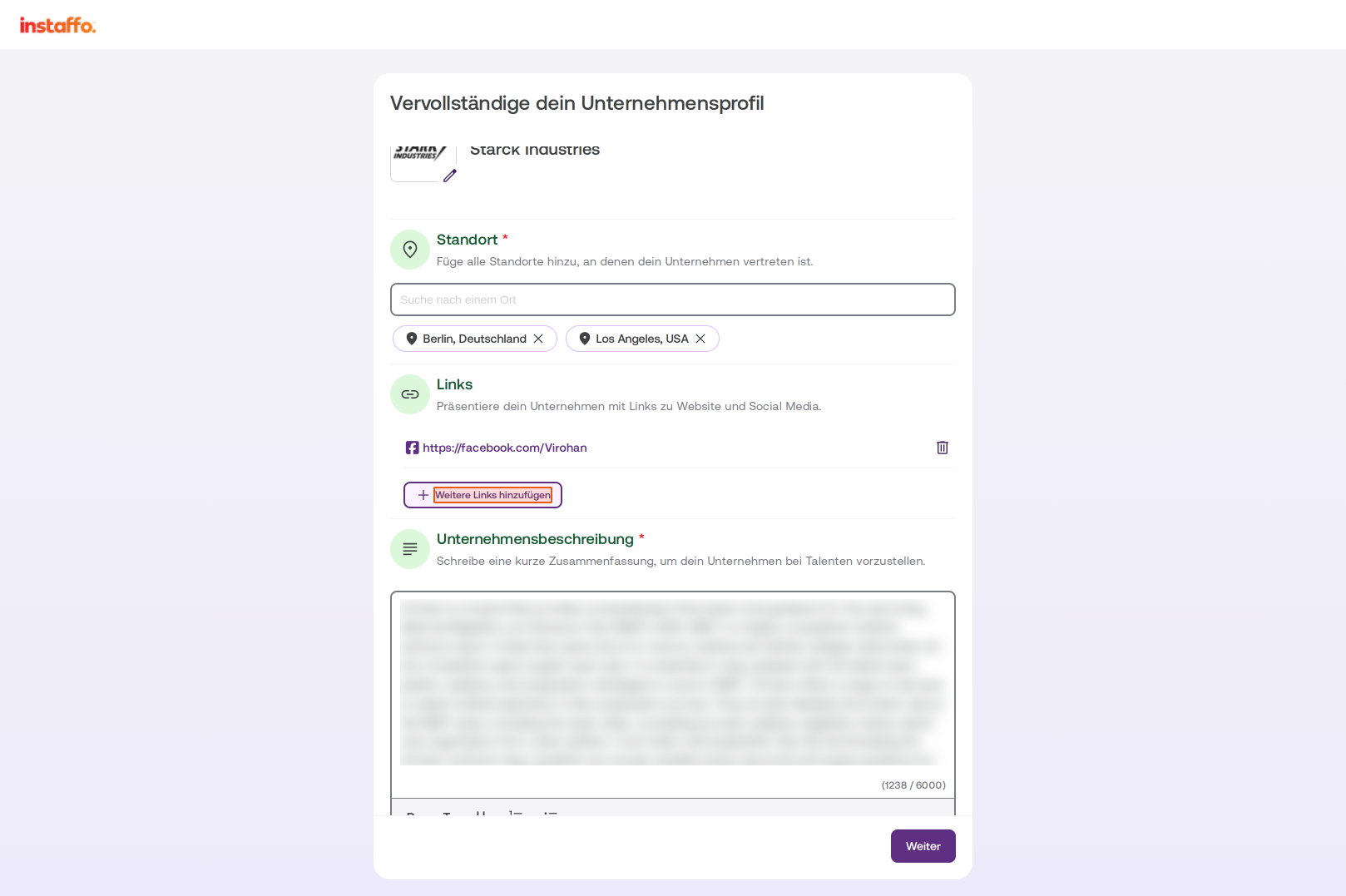
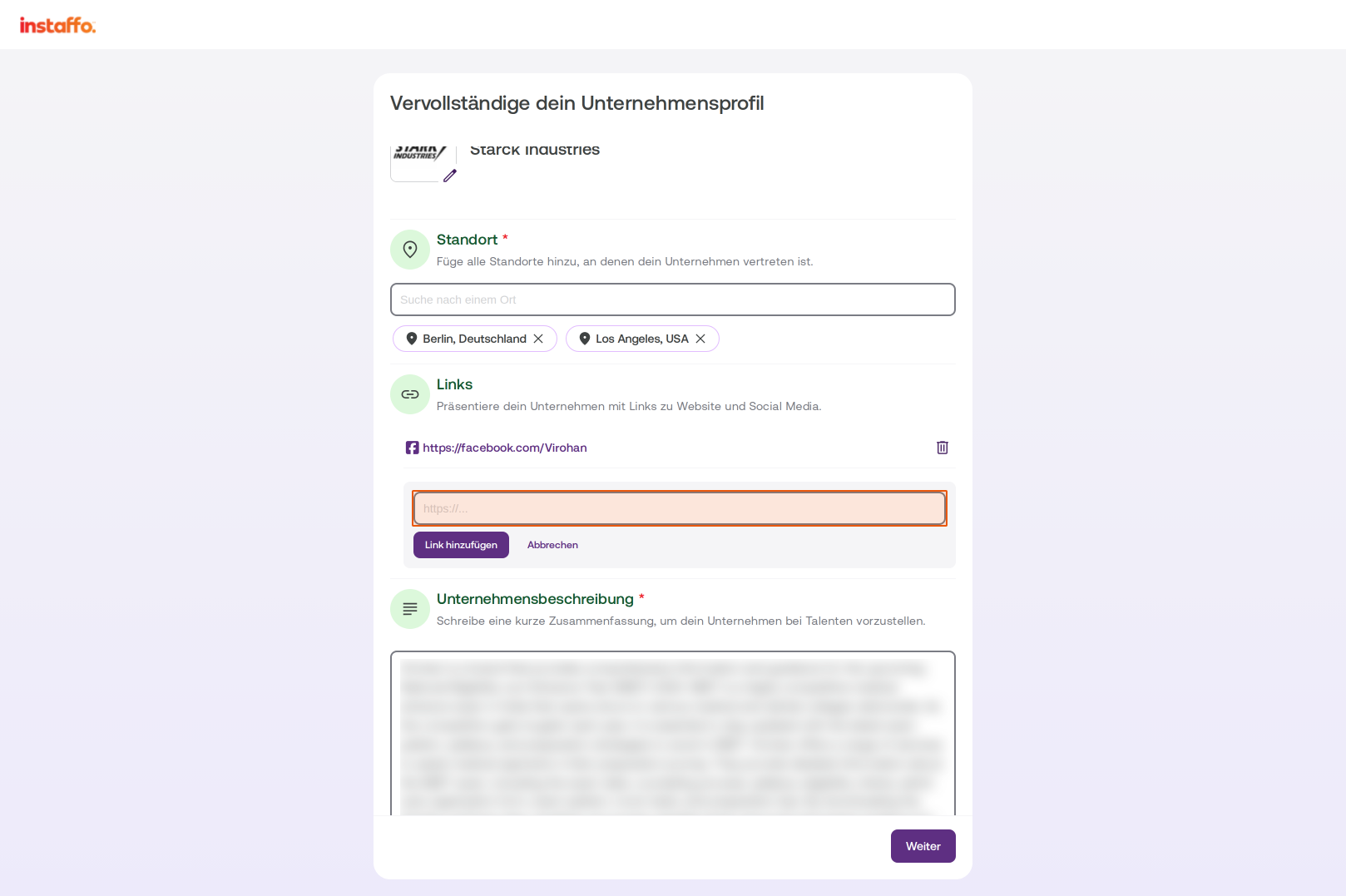
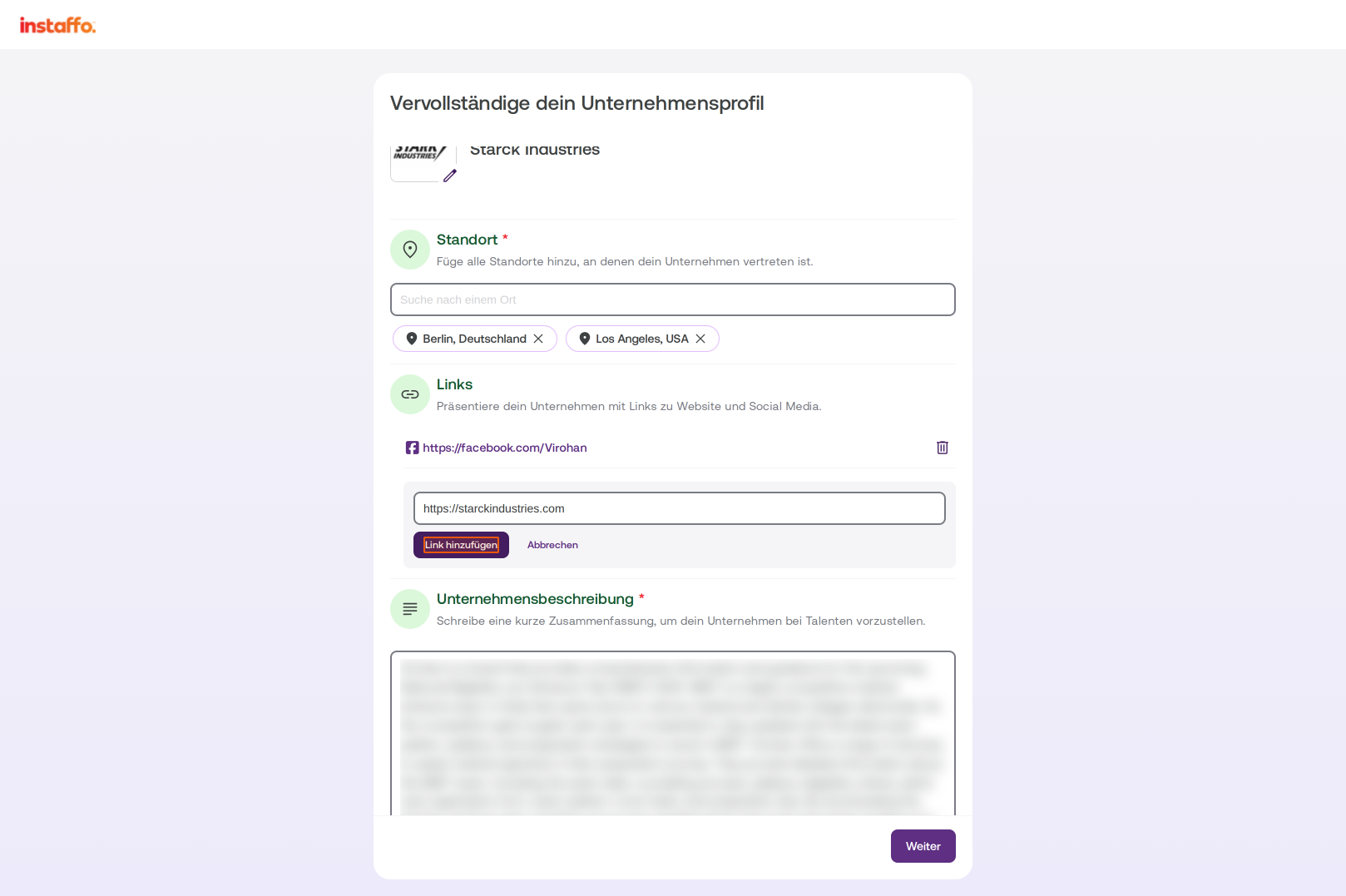
Im Bereich „Links" findest du bereits vorausgefüllte Social-Media-Links. Diese kannst du bearbeiten oder über das Papierkorb-Symbol entfernen. Um neue Links hinzuzufügen, klicke auf Weitere Links hinzufügen, gib die URL in das Eingabefeld ein und bestätige mit Link hinzufügen. -
Unternehmensbeschreibung bearbeiten
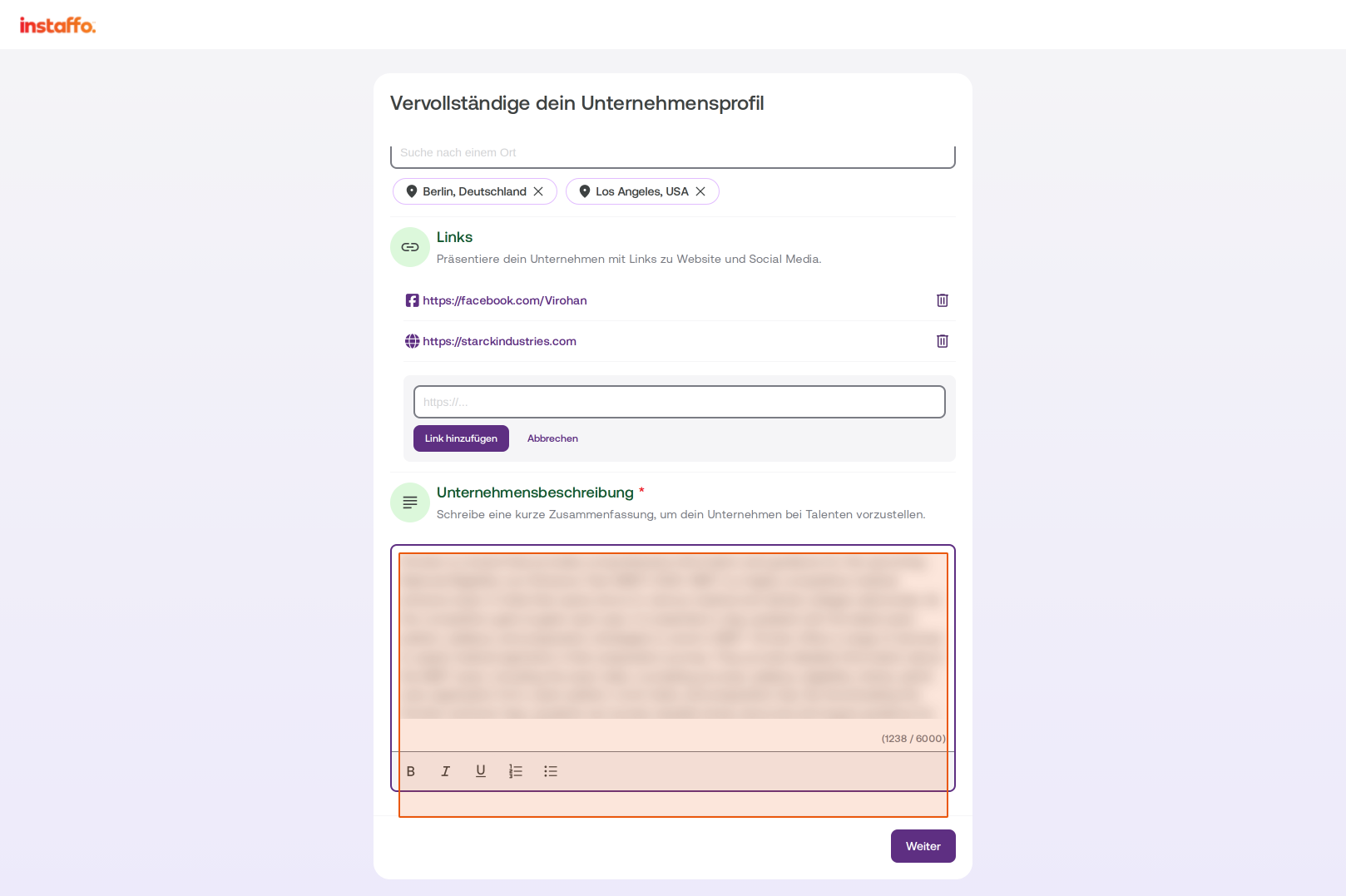
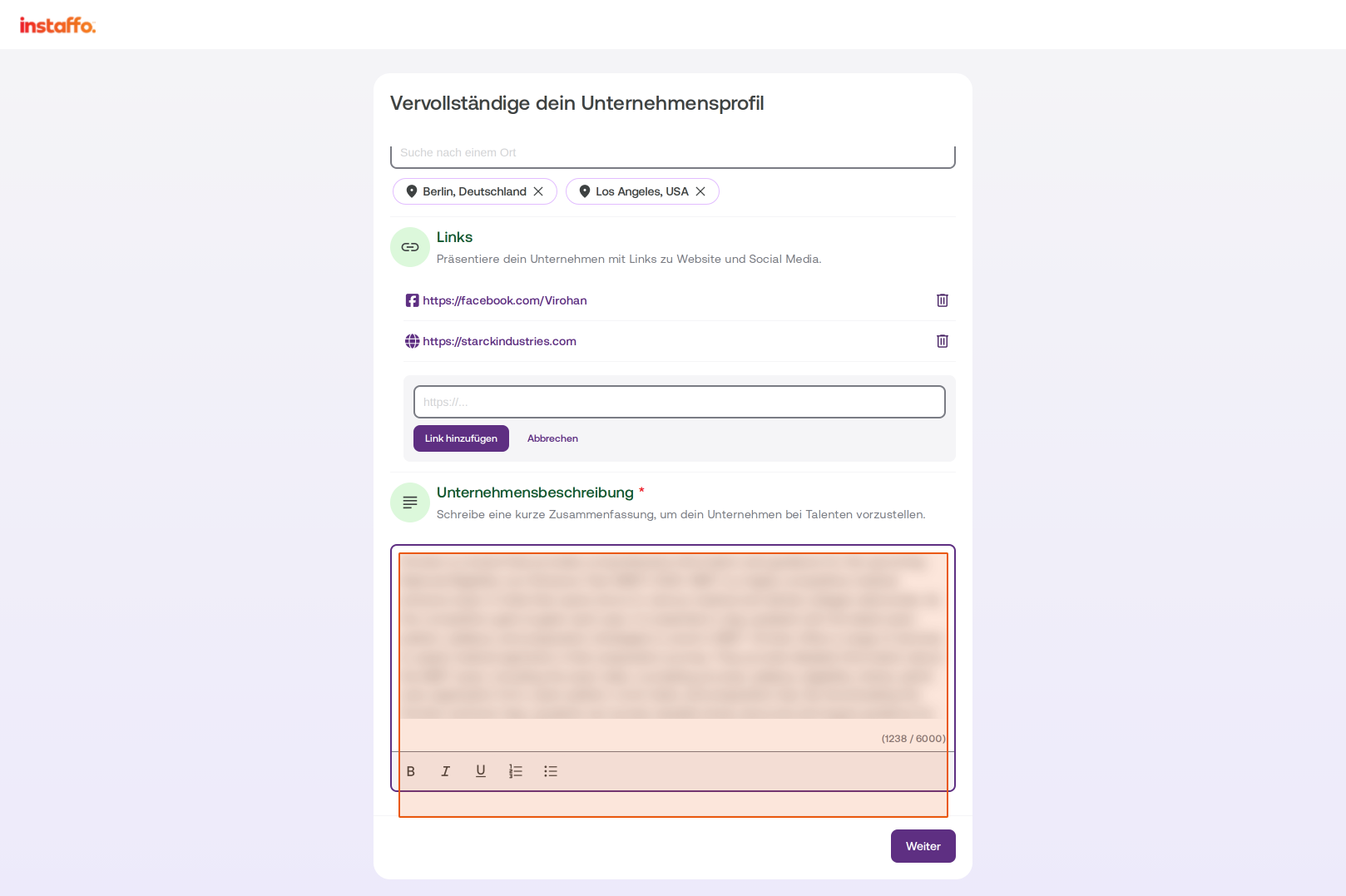
Im Bereich „Unternehmensbeschreibung" findest du eine vorausgefüllte Beschreibung. Klicke in das Textfeld, um die Beschreibung zu lesen und bei Bedarf anzupassen. Alle diese Informationen kannst du auch später noch ändern. -
Profil abschließen
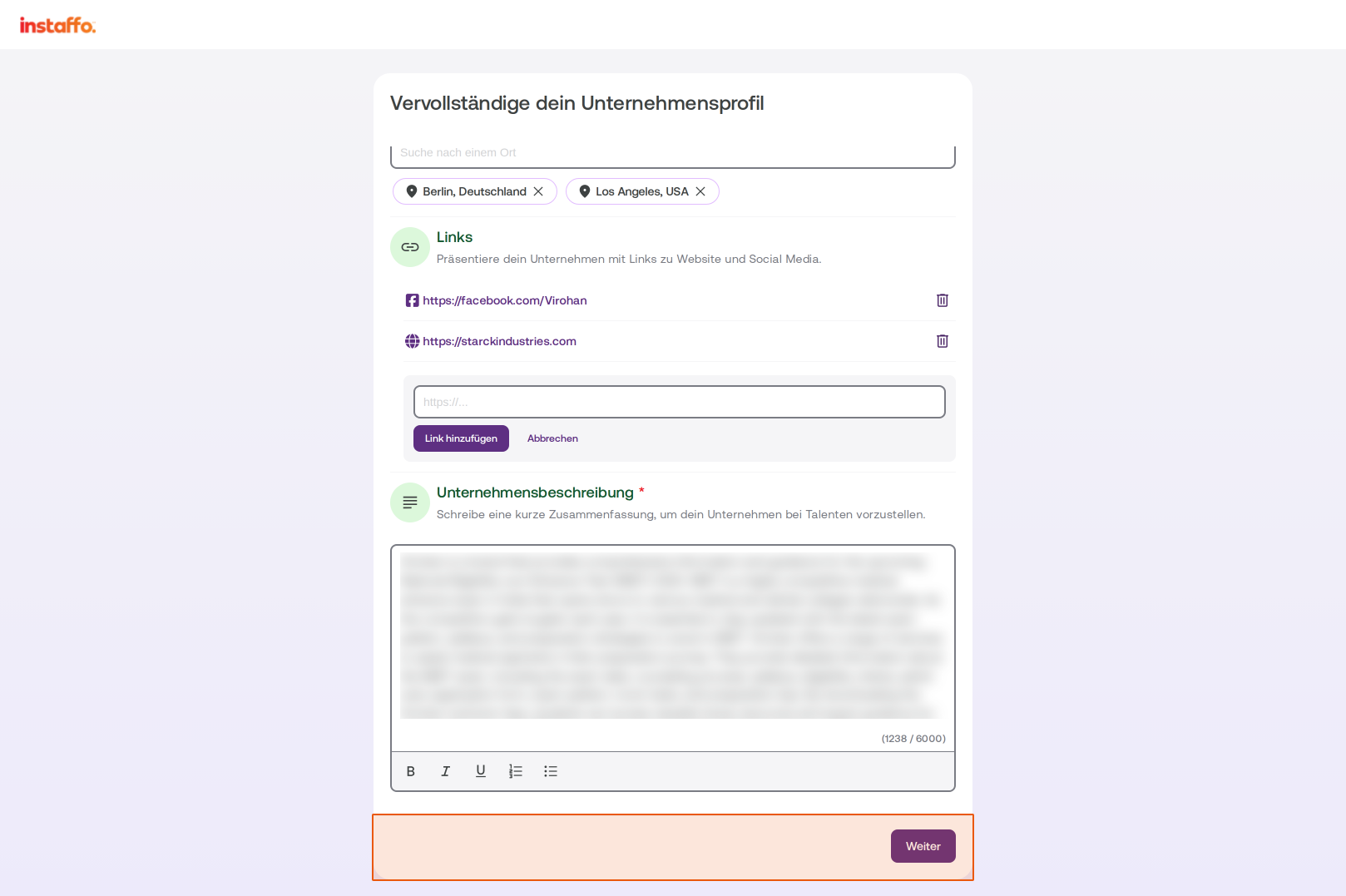
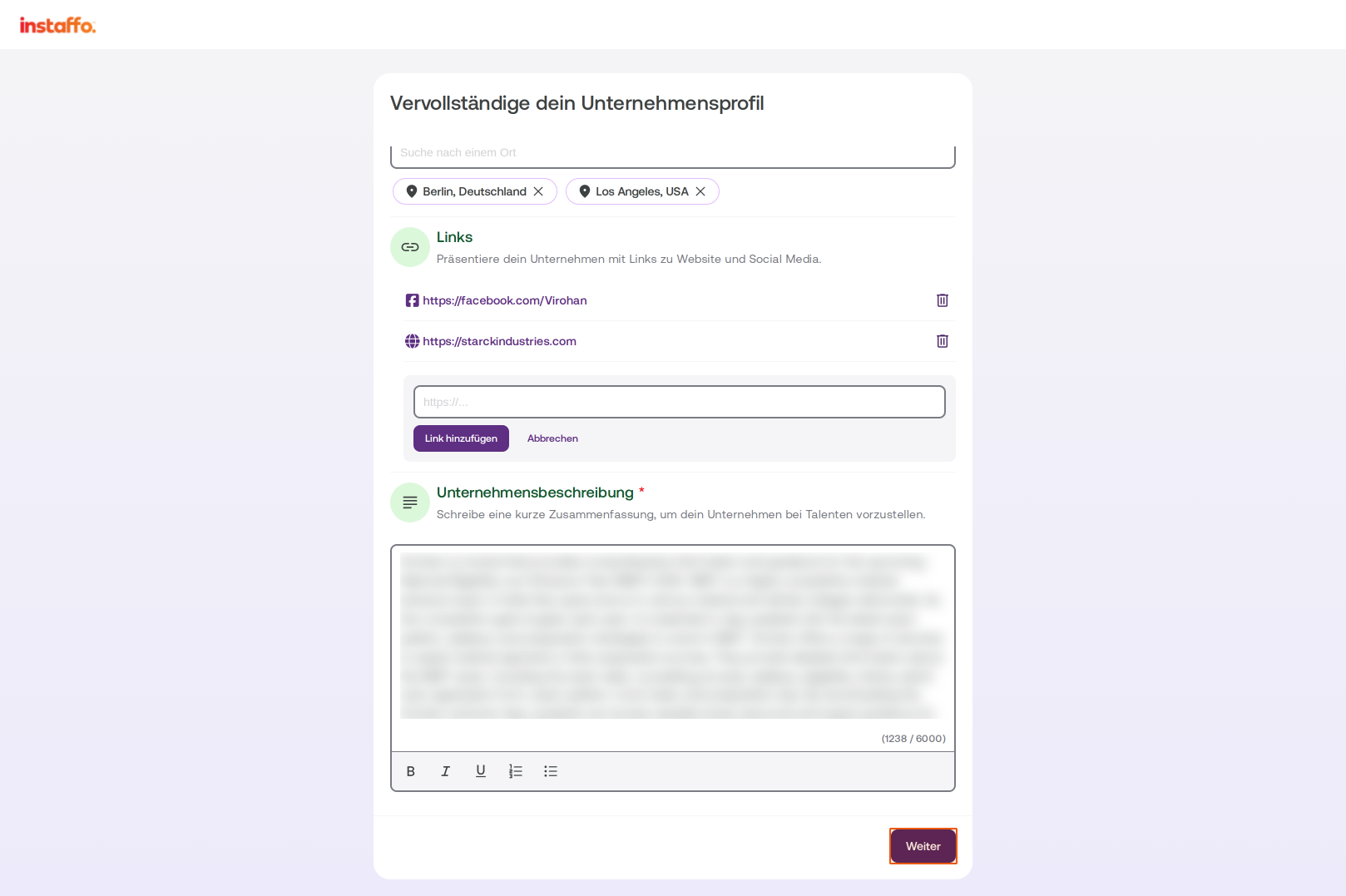
Wenn du mit allen Angaben zufrieden bist, klicke auf Weiter, um zum nächsten Schritt zu gelangen.
Teammitglieder einladen
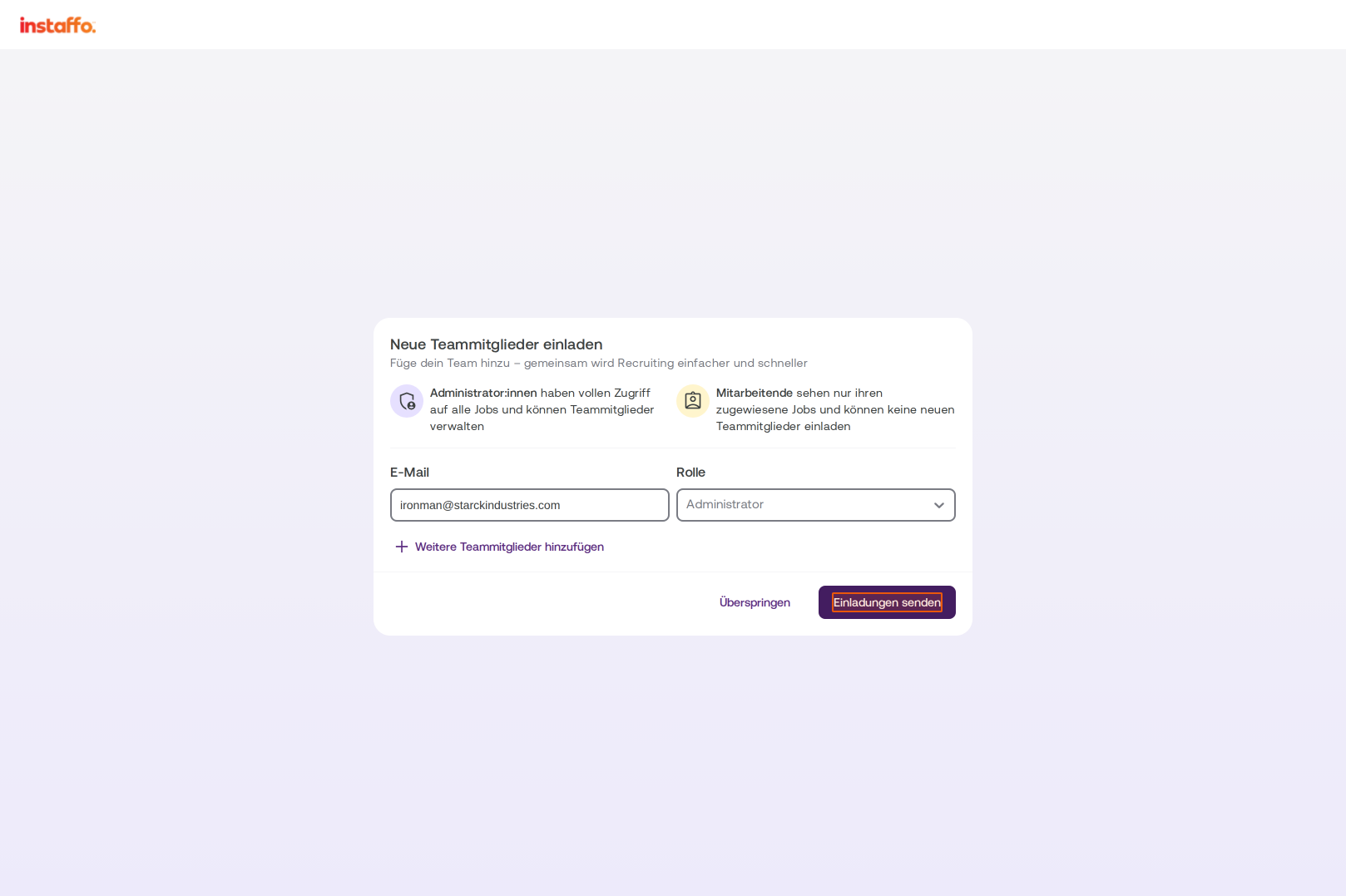
- Teammitglieder einladen
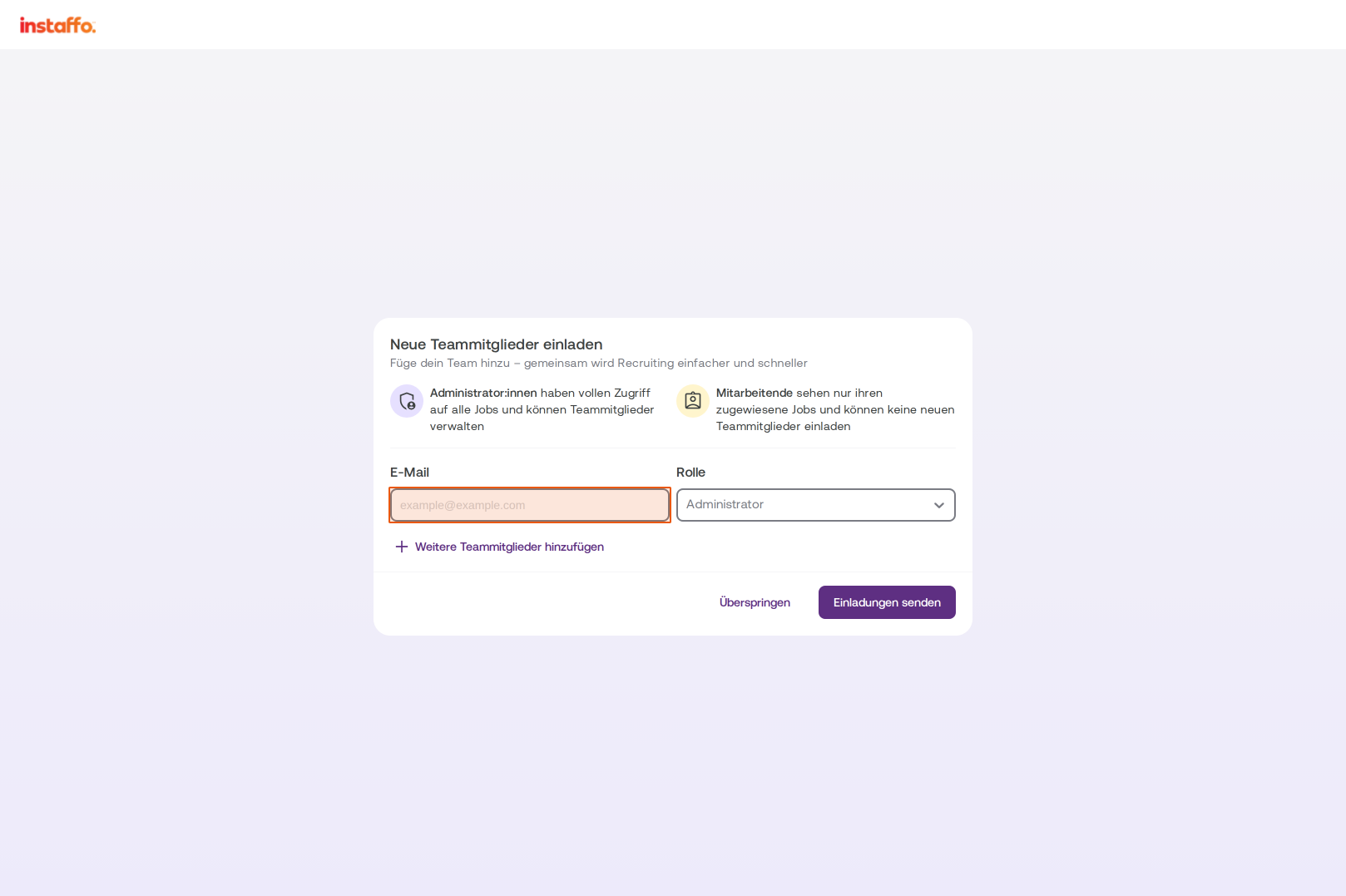
Damit ihr als Team gut startet, kannst du hier deine Teammitglieder einladen. Der Schritt ist optional. Du kannst zu jeder Zeit kostenlos weitere Teammiglieder zu Instaffo hinzufügen.
Weitere Informationen findest du in dem Artikel Wie kann ich Teammitglieder zur Zusammenarbeit in Instaffo einladen?
Erste Stelle erstellen
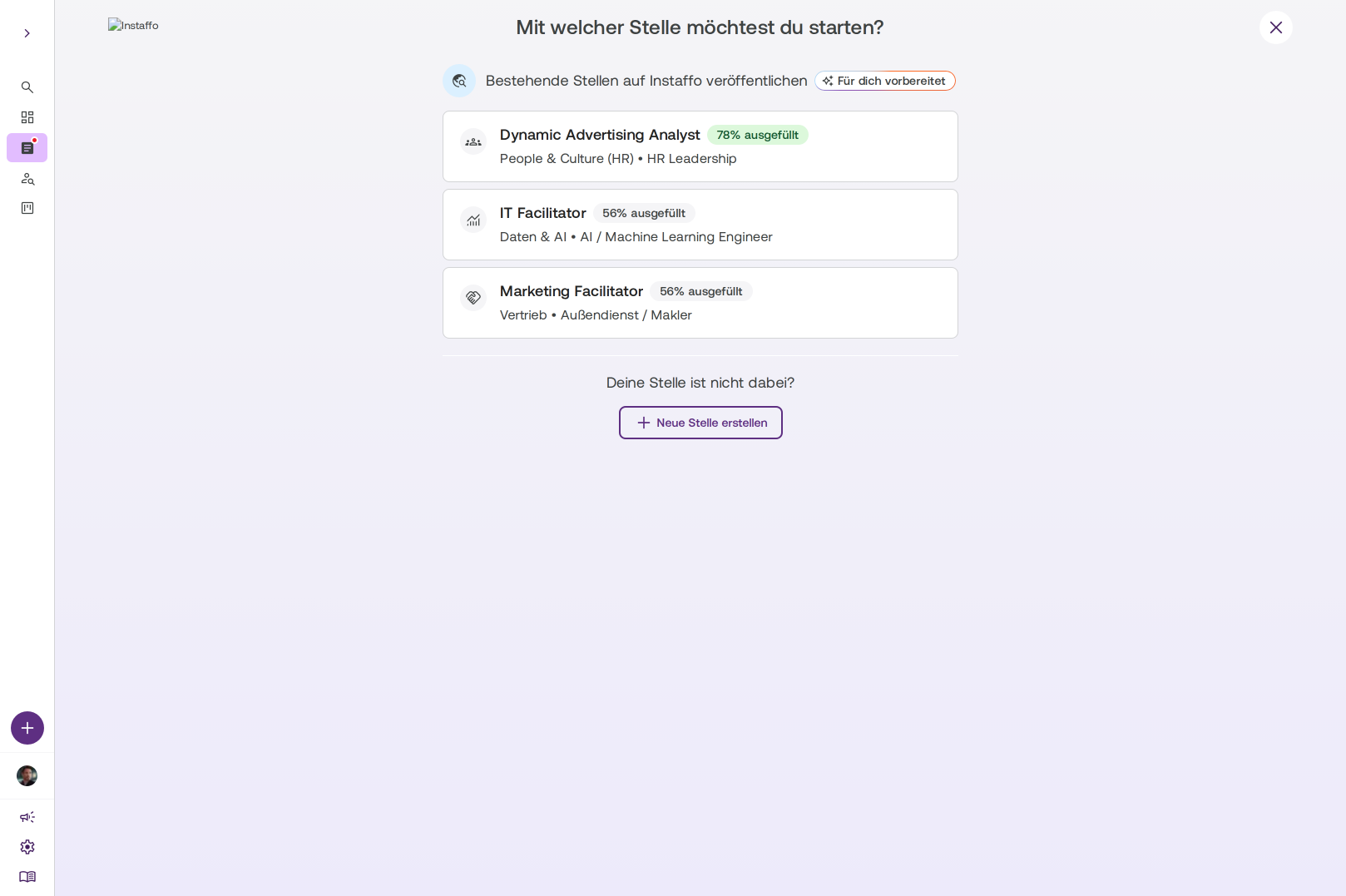
- Stelle auswählen oder neu erstellen
Nach dem Onboarding gelangst du direkt zur Erstellung deiner ersten Stelle. Hier siehst du bereits Stellen, die du an anderen Orten ausgeschrieben hast und die für dich vorbereitet wurden. Du kannst eine dieser bestehenden Stellen auswählen oder über Neue Stelle erstellen eine komplett neue Stelle anlegen. Weitere Informationen findest du in dem Artikel Wie erstelle und veröffentliche ich eine Stelle auf Instaffo?
Dein Unternehmenskonto ist nun aktiviert und eingerichtet. Du kannst jetzt mit der Erstellung und Veröffentlichung deiner ersten Stelle auf Instaffo beginnen.
 Bereitgestellt von happysupport.ai