
Teammitglieder zu Instaffo einladen
Lade Teammitglieder über die Teamübersicht ein und weise ihnen Rollen zu, damit sie an der Personalsuche zusammenarbeiten können.
In diesem Artikel erfährst du, wie du neue Teammitglieder zu deinem Instaffo-Account einladen kannst. Du hast zwei Möglichkeiten:
- Über die zentrale Teamübersicht oder
- Beim Bearbeiten eines Hiring Teams für eine bestimmte Stelle
Eingeladene Personen erhalten eine E-Mail mit einem Link zur Registrierung. Die Einladung ist 14 Tage gültig, und es wird automatisch eine Erinnerung versendet.

Teammitglieder über die Teamübersicht einladen
-
Teamübersicht öffnen
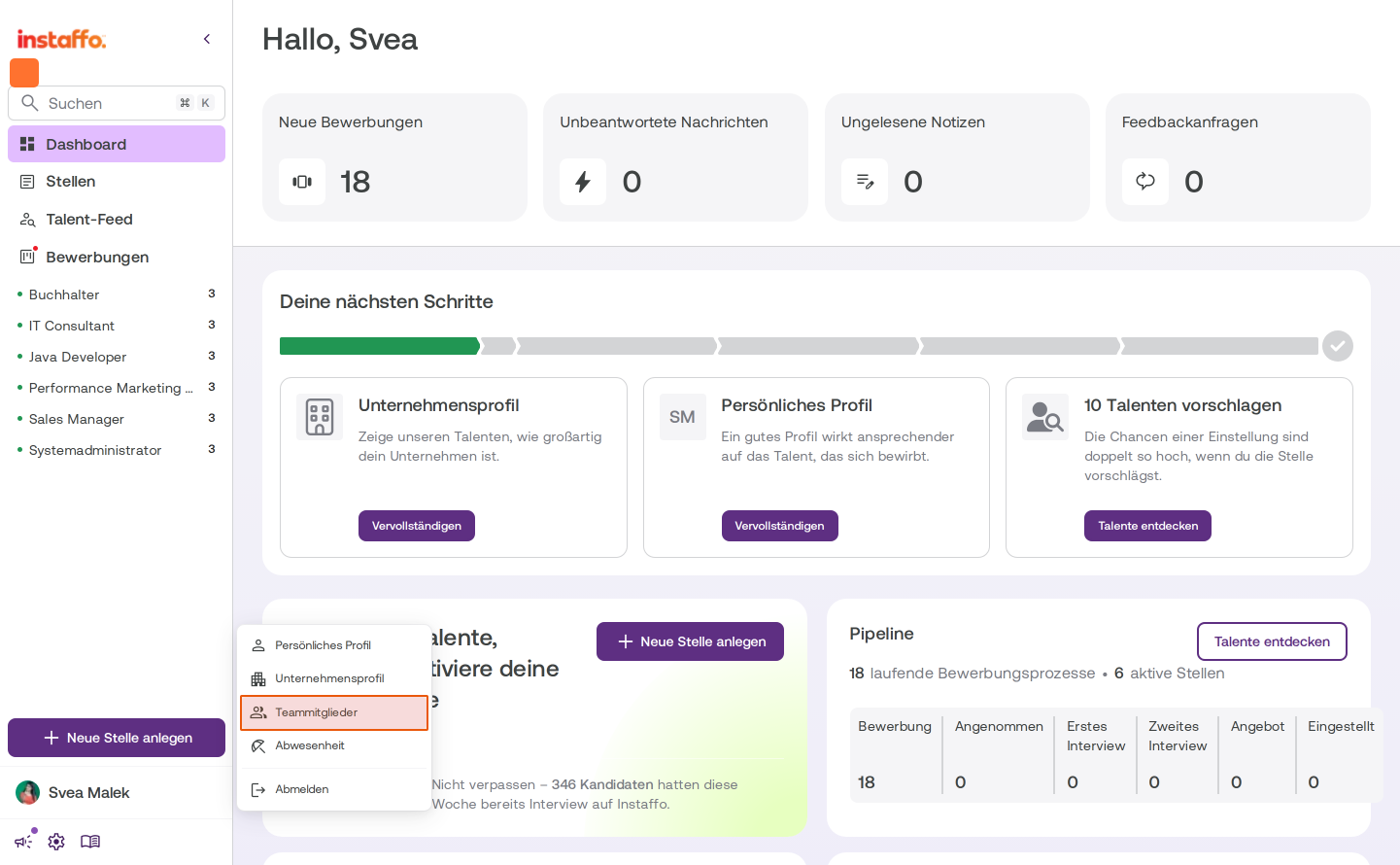
Klicke auf deinen Profilbereich unten links in der Seitenleiste, wo dein Name angezeigt wird. Im erscheinenden Dropdown-Menü wählst du Teammitglieder aus. -
Einladungsdialog starten
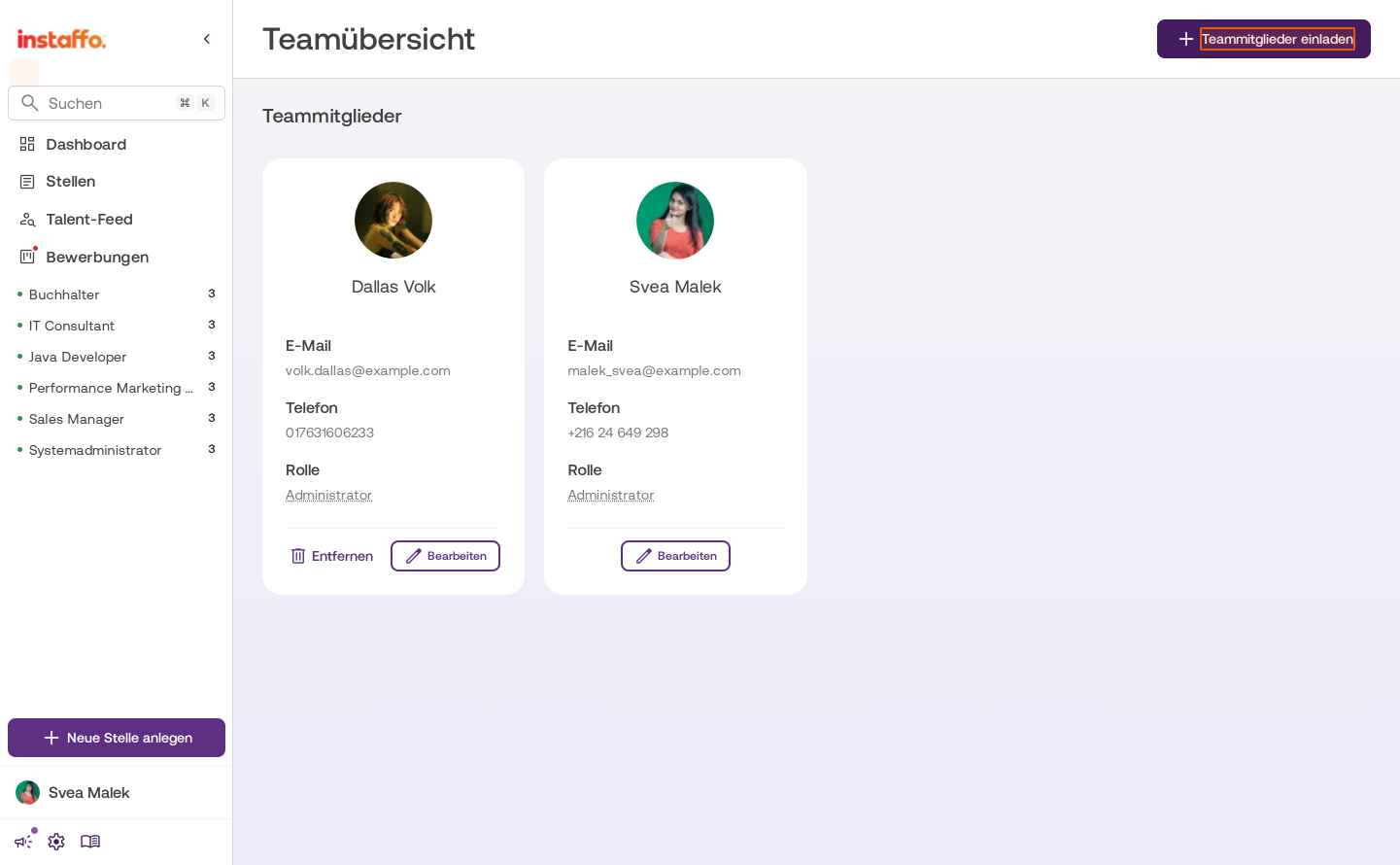
Klicke auf der Teamübersicht-Seite oben rechts auf den Button Teammitglieder einladen.
-
Einladungsdetails eingeben
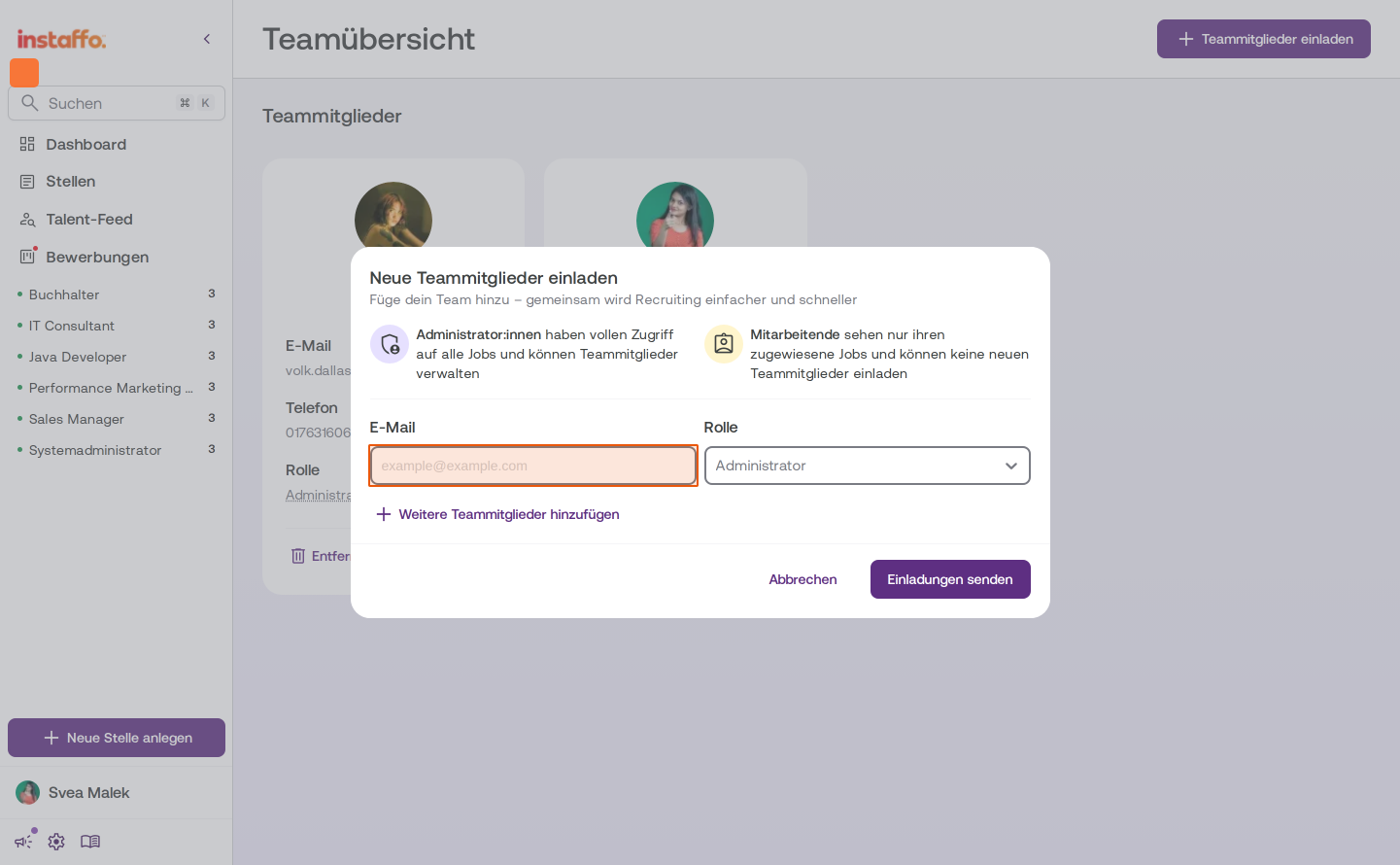
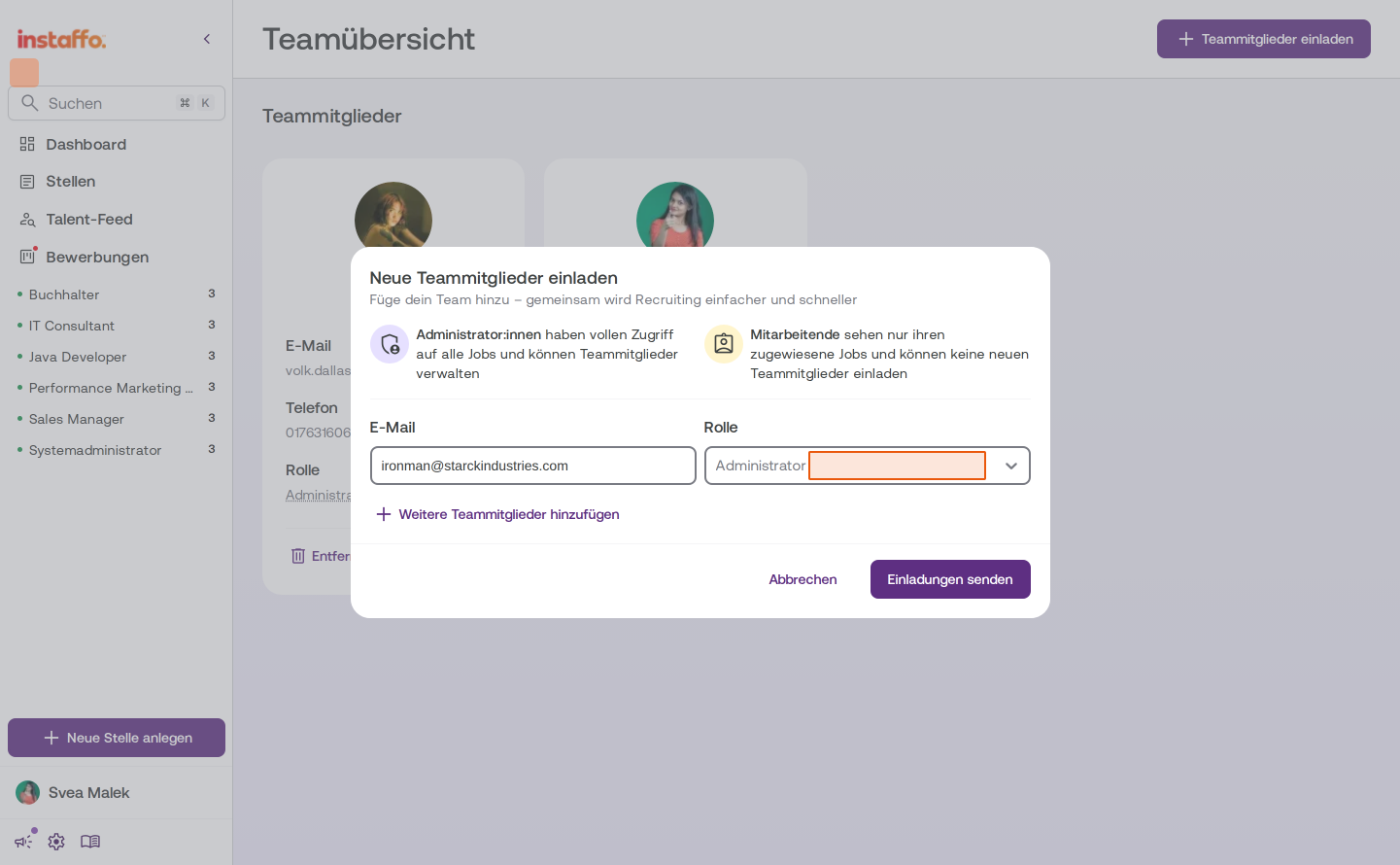
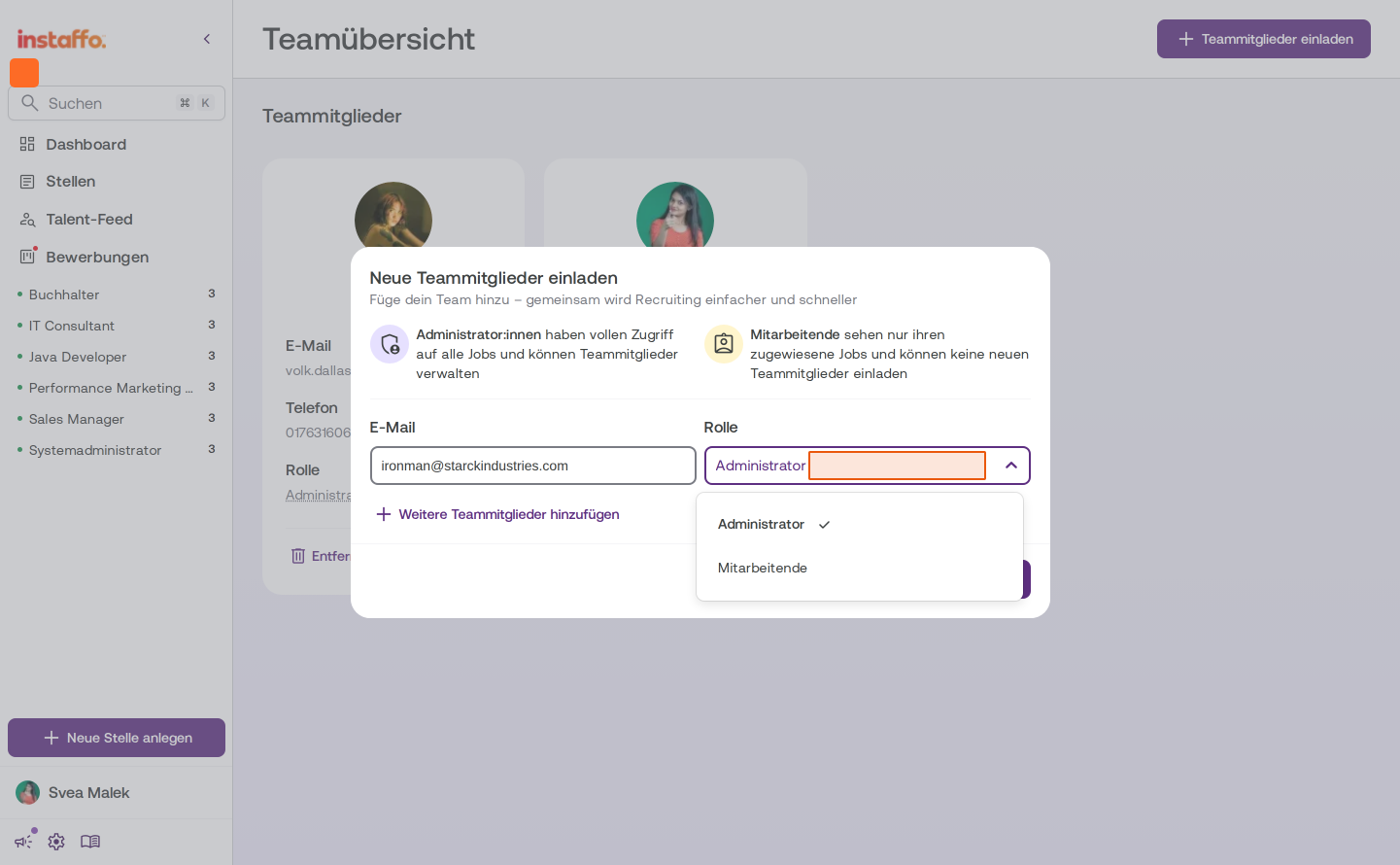
Im Dialog Neue Teammitglieder einladen gibst du folgende Informationen ein:- E-Mail: Trage die E-Mail-Adresse der Person ein, die du einladen möchtest
- Rolle: Wähle im Dropdown die passende Rolle aus:
- Administrator: Hat vollen Zugriff auf alle Stellen und kann Teammitglieder verwalten
- Mitarbeitende: Sieht nur zugewiesene Stellen und kann keine neuen Teammitglieder einladen
-
Weitere Personen hinzufügen (optional)
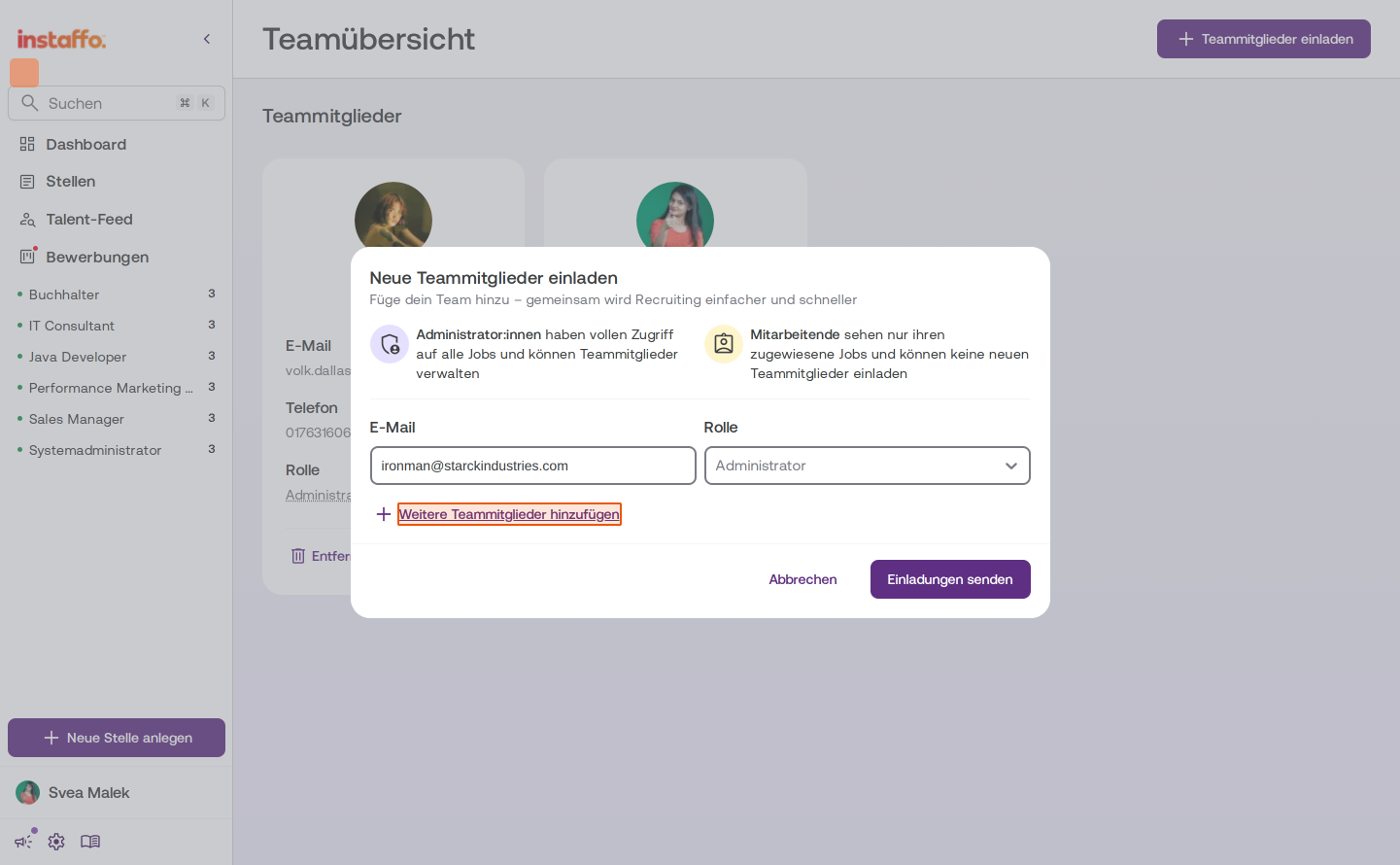
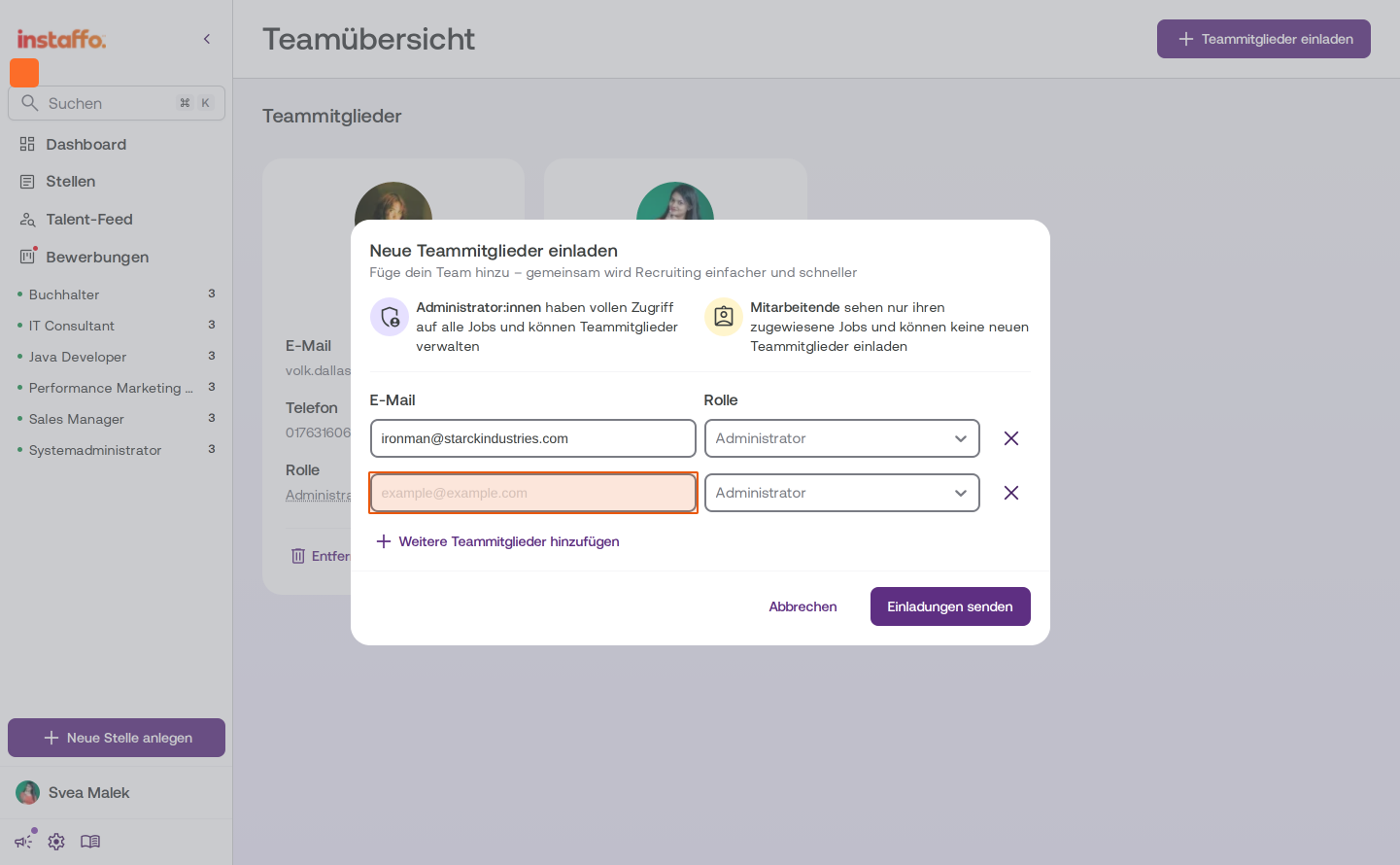
Wenn du mehrere Personen gleichzeitig einladen möchtest, klicke auf Weitere Teammitglieder hinzufügen. Es erscheint eine zusätzliche Zeile mit E-Mail- und Rollenfeld. -
Einladungen absenden
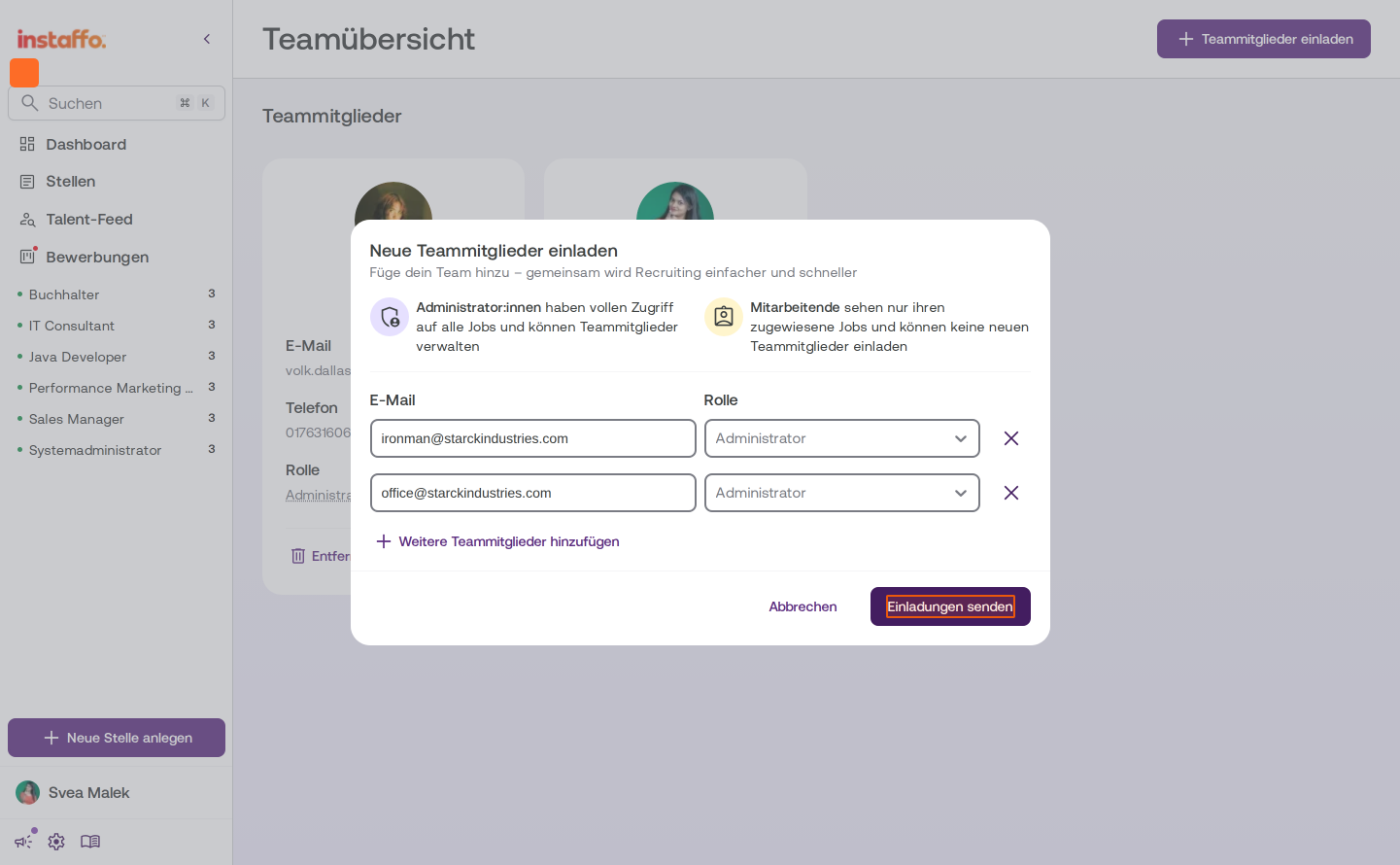
Klicke auf Einladungen senden, um die Einladungen zu verschicken. -
Stelle zuweisen (optional)
Nach dem Versenden öffnet sich automatisch ein zweiter Schritt, in dem du die gerade eingeladenen Personen direkt einem oder mehreren Jobs zuweisen kannst. Du siehst eine durchsuchbare Liste aller Jobs mit dem Status Entwurf, Aktiv oder Pausiert. Wähle die gewünschten Jobs aus und klicke auf Zuweisen, um die Zuweisung anzuwenden. Wenn du keine Zuweisung vornehmen möchtest, klicke auf Überspringen.
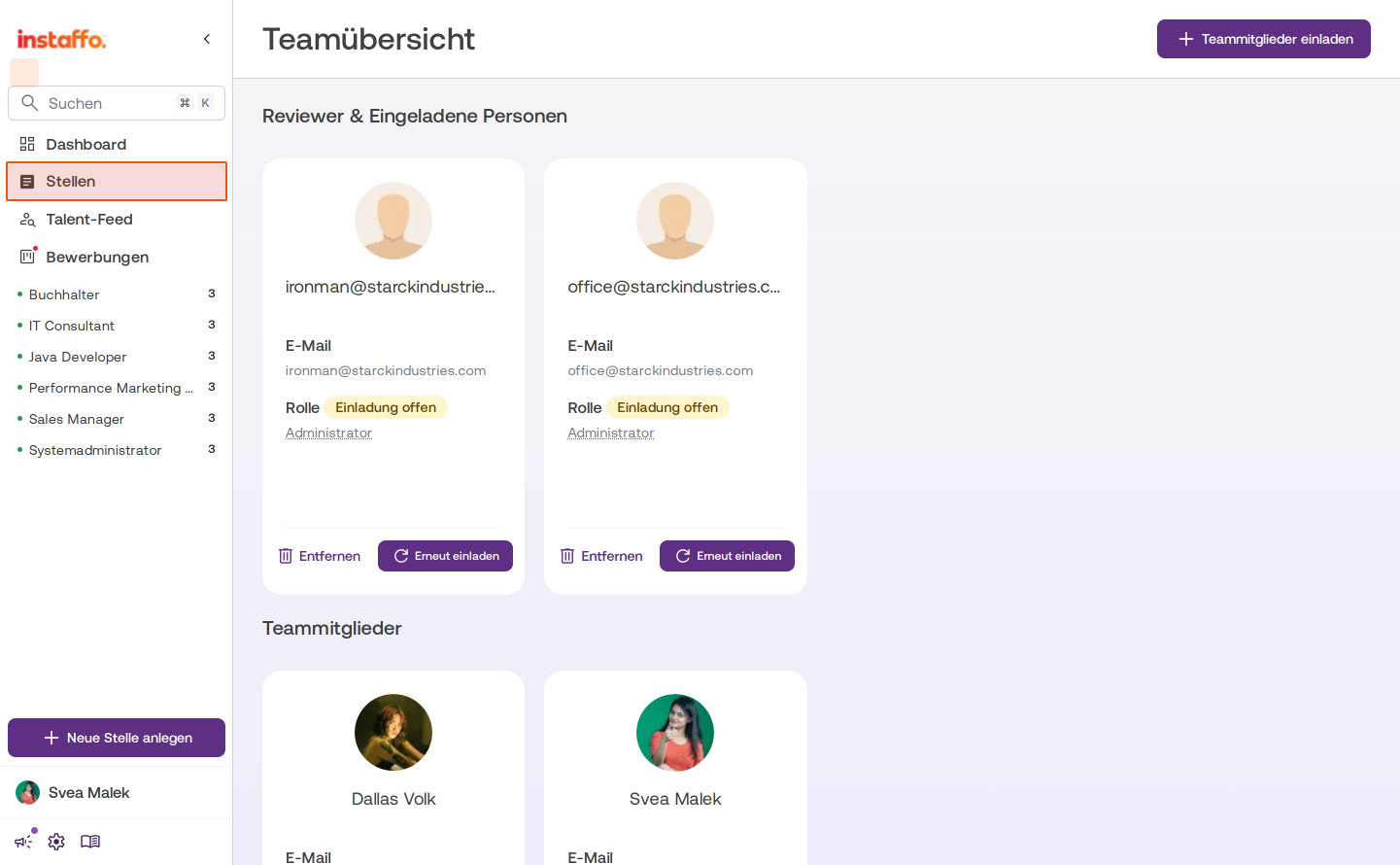
Die eingeladenen Personen erscheinen anschließend in der Teamübersicht im Bereich Reviewer & Eingeladene Personen mit dem Status Einladung offen.
Teammitglieder direkt über das Hiring Team einladen
-
Stelle öffnen
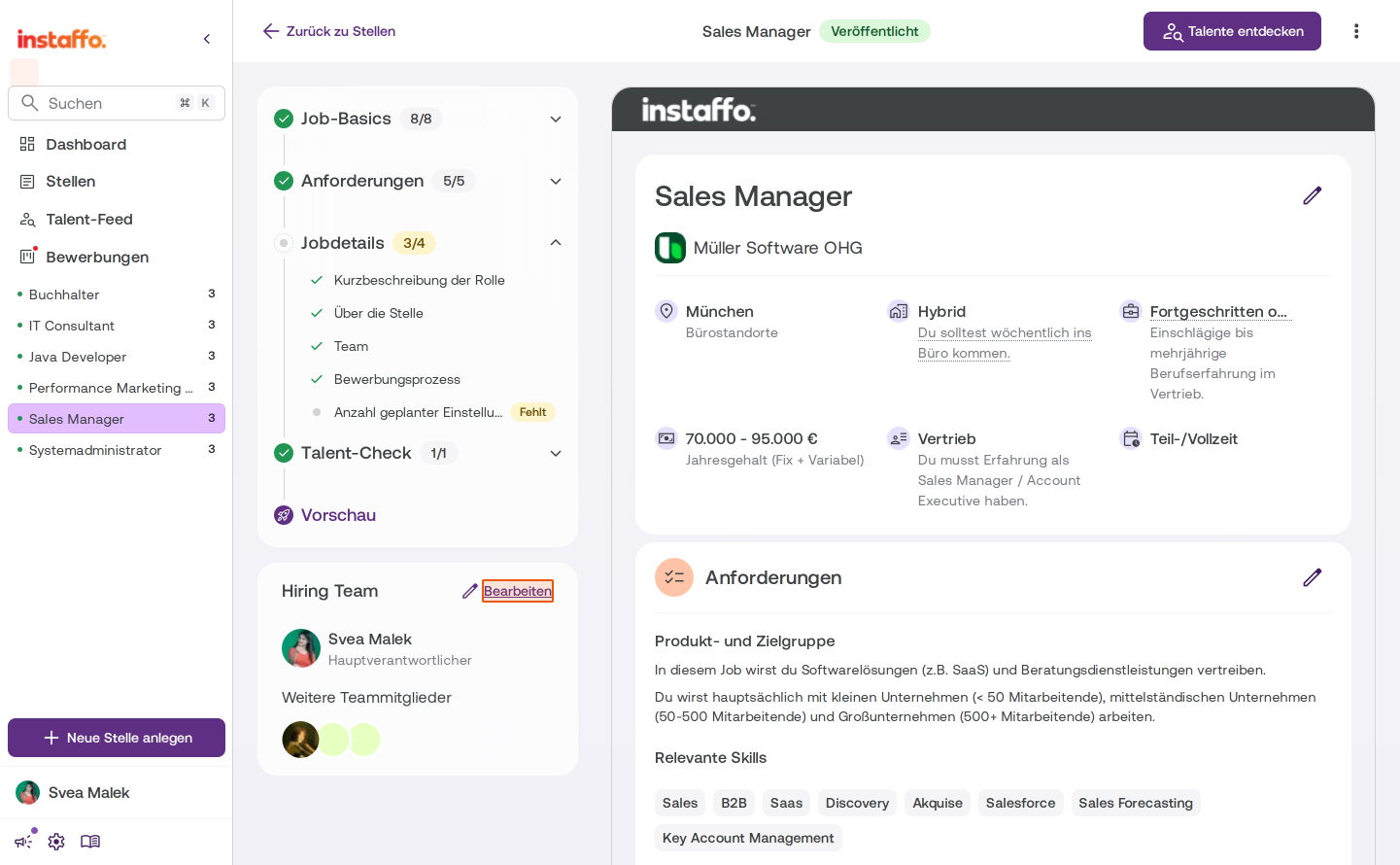
Navigiere über Stellen in der Seitenleiste zur gewünschten Stelle. -
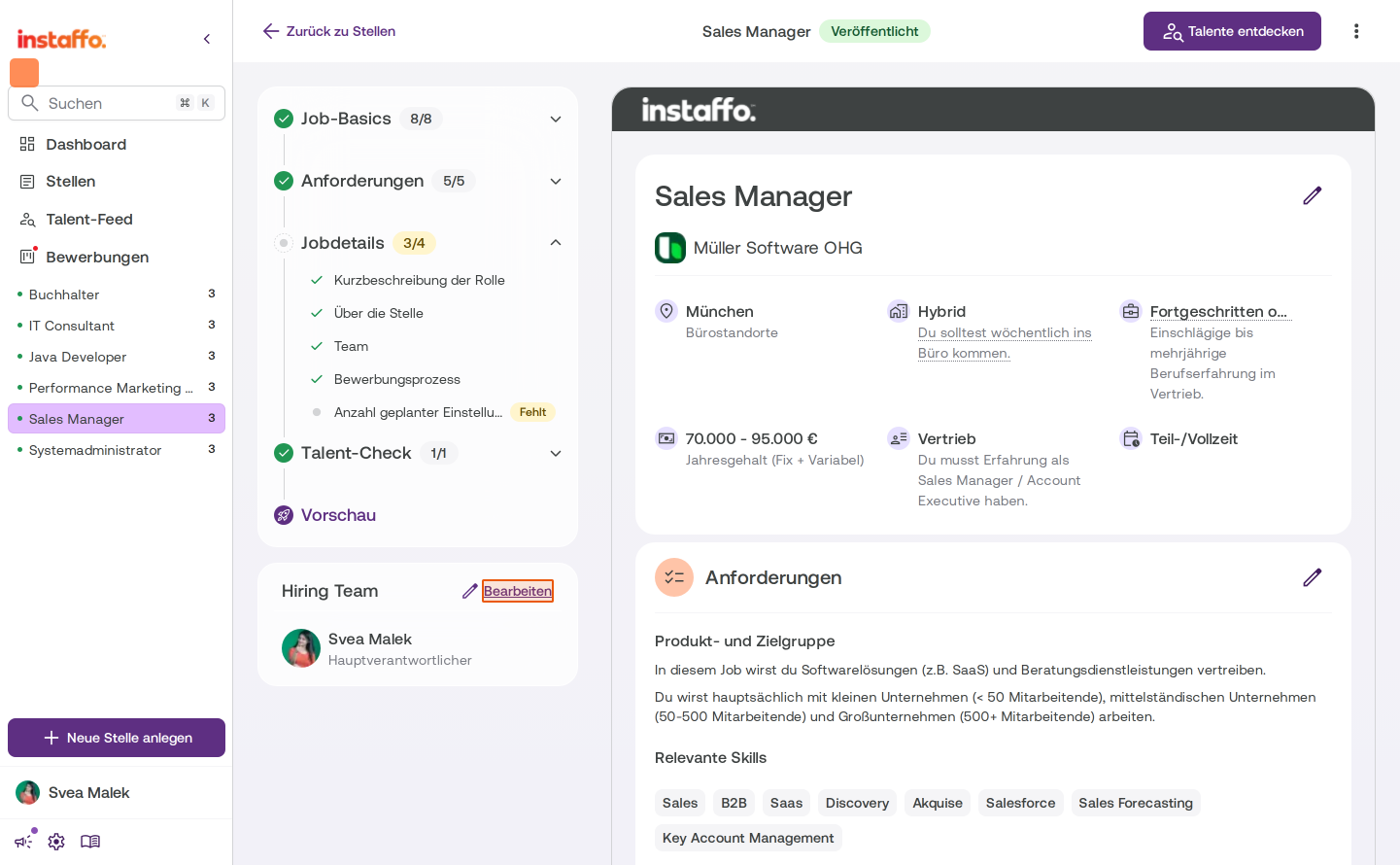
Hiring Team bearbeiten
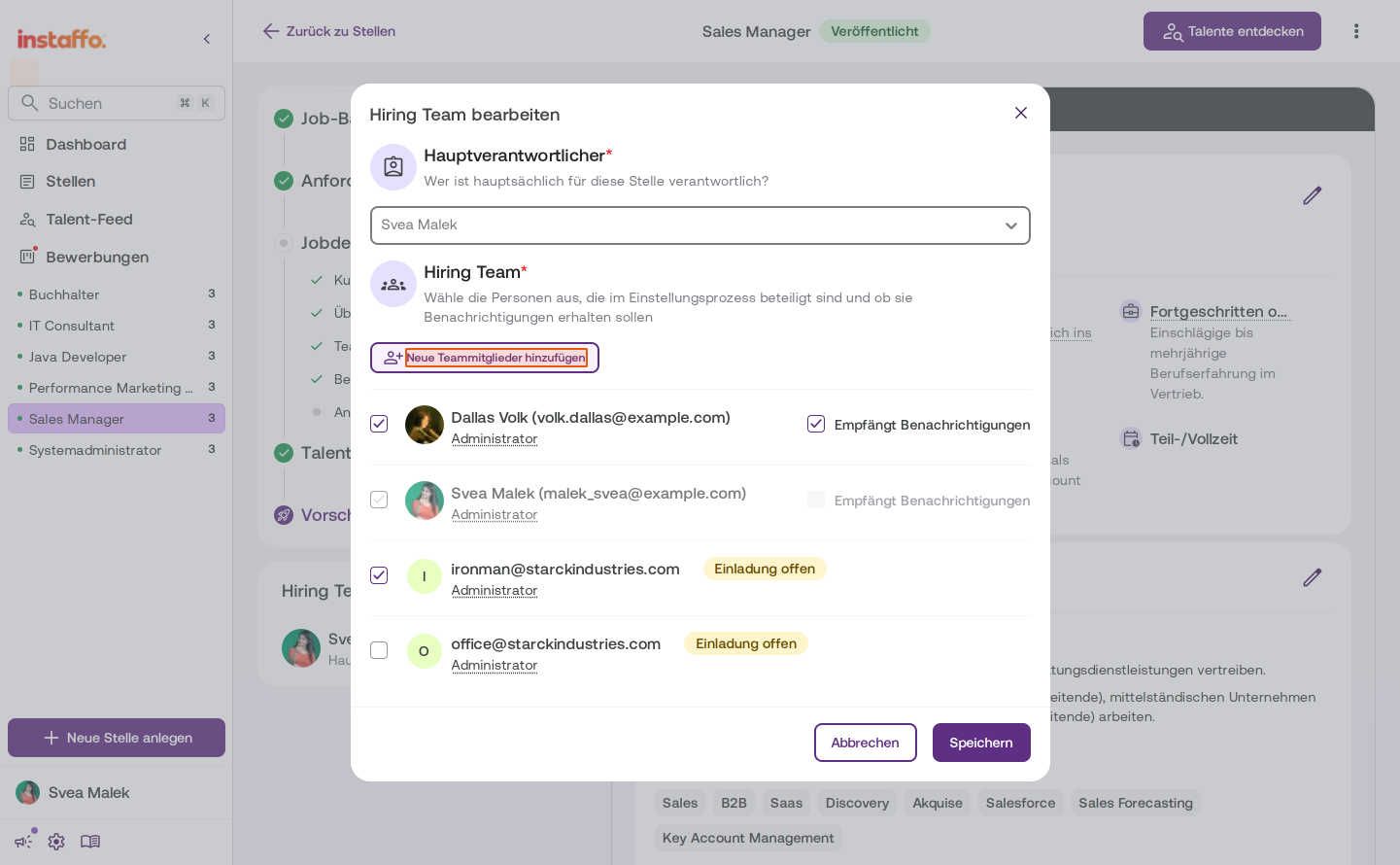
In der Stellenansicht findest du links den Bereich Hiring Team. Klicke dort auf Bearbeiten.
-
Bestehende Teammitglieder hinzufügen
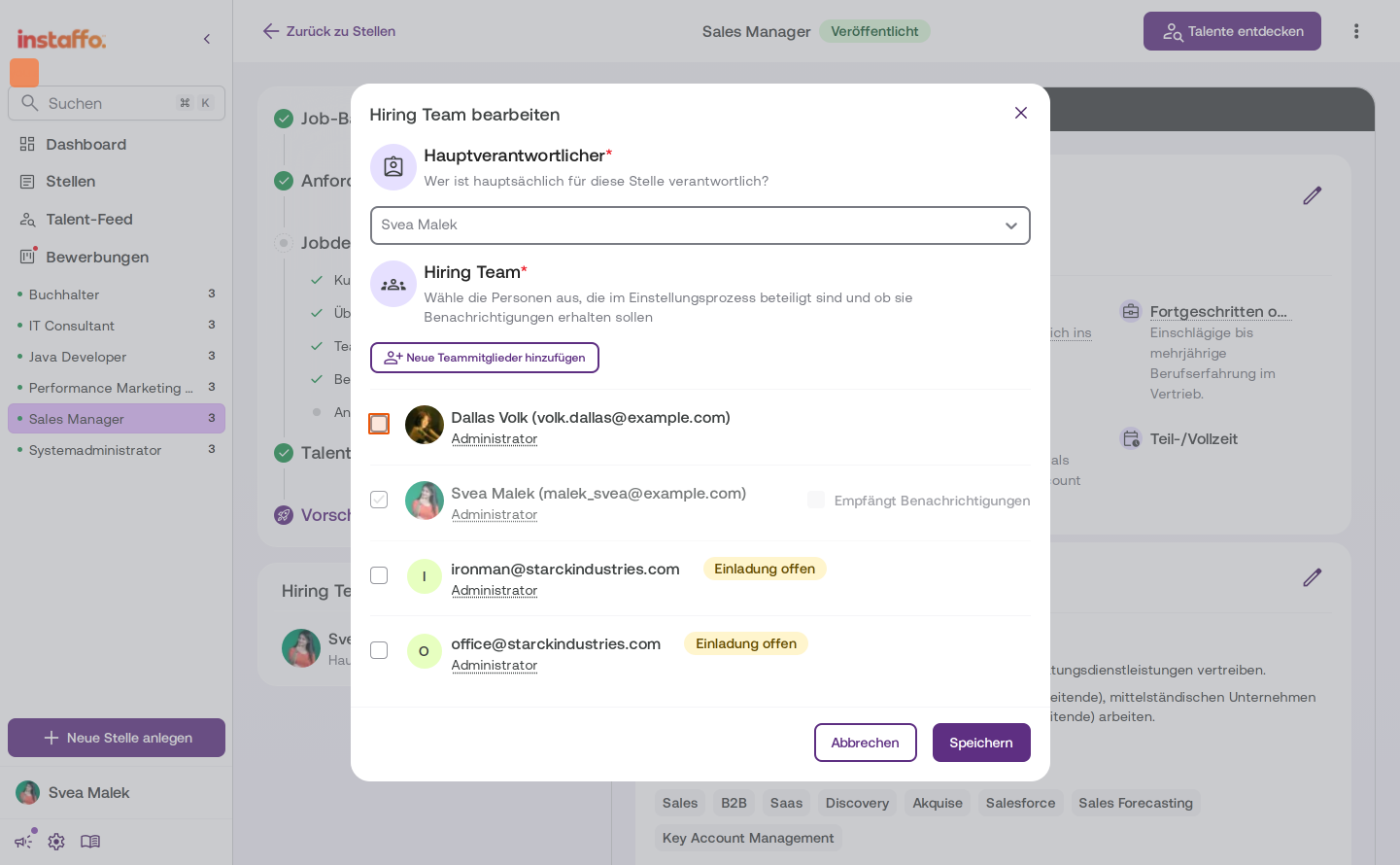
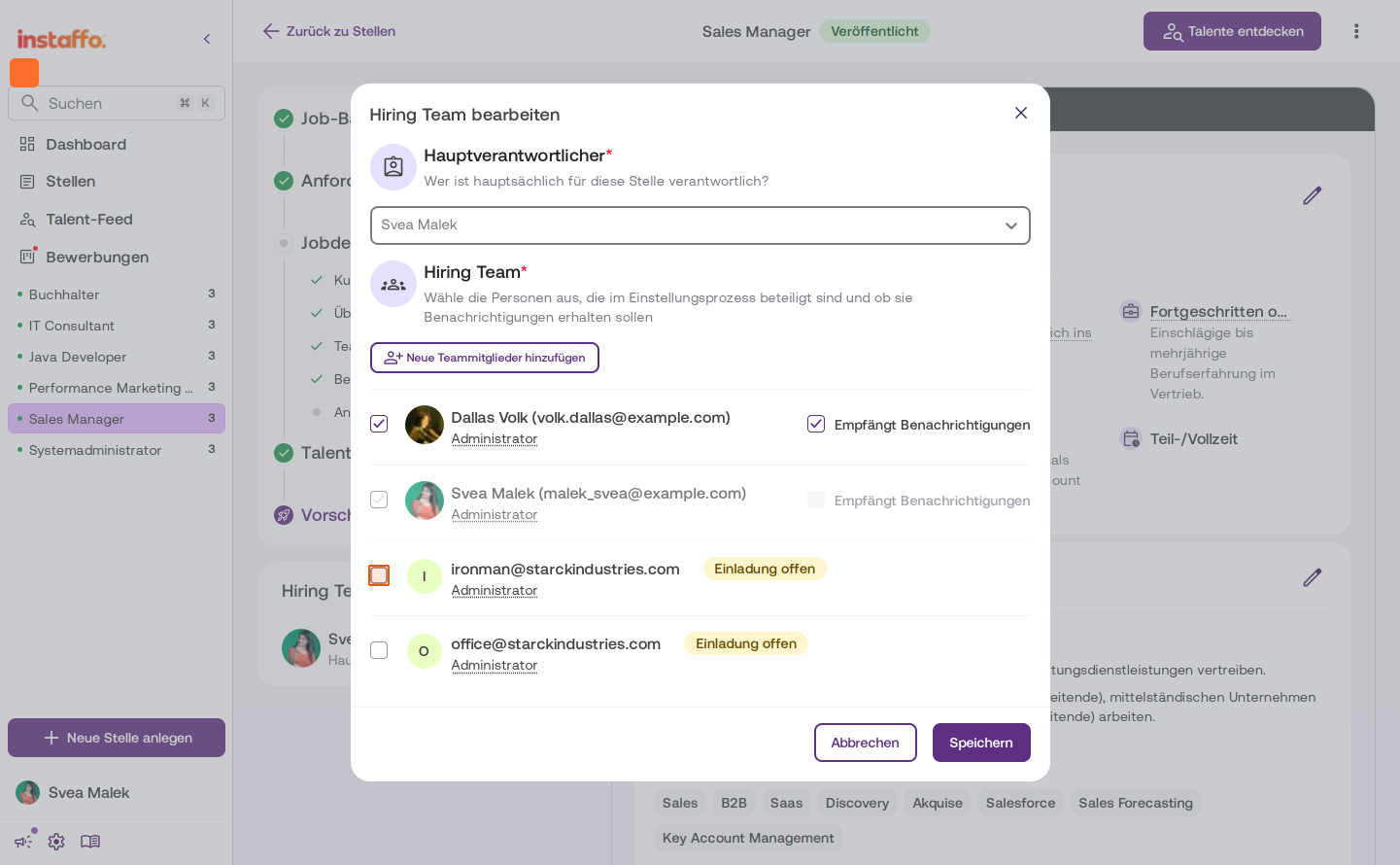
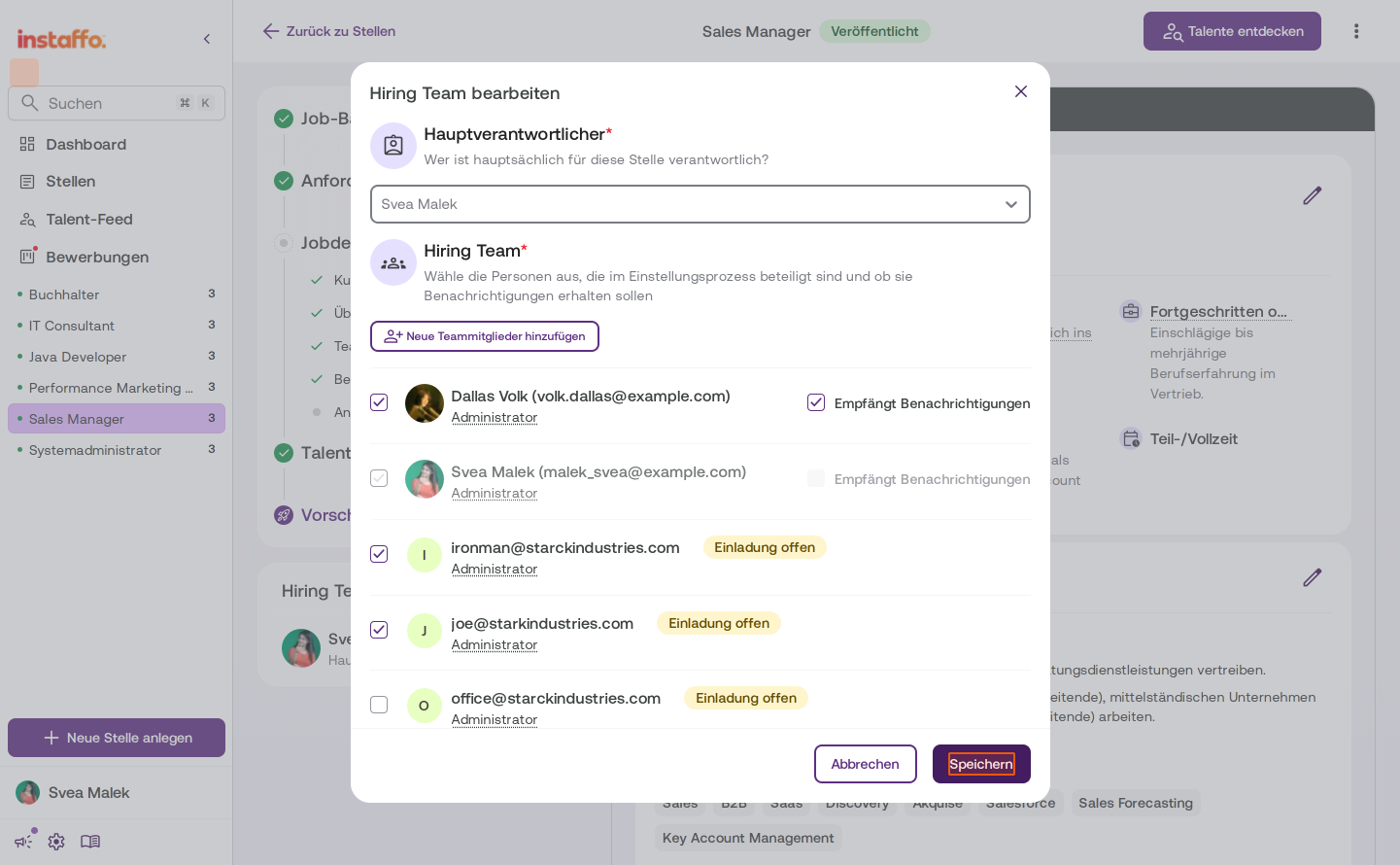
Im Dialog Hiring Team bearbeiten siehst du eine Liste aller verfügbaren Teammitglieder. Aktiviere die Checkbox neben den Personen, die du dem Hiring Team hinzufügen möchtest. Du kannst auch bereits eingeladene Personen mit dem Status Einladung offen auswählen. -
Neue Personen direkt einladen
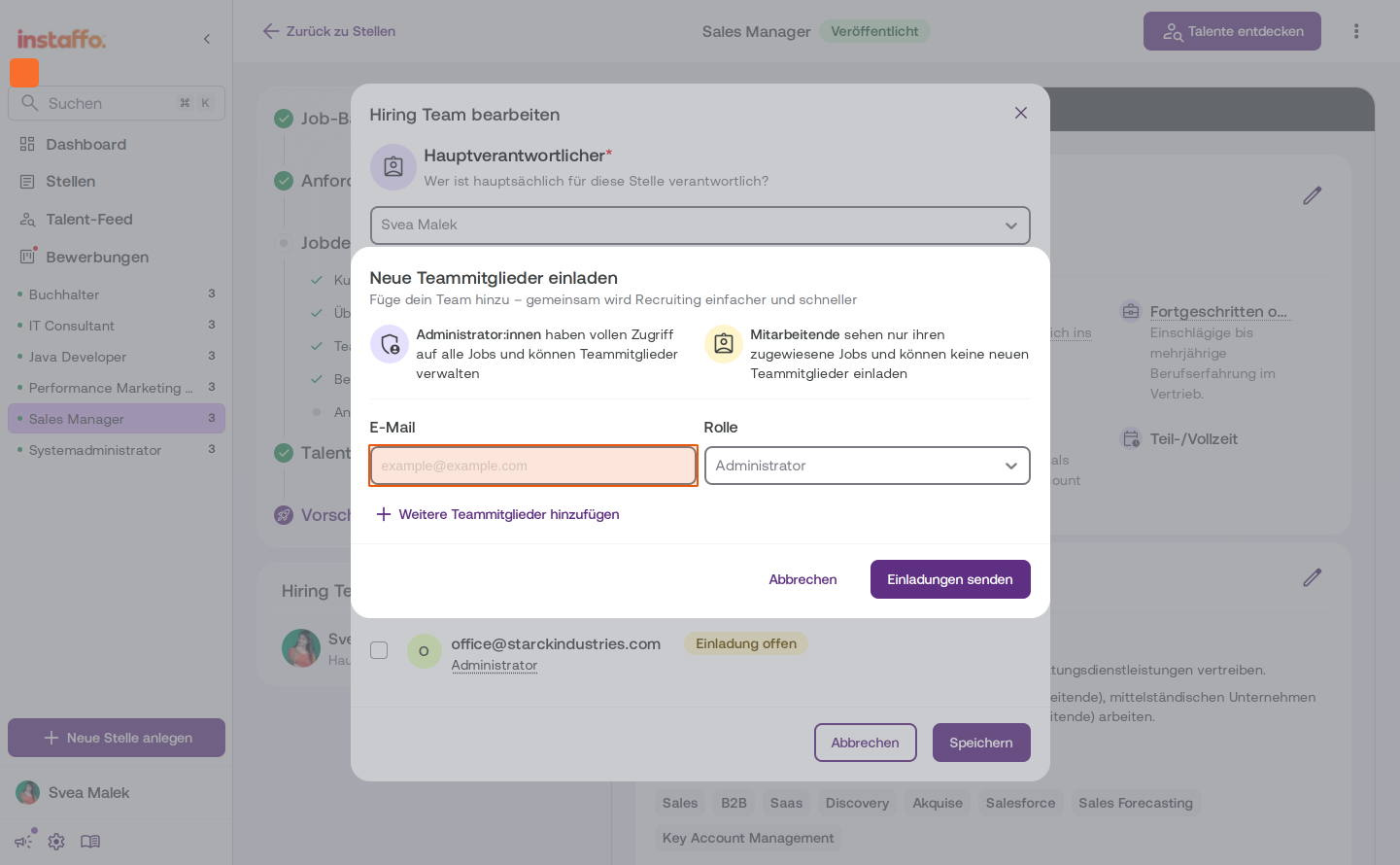
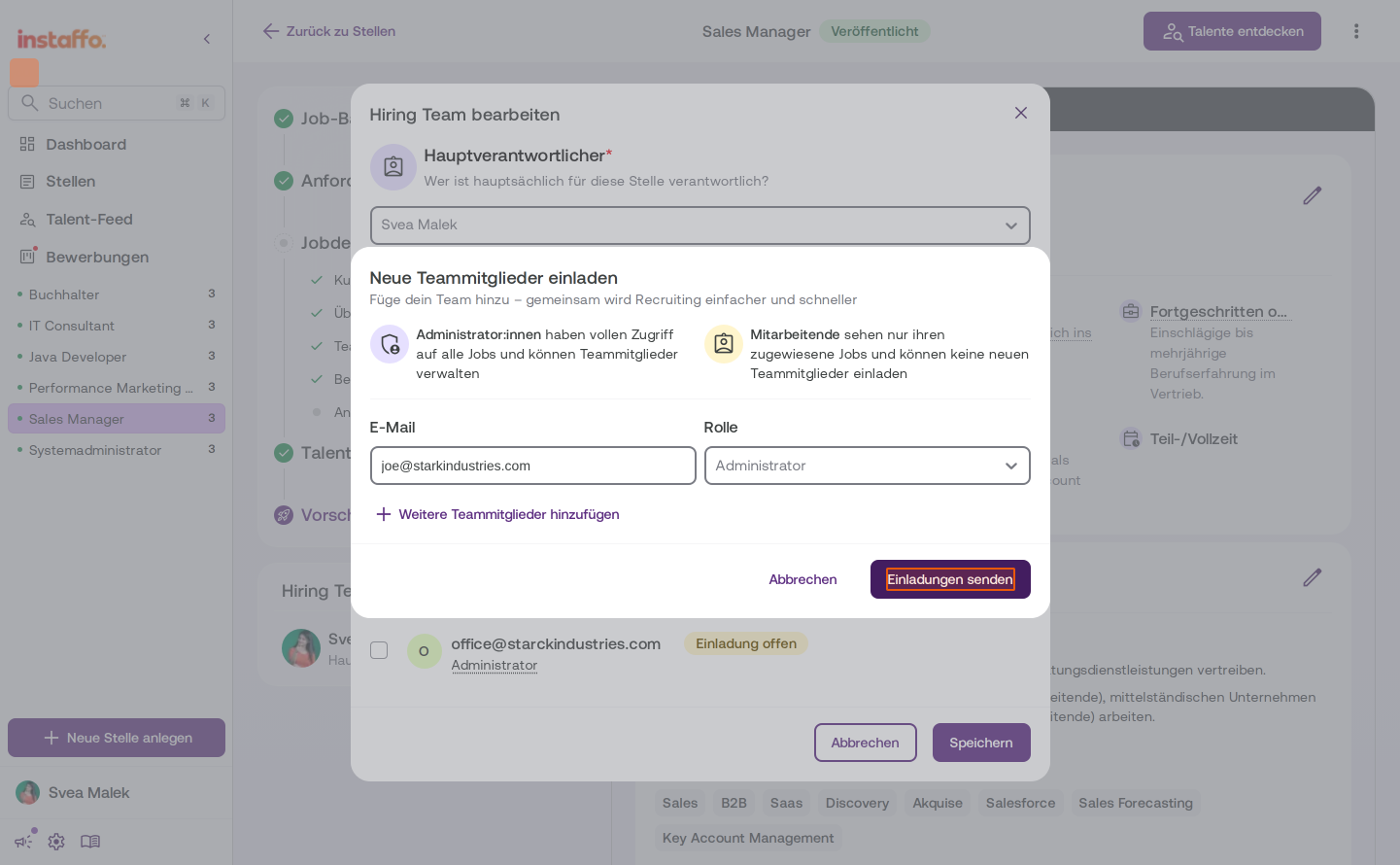
Klicke auf Neue Teammitglieder hinzufügen, um Personen einzuladen, die noch keinen Instaffo-Account haben. Es öffnet sich der Einladungsbereich:- Gib die E-Mail-Adresse ein
- Wähle die Rolle (Administrator oder Mitarbeitende)
- Klicke auf Einladung senden
-
Änderungen speichern
Klicke auf Speichern, um das Hiring Team zu aktualisieren. Die neu eingeladenen Personen erhalten eine E-Mail und werden nach ihrer Registrierung automatisch dem Hiring Team zugewiesen.
Nach dem Absenden der Einladungen können sich die eingeladenen Personen selbstständig ihren Account anlegen und direkt mit der Zusammenarbeit im Recruiting beginnen.
 Bereitgestellt von happysupport.ai