
Was ist der Unterschied zwischen einem Teammitglied und Reviewer
Weise Rollen wie Administrator oder Mitarbeitende in Instaffo zu und fordere Feedback von Reviewern ohne eigenen Account an.
In diesem Artikel erfährst du, welche unterschiedlichen Rollen es in Instaffo gibt und wie sich Teammitglieder von Reviewern unterscheiden. Du lernst, wie du Teammitglieder einlädst, Rollen zuweist und Feedback von Reviewern anforderst.

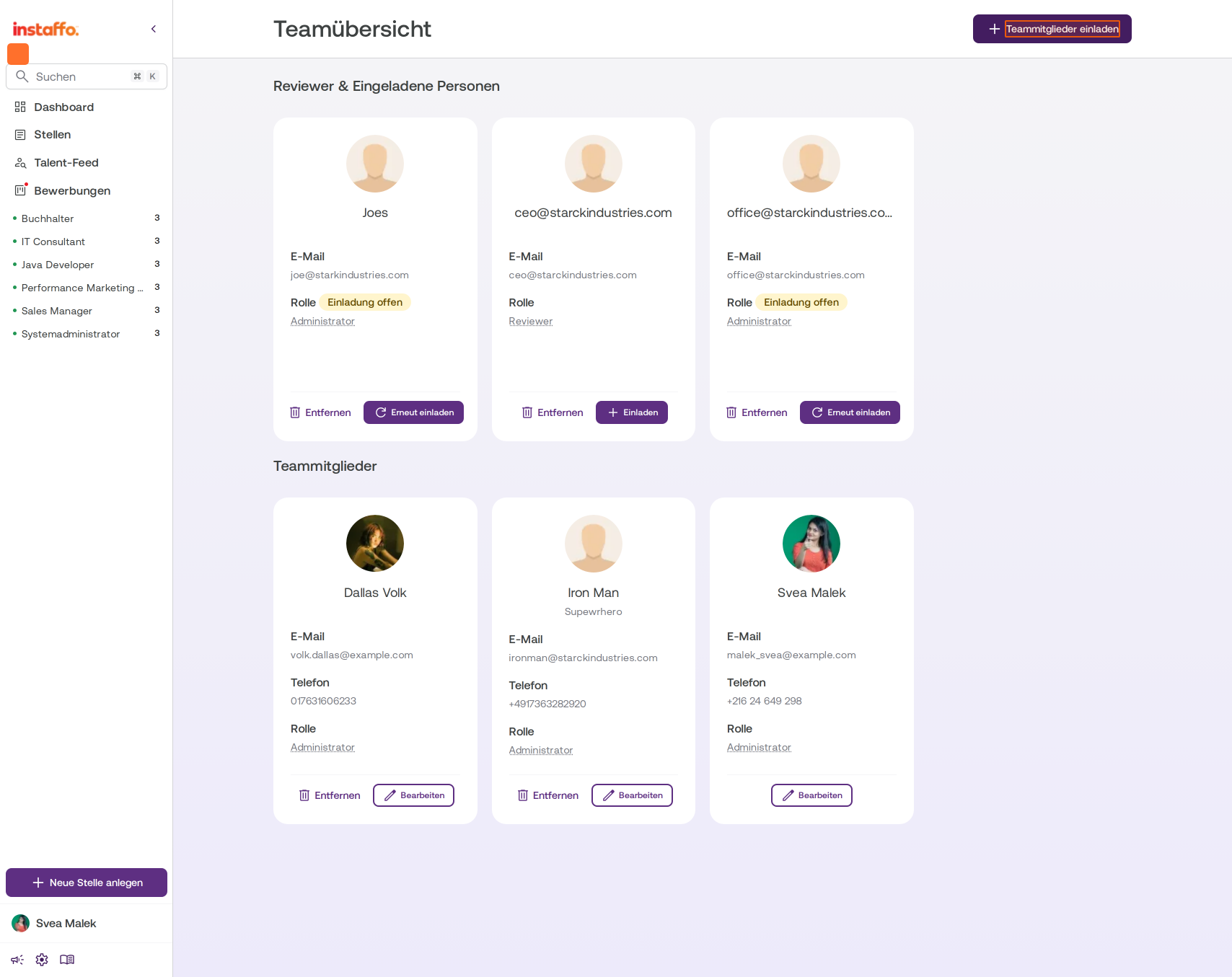
Überblick über die Rollen
In Instaffo gibt es verschiedene Rollen:
- Teammitglieder:
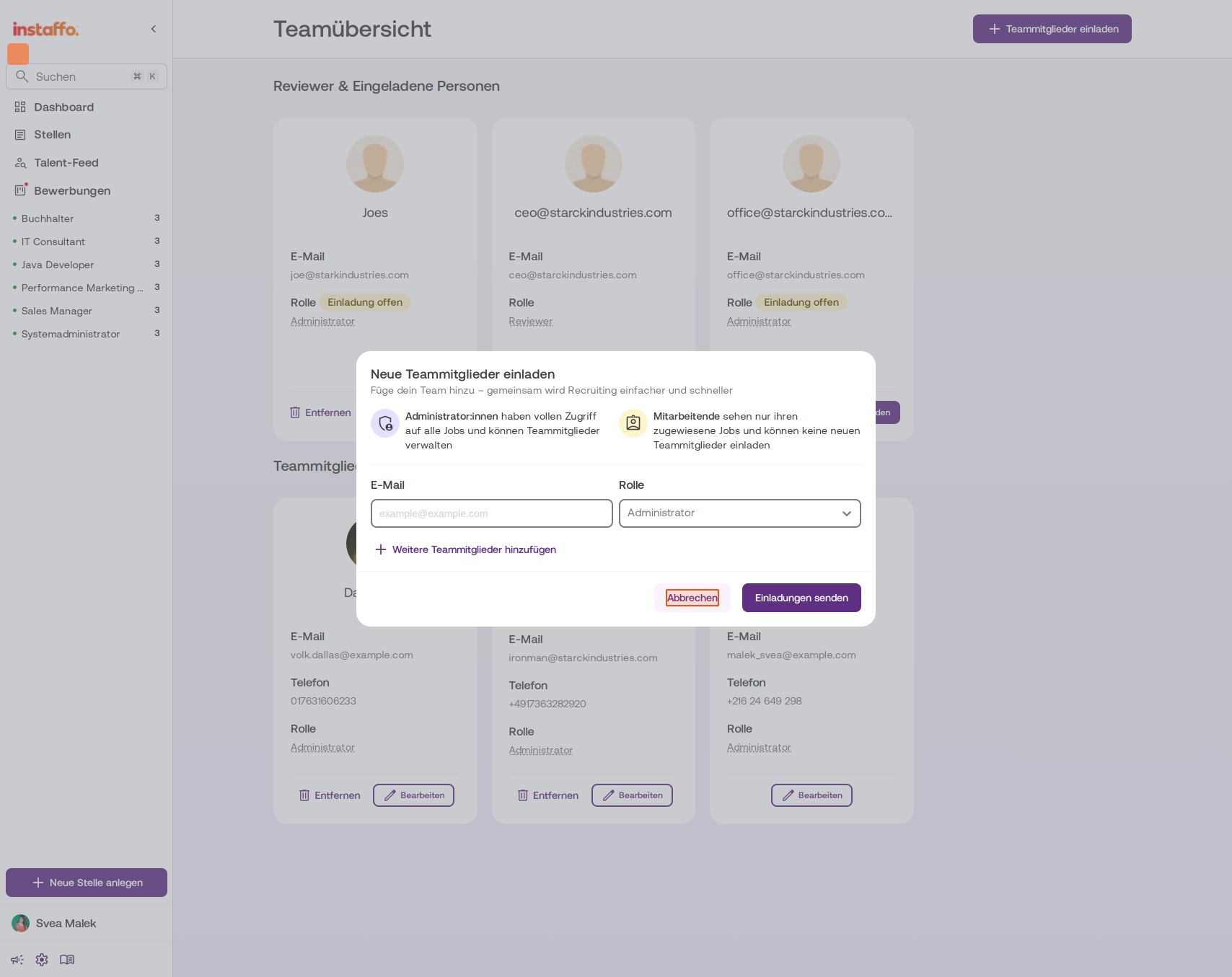
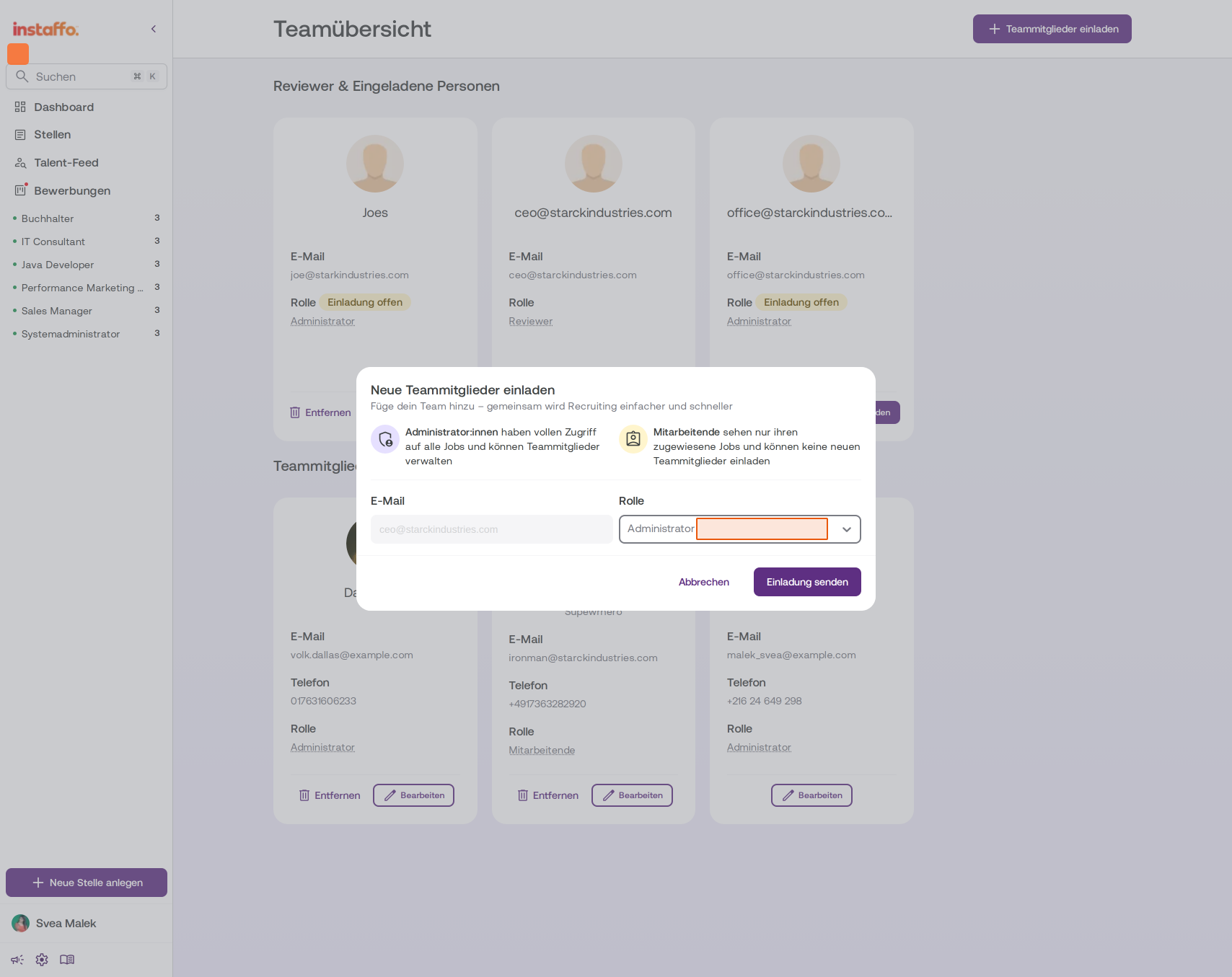
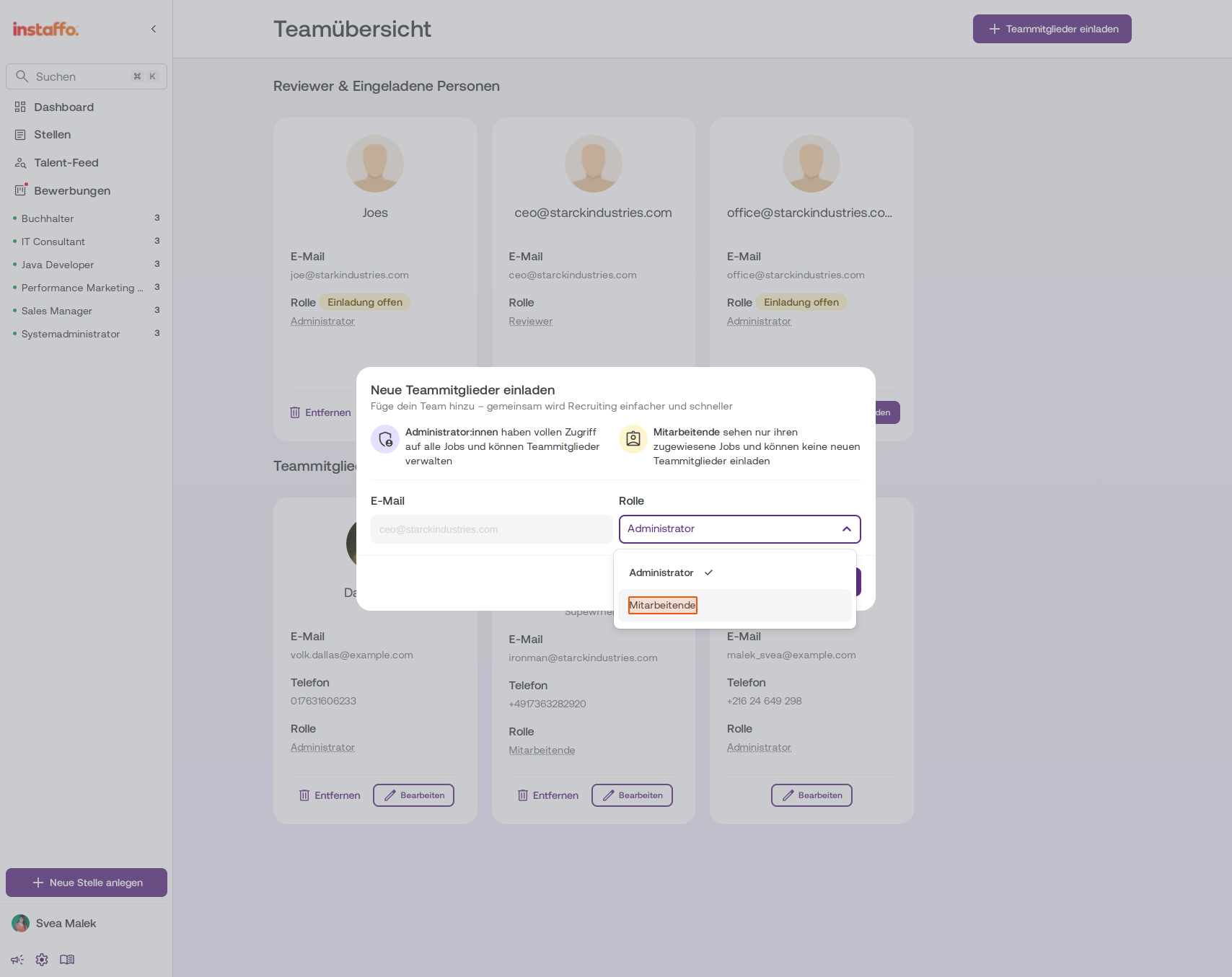
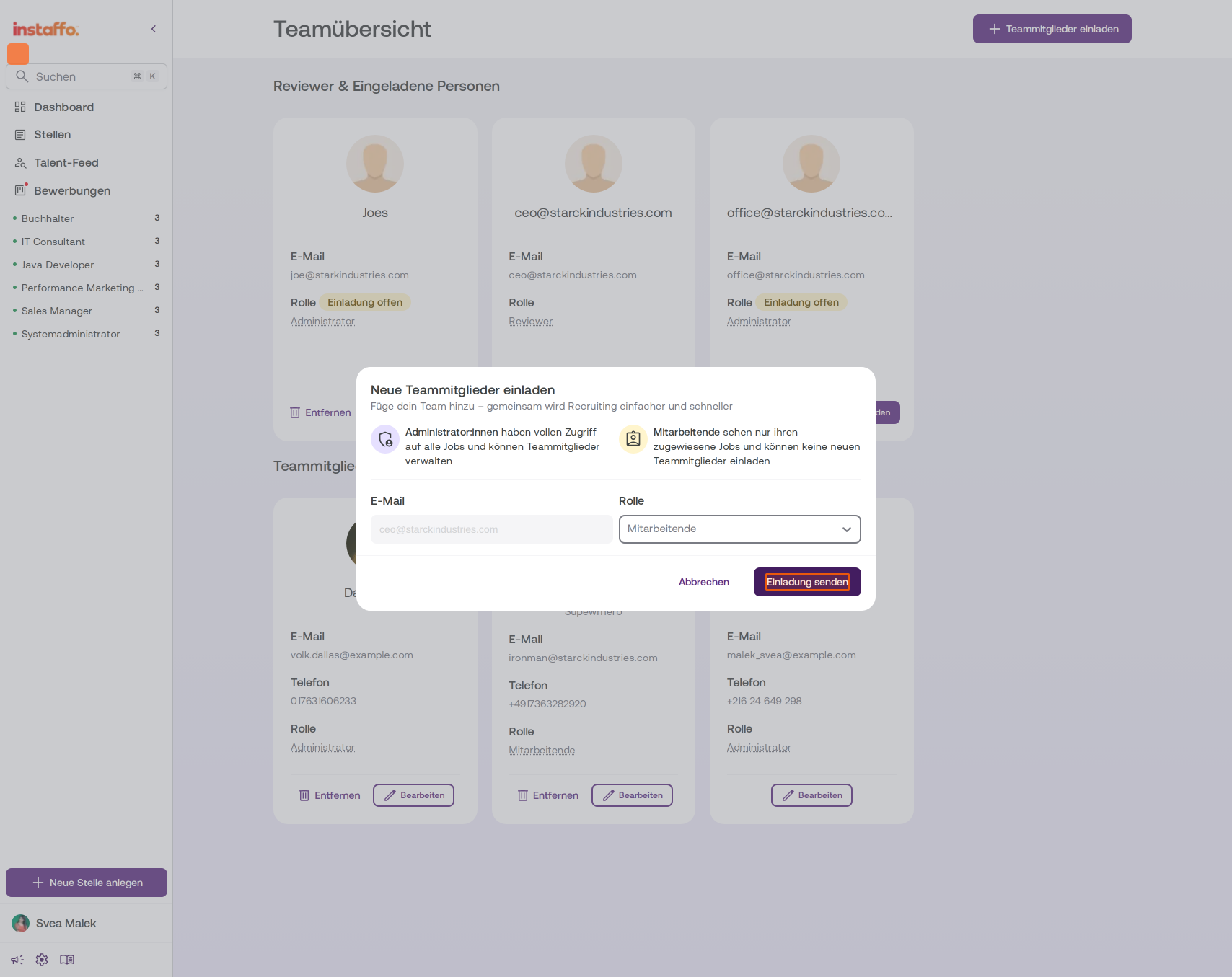
- Administrator:innen: Haben vollen Zugriff auf alle Stellen und können Teammitglieder einladen sowie verwalten.
- Mitarbeitende: Können nur auf Stellen zugreifen, zu denen sie zugewiesen sind. Sie können keine anderen Mitarbeiter einladen, jedoch weiterhin Unternehmensdaten bearbeiten. Bittet dich jemand um Feedback zu einem Talent, wirst du automatisch dem Hiring-Team dieser Stelle hinzugefügt – die Benachrichtigungen bleiben dabei aus, du kannst sie selbst einschalten.
- Hier erfährst du, wie du Teammitglieder einlädst
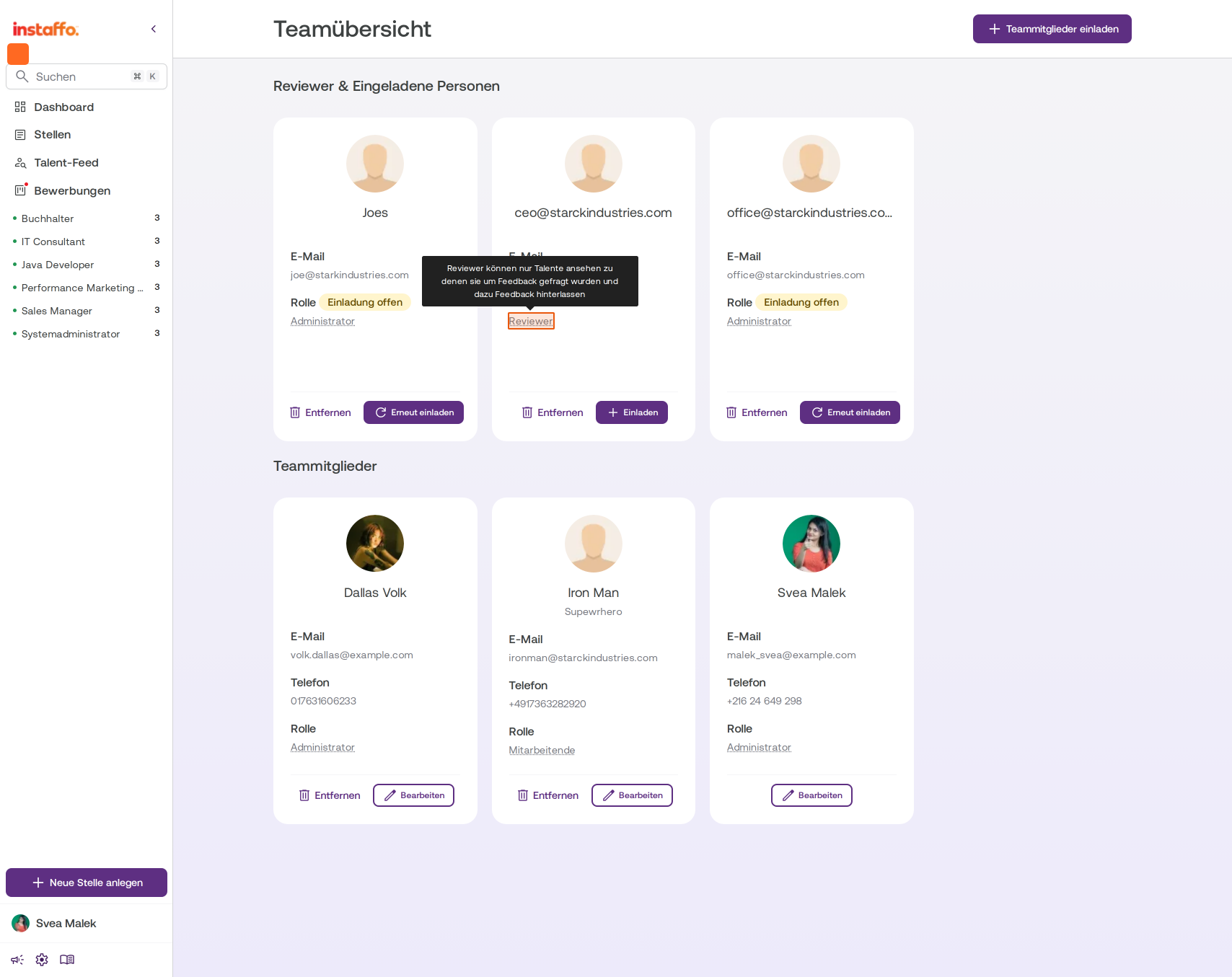
- Reviewer: Können nur Talente ansehen, zu denen sie um Feedback gebeten wurden, und können Feedback hinterlassen. Sie haben keinen eigenen Login.
Rolle eines Teammitglieds ändern
-
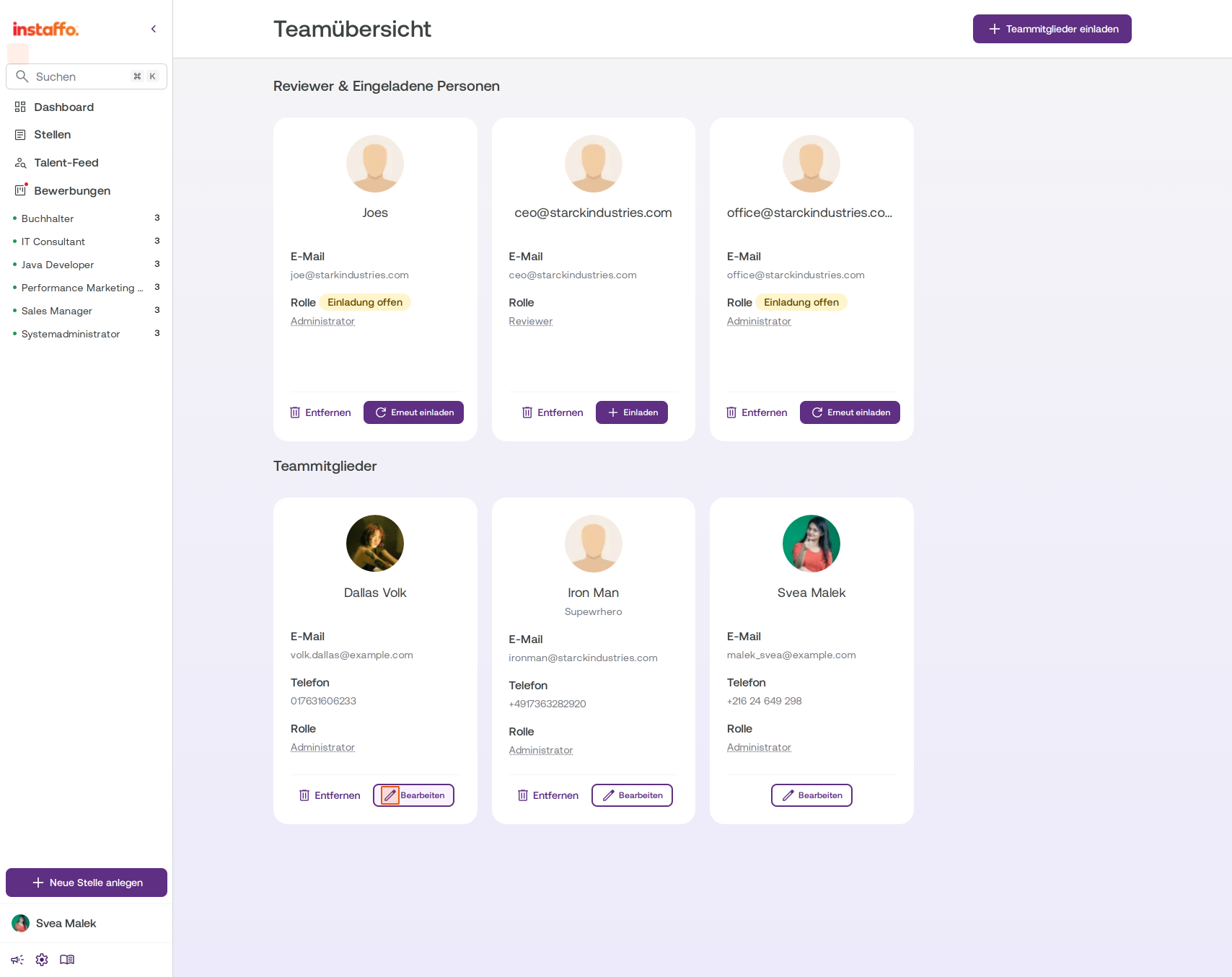
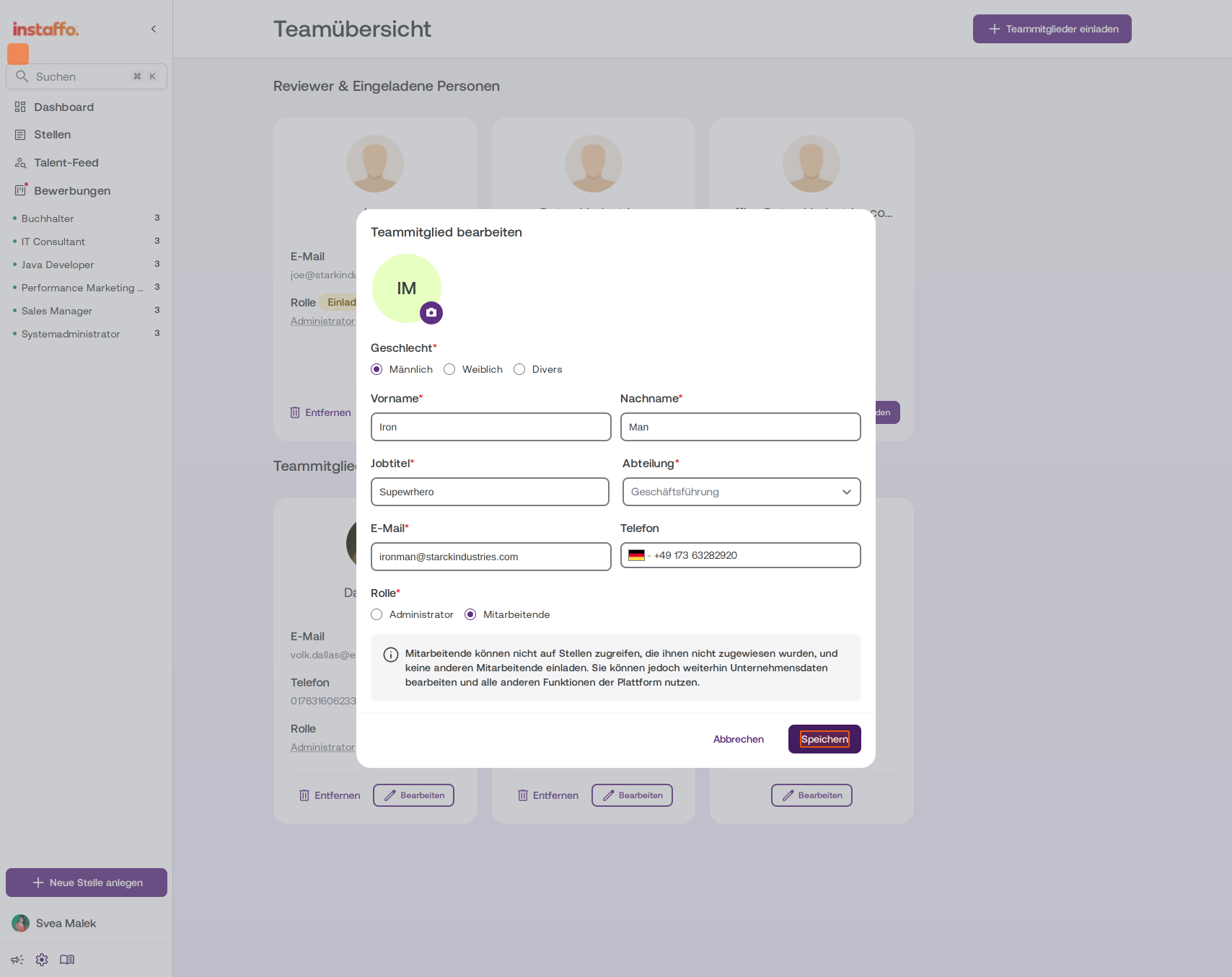
Bearbeiten-Dialog öffnen
Klicke auf der Teamübersicht im Bereich Teammitglieder auf den Button Bearbeiten bei dem gewünschten Teammitglied. -
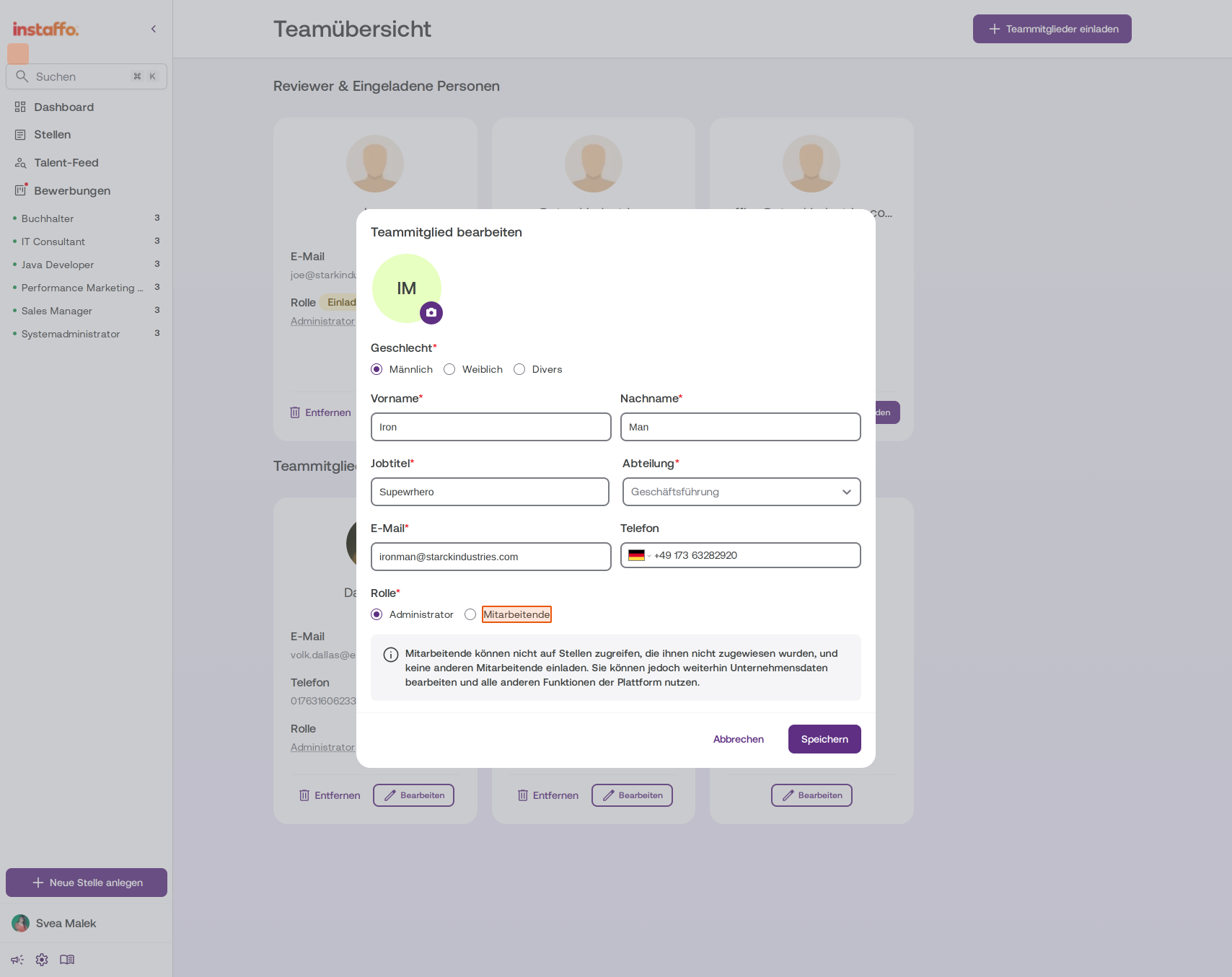
Rolle anpassen
Im Bearbeitungsdialog findest du den Bereich Rolle. Wähle dort zwischen Administrator und Mitarbeitende aus. -
Änderungen speichern
Klicke auf Speichern, um die neue Rolle zu übernehmen.
Feedback von Reviewern anfordern
Reviewer sind Personen ohne eigenen Instaffo-Account. Sie bekommen eine Benachrichtigung, wenn du Feedback anforderst, und können dann über eine öffentliche Seite die Bewerbung einsehen und Feedback geben. Das ist besonders hilfreich, wenn du z.B. Feedback vom Hiring-Manager benötigst, ihm aber keinen eigenen Account erstellen möchtest.
-
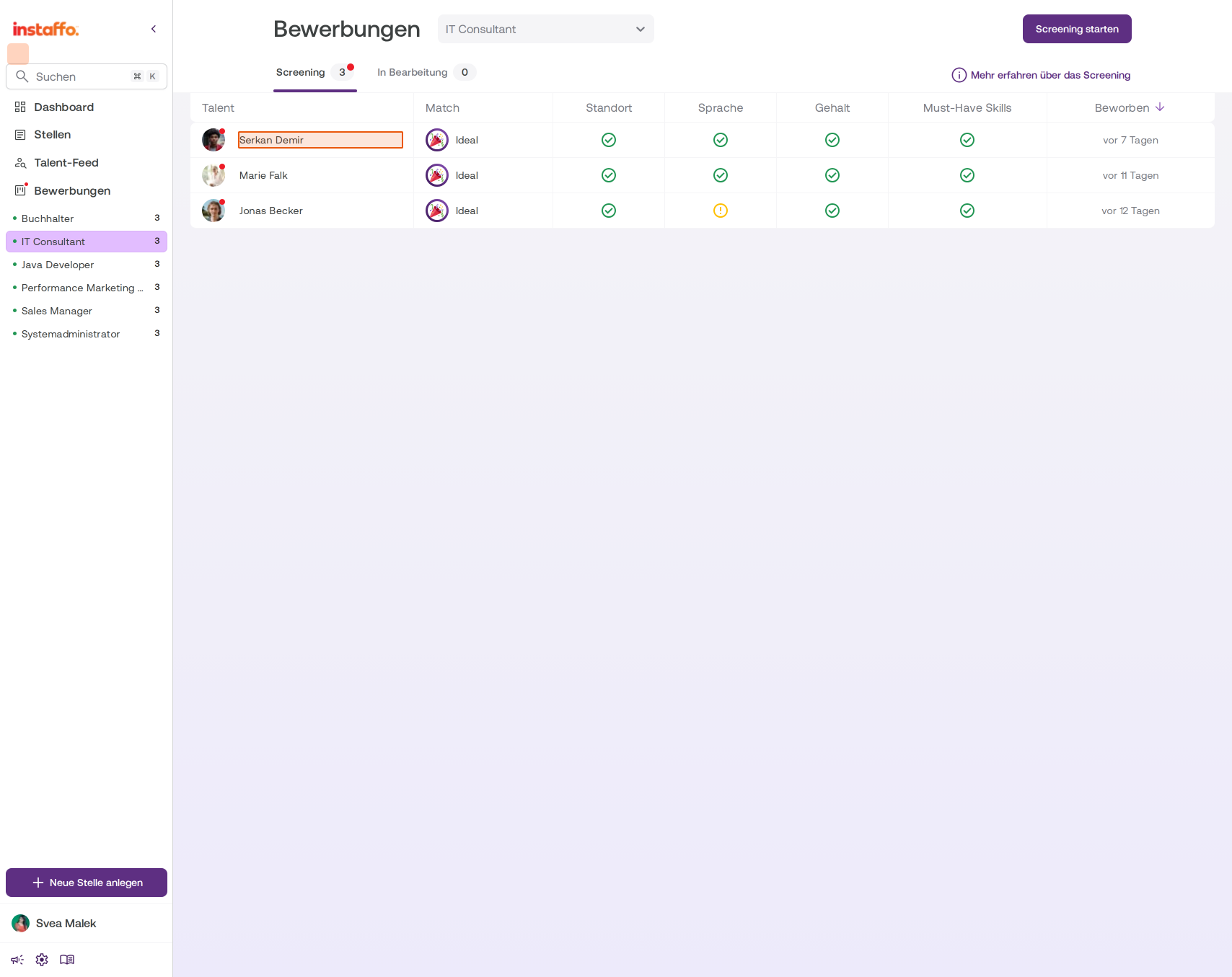
Bewerbung öffnen
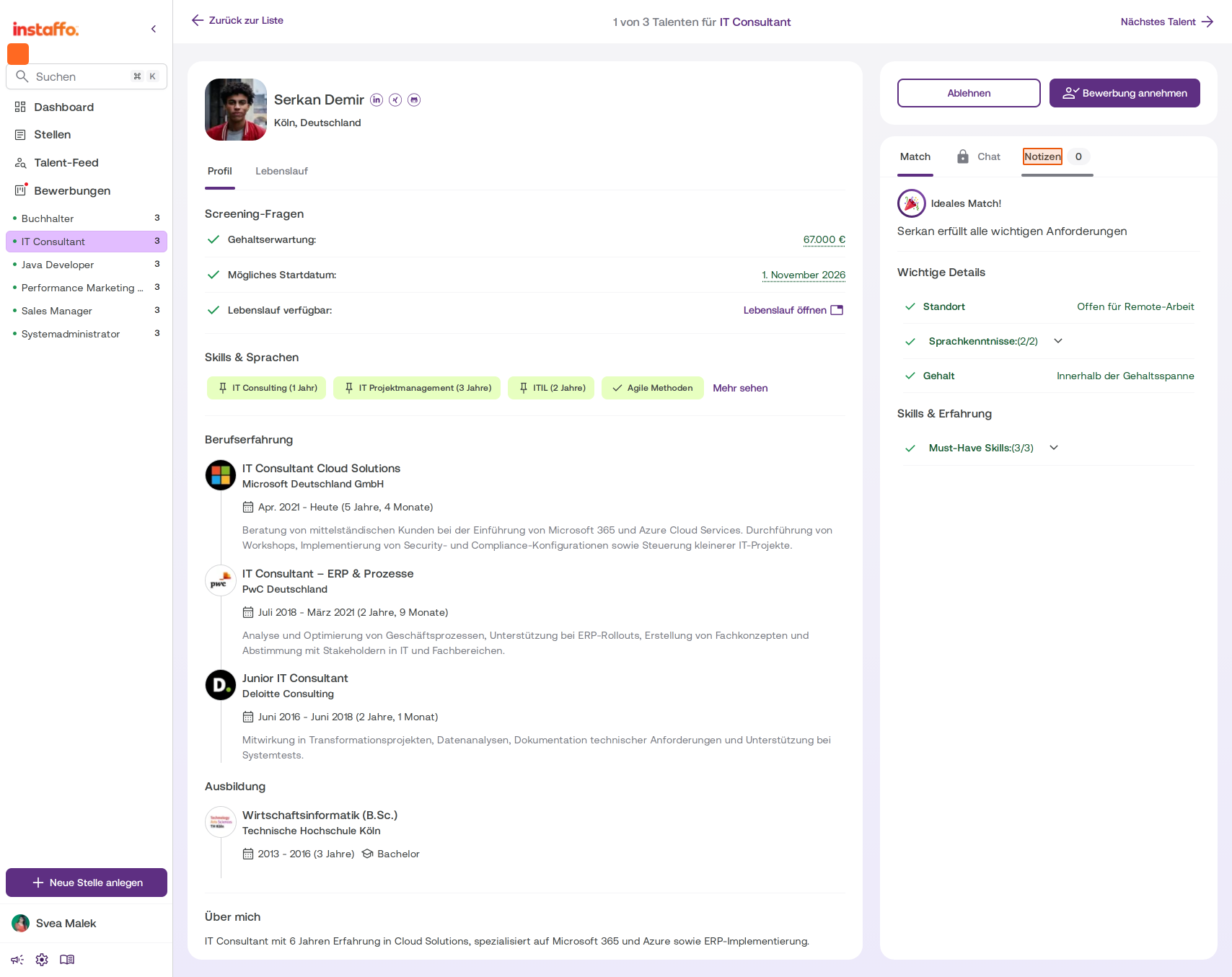
Navigiere zu Bewerbungen und wähle eine Stelle aus der Seitenliste aus. Klicke dann auf ein Talent, um das Profil zu öffnen. -
Feedback anfragen starten
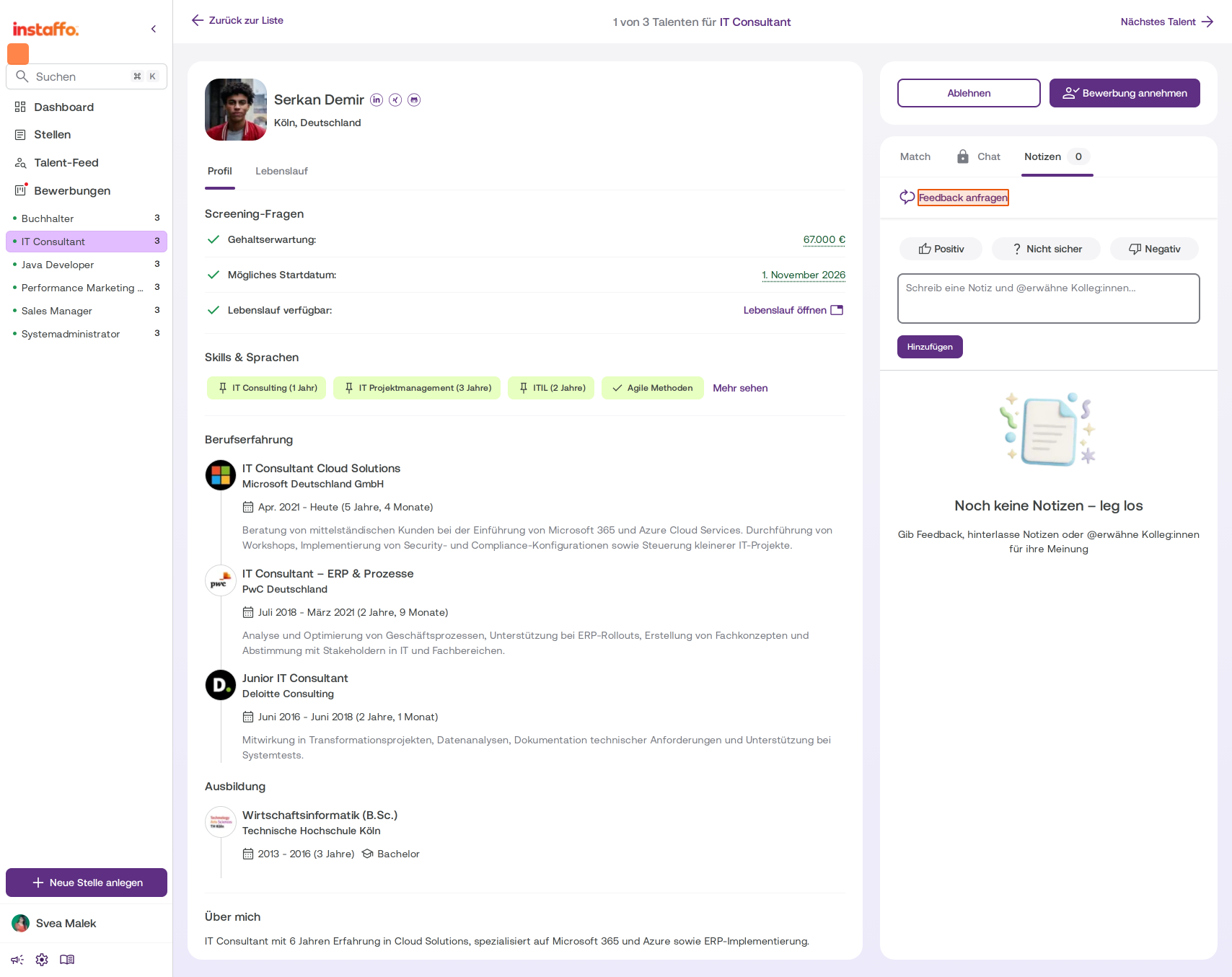
Wechsle im rechten Bereich zum Tab Notizen und klicke auf Feedback anfragen.
-
Empfänger auswählen
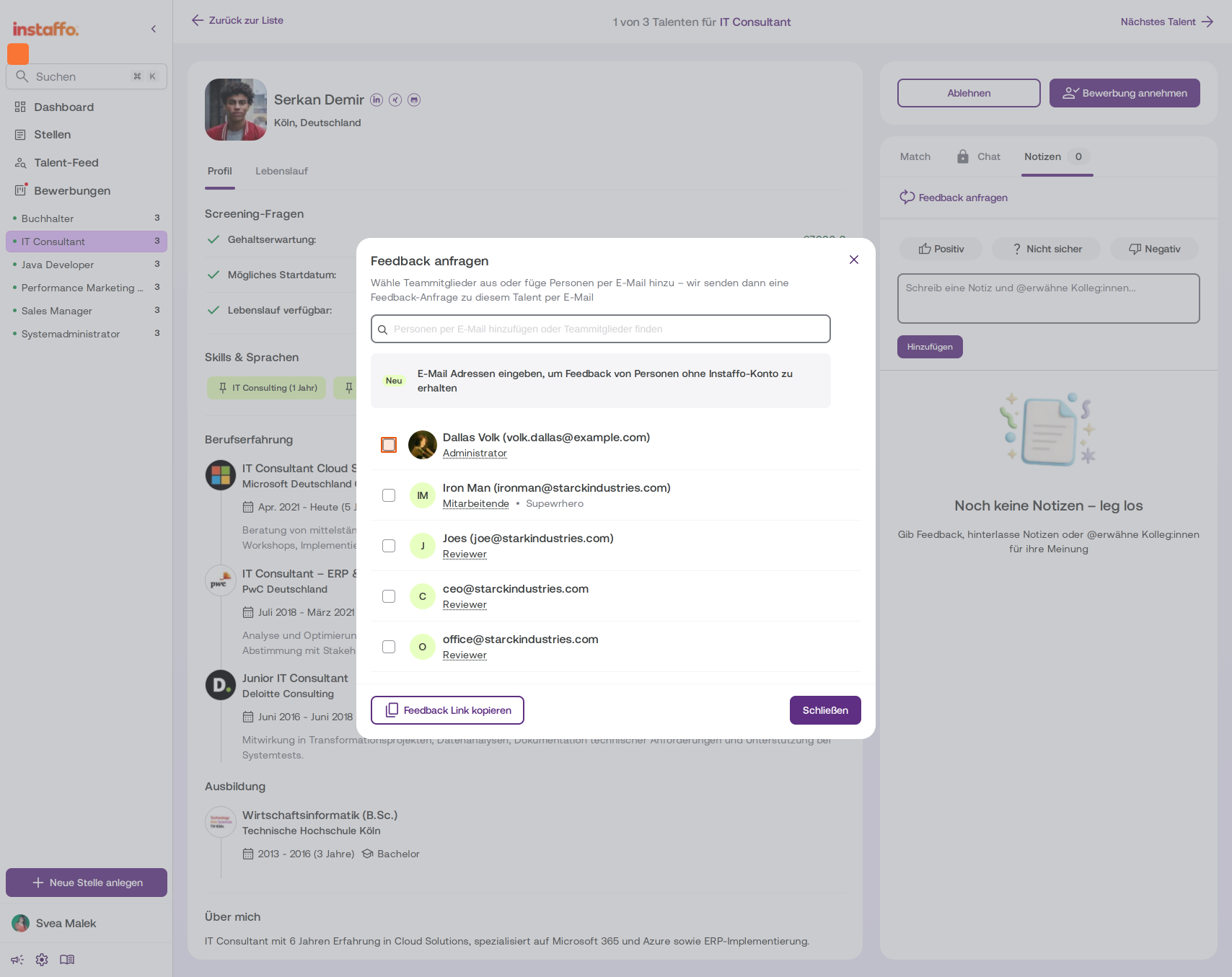
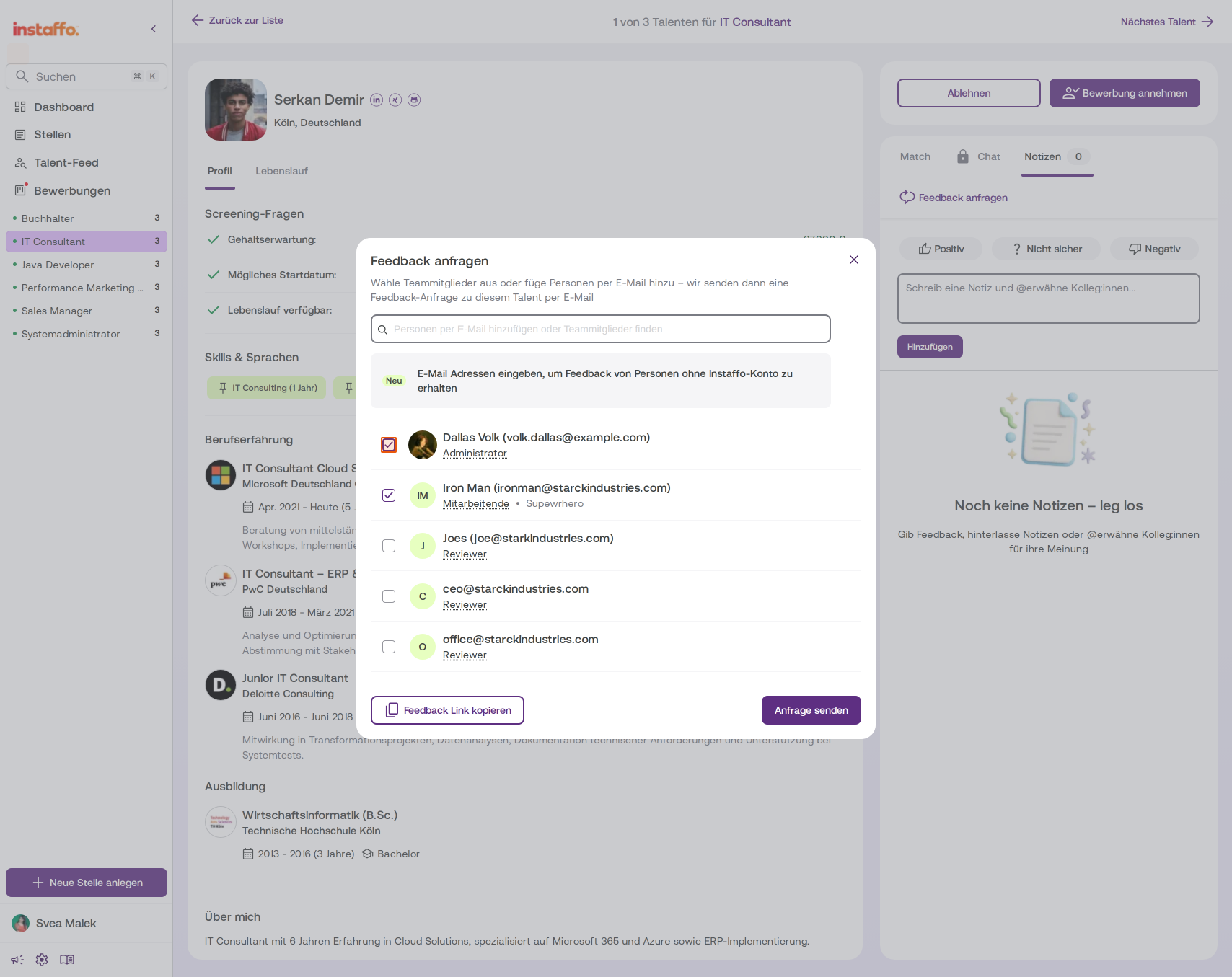
Im Dialog Feedback anfragen kannst du Teammitglieder per Checkbox auswählen. Sowohl Administratoren als auch Mitarbeitende können Feedback geben. Zusätzlich kannst du E-Mail-Adressen von Personen eingeben, die keinen Instaffo-Account haben – diese werden als Reviewer hinzugefügt. -
Feedback-Link teilen oder Anfrage senden
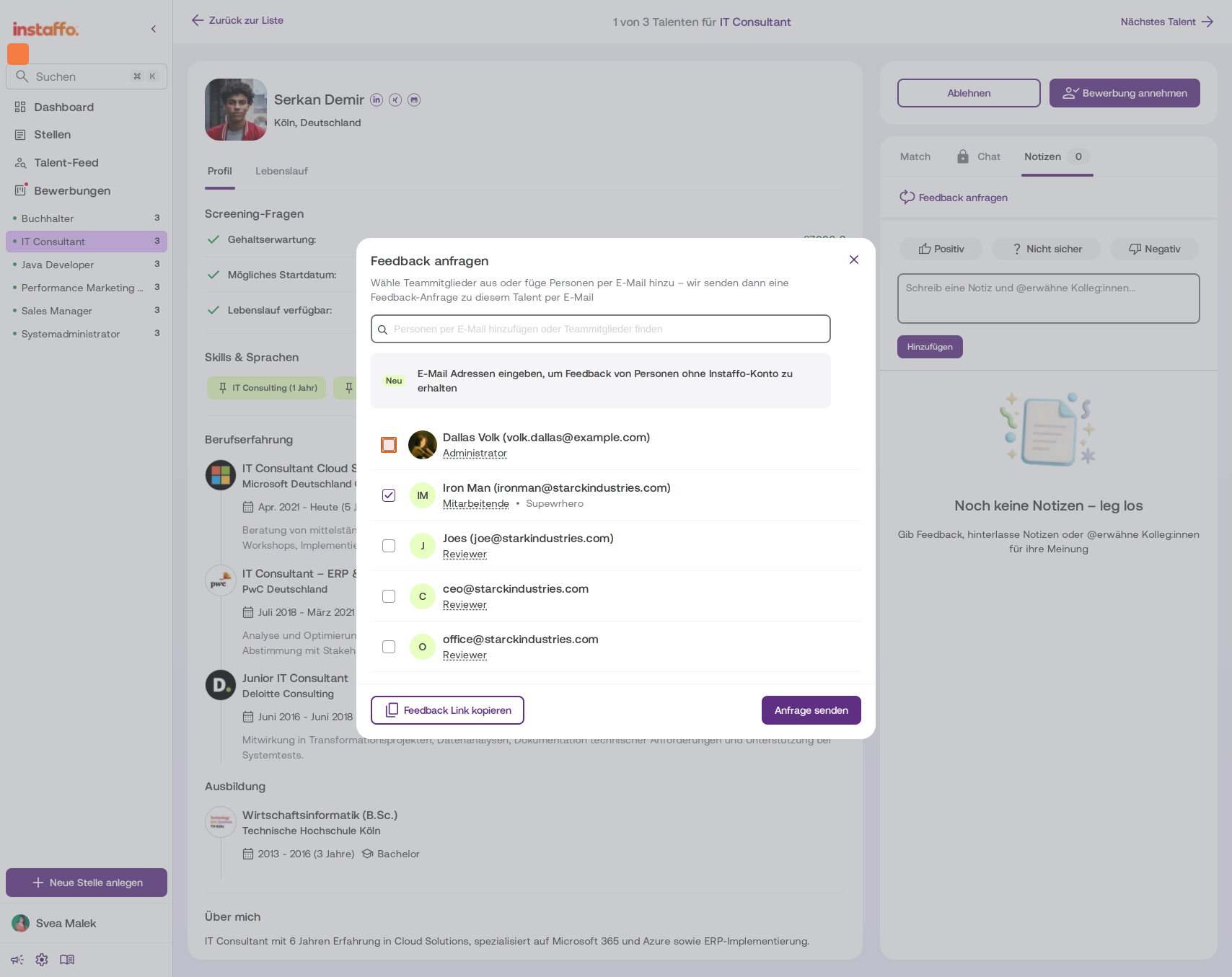
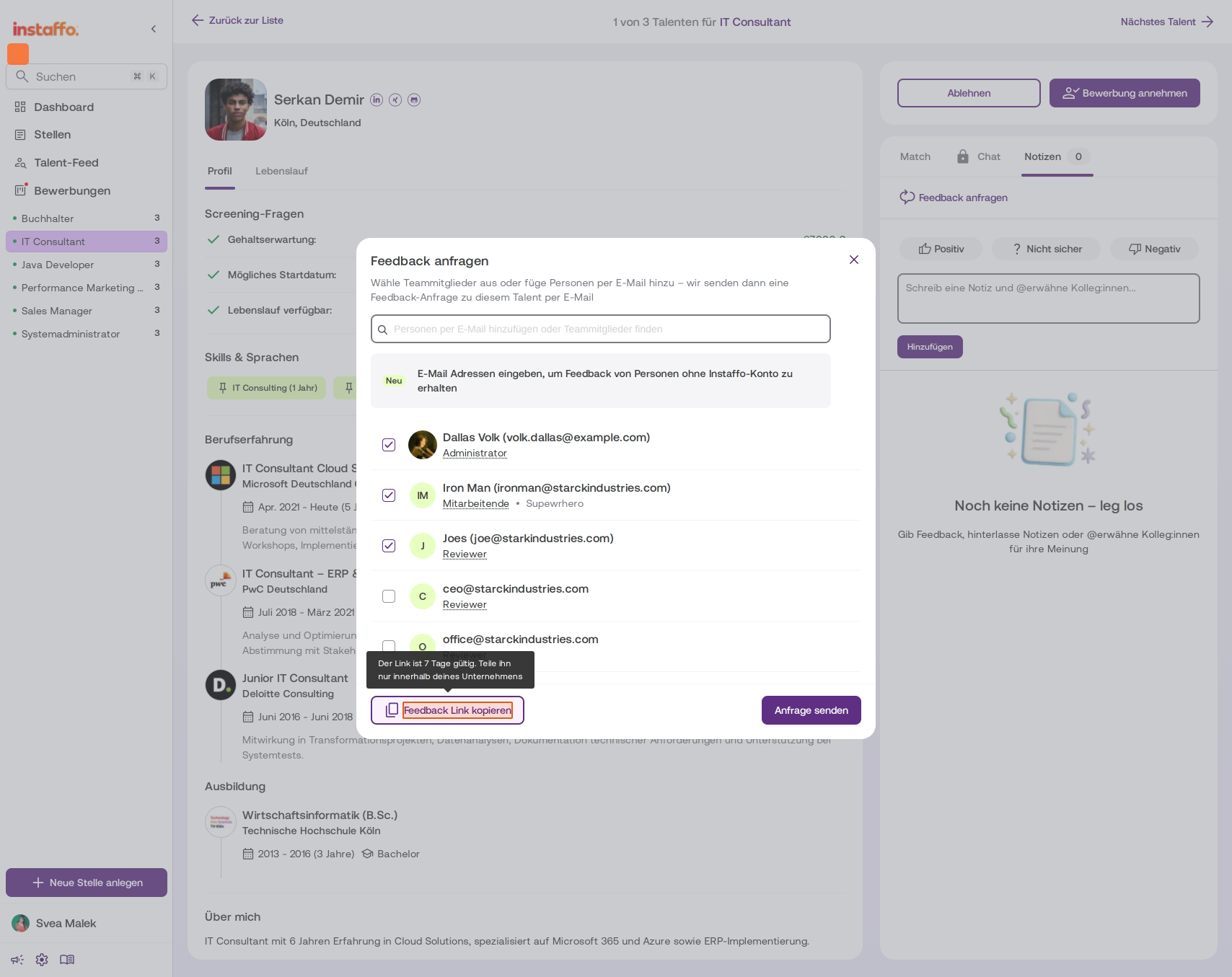
Du hast zwei Möglichkeiten:- Feedback-Link kopieren: Der Link ist 7 Tage gültig und kann innerhalb deines Unternehmens geteilt werden.
- Anfrage senden: Sendet eine direkte E-Mail-Benachrichtigung an die ausgewählten Personen.
-
Dialog schließen
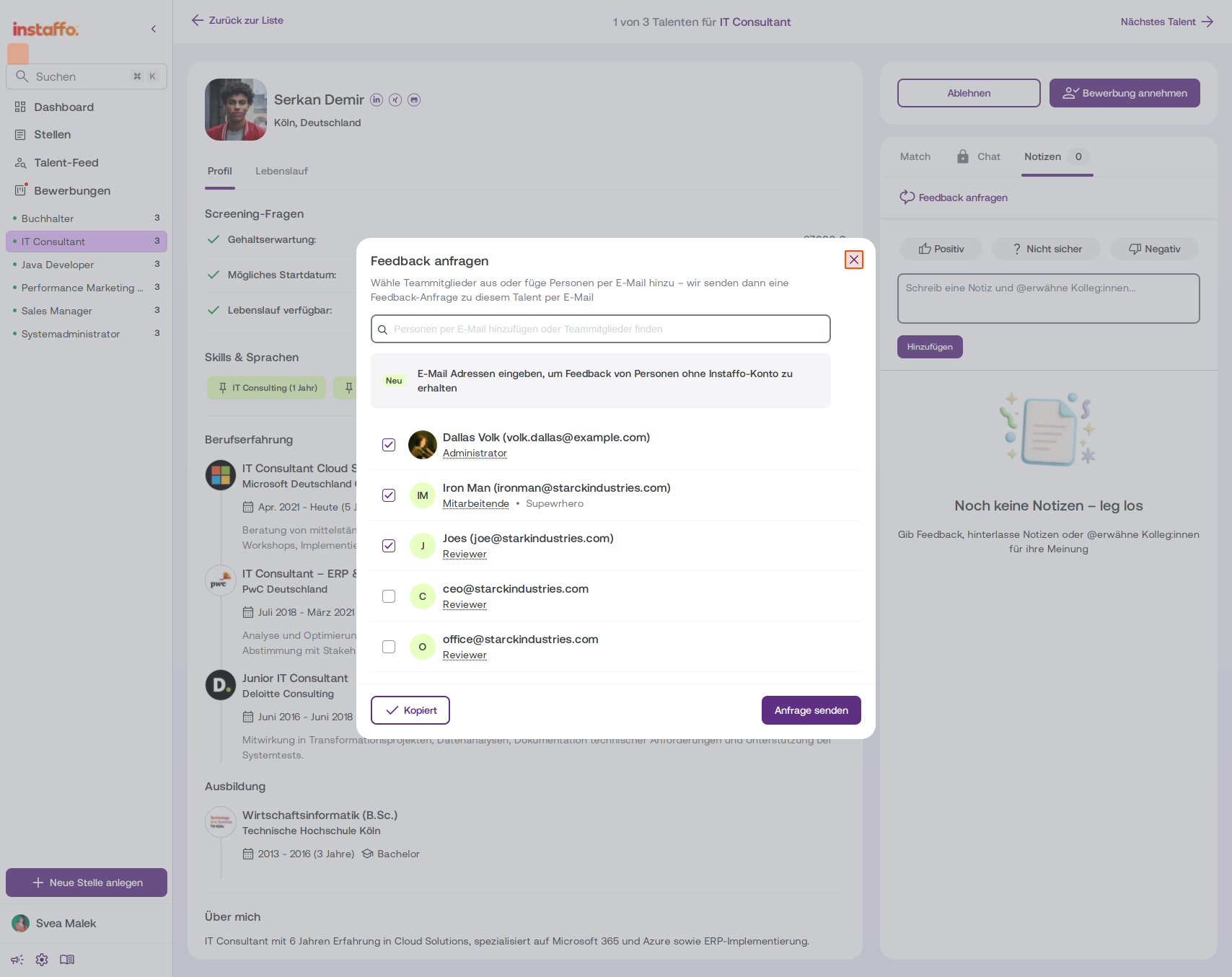
Klicke auf das X-Symbol oben rechts im Dialog, um ihn zu schließen.
Reviewer zum Team hinzufügen
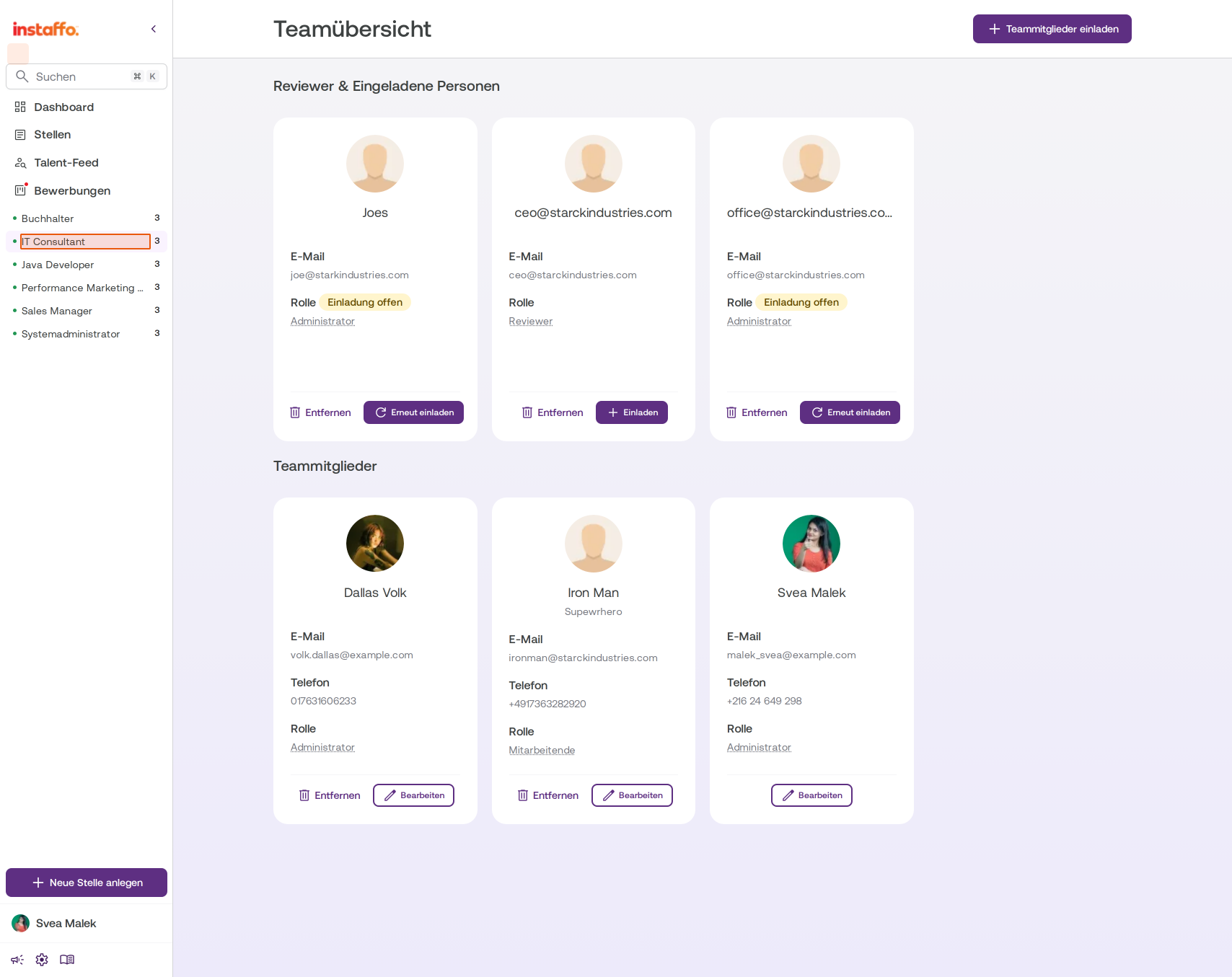
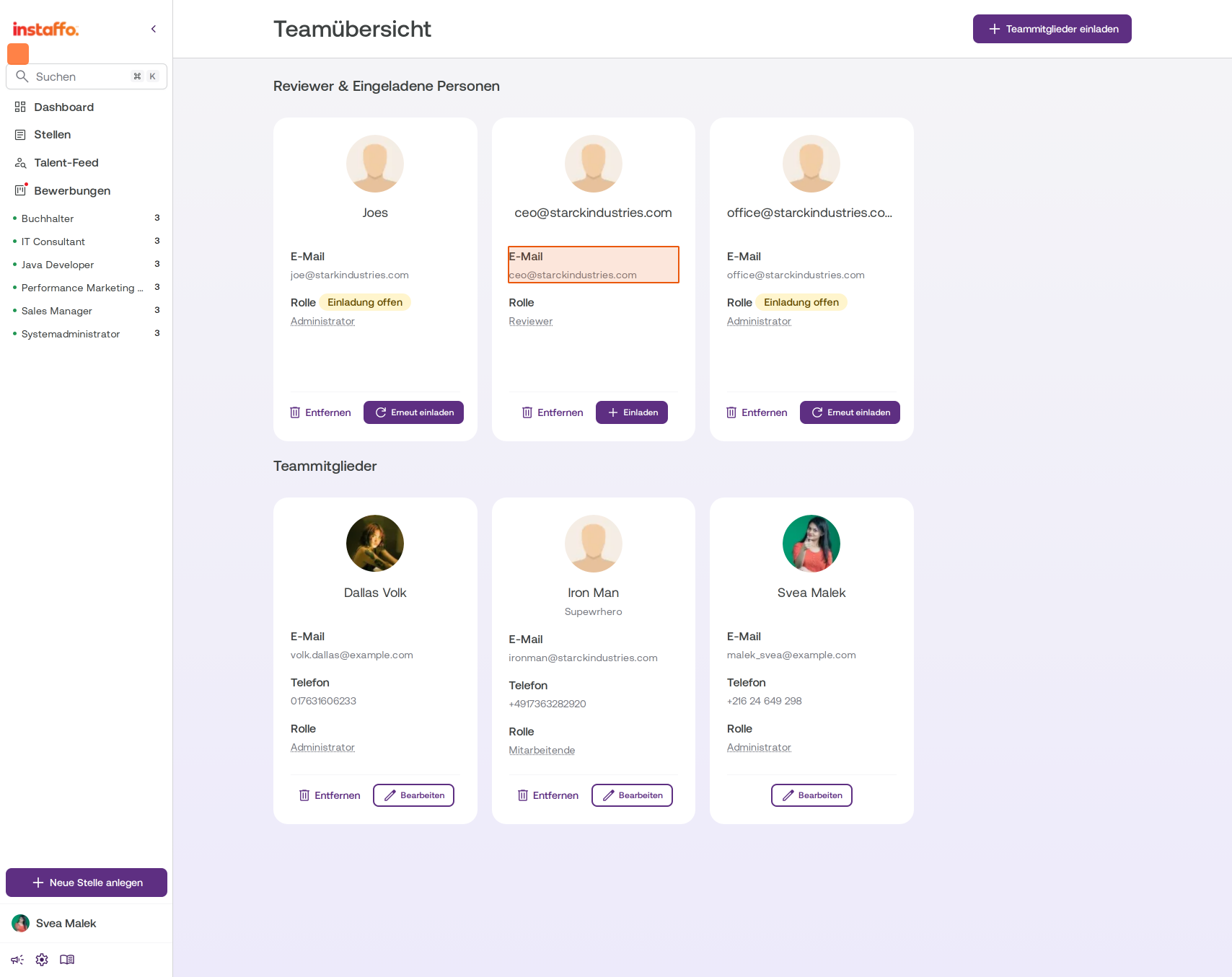
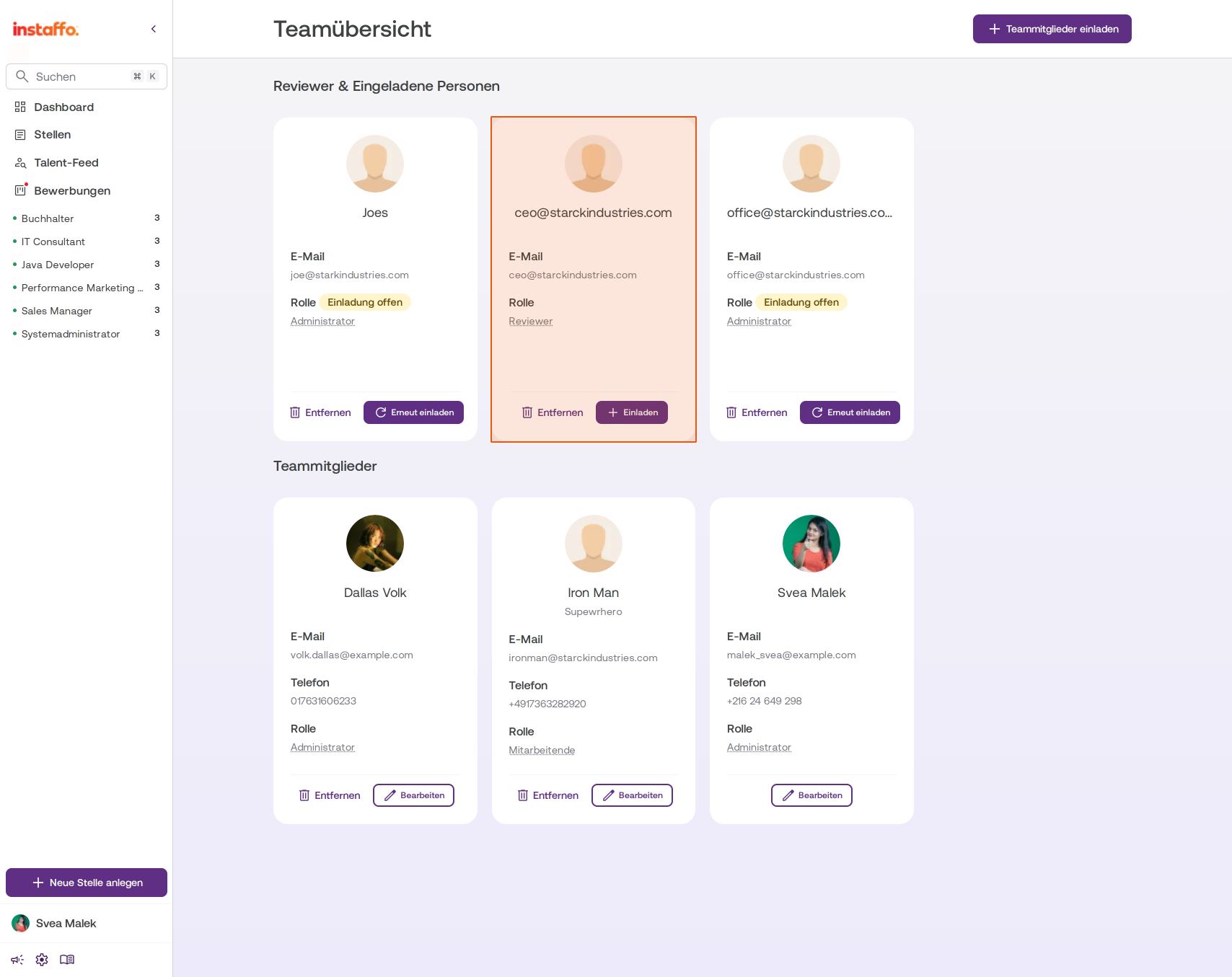
Wenn du eine Person über die Feedback-Anfrage als Reviewer hinzugefügt hast, erscheint sie im Bereich Reviewer & Eingeladene Personen auf der Teamübersicht.
-
Reviewer finden
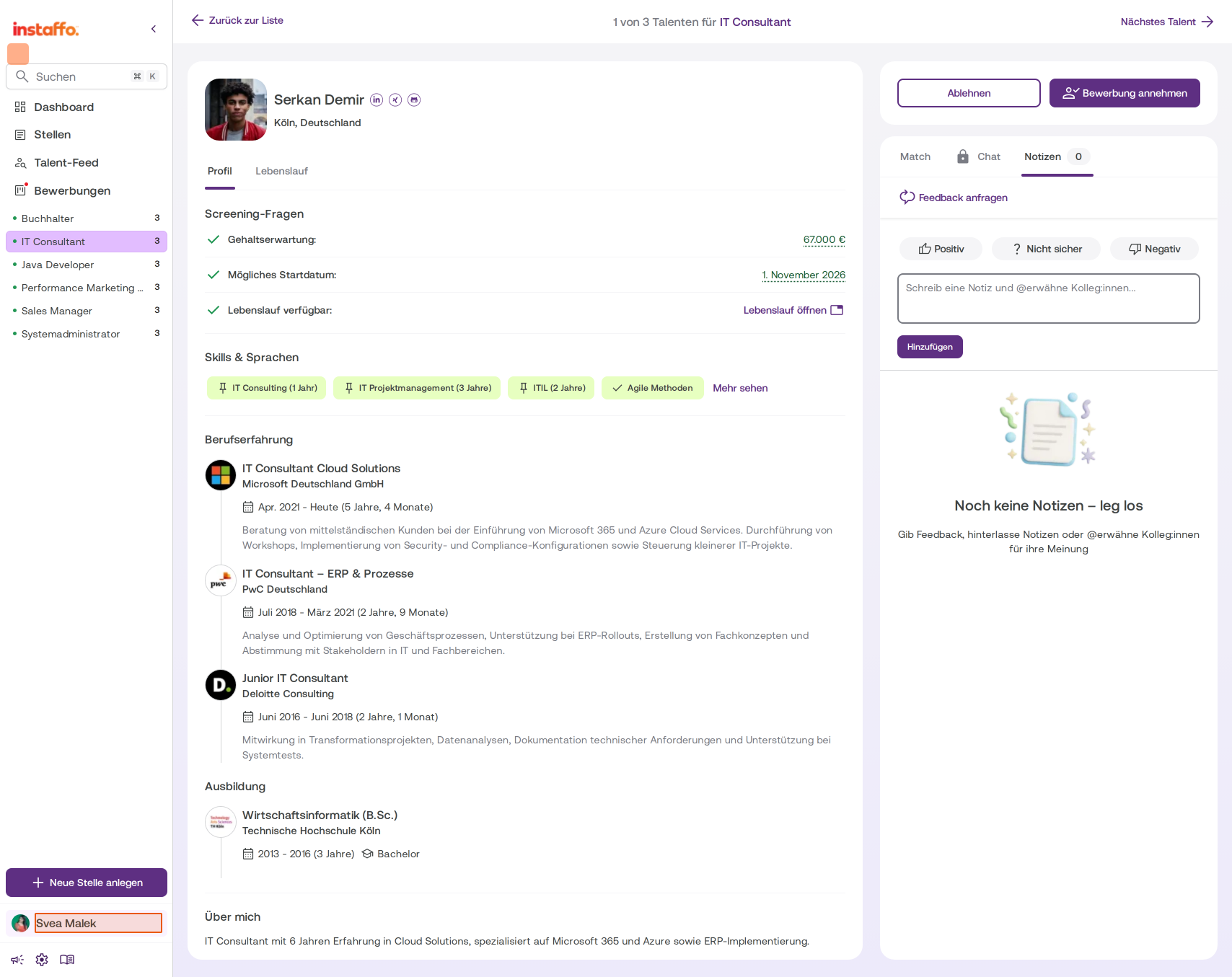
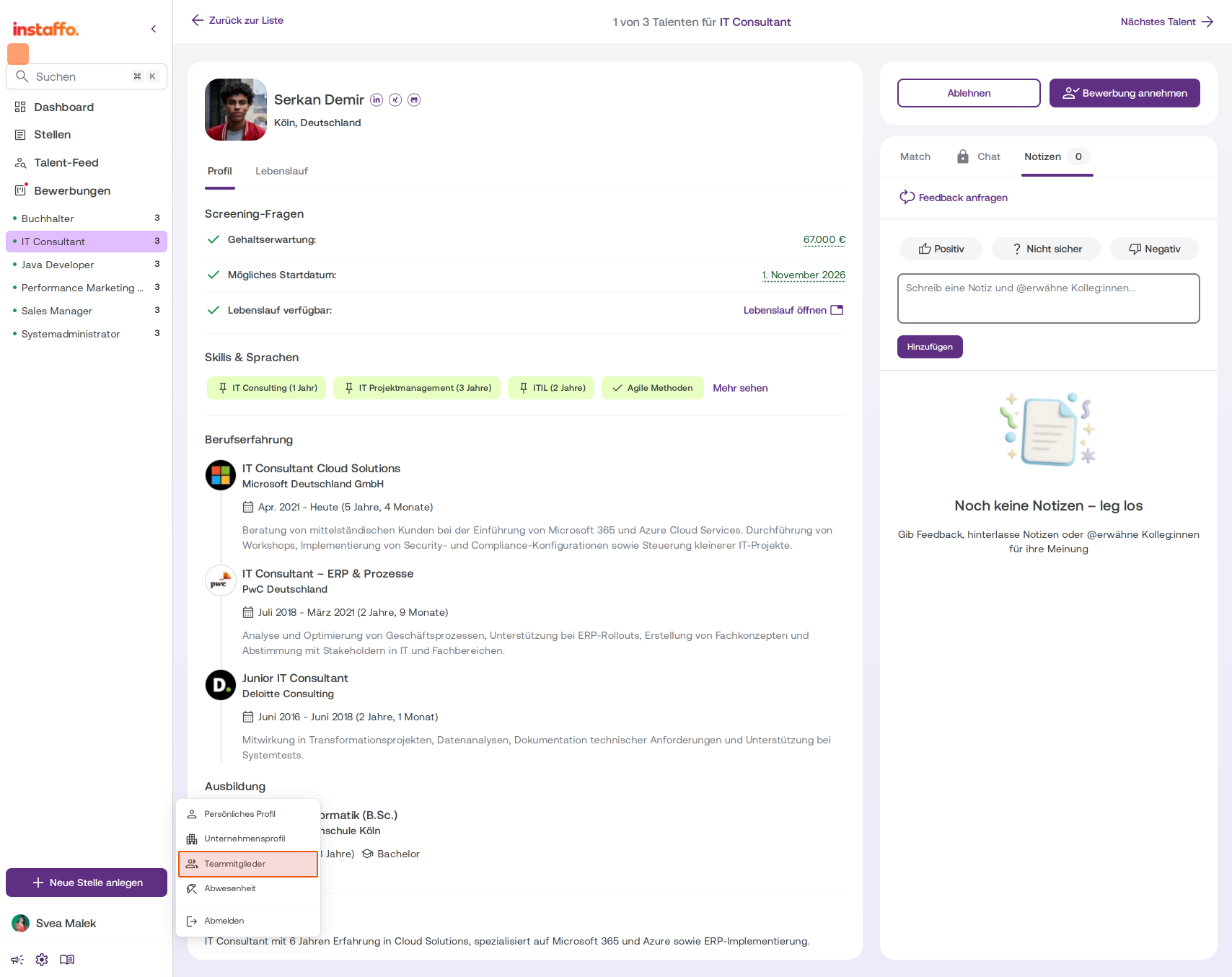
Öffne die Teamübersicht über das Benutzermenü unten links in der Seitenleiste, indem du auf deinen Namen klickst und dann Teammitglieder auswählst. -
Zum Team einladen
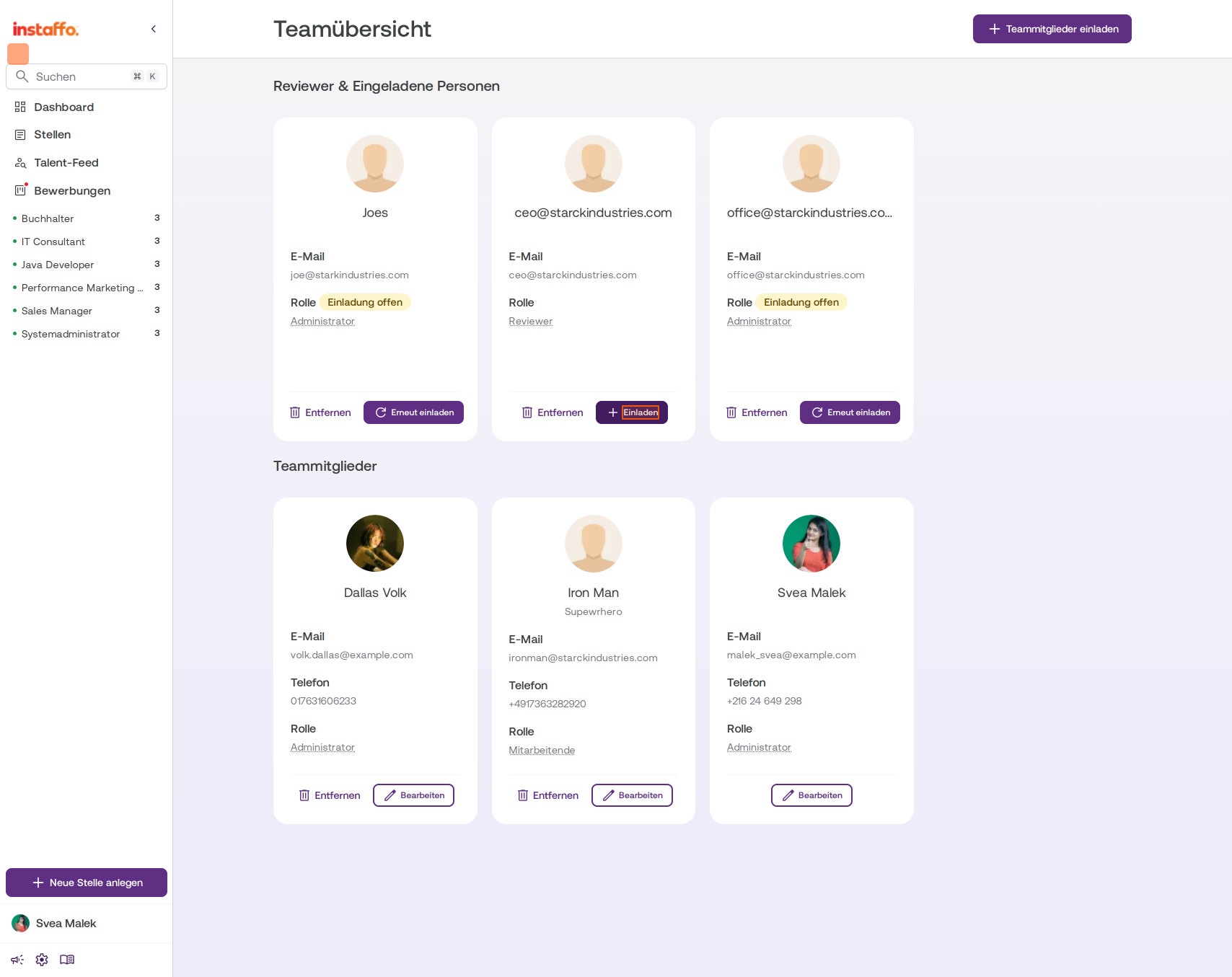
Bei Reviewer-Karten findest du den Button Einladen. Klicke darauf, um den Einladungsdialog zu öffnen. -
Rolle festlegen und Einladung versenden
Wähle im Dropdown die gewünschte Rolle (Administrator oder Mitarbeitende) und klicke auf Einladung senden.
Der wesentliche Unterschied ist: Teammitglieder (Administratoren und Mitarbeitende) haben einen eigenen Account und können je nach Rolle auf Bewerbungen zugreifen. Reviewer hingegen haben keinen eigenen Login und können nur über Feedback-Anfragen oder den Feedback-Link auf einzelne Bewerbungen zugreifen.
 Bereitgestellt von happysupport.ai