
Wie lehne ich Bewerbungen ab?
Lehne Bewerbungen im Screening ab oder ändere ihren Status auf „Abgelehnt", um Kandidaten optional eine Absagenachricht zu senden
In diesem Artikel erfährst du, wie du Bewerbungen in verschiedenen Phasen des Bewerbungsprozesses ablehnst. Du lernst sowohl die schnelle Ablehnung während des Screenings als auch die Ablehnung von bereits angenommenen Bewerbungen kennen – inklusive der Optionen für verzögerte Absagenachrichten.

Bewerbungen im Screening ablehnen
-
Bewerbung direkt im Screening ablehnen
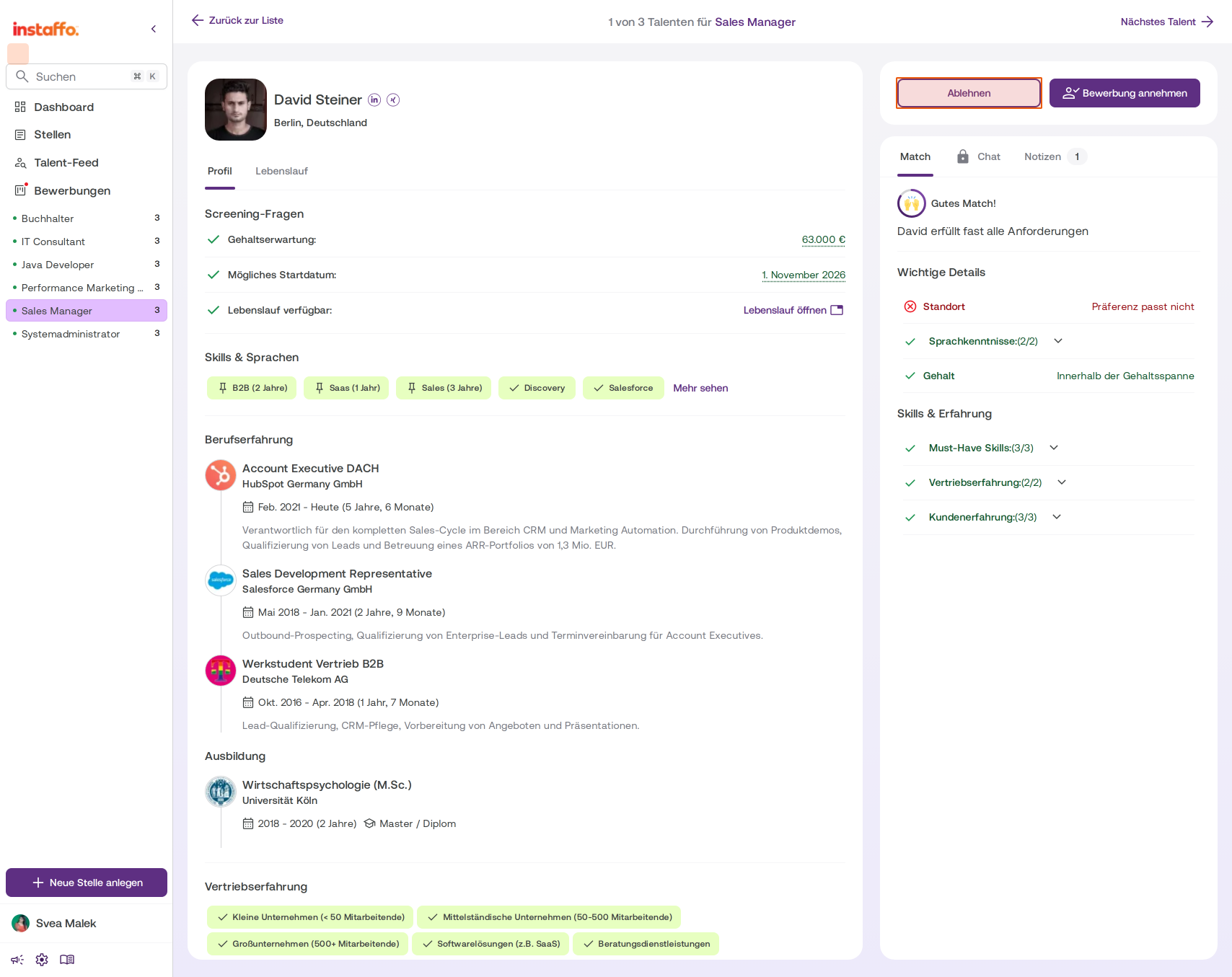
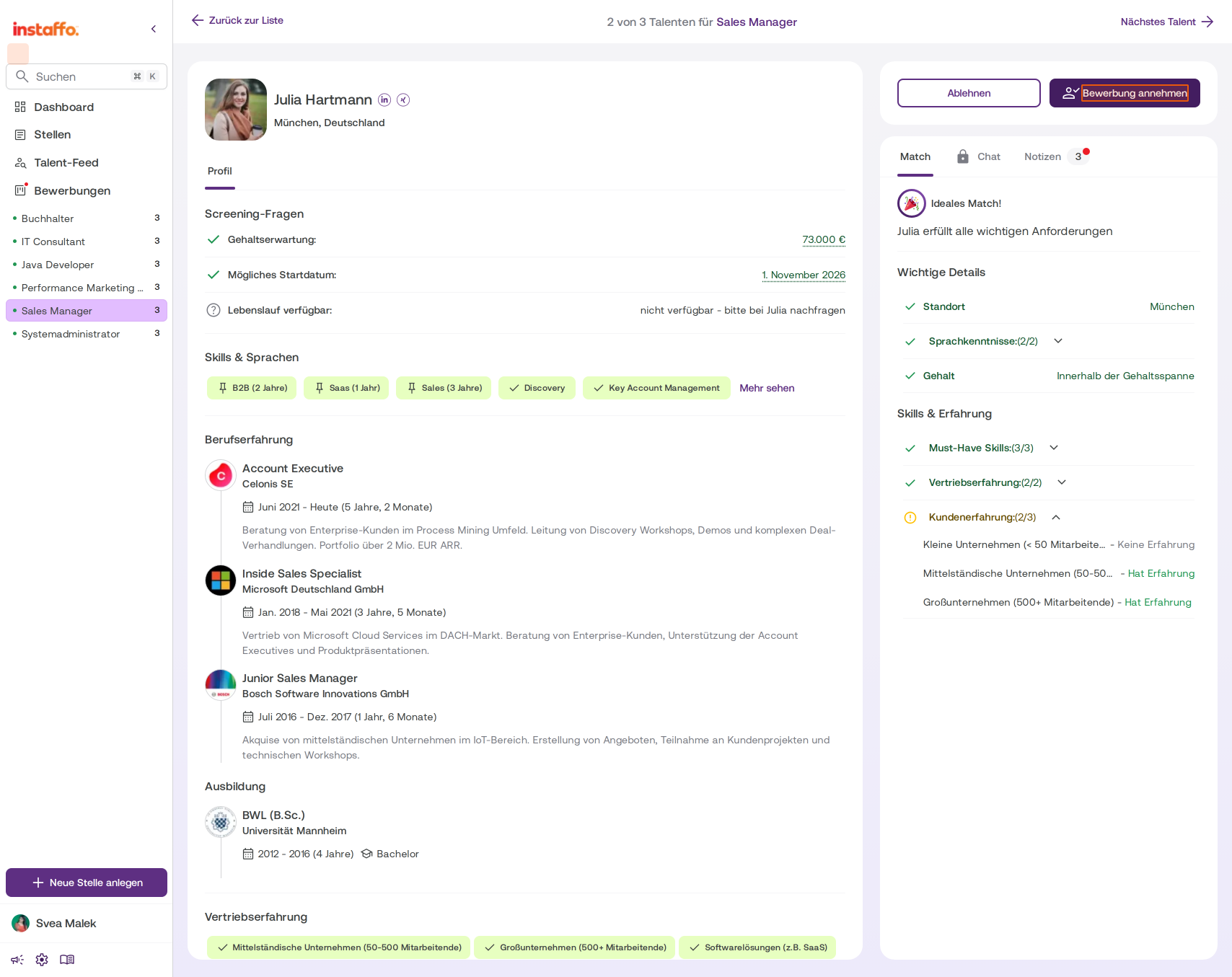
Wenn sich eine Bewerbung im Screening befindet, kannst du sie sehr einfach ablehnen. Die Bewerbung kann dabei in der Gruppe Rahmenbedingungen passen oder Nicht alle Rahmenbedingungen passen erscheinen. Öffne das Talentprofil in der jeweiligen Gruppe und klicke auf den Button Ablehnen im oberen Bereich des rechten Panels. Das Talent erhält automatisch eine Benachrichtigung – eine eigene Nachricht brauchst du nicht.Mit persönlicher Nachricht ablehnen: Im Tab Chat findest du unter Annehmen & chatten den Button Mit Nachricht ablehnen. Wähle eine Vorlage oder schreib eine kurze Nachricht und klicke auf Ablehnen. Das Talent liest deine Nachricht im Chat. Antworten kann es nicht, denn der Chat bleibt geschlossen. Du bleibst danach beim Talent und kannst mit Nächstes Talent weitermachen.
Willst du mehrere Talente auf einmal ablehnen, nutze die Auswahlkästchen in der Screening-Liste. Wie das geht, steht in Wie kann ich mehrere Bewerbungen gleichzeitig ablehnen?.
Bereits angenommene Bewerbungen ablehnen
-
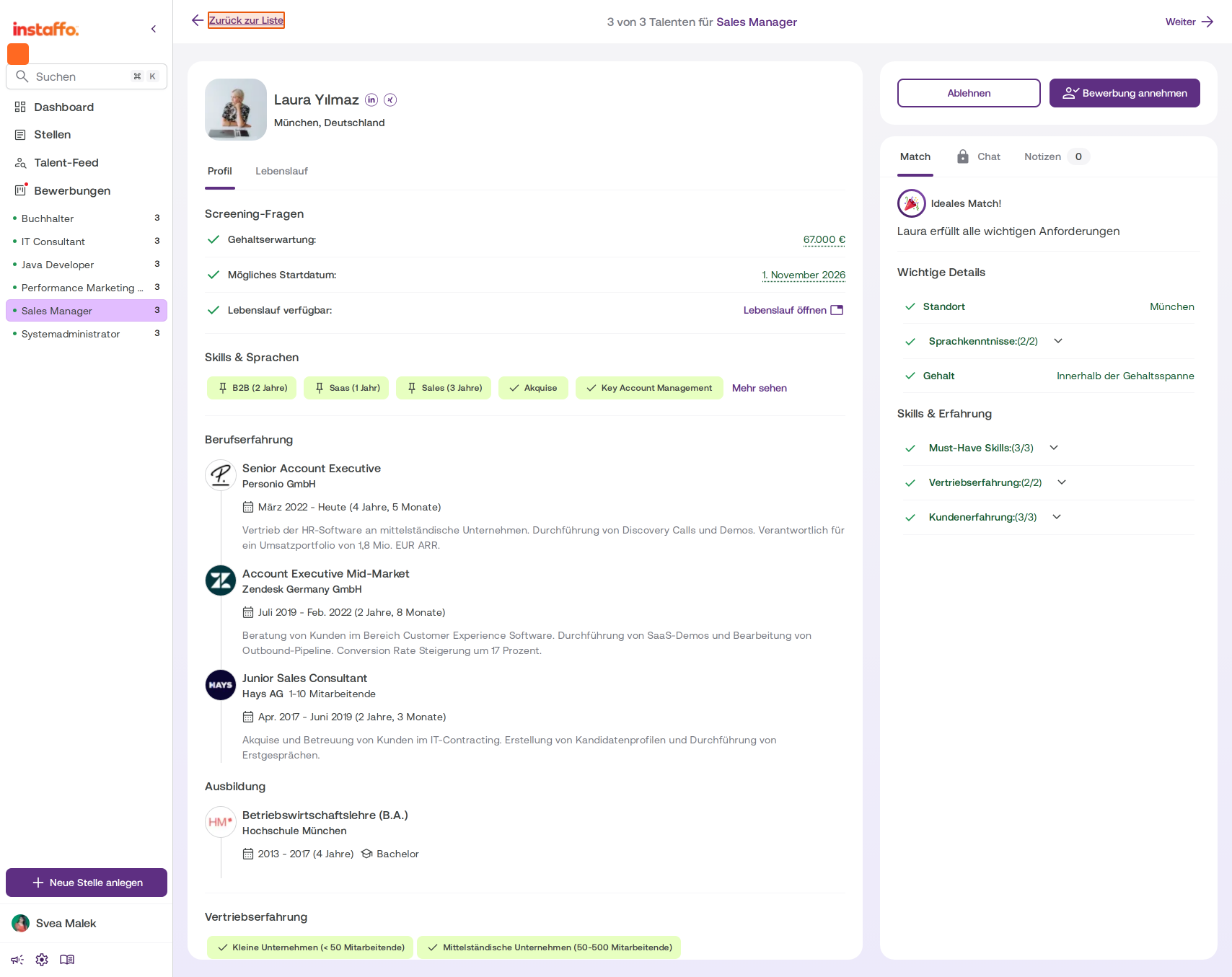
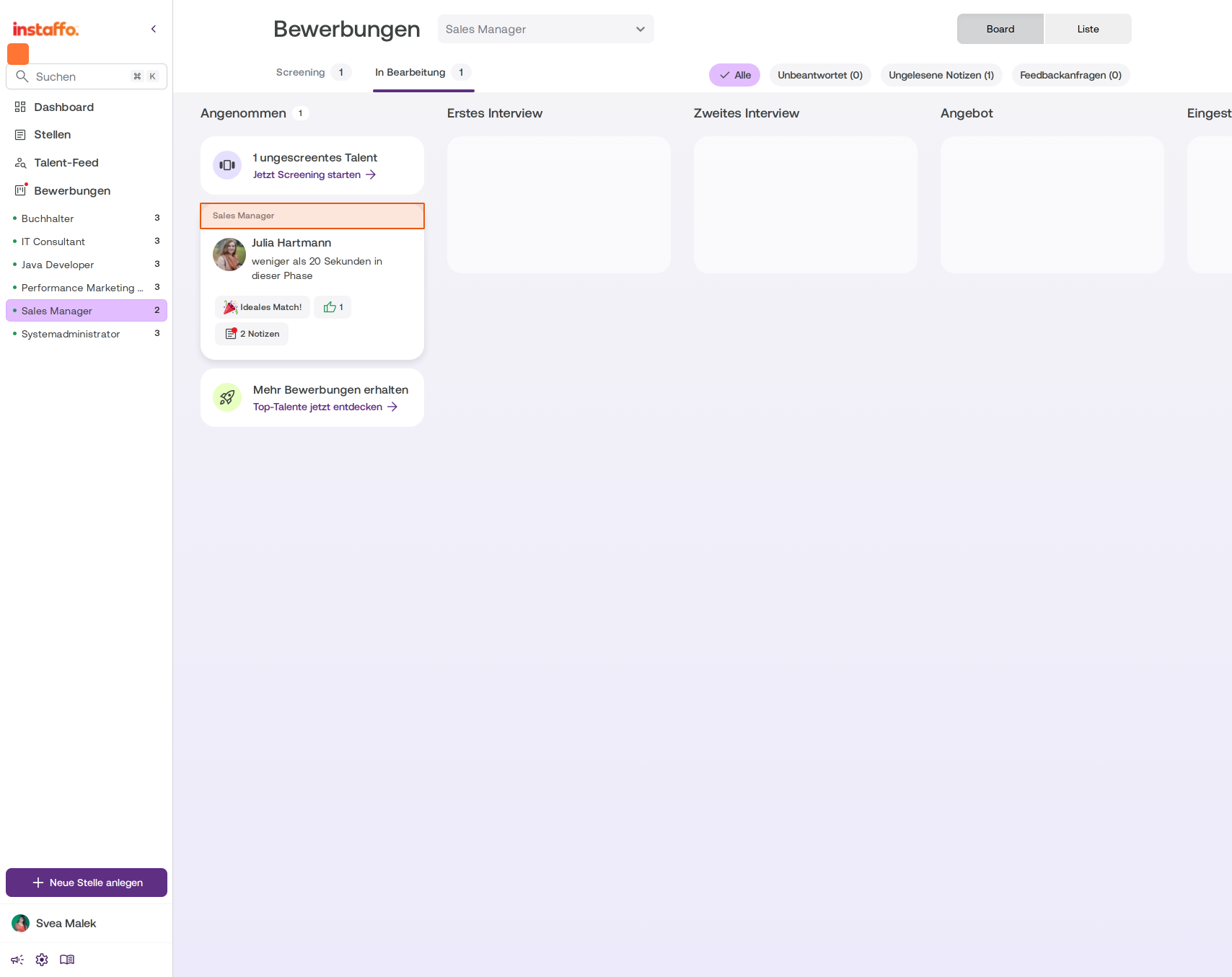
Zur Bewerbungsübersicht navigieren
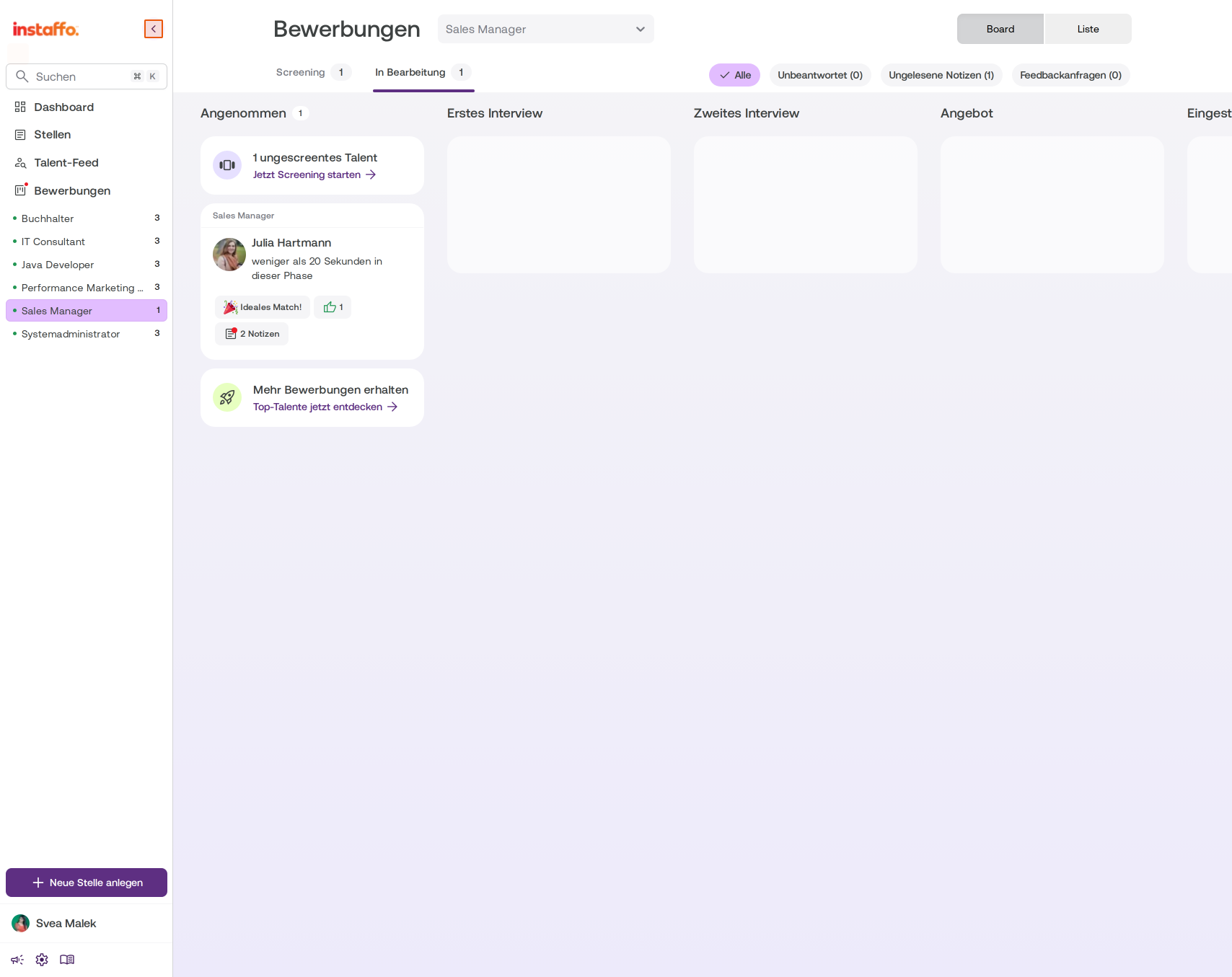
Falls du eine Bewerbung bereits angenommen hast und sie später ablehnen möchtest, schließe die Detailansicht über das X oben links, um zur Übersicht zurückzukehren. -
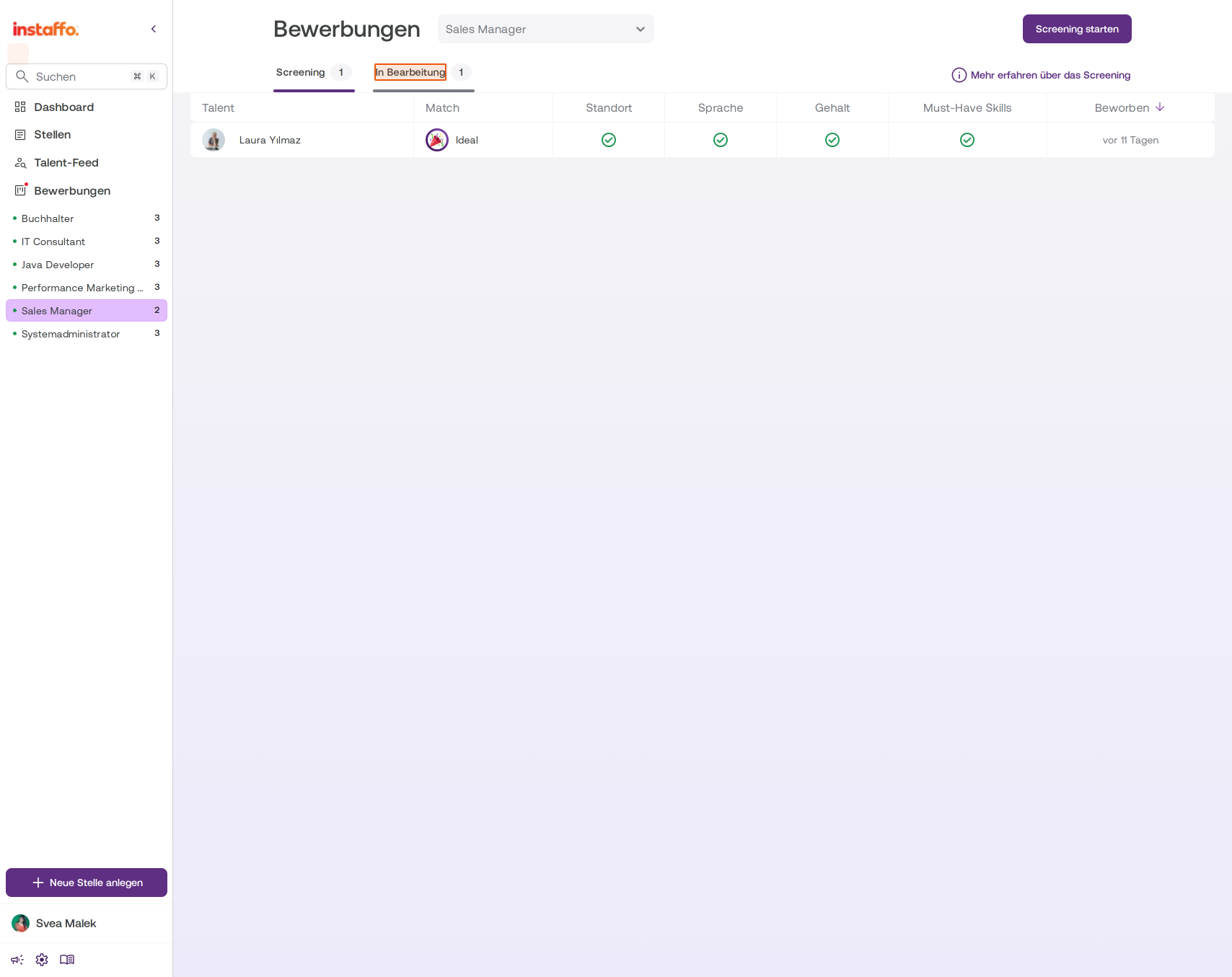
Tab "In Bearbeitung" öffnen
Wechsle zum Tab In Bearbeitung, um alle bereits angenommenen Bewerbungen zu sehen. -
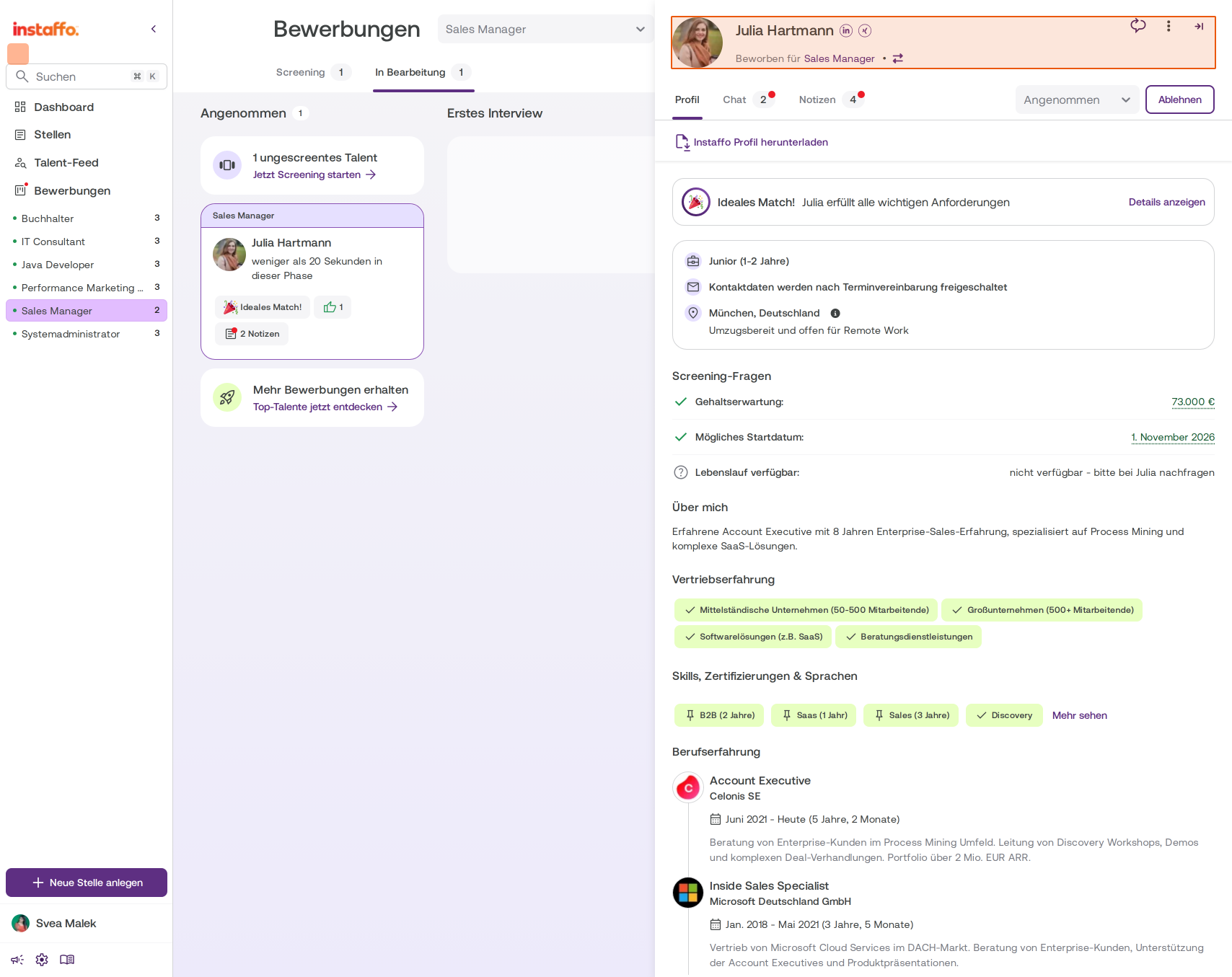
Bewerbung auswählen
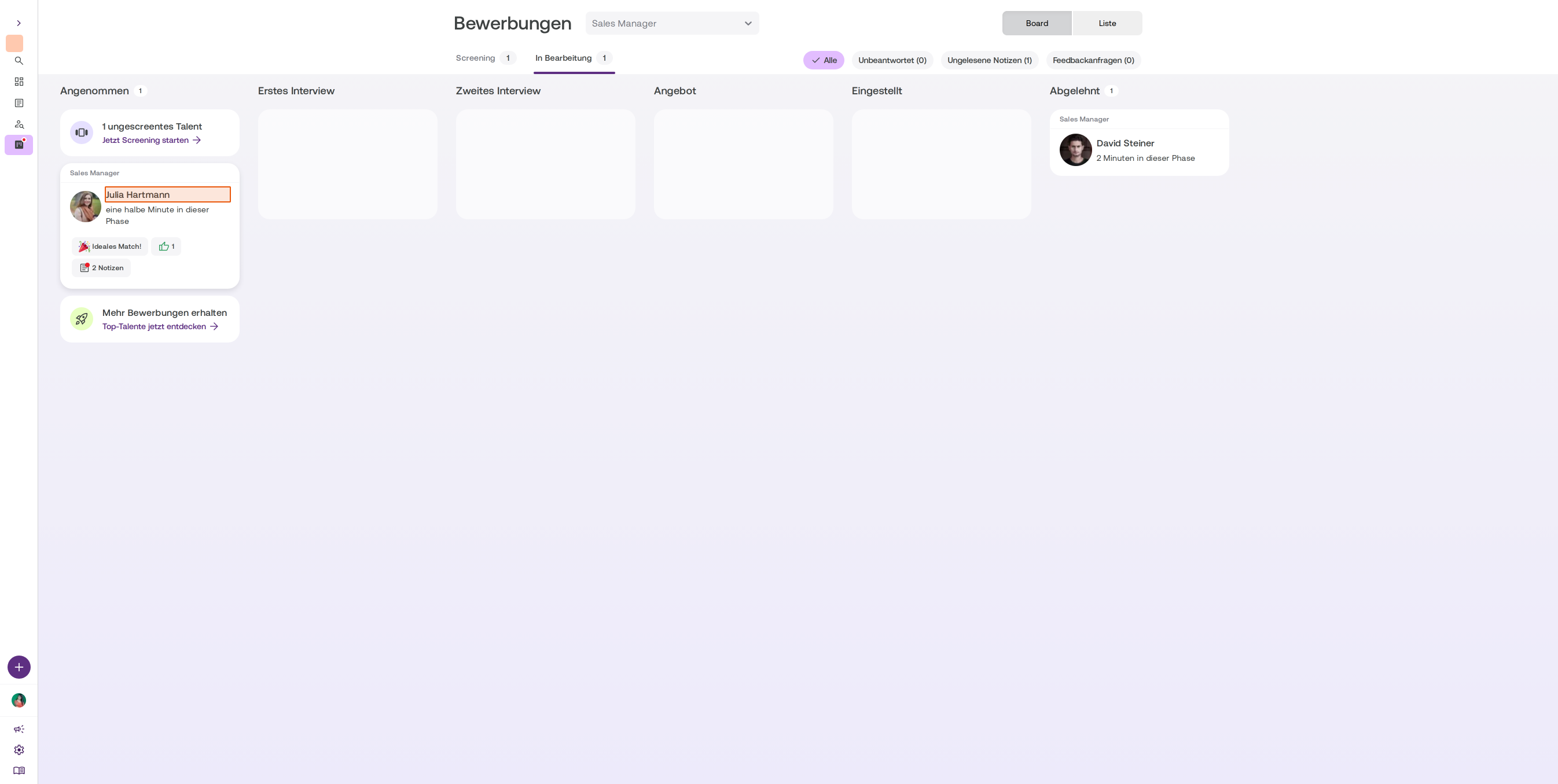
Klicke auf die Bewerbungskarte des Talents, das du ablehnen möchtest, um das Profil zu öffnen. -
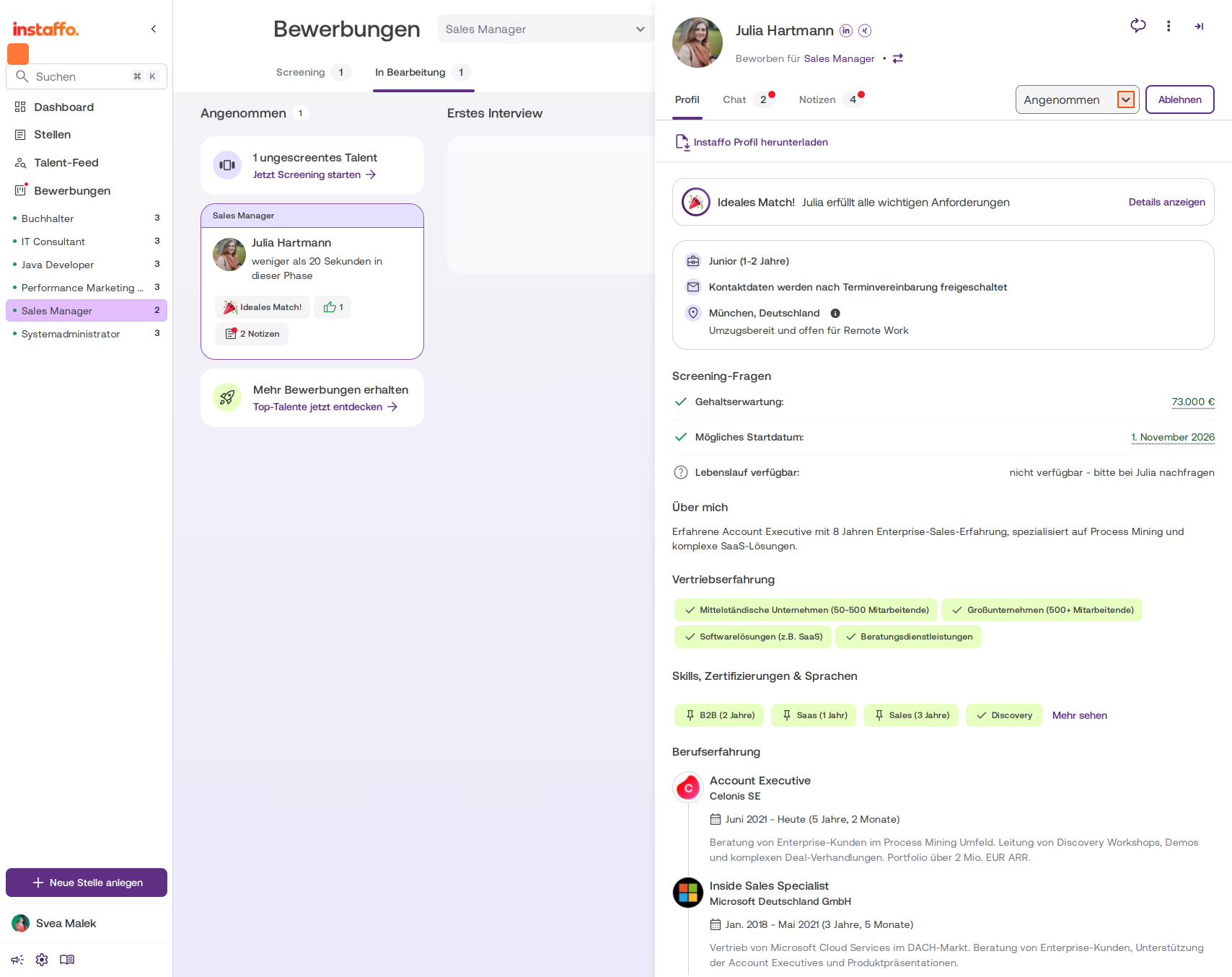
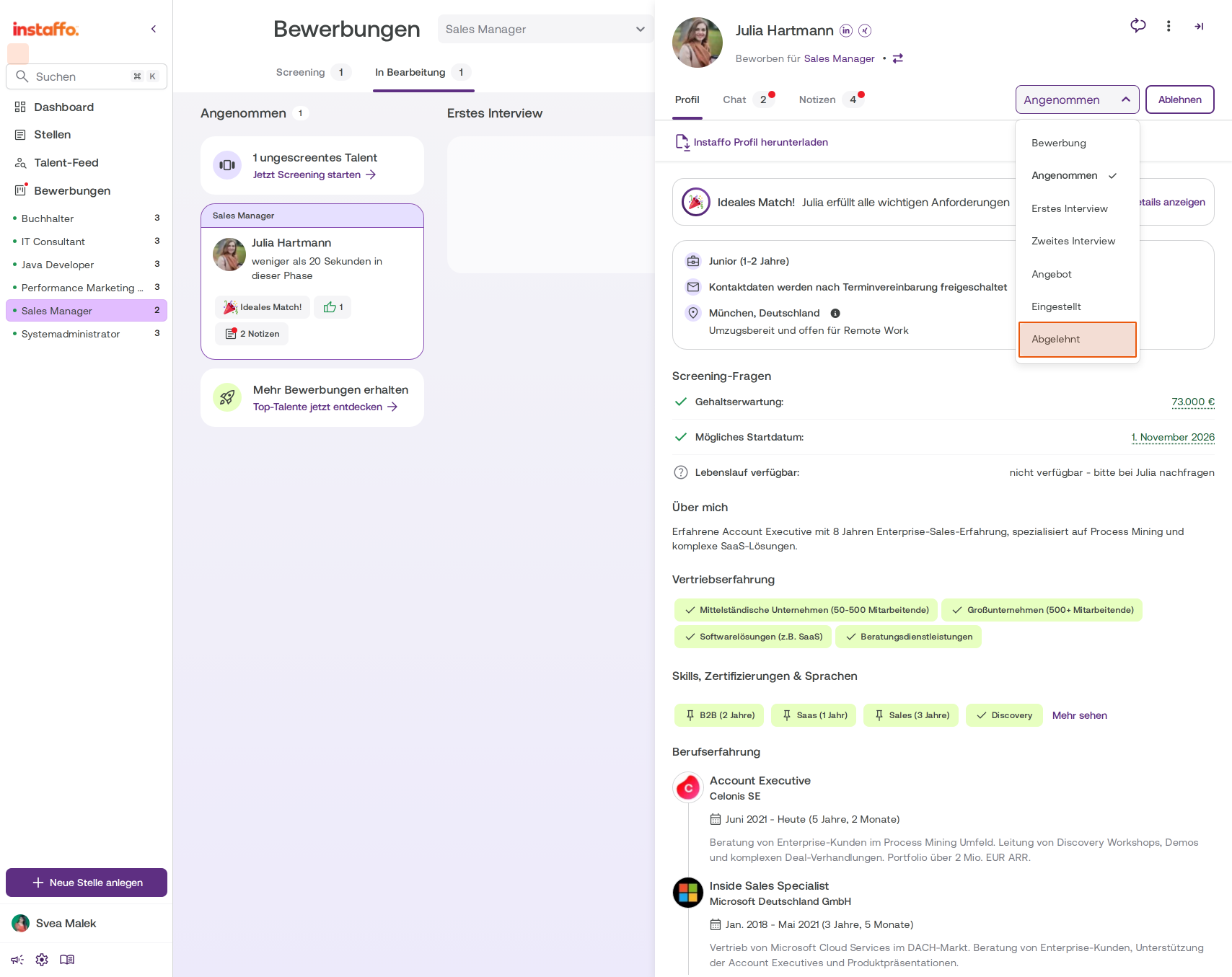
Status auf "Abgelehnt" ändern
In der Seitenleiste des Profils findest du ein Status-Dropdown (z.B. Angenommen). Klicke darauf und wähle Abgelehnt aus der Liste.
Absagenachricht konfigurieren
-
Nachrichtenoptionen festlegen
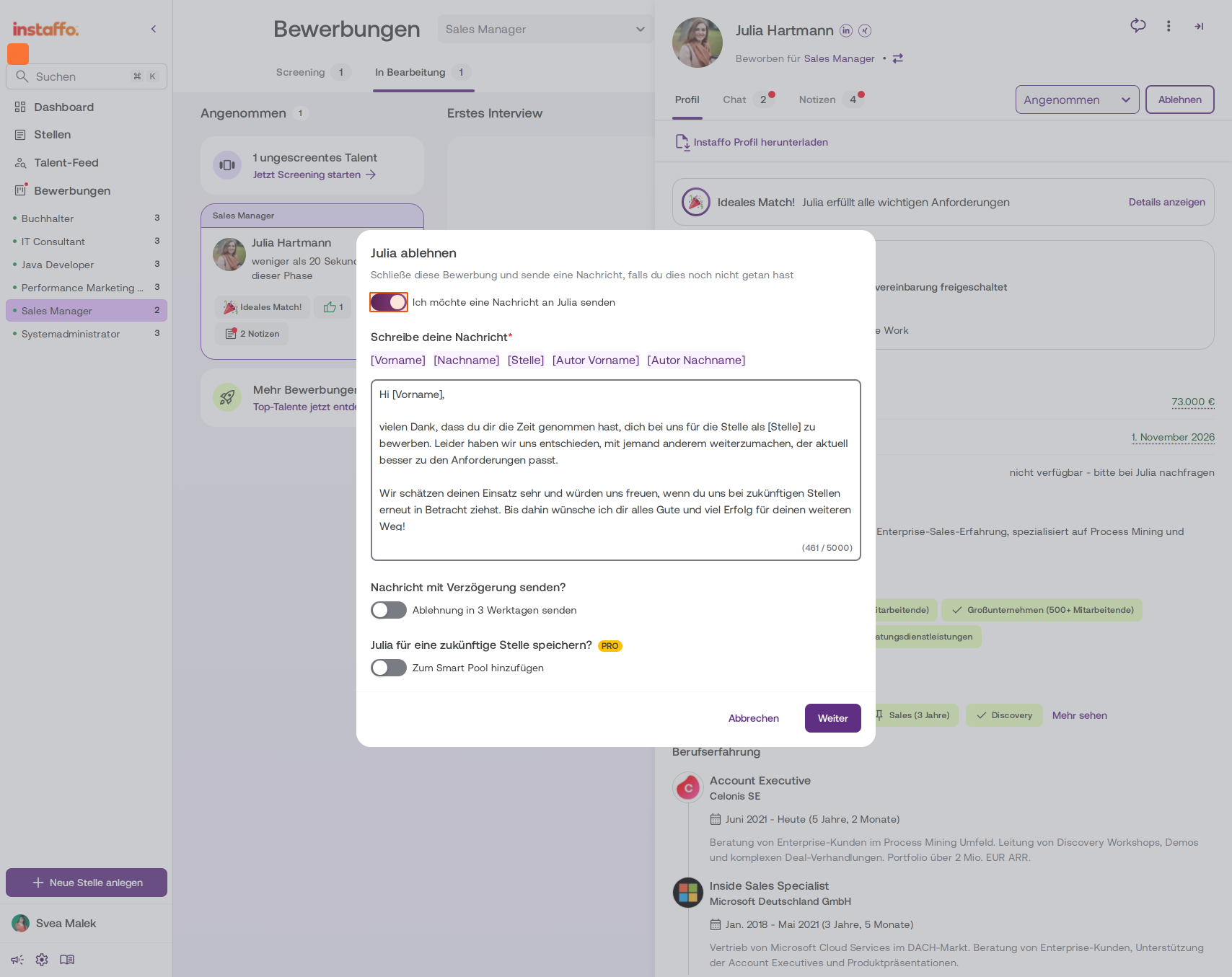
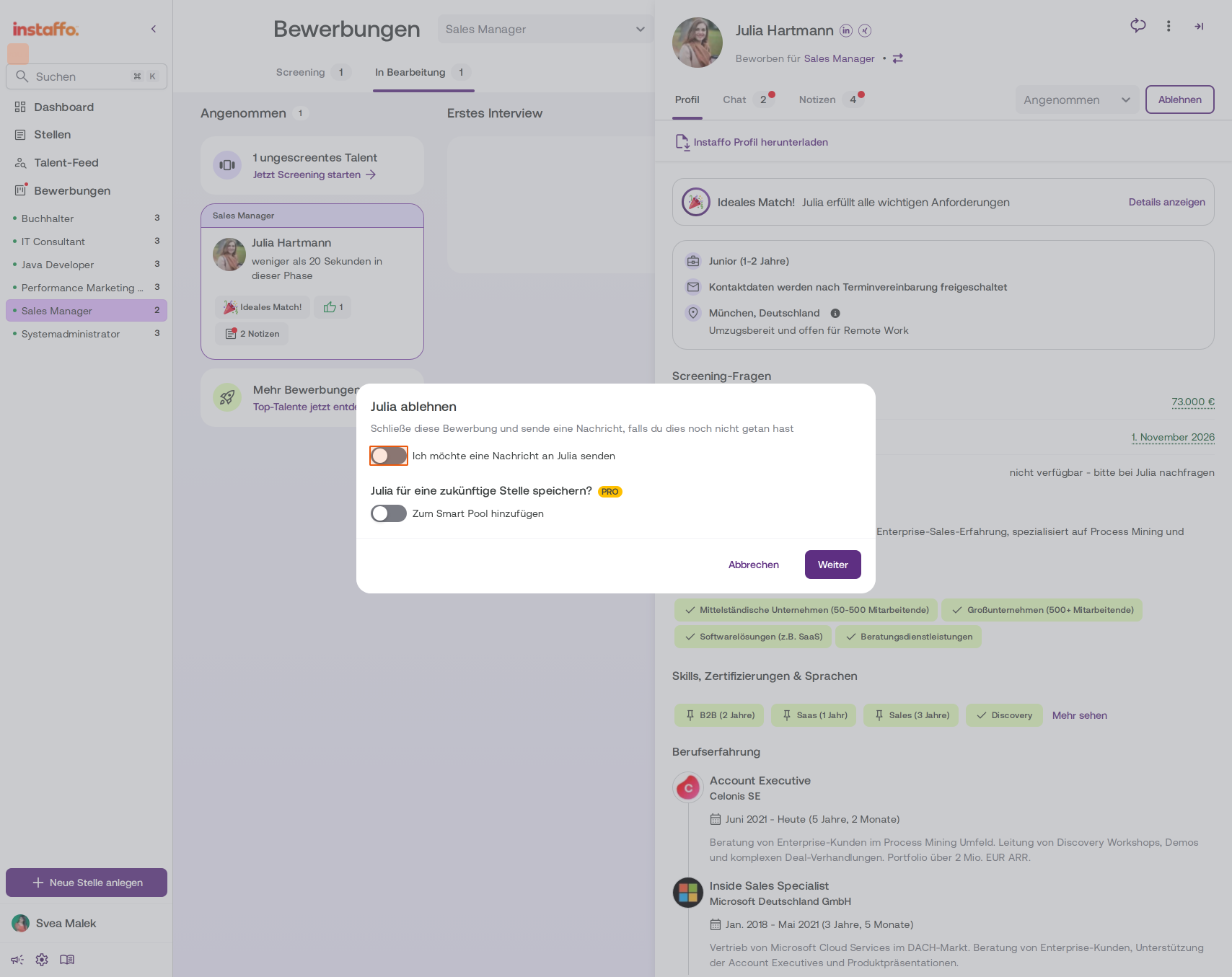
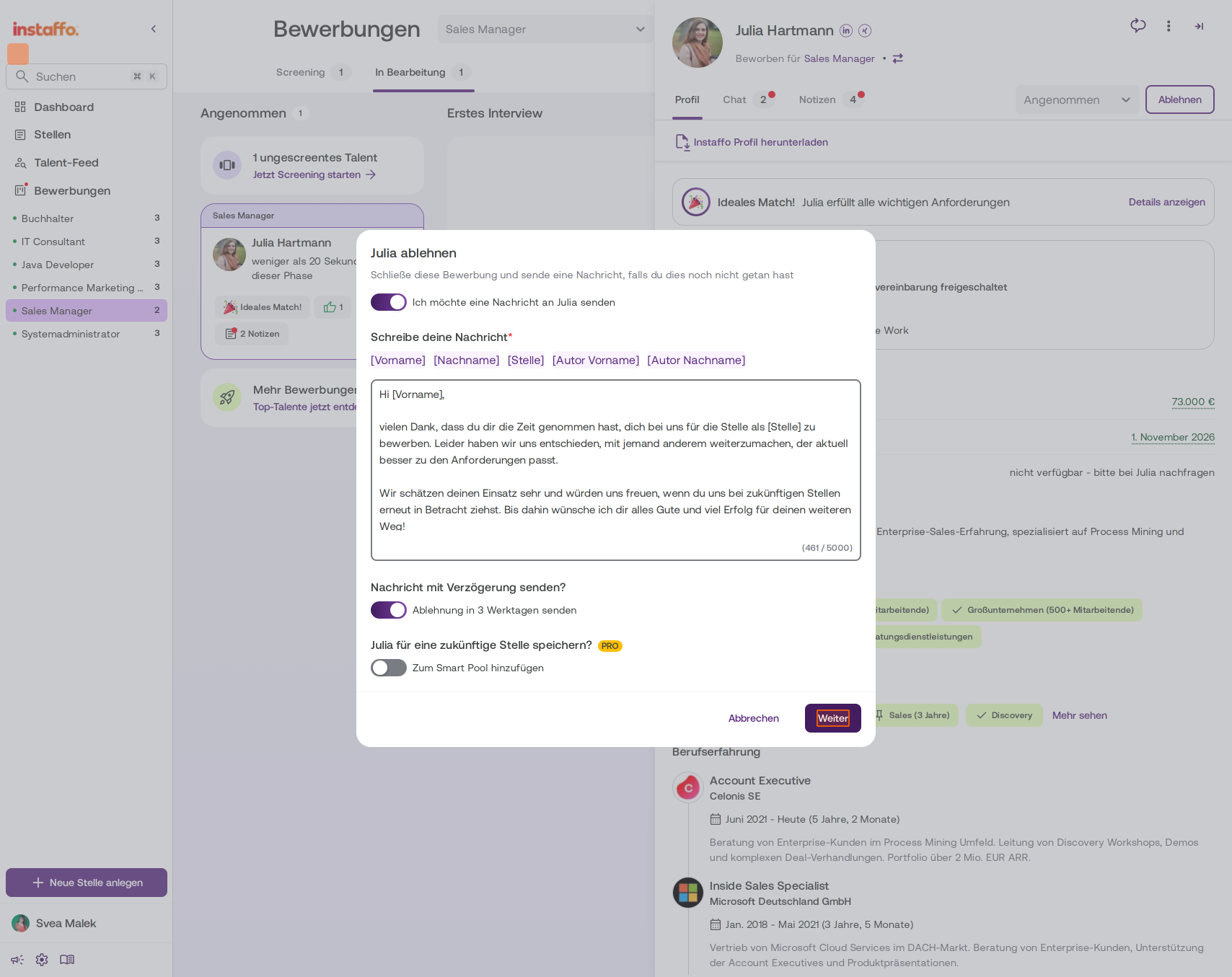
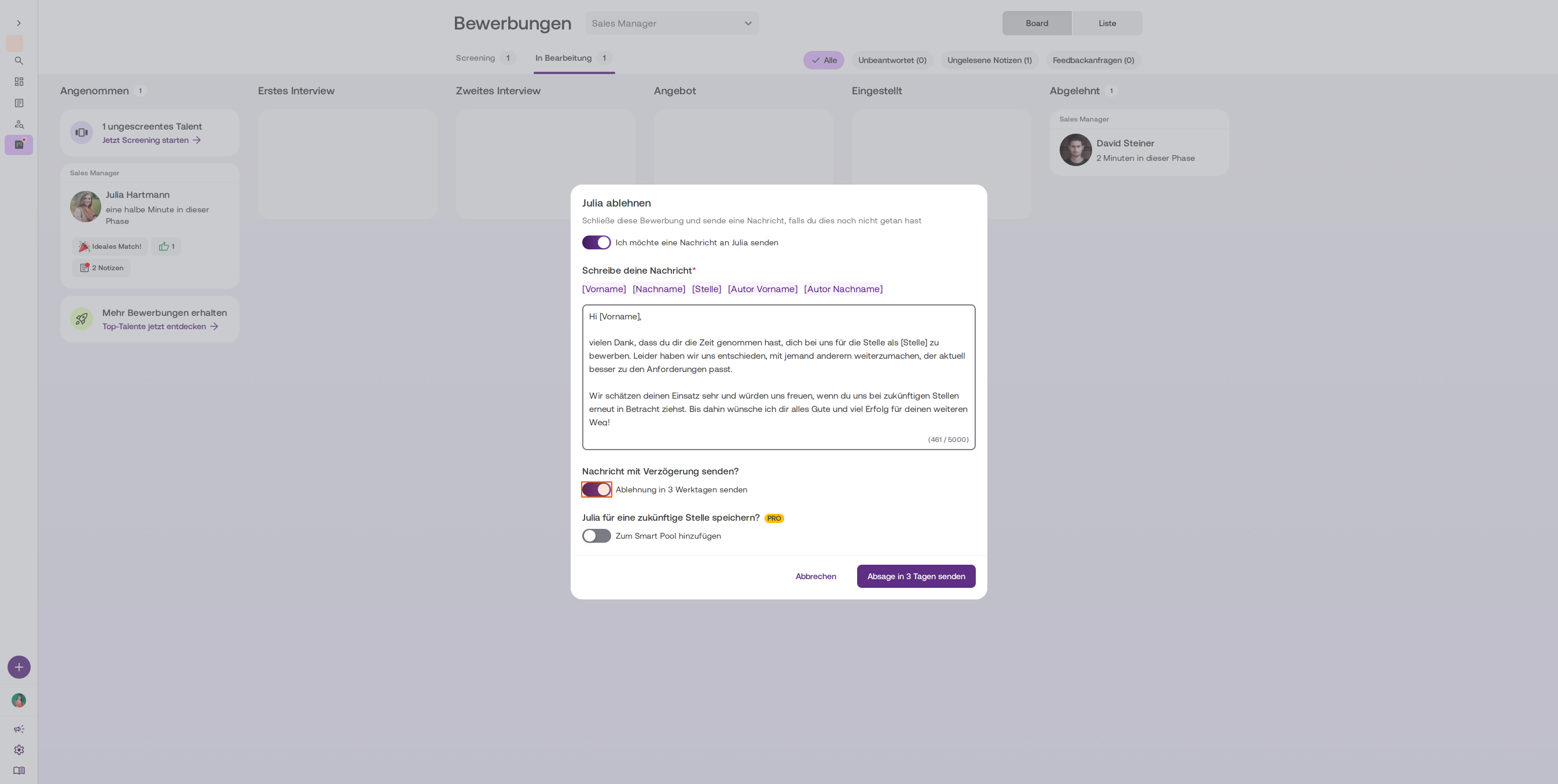
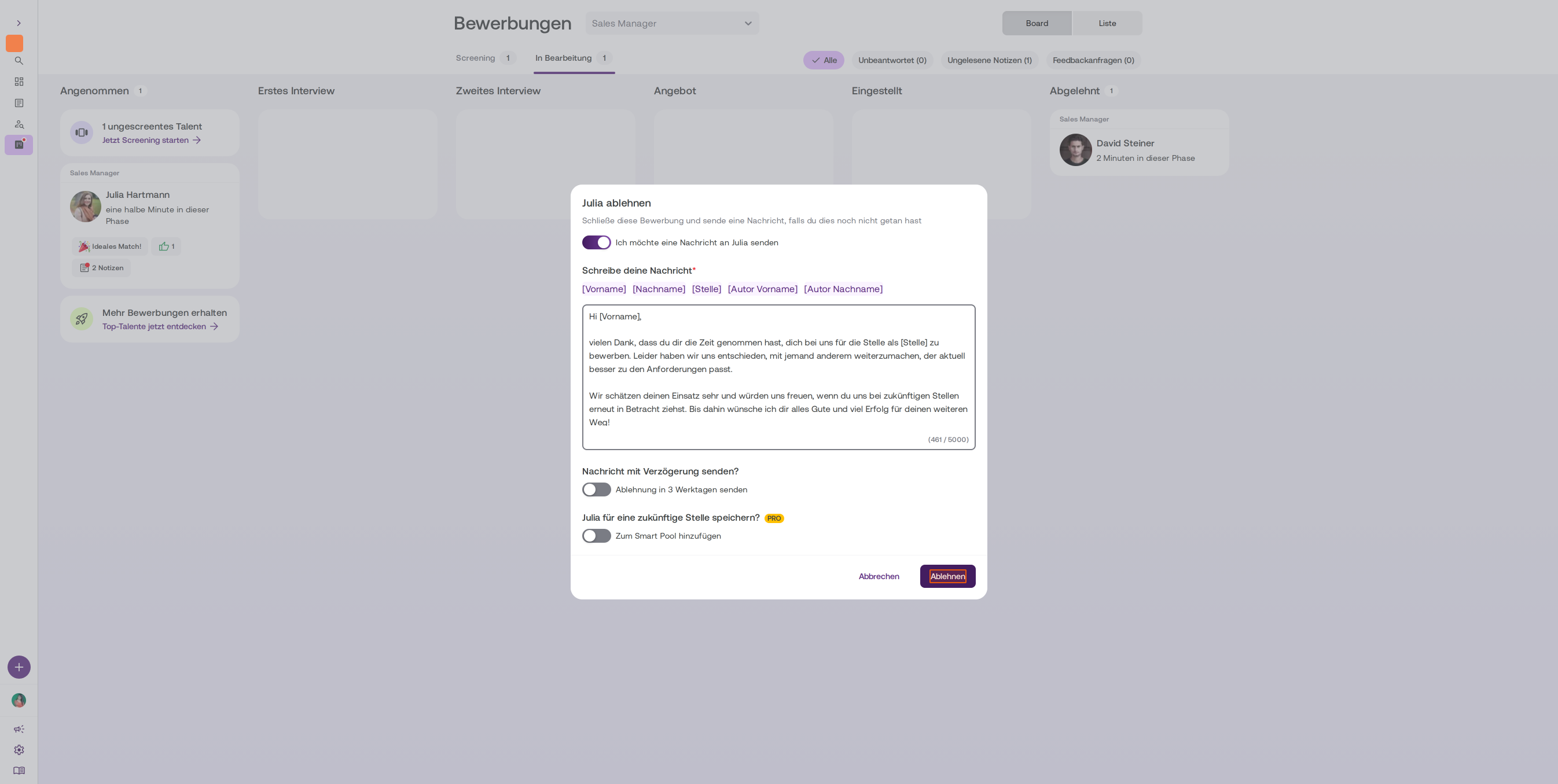
Wenn die Bewerbung bereits in Bearbeitung ist, wirst du aufgefordert, eine Absagenachricht zu senden. Im erscheinenden Dialog hast du folgende Optionen:- Ich möchte eine Nachricht senden: Aktiviere oder deaktiviere den Toggle, um zu entscheiden, ob eine Nachricht verschickt werden soll
- Standardnachricht verwenden: Du kannst die vorausgefüllte Standardnachricht nutzen oder eine eigene Vorlage verwenden
- Keine Nachricht senden: Deaktiviere den Toggle, wenn du keine Nachricht senden möchtest
-
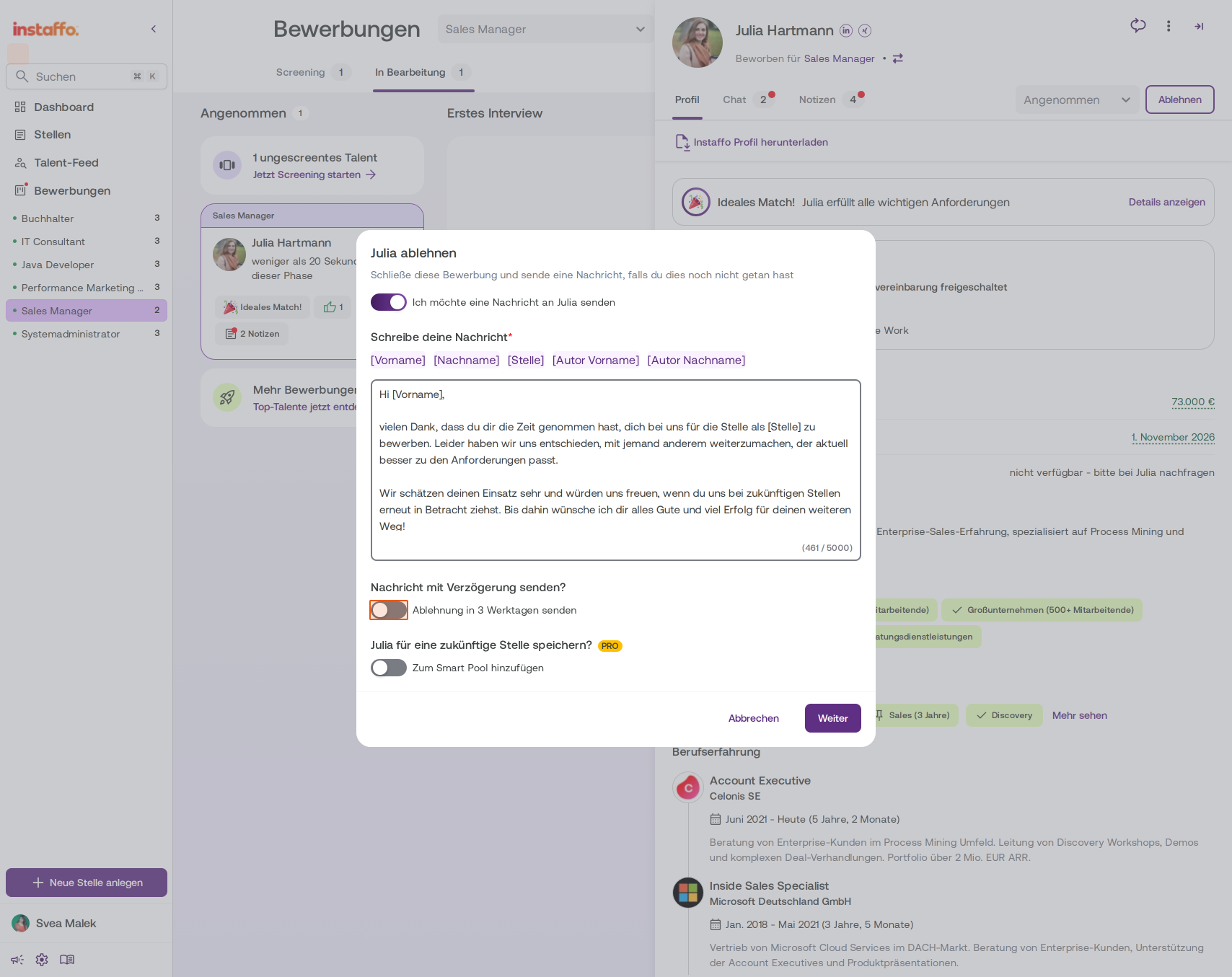
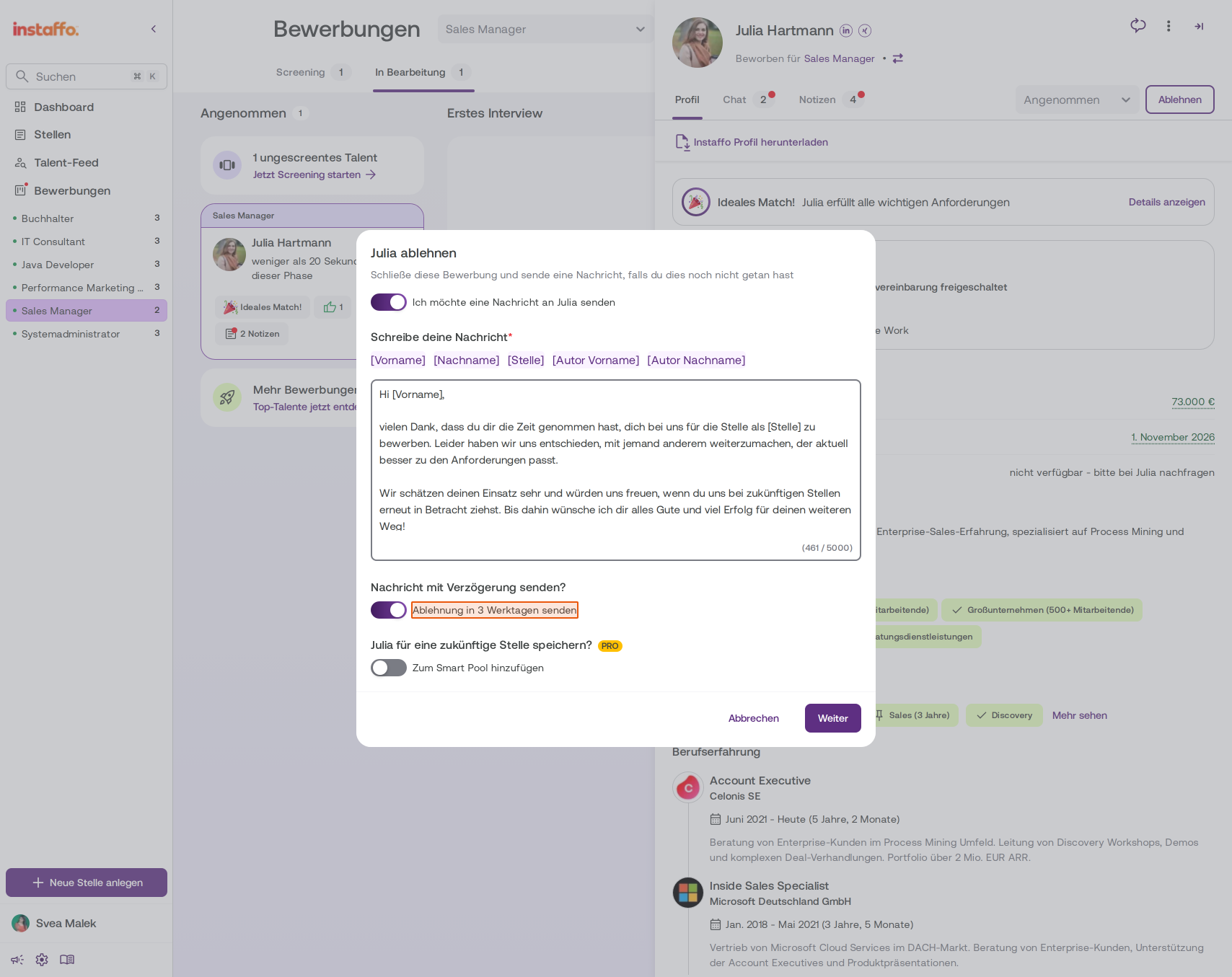
Verzögerte Absage einrichten (optional)
Aktiviere den Toggle Ablehnung in 3 Werktagen senden, wenn die Absage erst später verschickt werden soll. Die Einstellungen, die du bei der Ablehnung tätigst, werden für das nächste Mal gespeichert. -
Mit "Weiter" fortfahren
Klicke auf Weiter, um zum nächsten Schritt zu gelangen. -
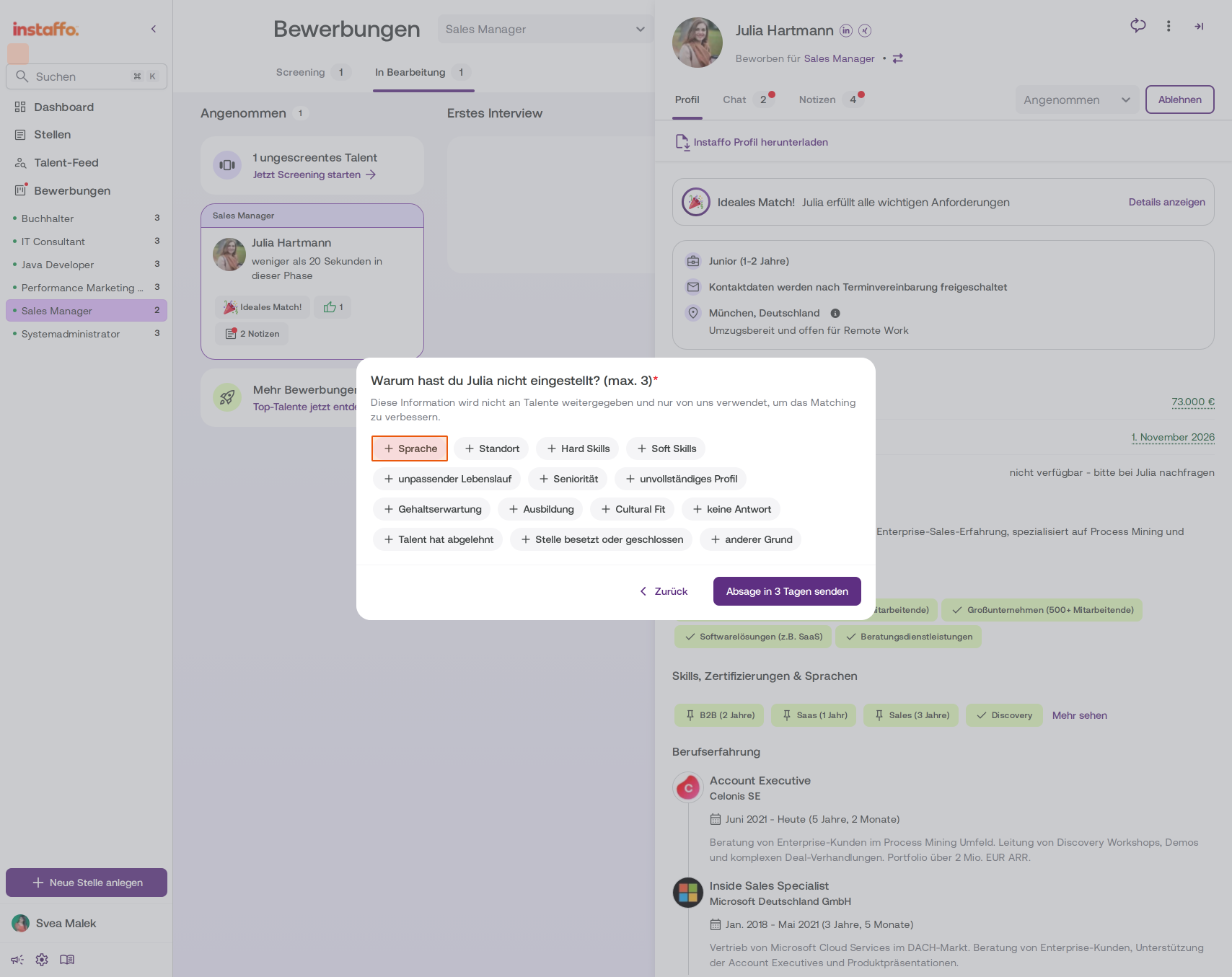
Ablehnungsgründe angeben
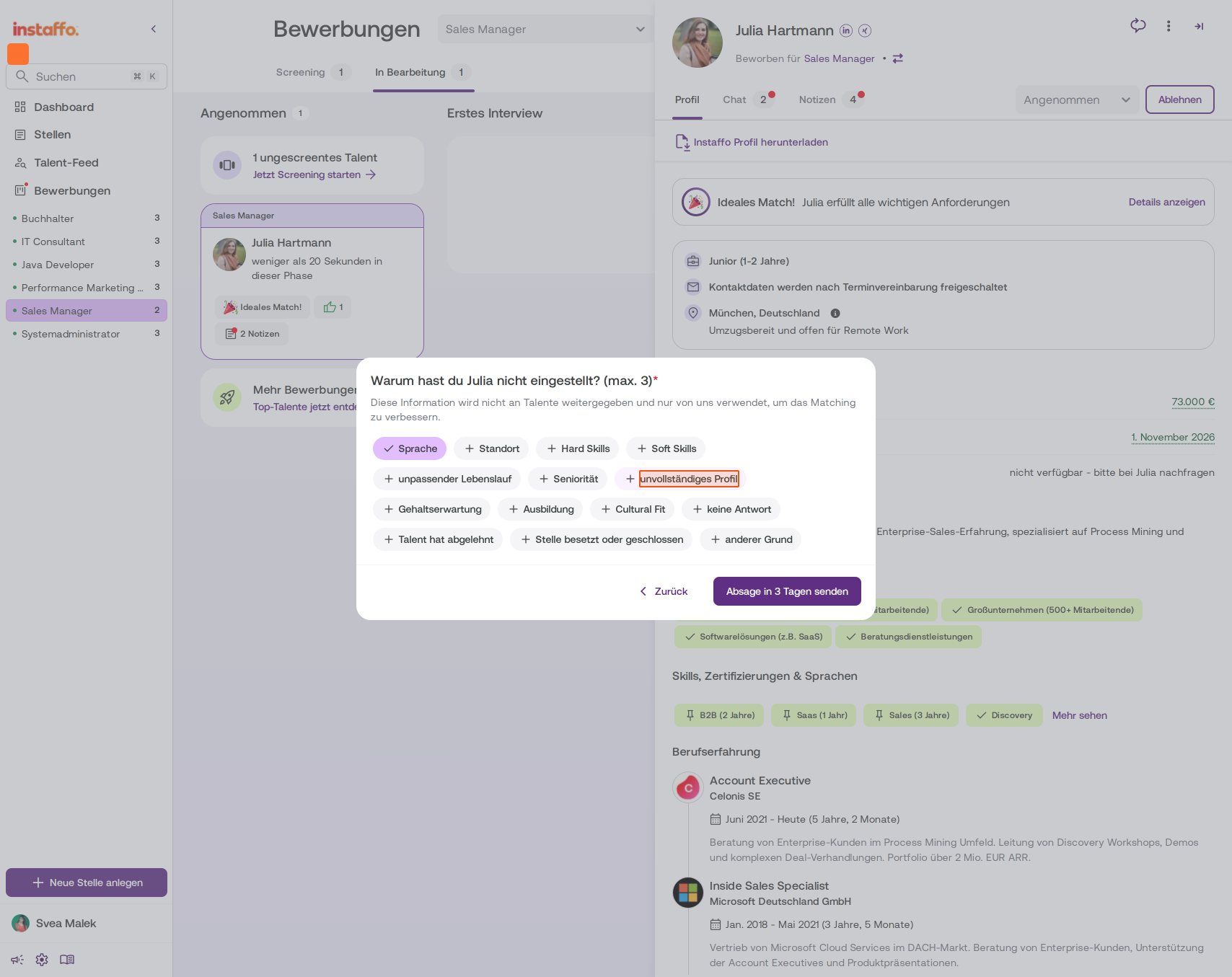
Du wirst gefragt, warum du das Talent nicht eingestellt hast. Wähle bis zu drei Gründe aus den verfügbaren Optionen wie Sprache, unvollständiges Profil, Hard Skills, Soft Skills oder anderen. Diese Informationen werden nicht mit dem Talent geteilt und dienen nur zur Verbesserung des Matchings.
-
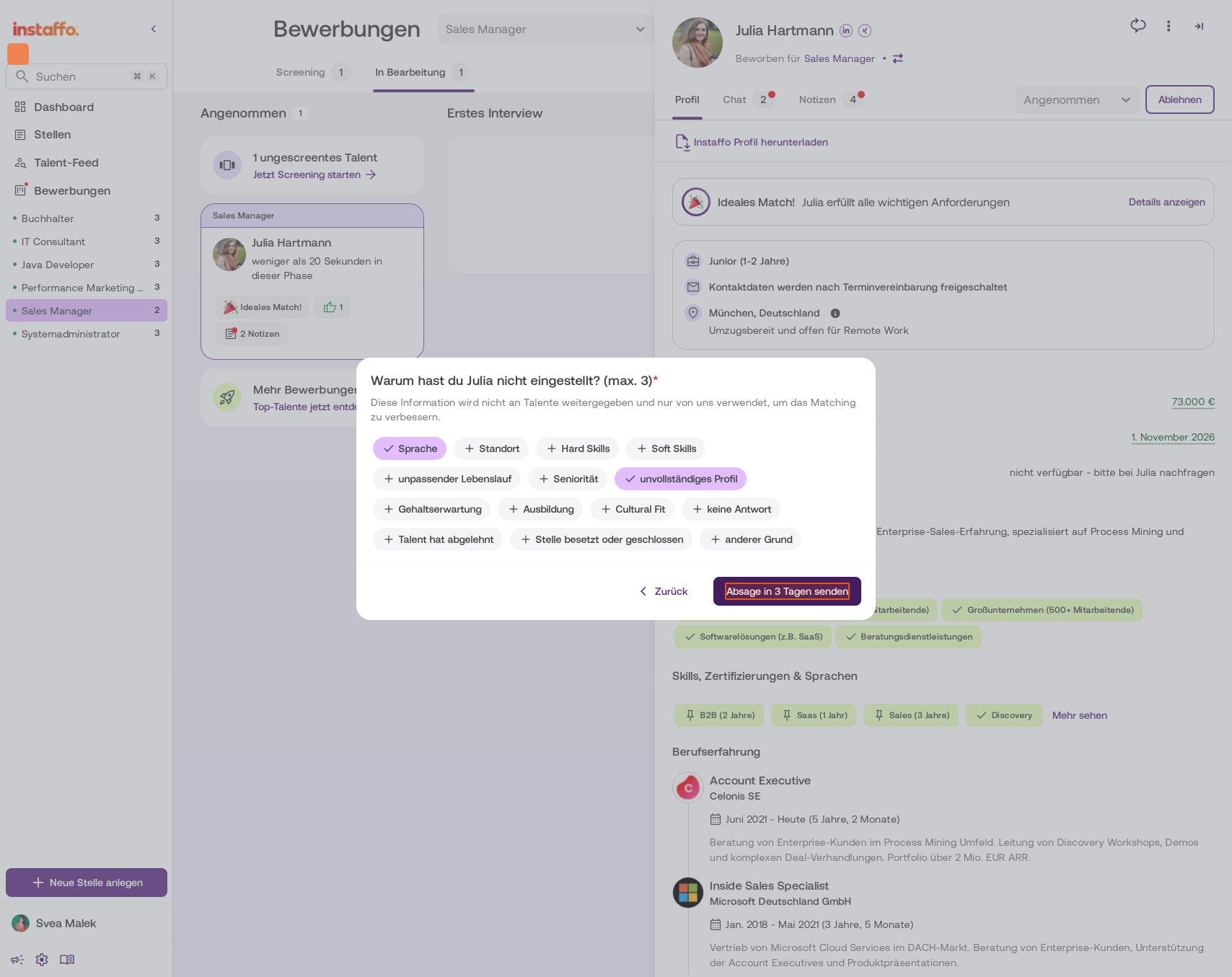
Absage bestätigen
Klicke auf Absage in 3 Tagen senden (bei verzögerter Absage) oder Ablehnen (bei sofortiger Absage), um den Vorgang abzuschließen.
Absage zurückziehen
- Verzögerte Absage rückgängig machen
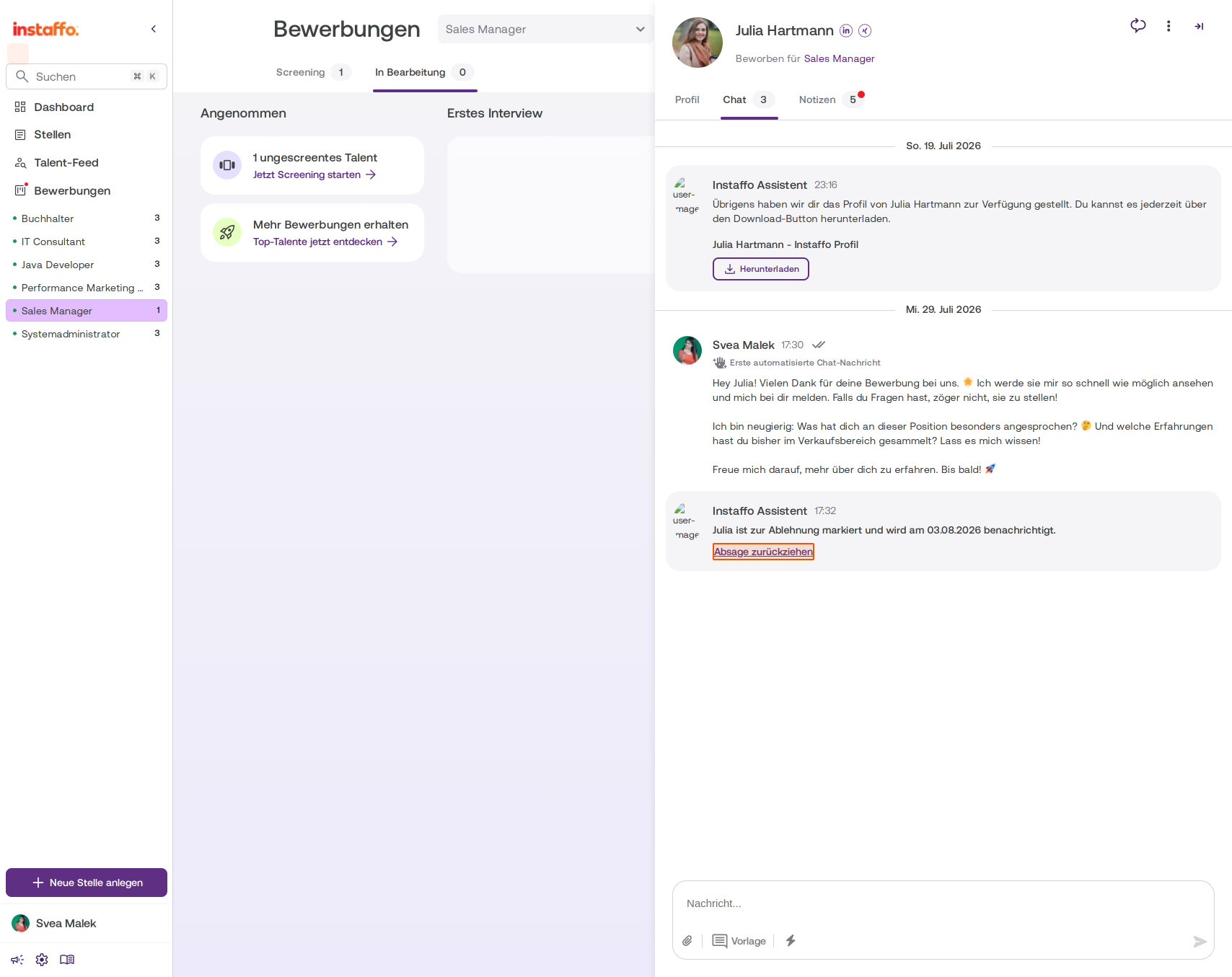
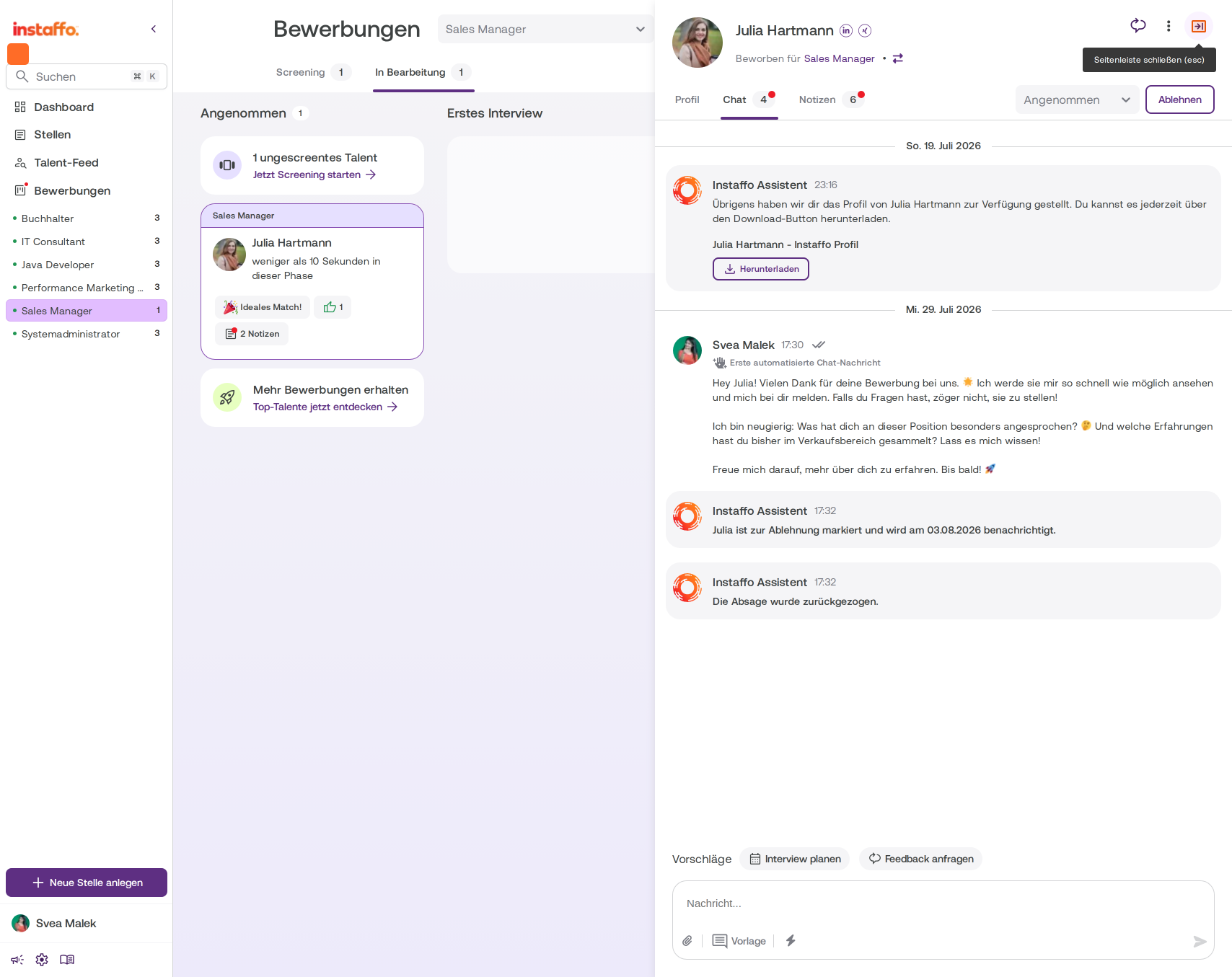
Wenn du eine verzögerte Absage eingestellt hast, kannst du diese vor dem Versand noch zurückziehen. Öffne dazu den Chat-Tab im Profil des Talents und klicke auf den Link Absage zurückziehen in der Systemnachricht. Das Talent wird dann wieder in die ursprüngliche Phase verschoben.
Alternative: Bewerbung per Drag & Drop ablehnen
-
Bewerbungskarte verschieben
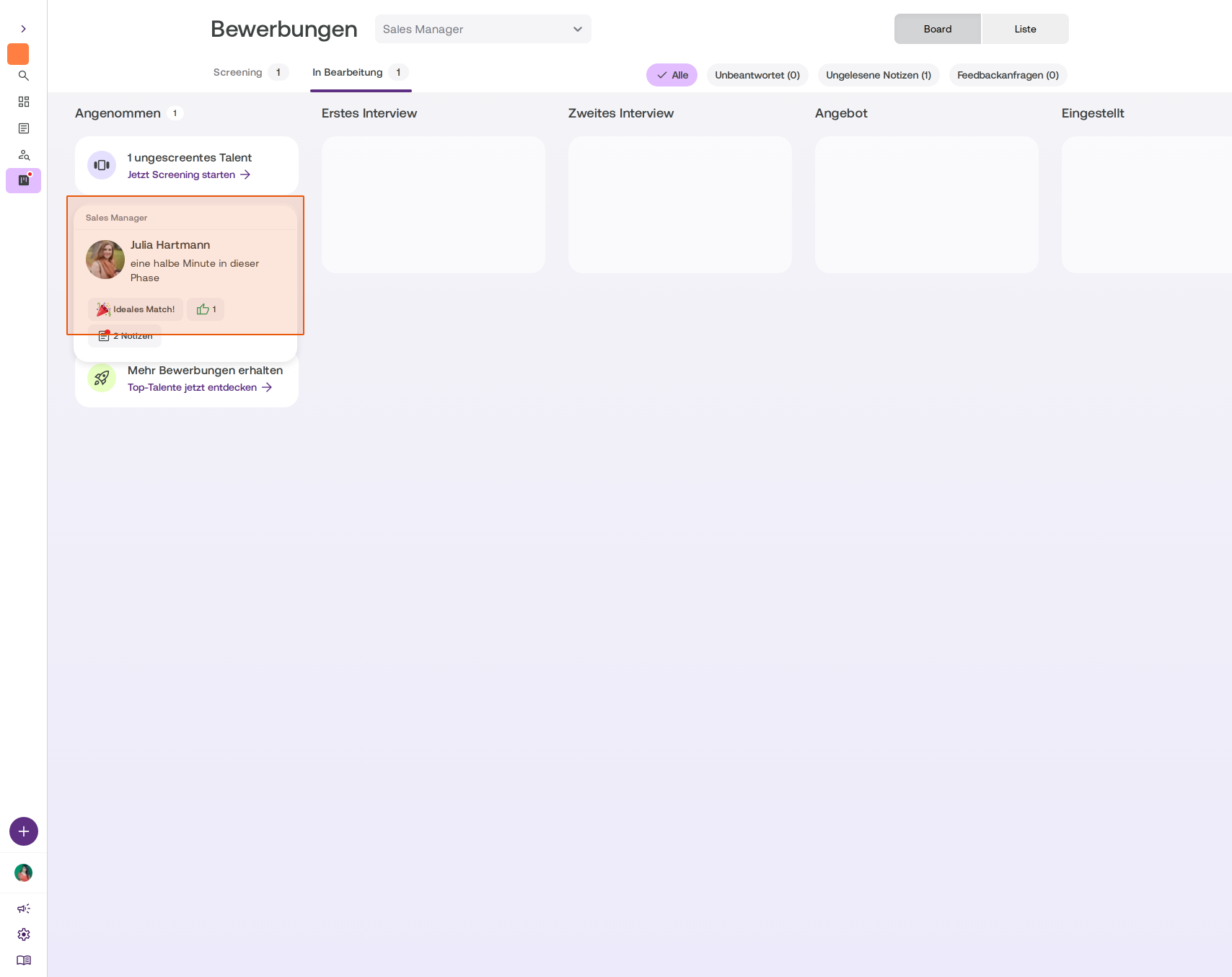
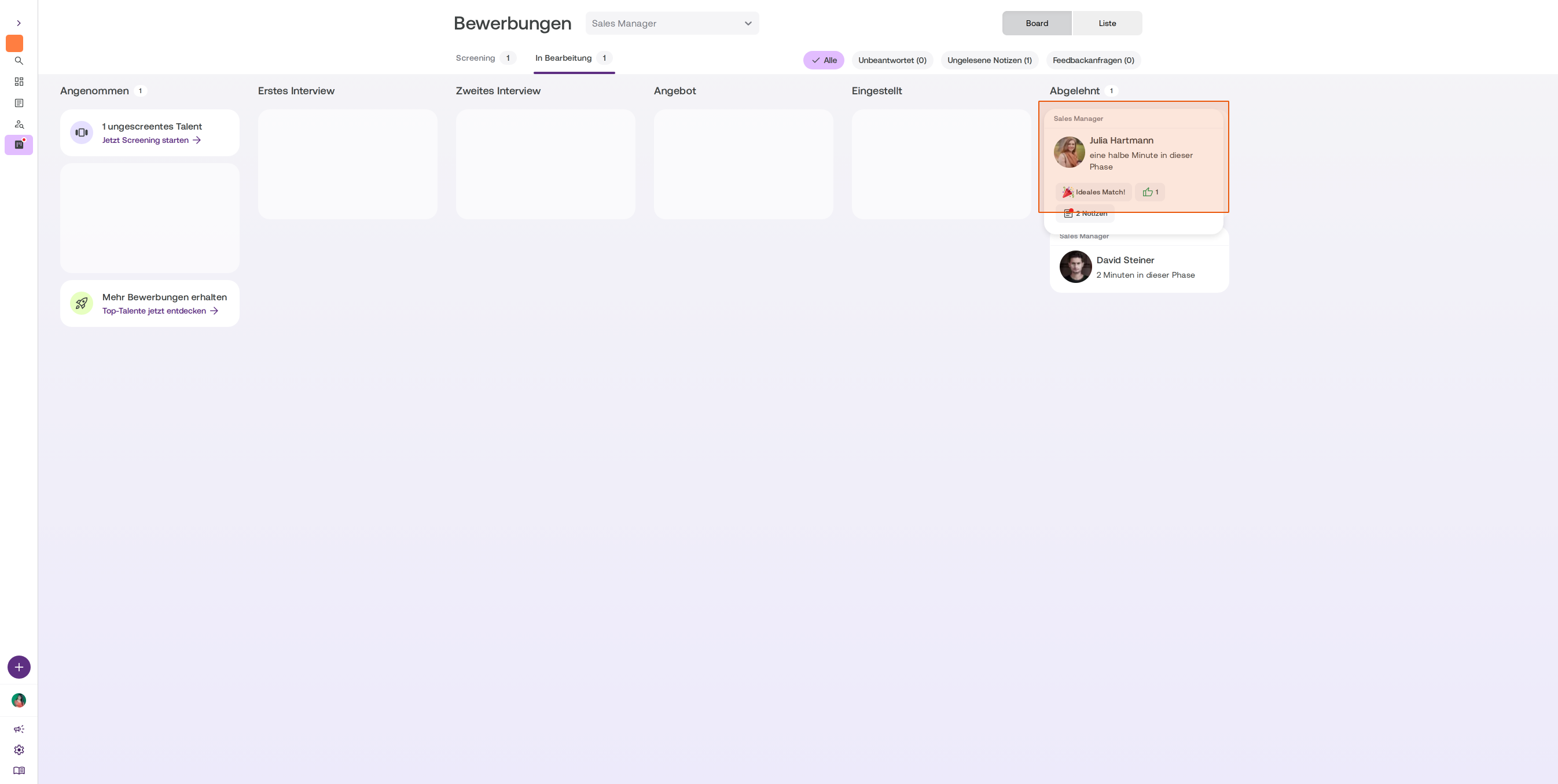
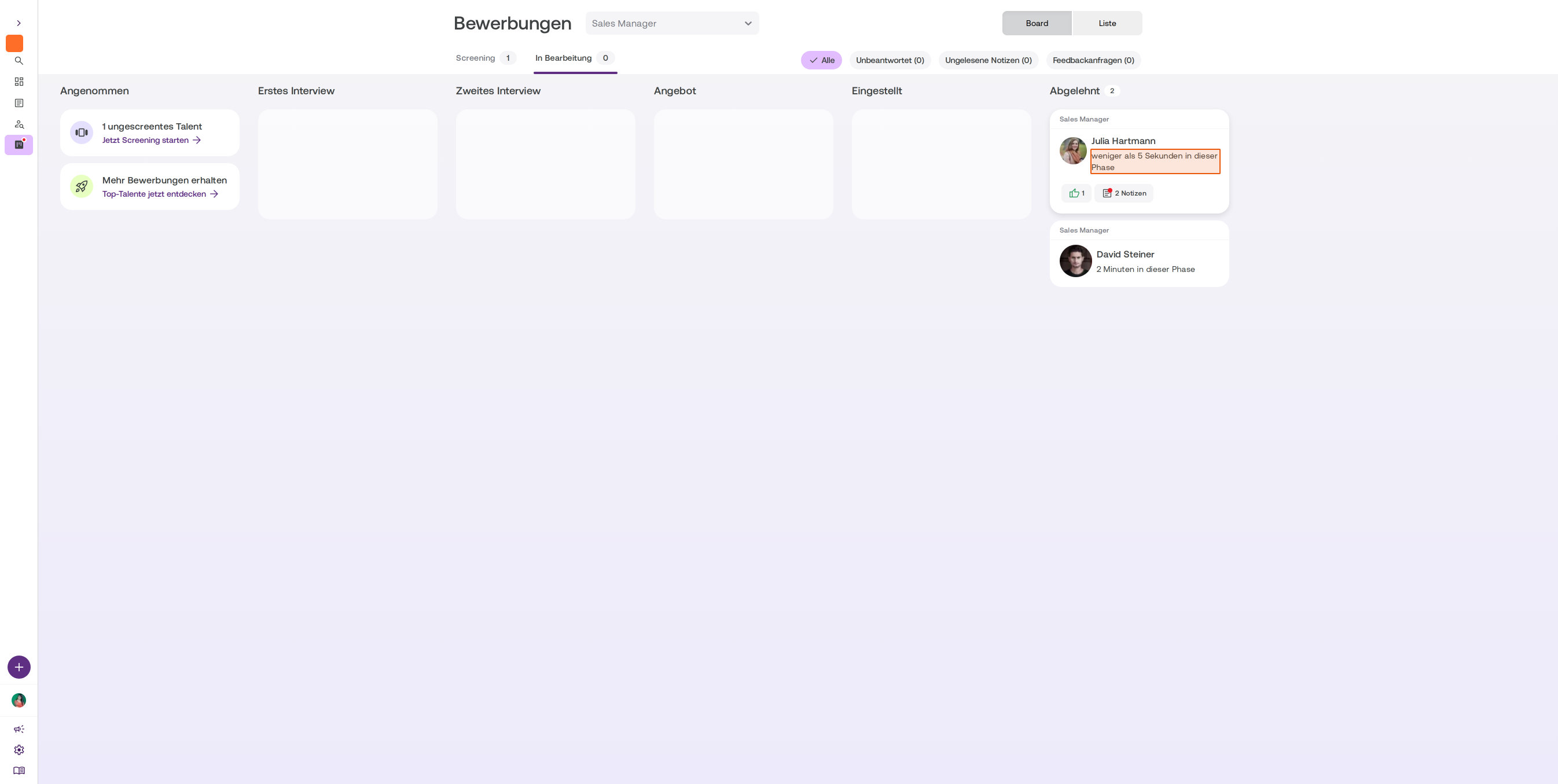
Wenn dein Bildschirm groß genug ist, kannst du Bewerbungen auch per Drag & Drop ablehnen. Ziehe die Bewerbungskarte einfach aus der aktuellen Spalte in die Spalte Abgelehnt. Auch hier wirst du aufgefordert, eine Absagenachricht zu konfigurieren.
Nach Abschluss dieser Schritte ist die Bewerbung abgelehnt und das Talent wird entsprechend deiner Einstellungen benachrichtigt. Die Bewerbungskarte befindet sich nun in der Spalte Abgelehnt deines Bewerbungsboards.
 Bereitgestellt von happysupport.ai