
Feedback zu Bewerbungen anfragen
Fordere Feedback zu Bewerbungen an, indem du @-Erwähnungen in Notizen nutzt oder formelle Feedback-Anfragen per E-Mail sendest
In diesem Artikel erfährst du, wie du im Instaffo-Recruiting-Dashboard Feedback von Teammitgliedern zu Bewerbungen einholen kannst. Du hast zwei Möglichkeiten: den informellen Weg über Notizen mit @-Erwähnungen oder die formelle Feedback-Anfrage per E-Mail – auch an Personen ohne Instaffo-Account.

Feedback über Notizen anfragen
-
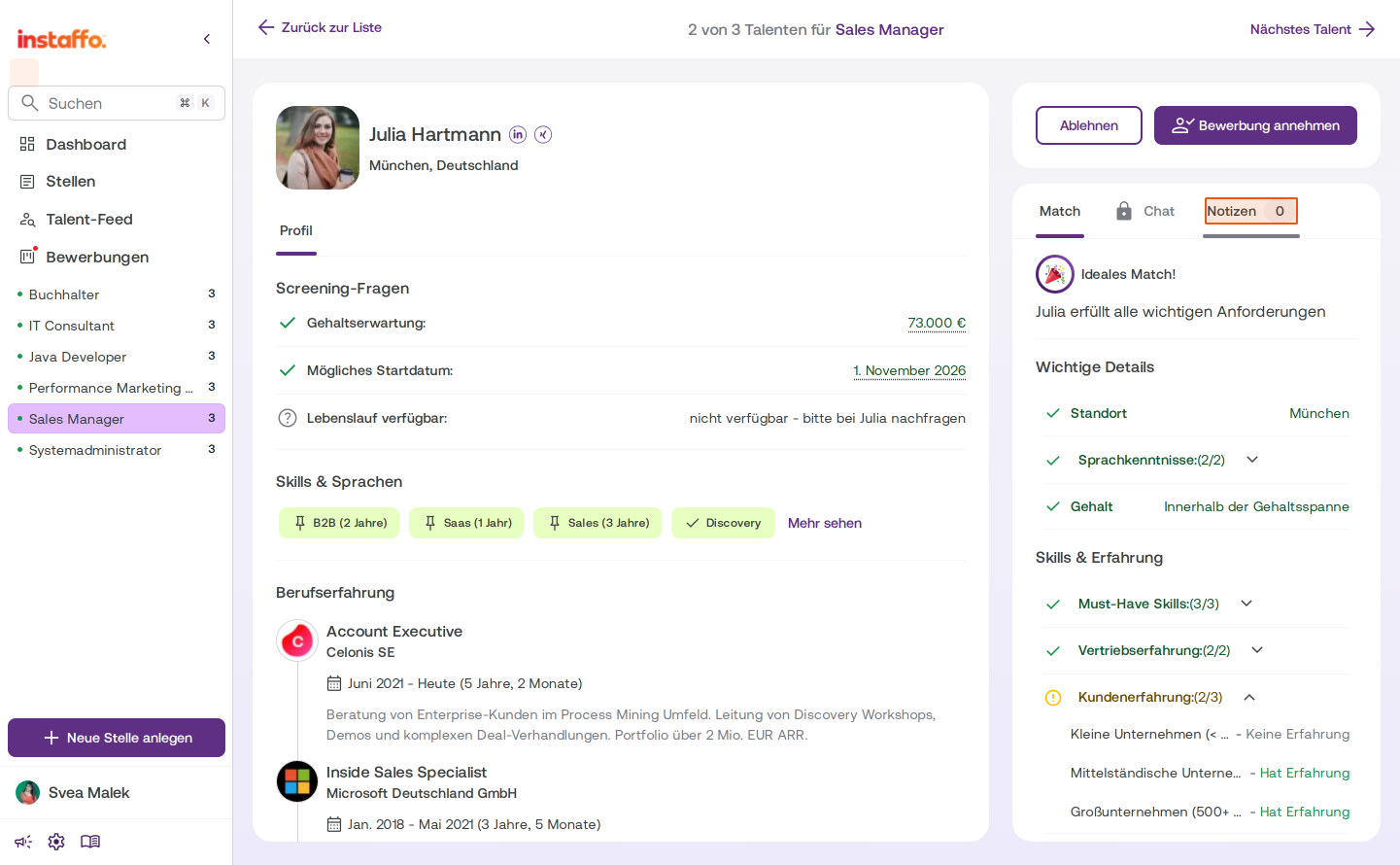
Notizen-Tab öffnen
Wenn du im Screening oder in der Bearbeitung von laufenden Bewerbungen bist, navigiere zum Profil des Talents und klicke im rechten Seitenbereich auf den Tab Notizen. -
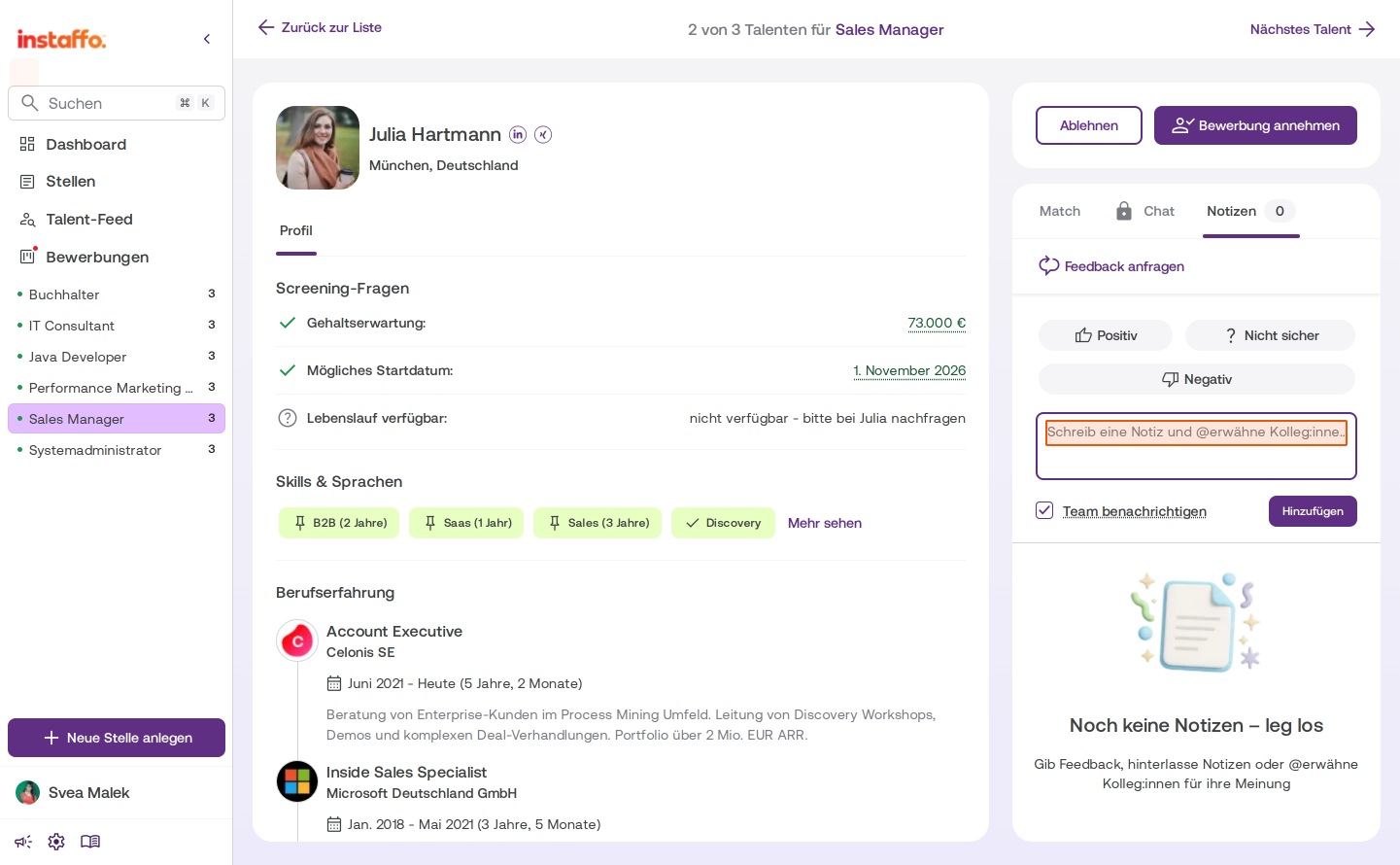
Notiz verfassen und Teammitglieder erwähnen
Klicke in das Notizfeld mit dem Platzhaltertext „Schreib eine Notiz und @erwähne Teammitglieder...". Schreibe deine Notiz und verwende das @-Zeichen, um einen oder mehrere Teammitglieder zu erwähnen. Die erwähnten Personen erhalten automatisch eine Benachrichtigung und eine Feedbackanfrage. -
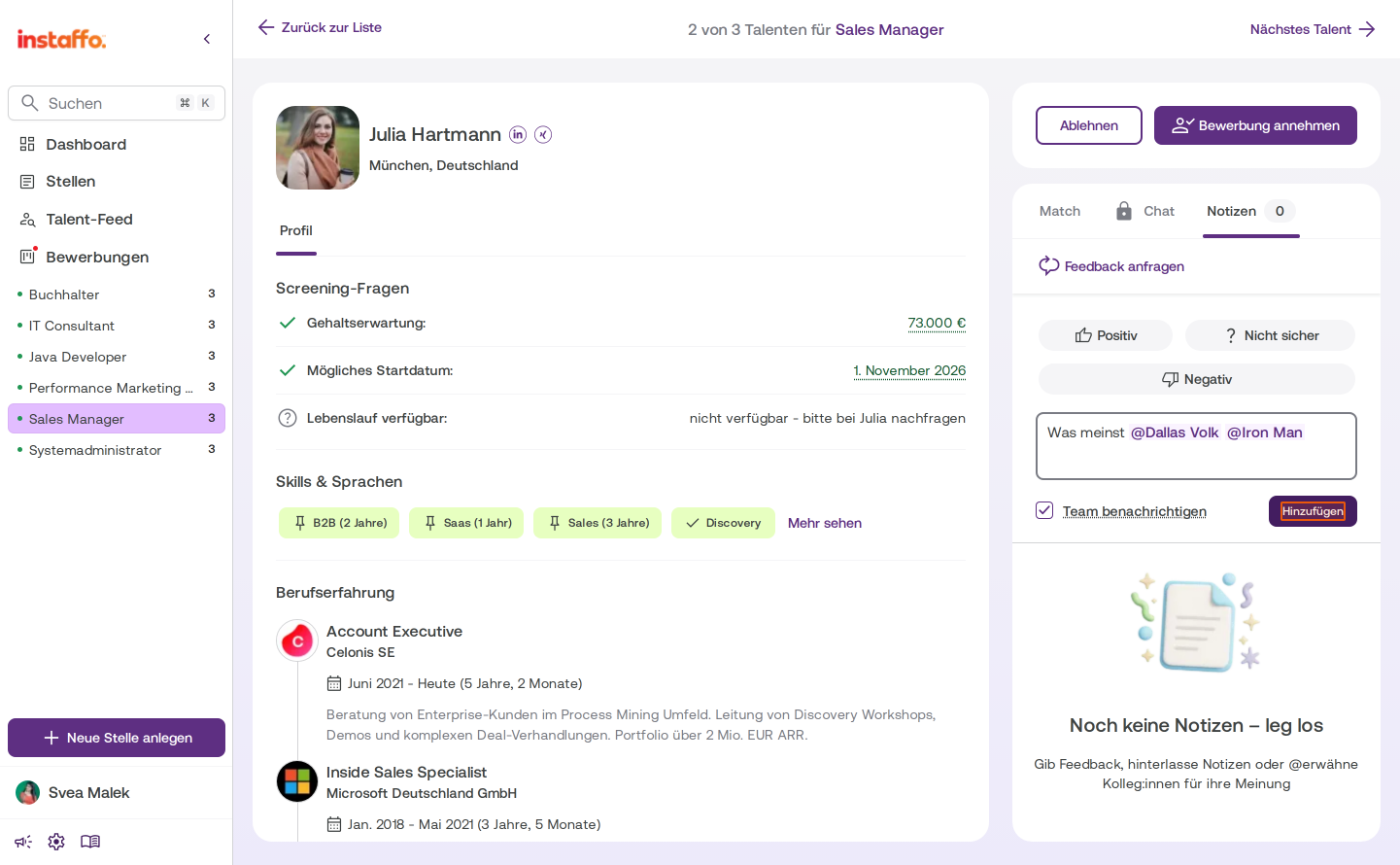
Notiz hinzufügen
Stelle sicher, dass die Option Team benachrichtigen aktiviert ist, und klicke auf Hinzufügen, um die Notiz zu speichern und die Benachrichtigung zu versenden.
Formelle Feedback-Anfrage senden
-
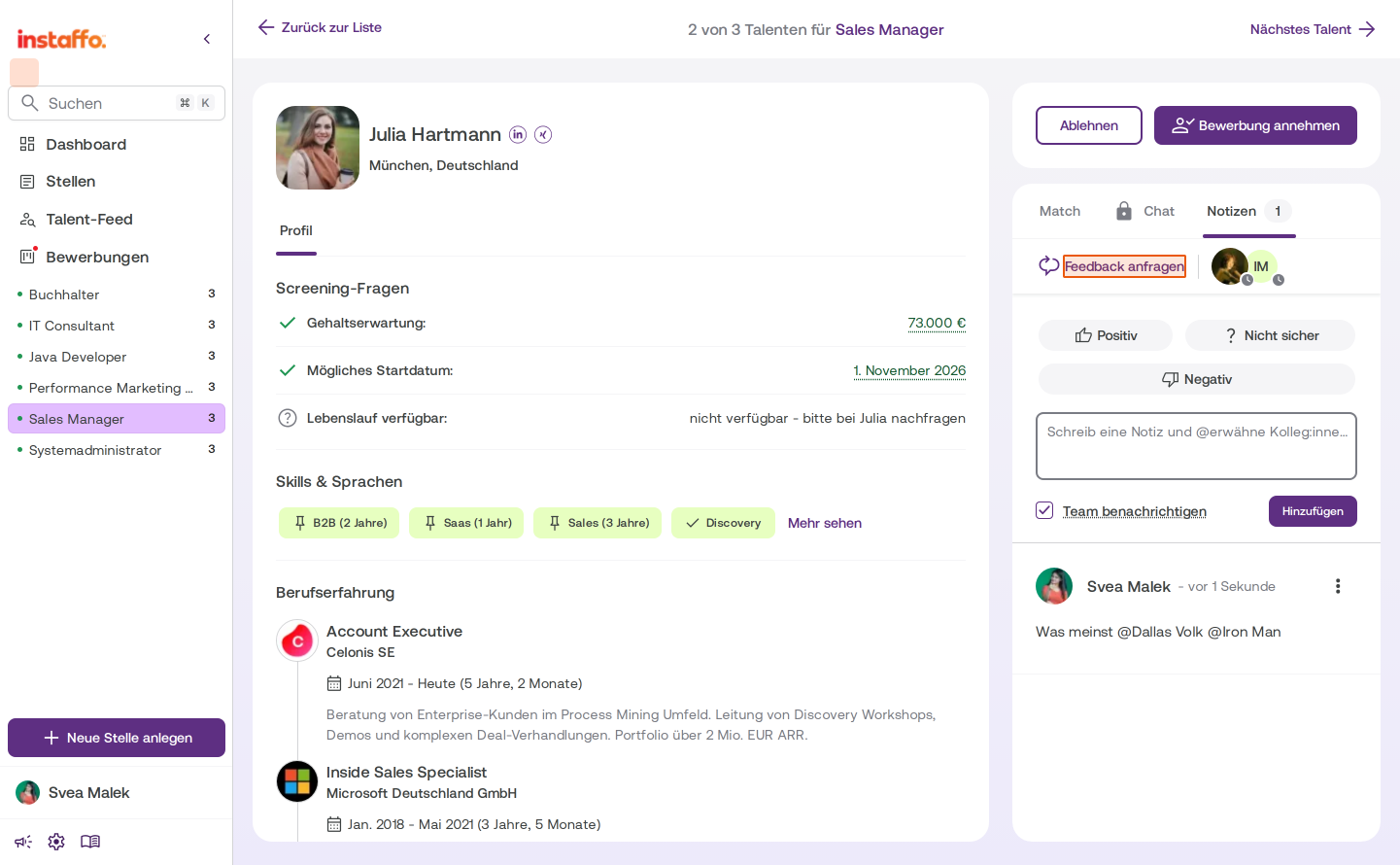
Feedback-Anfrage starten
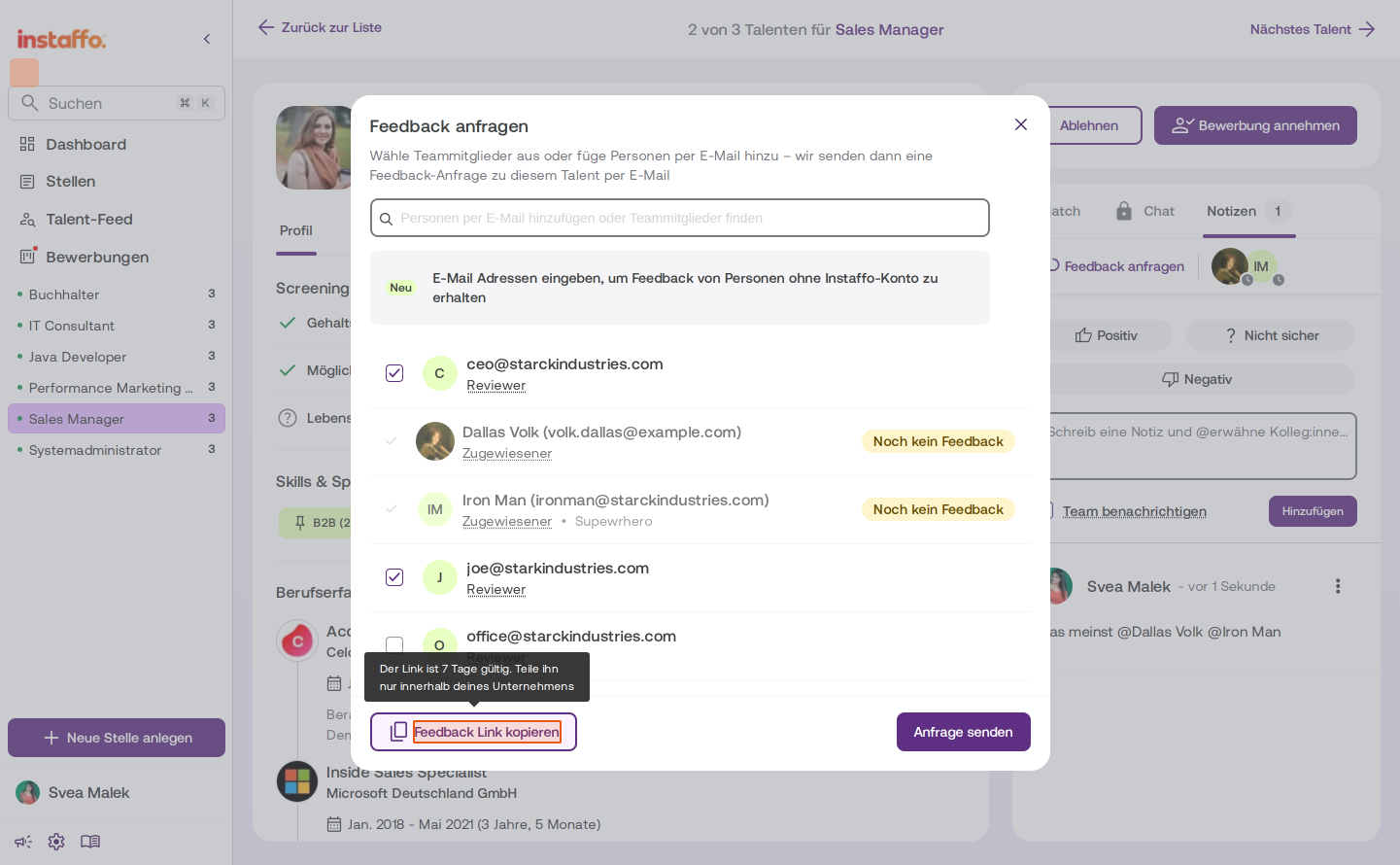
Klicke unterhalb des Notizen-Tabs auf den Link Feedback anfragen. Es öffnet sich ein Dialogfenster, in dem du auswählen kannst, von wem du Feedback erhalten möchtest.
-
Empfänger auswählen
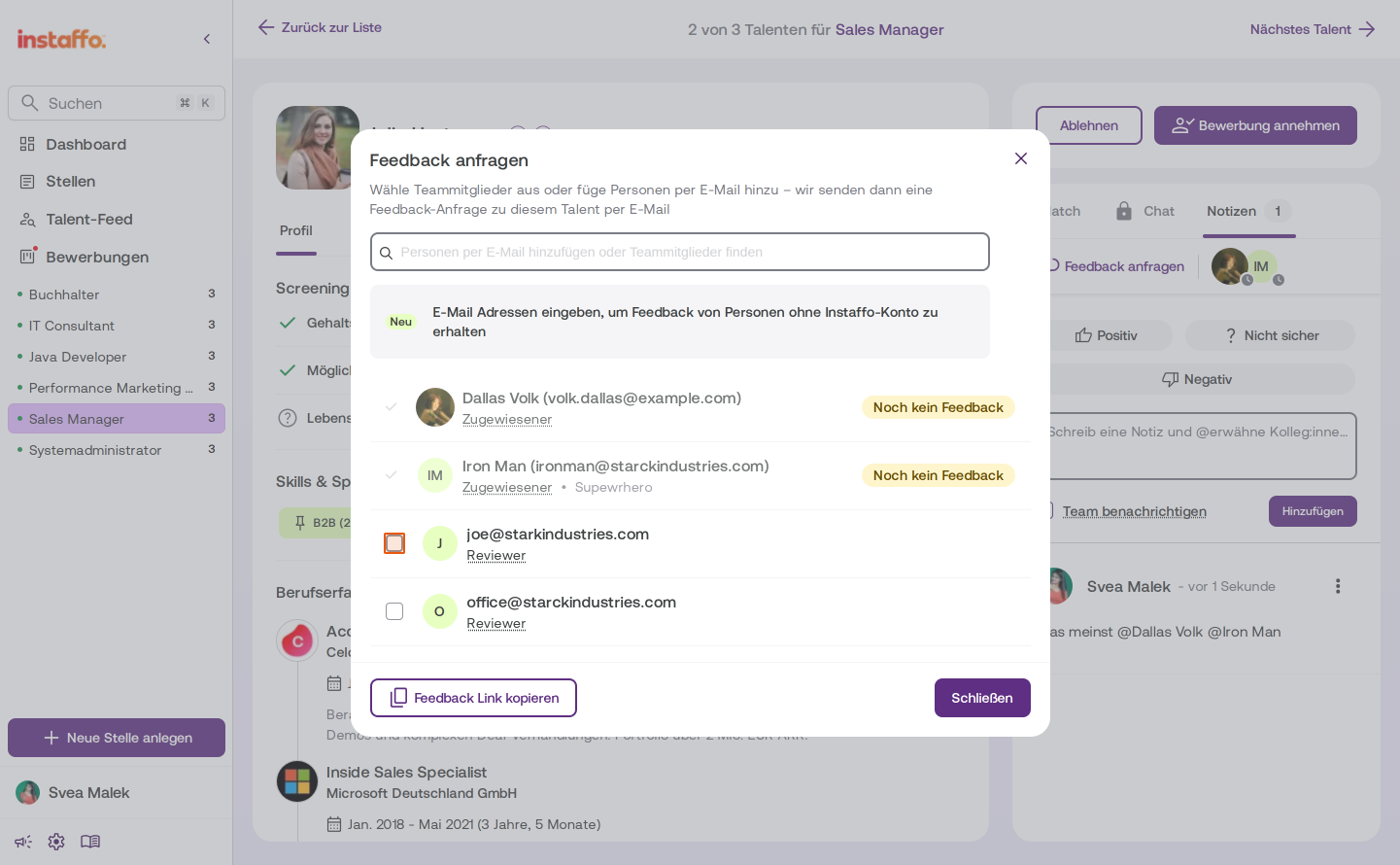
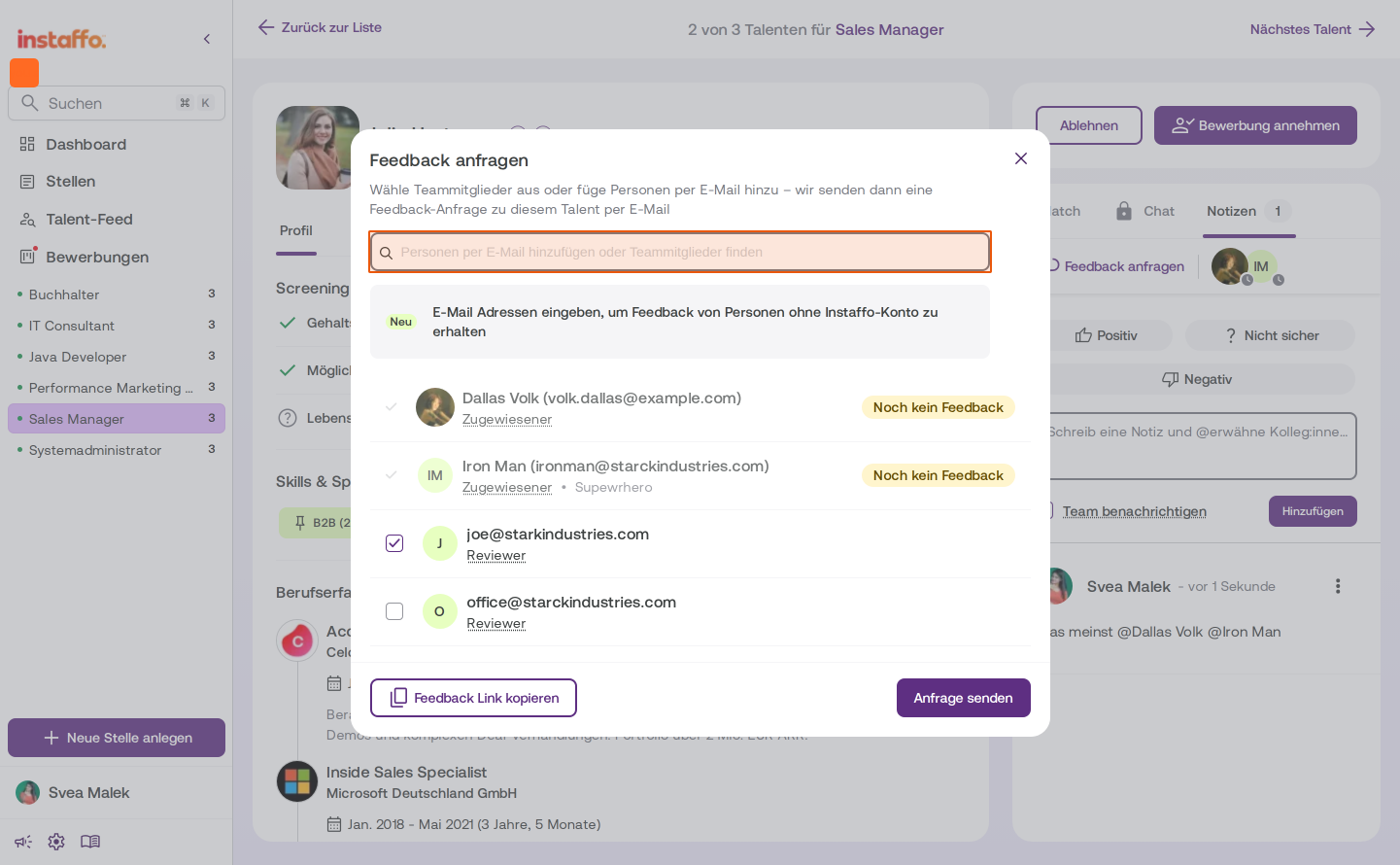
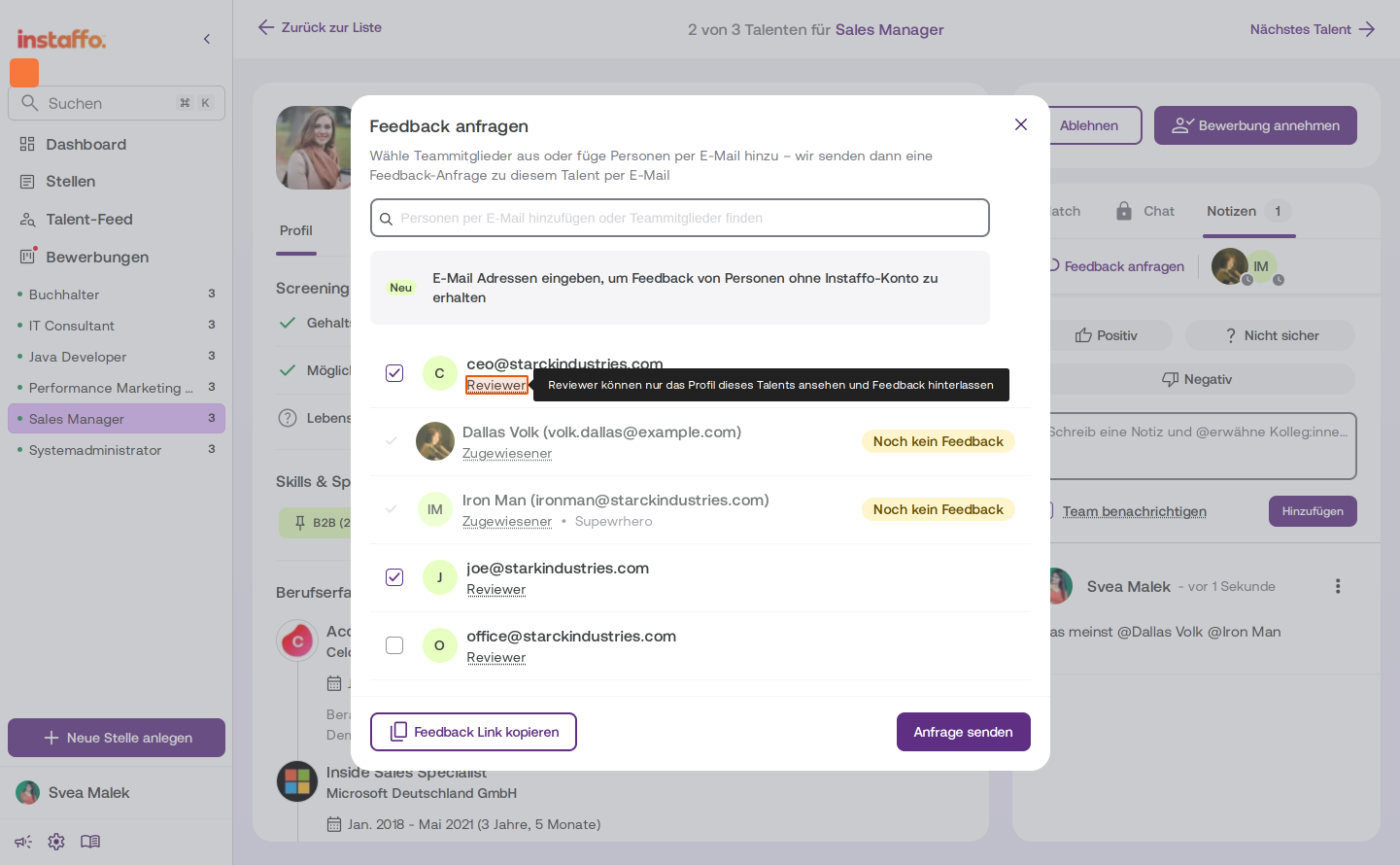
Im Dialog siehst du eine Liste von Personen, die bereits einen Account haben oder eingeladen wurden. Personen, die du zuvor in einer Notiz erwähnt hast, werden hier automatisch angezeigt. Aktiviere die Checkboxen neben den gewünschten Empfängern. -
Externe Personen per E-Mail hinzufügen
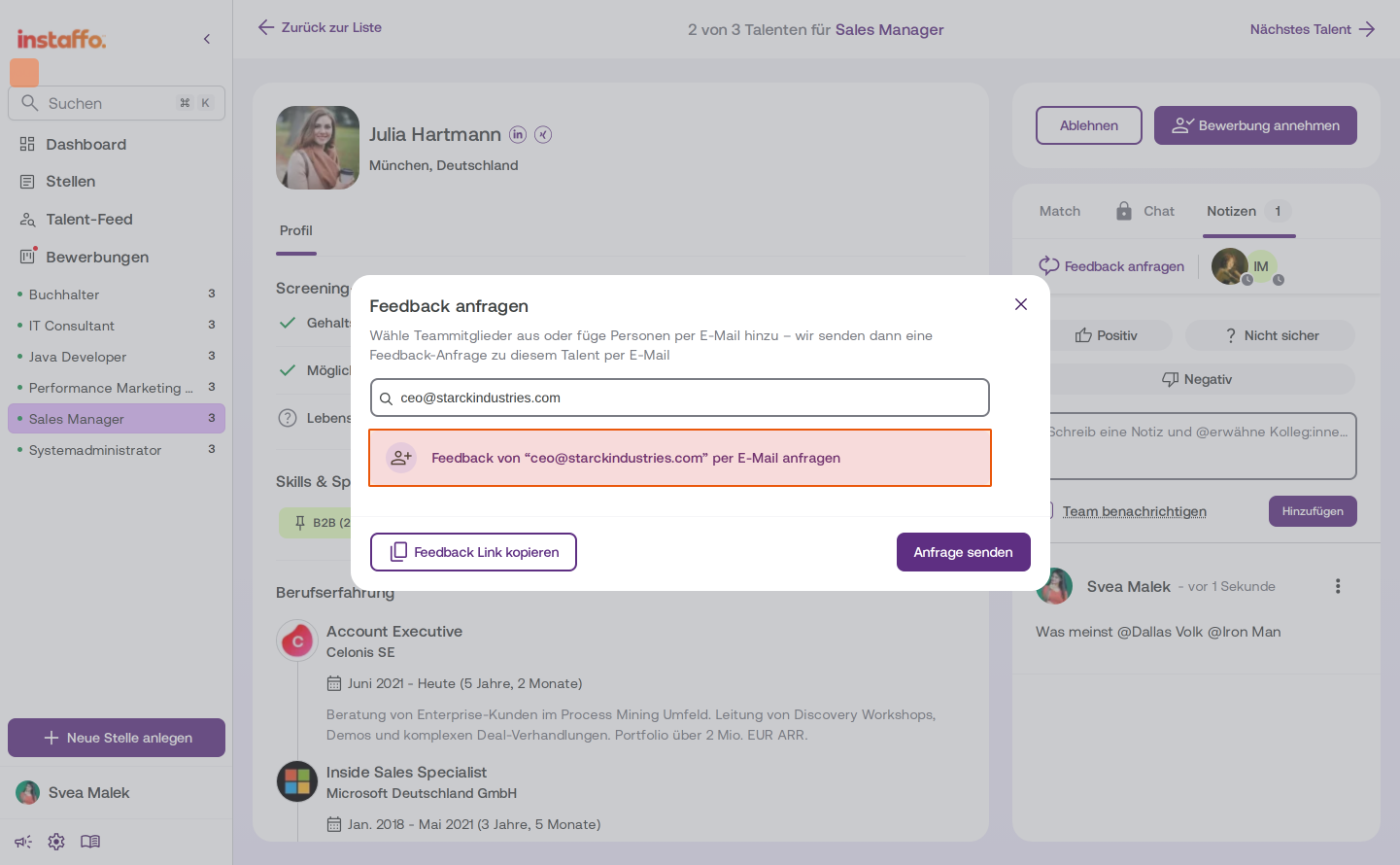
Du kannst auch Personen ohne Instaffo-Account um Feedback bitten. Gib dazu im Suchfeld eine E-Mail-Adresse ein und wähle die Option Feedback von '[E-Mail-Adresse]' per E-Mail anfragen. Diese Personen erhalten eine E-Mail mit einem Feedback-Link und benötigen keinen Login. -
Was mit den Empfänger:innen passiert
Teammitglieder werden automatisch dem Hiring-Team der Stelle hinzugefügt – mit ausgeschalteten Benachrichtigungen. So finden sie die Anfrage direkt in Instaffo. Personen ohne Account werden als Reviewer hinzugefügt: Sie sehen nur das Profil dieses Talents und hinterlassen ihr Feedback als Notiz. -
Feedback-Link kopieren (optional)
Falls du den Feedback-Link manuell teilen möchtest, klicke auf Feedback Link kopieren. Beachte: Der Link ist 7 Tage gültig und sollte nur innerhalb deines Unternehmens geteilt werden. -
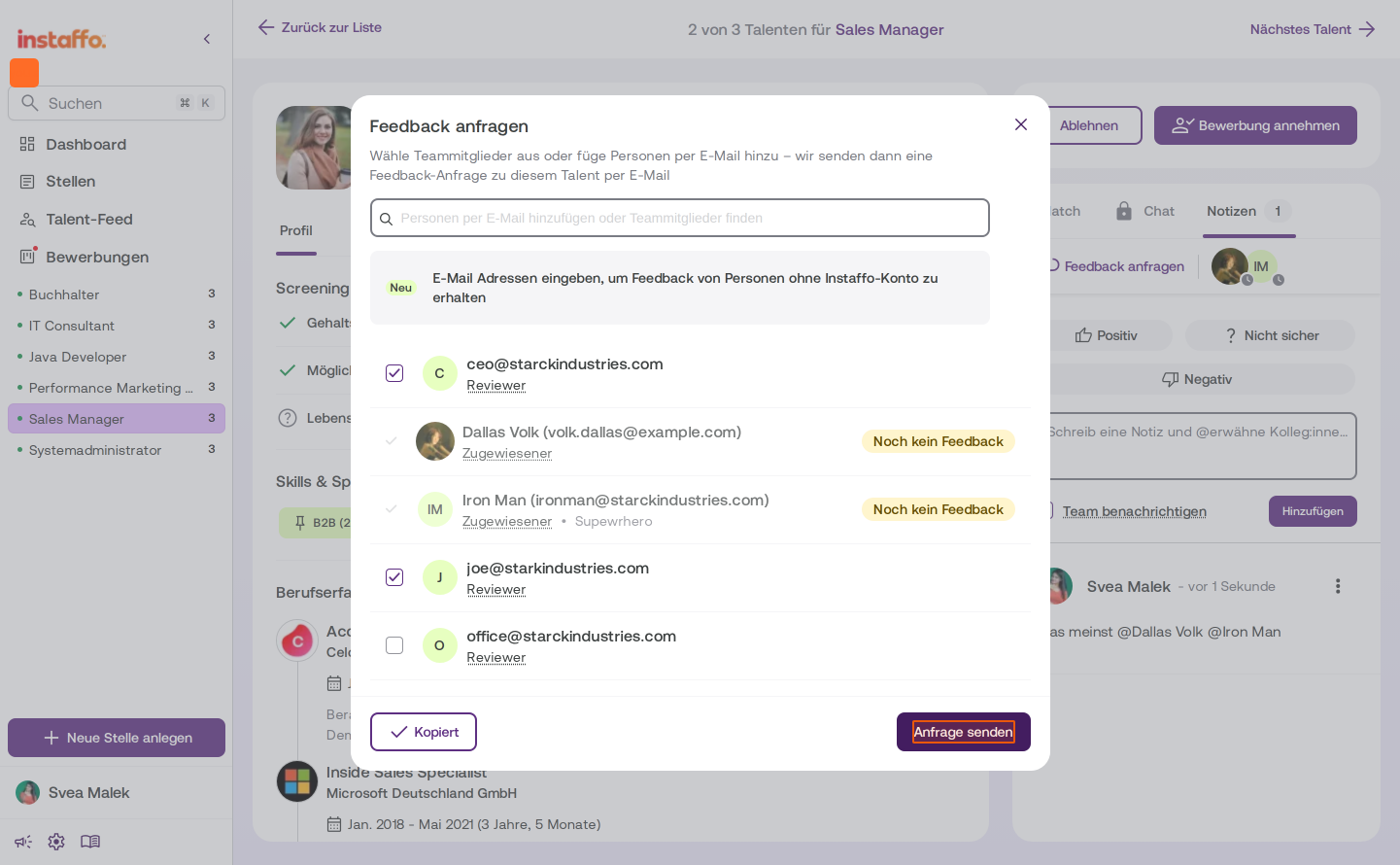
Anfrage absenden
Klicke auf Anfrage senden, um die Feedback-Anfrage an alle ausgewählten Personen zu verschicken.- Personen mit bestehendem Login werden direkt ins Produkt geleitet
- Personen ohne Login oder mit offener Einladung erhalten eine E-Mail-Benachrichtigung
Feedbackanfragen an dich finden
Hat dich jemand um Feedback gebeten, findest du die Anfrage an zwei Stellen:
- Dashboard: Die Karte Feedbackanfragen zeigt dir getrennt, wie viele Anfragen im Screening und wie viele In Bearbeitung offen sind. Ein Klick bringt dich direkt zur gefilterten Liste.
- Bewerbungen: Im Tab Screening und im Tab In Bearbeitung filterst du mit Feedbackanfragen (N) auf die Talente, zu denen deine Meinung gefragt ist.
Öffnest du ein Talent aus dem Filter, startet die Detailansicht direkt im Tab Notizen. Nach deinem Feedback bleibst du beim Talent.
So geben eingeladene Personen Feedback
-
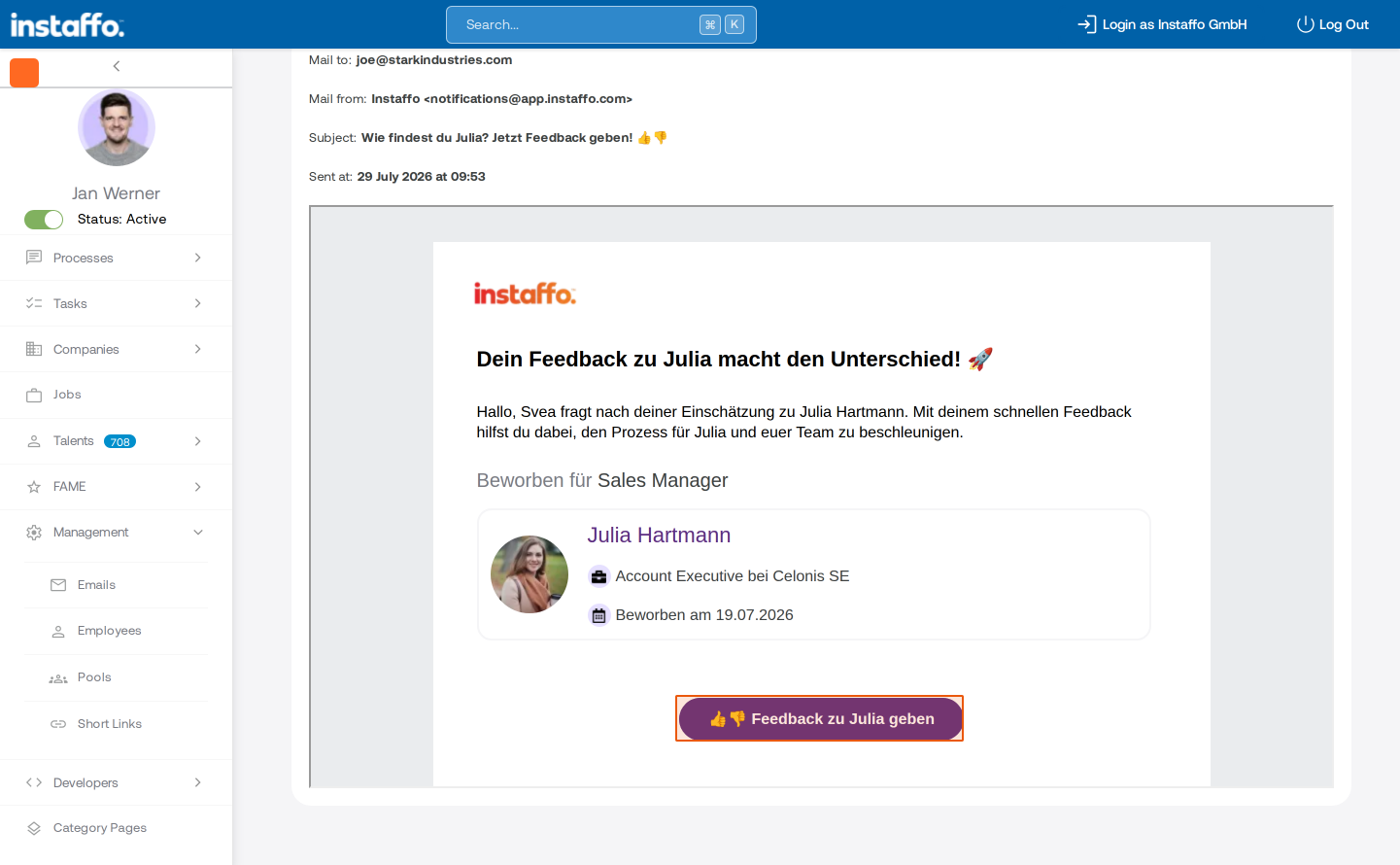
E-Mail öffnen und Feedback geben
Die eingeladene Person erhält eine E-Mail mit dem Hinweis, dass Feedback angefragt wurde. Über den Button Feedback zu [Name] geben in der E-Mail gelangt sie zur Feedback-Seite – auch ohne Instaffo-Login. -
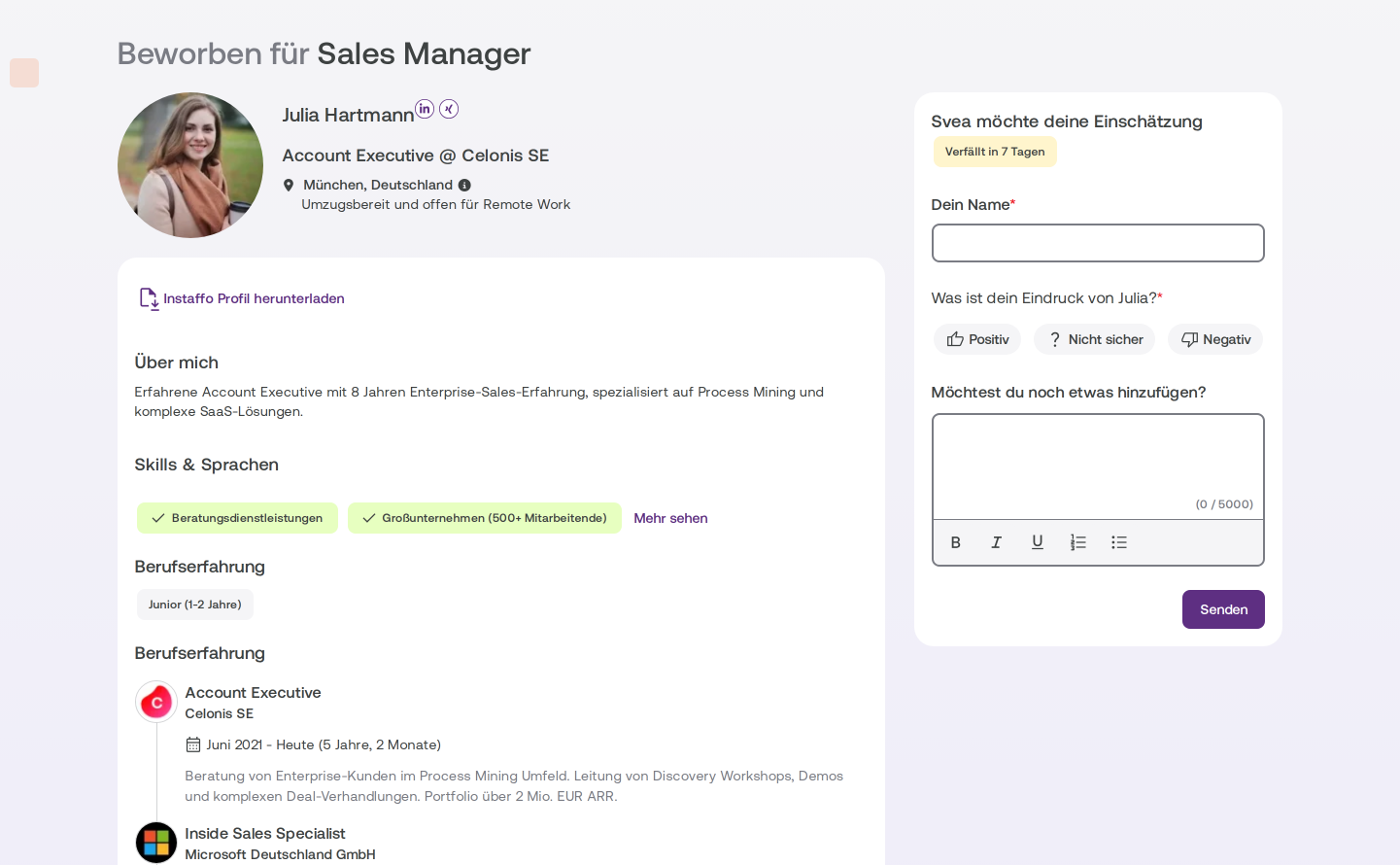
Profil des Talents einsehen
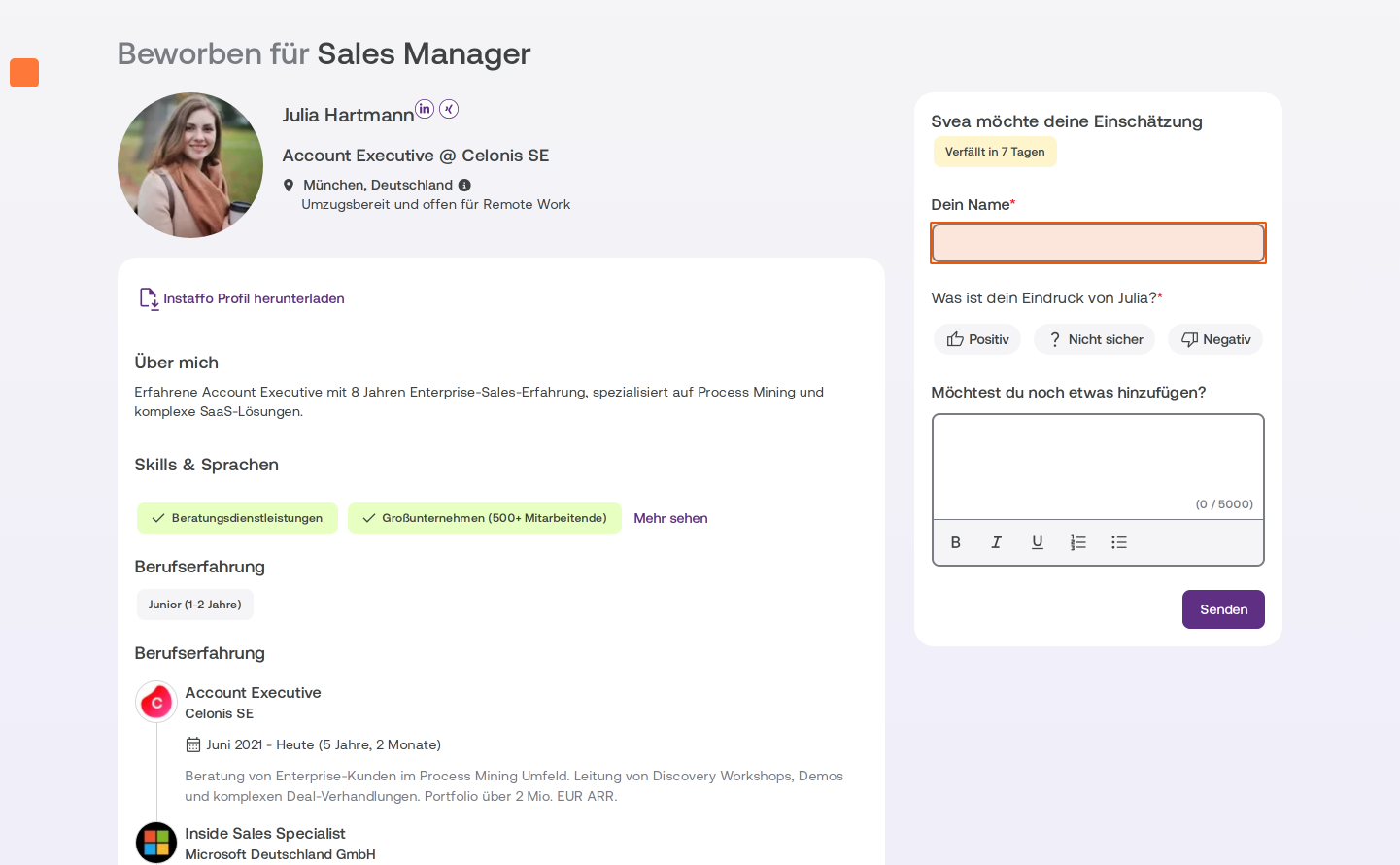
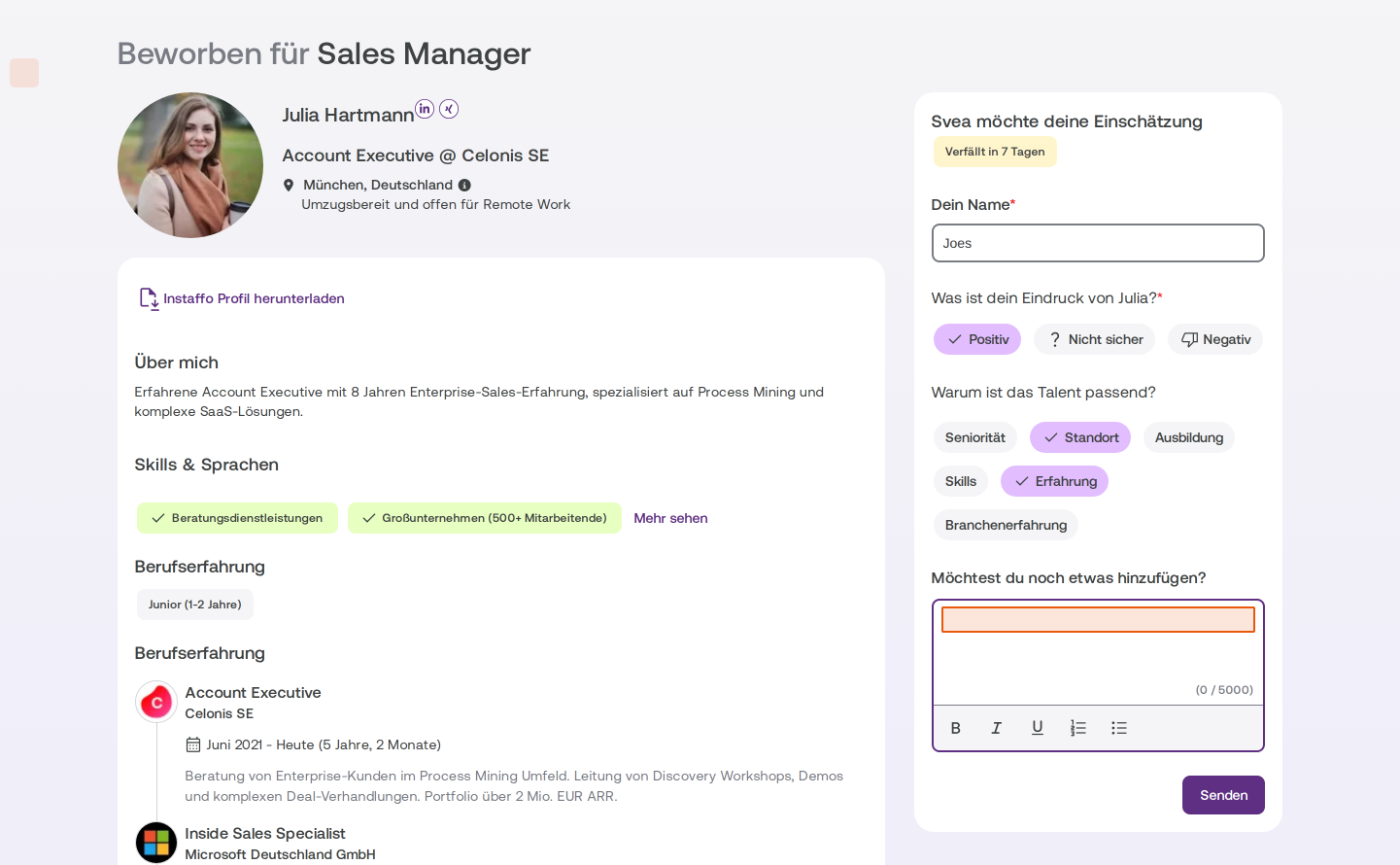
Auf der Feedback-Seite kann die Person das Profil des Talents einsehen, inklusive Informationen wie aktuelle Position, Standort, Skills und Berufserfahrung. -
Feedback-Formular ausfüllen
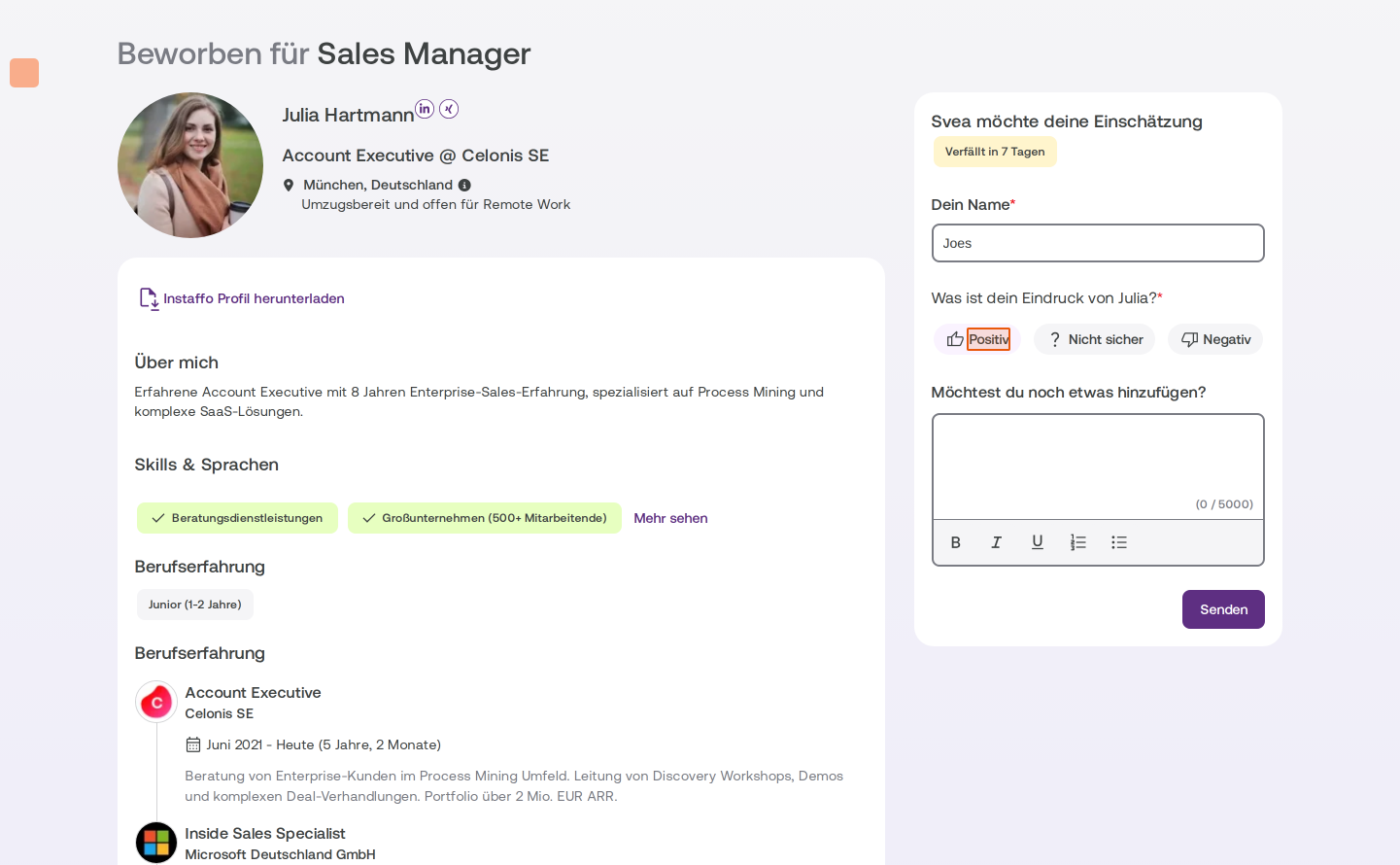
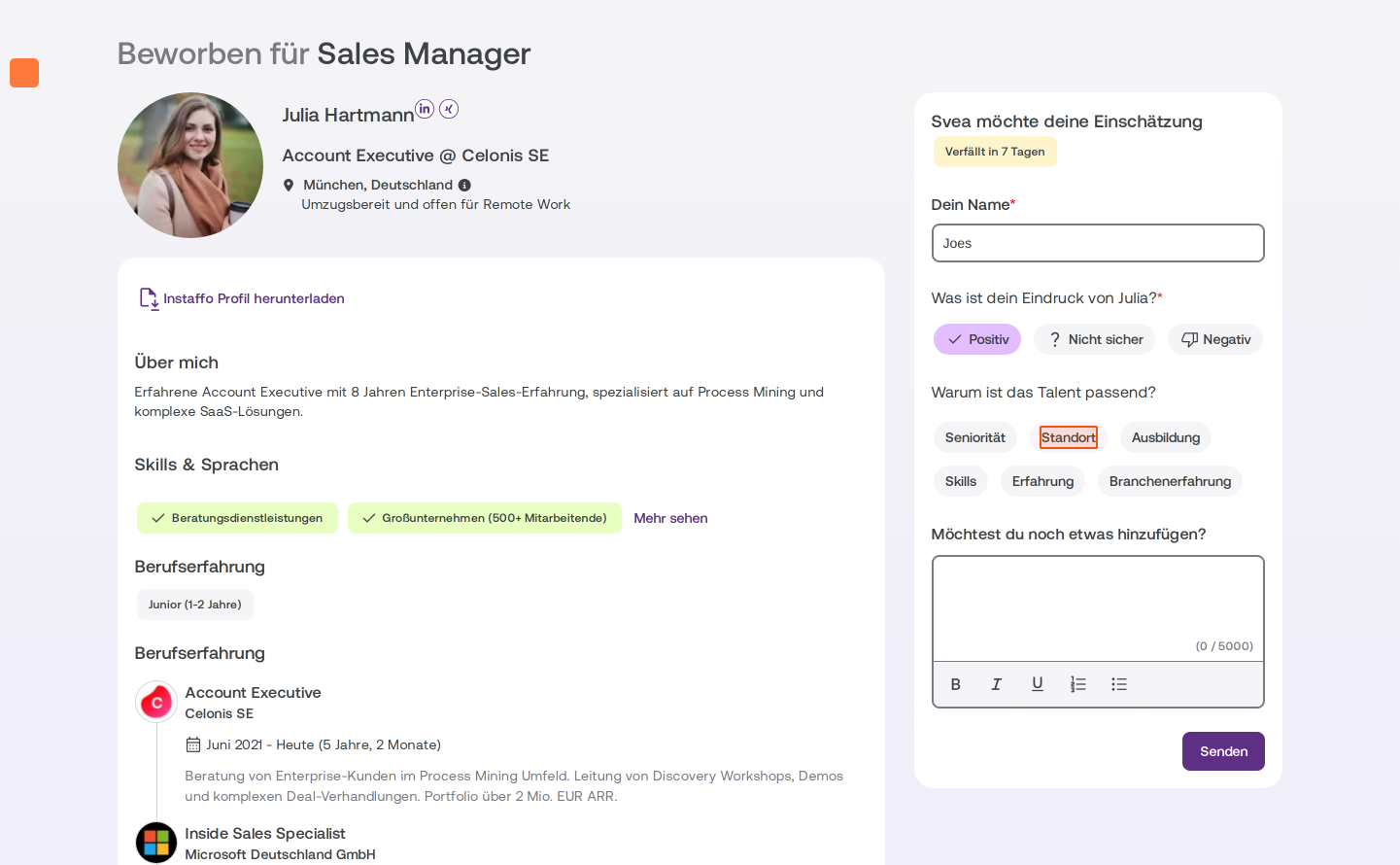
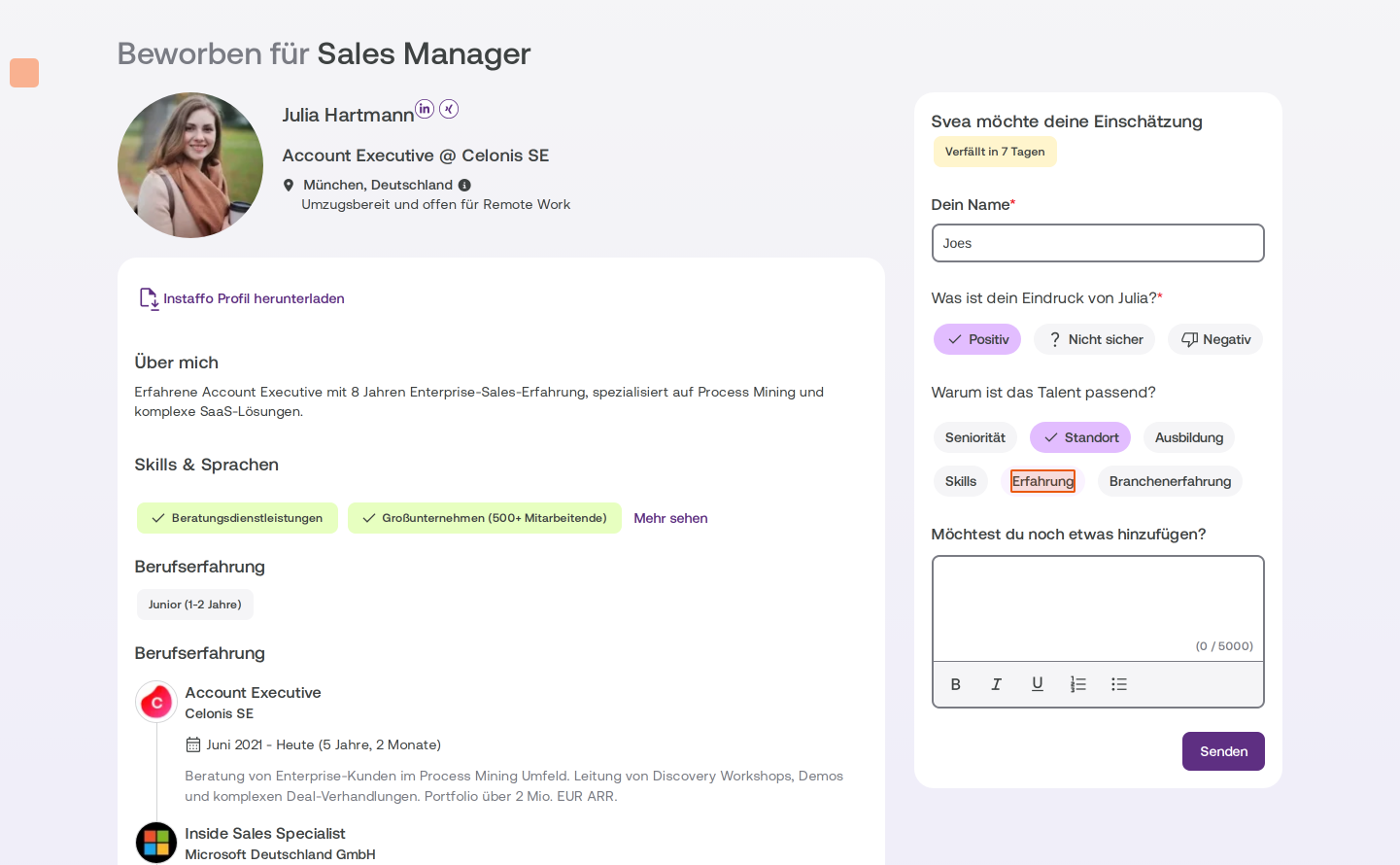
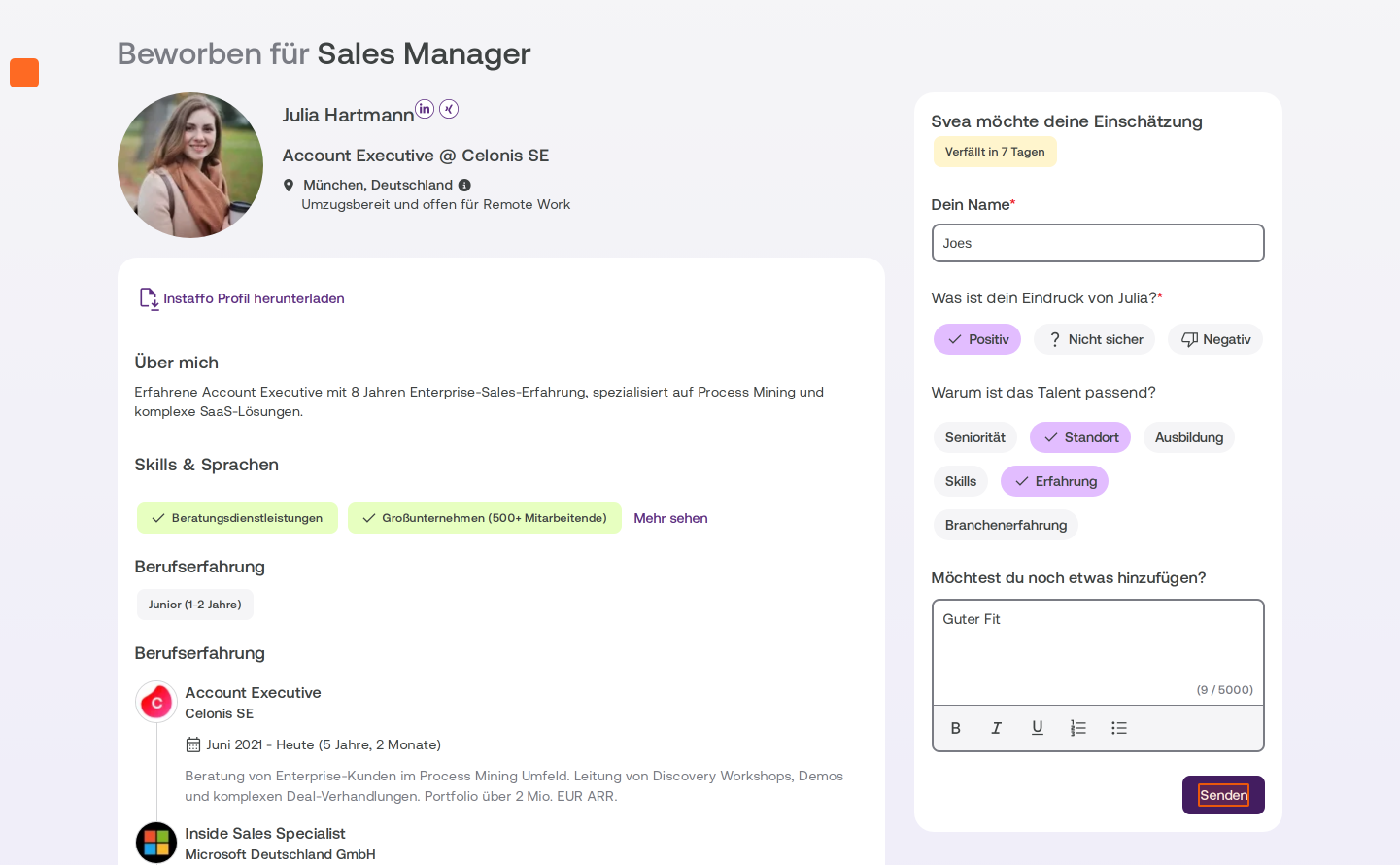
Im Bereich Svea möchte deine Einschätzung füllt die Person folgende Felder aus:- Dein Name: Pflichtfeld zur Identifikation
- Was ist dein Eindruck von [Name]?: Auswahl zwischen Positiv, Nicht sicher und Negativ
- Warum ist das Talent passend?: Optionale Tags wie Seniorität, Standort, Ausbildung, Skills, Erfahrung oder Branchenerfahrung
- Möchtest du noch etwas hinzufügen?: Freitextfeld für zusätzliche Anmerkungen
-
Feedback absenden
Nach dem Ausfüllen klickt die Person auf Senden, um das Feedback zu übermitteln.
Das abgegebene Feedback wird anschließend im Notizen-Bereich der Bewerbung angezeigt und hilft dir, gemeinsam mit deinem Team fundierte Entscheidungen zu treffen.
 Bereitgestellt von happysupport.ai